Gezichtsherkenning werkt niet
Om ervoor te zorgen dat Windows Hello veilig is, moet gezichtsherkenning bevestigen dat het een levend persoon detecteert, niet een foto. Zorg ervoor dat uw gezicht duidelijk zichtbaar is. Als de herkenning mislukt, ziet u de foutmelding "Kan u niet herkennen". In dat geval kunt u zich aanmelden met een pincode of wachtwoord en vervolgens de instellingen voor gezichtsherkenning verbeteren. Als u problemen ondervindt met gezichtsherkenning, biedt deze gids stapsgewijze instructies om u te helpen bij het oplossen van problemen met gezichtsherkenning.

Inzicht in gezichtsherkenning
Gezichtsherkenning is een handige functie van Windows Hello die u in staat stelt om u aan te melden op uw computer zonder een wachtwoord in te voeren. Windows Hello zorgt voor gezichtsherkenning met behulp van de infraroodcamera (IR) van uw computer die werkt met Windows 11.
Veelvoorkomende problemen met gezichtsherkenning
Hier zijn enkele veelvoorkomende oorzaken van gezichtsherkenningsproblemen:
- Cameracompatibiliteit: Standaard webcams ondersteunen de gezichtsherkenning van Windows Hello niet. Als u "We konden geen camera vinden die compatibel is met Windows Hello Face" ziet, heeft uw apparaat mogelijk niet de benodigde hardware.
- Omgevingsfactoren: Slechte verlichting of sterk tegenlicht kan herkenningsproblemen veroorzaken, vaak met het verzoek "Zorg ervoor dat uw gezicht gecentreerd is in het frame."
- Driverproblemen: Verouderde of slecht werkende drivers kunnen de gezichtsherkenning verstoren.
- Systeemconfiguratie: Beschadigde systeeminstellingen kunnen de biometrische functies zoals gezichtsherkenning negatief beïnvloeden.
Gezichtsherkenningsproblemen oplossen
Verifiëren of uw computer gezichtsherkenning ondersteunt
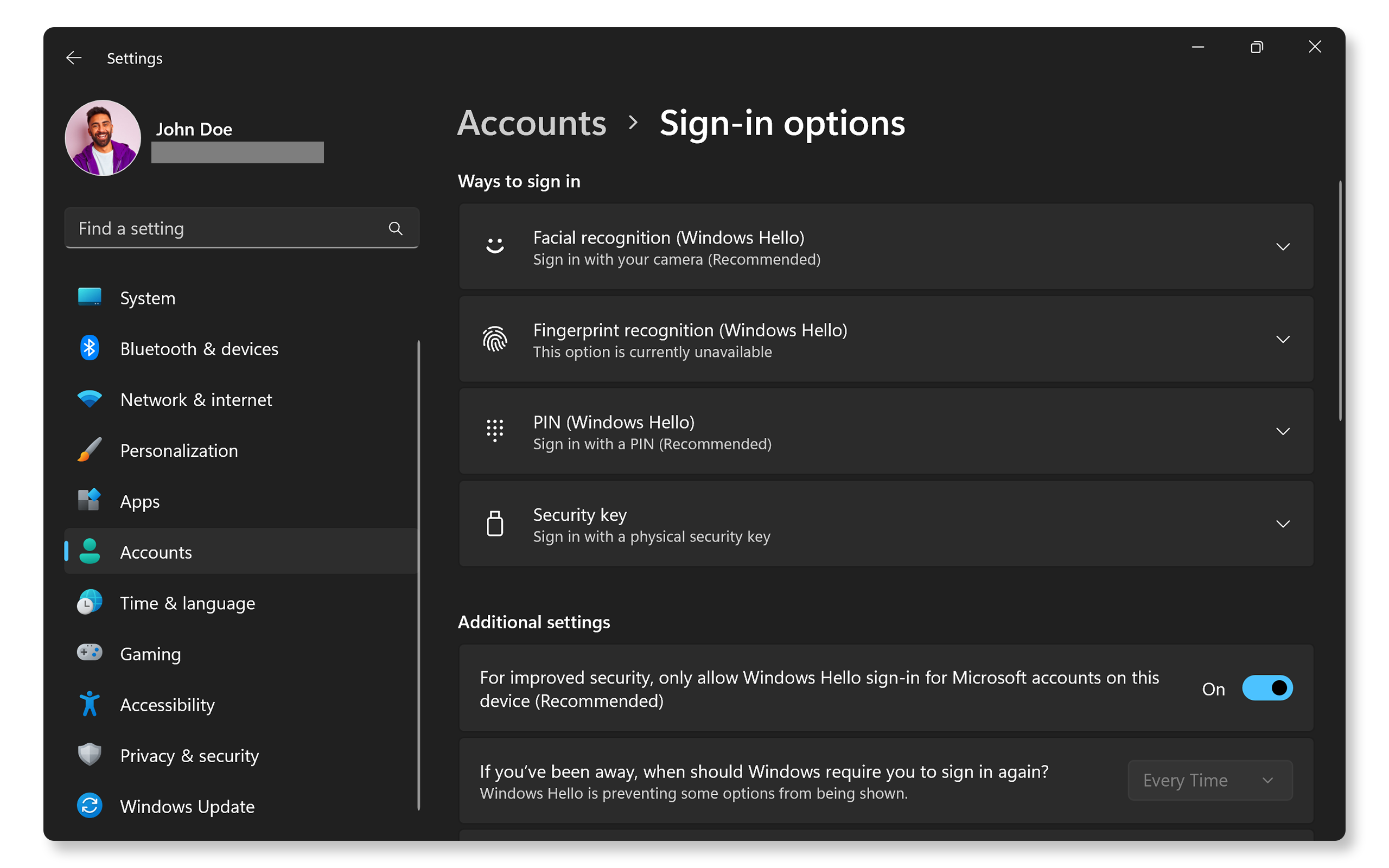
Niet alle Windows 11-apparaten zijn uitgerust met de benodigde hardware, zoals een infraroodcamera (IR) voor Windows Hello-gezichtsherkenning. Ga als volgt te werk om dit te controleren:
- Controleer de specificaties van uw apparaat in de gebruikershandleiding om te verifiëren of het een IR-camera bevat.
- Ga naar Start > Instellingen > Accounts > Aanmeldingsopties. Als de optie Gezichtsherkenning (Windows Hello) wordt vermeld, is uw apparaat compatibel.
Als uw computer gezichtsherkenning ondersteunt maar u problemen ondervindt, gaat u door naar de volgende stap.
Controleren op obstructies
Sommige camera's worden geleverd met een privacysluiter of -klep die de lens kan blokkeren.
- Als uw apparaat een privacysluiter op de camera heeft, moet u ervoor zorgen dat deze open is. Raadpleeg de gebruikershandleiding van uw apparaat voor instructies.
- Zorg ervoor dat er geen fysieke obstructies zijn, zoals tape of stof die de camera bedekt.
Als er geen obstructies zijn en gezichtsherkenning nog steeds niet werkt, ga dan door naar de volgende stap.

Uw camera schoonmaken
Obstructies, vuil, vegen of restjes op uw cameralens kunnen de nauwkeurigheid van de herkenning verstoren.
- Zet uw computer uit.
- Gebruik een zachte microvezeldoek om de cameralens voorzichtig schoon te maken.
- Vermijd het gebruik van agressieve chemicaliën die de lens kunnen beschadigen.
- Start uw apparaat opnieuw op en probeer de gezichtsherkenning te gebruiken.
Als het schoonmaken van de camera niet helpt, ga dan door naar de volgende stap.
Gezichtsherkenning optimaliseren
Slechte verlichting of een verkeerde camerapositie kan herkenningsproblemen veroorzaken.
- Zorg ervoor dat uw gezicht goed verlicht is en vrij van schaduwen. Vermijd tegenlicht.
- Houd uw gezicht recht voor de camera voor een optimale scan.
- Test de gezichtsherkenning in verschillende lichtomstandigheden om de functionaliteit te bevestigen.
Als dit niet helpt, ga dan door naar de volgende stap.
De camerafunctionaliteit testen
Zorg ervoor dat uw camera wordt herkend door Windows en correct werkt.
- Zoek naar Camera in het Start-menu en open de app.
- Controleer of uw webcam goed werkt.
- Als de camera werkt in de app, is de camerahardware in orde.
Als de camera-app werkt maar het probleem aanhoudt, ga dan door naar de volgende stap.
Drivers en BIOS bijwerken
Verouderde drivers en BIOS kunnen vaak leiden tot functionaliteitsproblemen met hardwarecomponenten zoals vingerafdruklezers. SupportAssist is de geautomatiseerde tool van Dell die uw Windows-computer scant op driver- en firmware-updates, downloadt en installeert.
SupportAssist gebruiken
- Zoek SupportAssist in het menu Start en open de app.
- Selecteer op het tabblad Home Update Software.
- Klik op Start om te controleren op drivers en BIOS updates.
- Volg de instructies op het scherm om de installatie te voltooien en start uw computer opnieuw op als daarom wordt gevraagd.
Als u SupportAssist niet hebt, raadpleeg dan onze gids voor driverupdates voor alternatieve methoden om Dell drivers te downloaden en installeren.
Als het bijwerken van de drivers en het BIOS het probleem niet heeft opgelost, ga dan door naar de volgende stap.
Controleren op Windows-updates
Door uw besturingssysteem up-to-date te houden, beschikt u over de nieuwste functies en oplossingen. Controleren op Windows-updates:
- Ga naar Start > Instellingen > Windows Update. Open Windows Update-instellingen.
- Selecteer Naar updates zoeken en installeer de beschikbare updates.

Als het updaten van Windows niet helpt, ga dan door naar de volgende stap.
Gezichtsherkenning opnieuw configureren
Het resetten van de gezichtsherkenningsconfiguratie kan helpen.
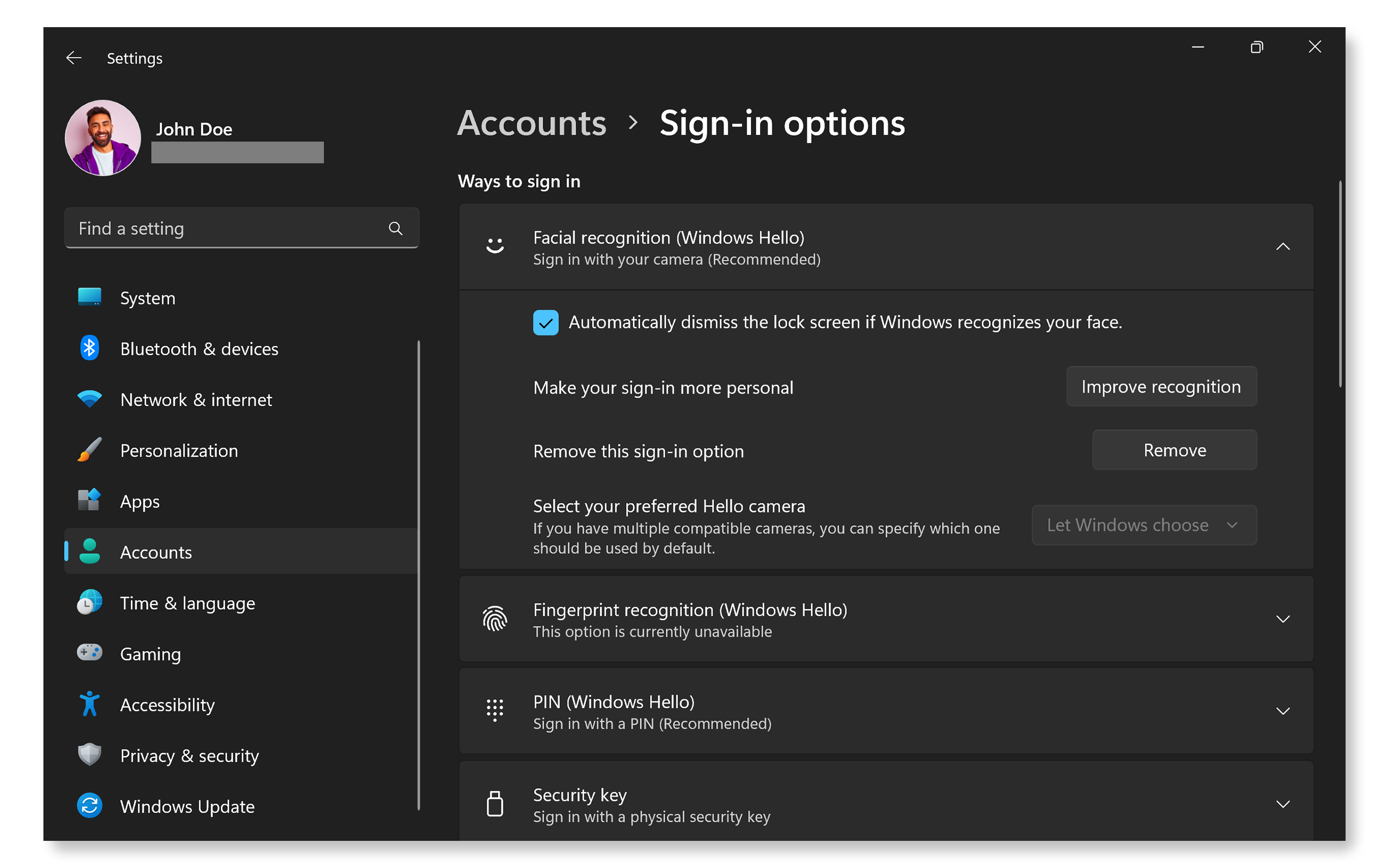
- Ga naar Start > Instellingen > Accounts > Aanmeldingsopties. Open Windows-aanmeldingsinstellingen.
- Selecteer Gezichtsherkenning (Windows Hello) en klik op Verwijderen.
- Klik op Instellen en volg de instructies op het scherm om uw gezicht te scannen.
- Start uw apparaat opnieuw op en probeer u aan te melden met gezichtsherkenning.
Als het opnieuw configureren van de gezichtsherkenningsinstellingen het probleem niet oplost, ga dan verder naar de volgende stap.
Windows-probleemoplosser uitvoeren
Windows 11 bevat een ingebouwde probleemoplosser voor het oplossen van camera-gerelateerde problemen.
- Ga naar Start > Instellingen > Systeem > Probleemoplossing > Overige probleemoplossers. Open Instellingen voor Windows-probleemoplosser.
- Zoek Camera in de lijst en klik op Uitvoeren.
- Volg de instructies op het scherm en laat Windows automatisch de aanbevolen oplossingen toepassen.

Veelgestelde vragen (FAQ's)
Hier vindt u enkele antwoorden op veelgestelde vragen die gebruikers stellen over Windows Hello en gezichtsherkenning.
1. Hoe weet ik of mijn computer of monitor Windows Hello ondersteunt?
- Controleer of het apparaat een Intel RealSense- of IR-camera heeft.
- Zorg ervoor dat Windows 11 (22H2 of nieuwer) op uw computer wordt uitgevoerd.
2. Wat moet ik doen als mijn camera niet wordt herkend?
- Update uw cameradrivers.
- Zorg ervoor dat de privacyinstellingen toegang tot de camera toestaan.
3. Kan ik gezichtsherkenning gebruiken zonder een internetverbinding?
- Ja, eenmaal ingesteld werkt Windows Hello offline omdat het gezichtsgegevens lokaal op uw apparaat opslaat.
4. Wat als mijn camera wel werkt, maar Windows Hello niet?
- Controleer of uw camera Windows Hello ondersteunt. Controleer de specificaties van uw apparaat in de gebruikershandleiding.
- Probeer de bestaande configuratie voor gezichtsherkenning te verwijderen en stel deze opnieuw in.
5. Wat als ik mijn pincode vergeet na het instellen van gezichtsherkenning?
- U kunt uw pincode opnieuw instellen, ga naar Start > Instellingen > accounts > Aanmeldingsopties > PIN (Windows Hello) en klik vervolgens op PIN wijzigen.
- Volg de instructies op het scherm om uw pincode te resetten of te wijzigen.
6. Wat gebeurt er als mijn gezichtsherkenning herhaaldelijk mislukt?
- Probeer de lichtomstandigheden aan te passen.
- Verwijder eventuele obstructies.
- Configureer de instellingen voor gezichtsherkenning opnieuw.
7. Kan ik meerdere gezichten aan één gebruikersaccount toevoegen in Windows?
- U kunt één primair gezicht per gebruikersaccount registreren.
- Extra accounts kunnen hun eigen gezichten registreren.
8. Kan ik schakelen tussen gezichtsherkenning en andere aanmeldingsmethoden?
- Ja, om aanmeldingsmethoden te wisselen op het aanmeldscherm, klikt u op Aanmeldingsopties.
9. Hoe installeer ik mijn cameradrivers opnieuw?
- Klik met de rechtermuisknop op de knop Start en selecteer Apparaatbeheer.
- Vouw Camera's uit.
- Klik met de rechtermuisknop op uw camera en selecteer Apparaat verwijderen.
- Start de computer opnieuw op. Windows installeert automatisch de benodigde drivers opnieuw.

10. Heeft het dragen van een bril, hoed of andere accessoires invloed op de herkenning?
- Windows Hello kan zich aanpassen aan veranderingen zoals een bril, maar herconfiguratie of verbetering van de herkenning helpt.
- Om de herkenning te verbeteren, ga naar Start > Instellingen > Accounts > Aanmeldingsopties > Gezichtsherkenning (Windows Hello) en klik vervolgens op Herkenning verbeteren.
11. Hoe verwijder of reset ik mijn gezichtsherkenningsgegevens?
- Ga naar Start > Instellingen > Accounts > Aanmeldingsopties > Gezichtsherkenning (Windows Hello) en klik vervolgens op Verwijderen.
12. Wat als geen van deze stappen voor probleemoplossing werkt?
- Gebruik Dell Community Forums: Word lid van de Dell Community Forums om hulp te krijgen van andere gebruikers.