Download en maak een Ubuntu-herstelimage
Door Ubuntu op uw Dell computer te installeren, hebt u toegang tot een gratis, veilig en aanpasbaar besturingssysteem. Dell biedt geteste Ubuntu ISO-images die speciaal zijn ontworpen voor ondersteunde Dell computers, voor optimale compatibiliteit en prestaties. Toegang hebben tot het juiste Ubuntu ISO-bestand en weten hoe u een juiste herstelsleutel kunt maken, kan u veel tijd besparen.
In deze uitgebreide handleiding helpen we u bij het downloaden van de officiële Ubuntu ISO van Dell, het maken van een opstartbaar USB-station en het installeren van Ubuntu op uw Dell systeem. We behandelen twee veelvoorkomende scenario's: Het maken van een herstelmedium met behulp van een werkende computer met Ubuntu of Windows.
Wat u nodig hebt
- Servicetag van de Dell computer die is geleverd met Ubuntu
- Toegang tot een werkende computer met Ubuntu of Windows
- Een leeg USB-station (minimaal 8 GB wordt aanbevolen)
- Een betrouwbare internetverbinding voor het downloaden van het ISO-bestand
- Beheerderstoegang op de werkende computer
Het Ubuntu ISO-bestand downloaden van Dell Drivers en downloads
Dell biedt geteste Ubuntu-images die optimaal werken met uw Dell hardware. Voordat u uw herstelmedia maakt, moet u het Ubuntu ISO-bestand voor uw Dell computer downloaden. Hier leest u hoe u het juiste ISO-bestand voor uw systeem kunt vinden:
Stap 1: Navigeren naar de Dell website Drivers en downloads
- Open een webbrowser en ga naar Dell Drivers en downloads.
- Voer de servicetag, de express-servicecode of het modelnummer in het zoekveld in en klik op Zoeken.
- U kunt ook klikken op Alle producten bekijken en uw specifieke model in de catalogus selecteren.
Stap 2: Download de Ubuntu ISO
- Selecteer Ubuntu in de vervolgkeuzelijst Besturingssysteem.
- Zoek naar de optie Ubuntu Recovery Image.
- Klik op Downloaden en sla het bestand op in uw map Downloads.
Opmerking: Als u Ubuntu Recovery Image niet ziet voor uw model, kan het zijn dat uw Dell computer niet getest is op Ubuntu-ondersteuning.
Een opstartbaar USB-station maken in Ubuntu
Als u een opstartbaar USB-station maakt op uw Ubuntu-systeem of een andere werkende computer met Ubuntu gebruikt, gebruikt u de ingebouwde Startup Disk Creator om uw opstartbare USB-herstelmedia te maken.
Met behulp van Startup Disk Creator
- Sluit uw USB-station aan op een beschikbare USB-poort.
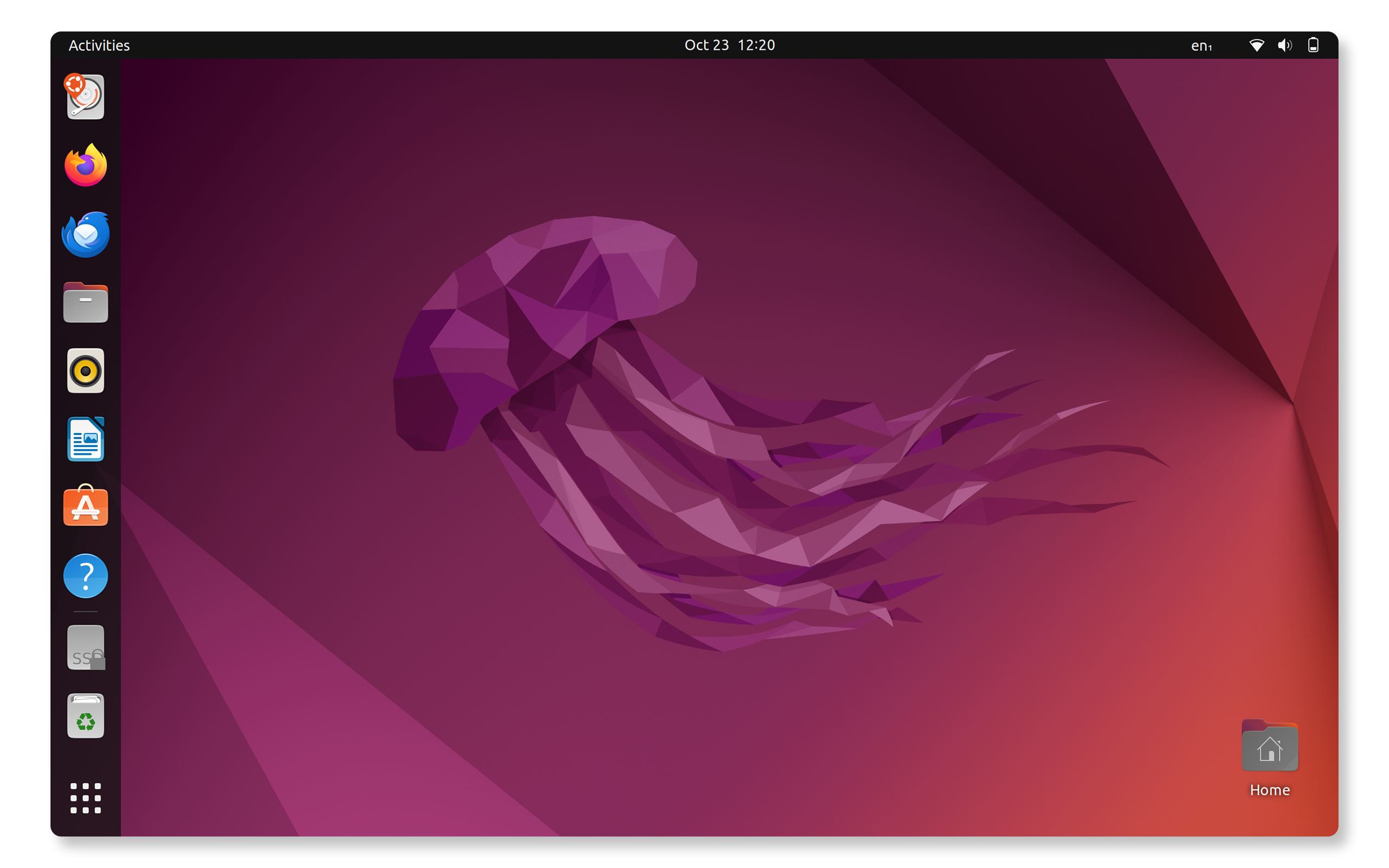
- Open het Activiteitenoverzicht door op de toets Super te drukken.
- Typ Startup Disk Creator en klik om deze te openen.
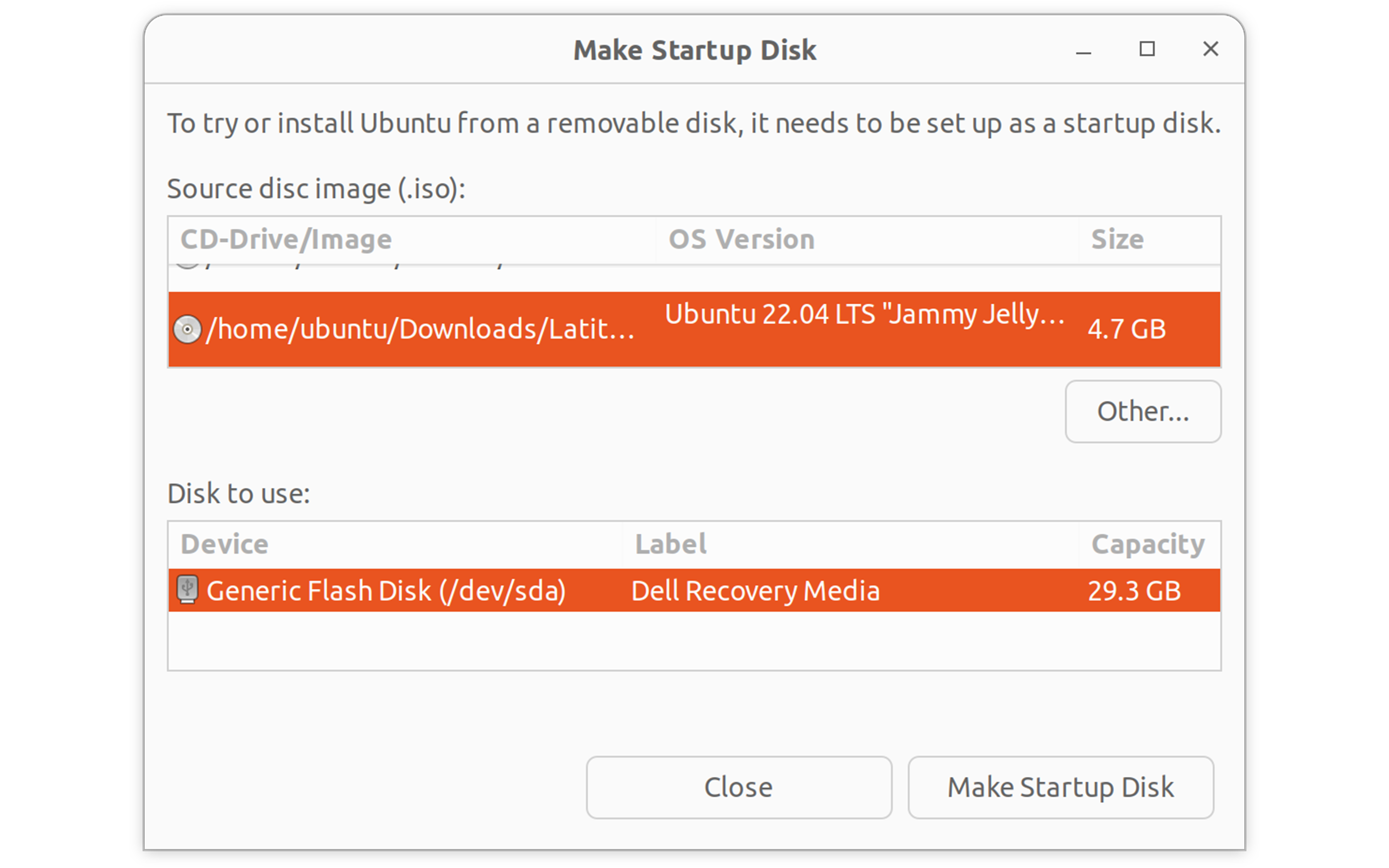
- In het gedeelte Source disc image:
- Klik op Overig om naar uw gedownloade Ubuntu ISO-bestand te bladeren.
- Ga naar de uw map Downloads en selecteer de Ubuntu ISO
- In het gedeelte Te gebruiken station:
- Selecteer uw USB-station uit de lijst.
Waarschuwing: Hiermee worden alle data op het USB-station gewist.
- Selecteer uw USB-station uit de lijst.
- Klik op Opstartschijf maken.
- Voer uw wachtwoord in wanneer daarom wordt gevraagd.
- Wacht tot het proces is voltooid (meestal 5-10 minuten).
- Wanneer u klaar bent, klikt u op Afsluiten.
Uw opstartbare Ubuntu USB-station is nu klaar voor installatie. Laten we vervolgens Ubuntu installeren.
Een opstartbaar USB-station maken in Windows
Als u momenteel Windows gebruikt, kunt u de Dell OS Recovery Tool gebruiken om uw opstartbare Ubuntu USB-station te maken.
De Dell OS Recovery Tool gebruiken
- Download de Dell OS Recovery Tool.
- Installeer en voer de Dell OS Recovery Tool uit als administrator.
- Sluit uw USB-station aan.
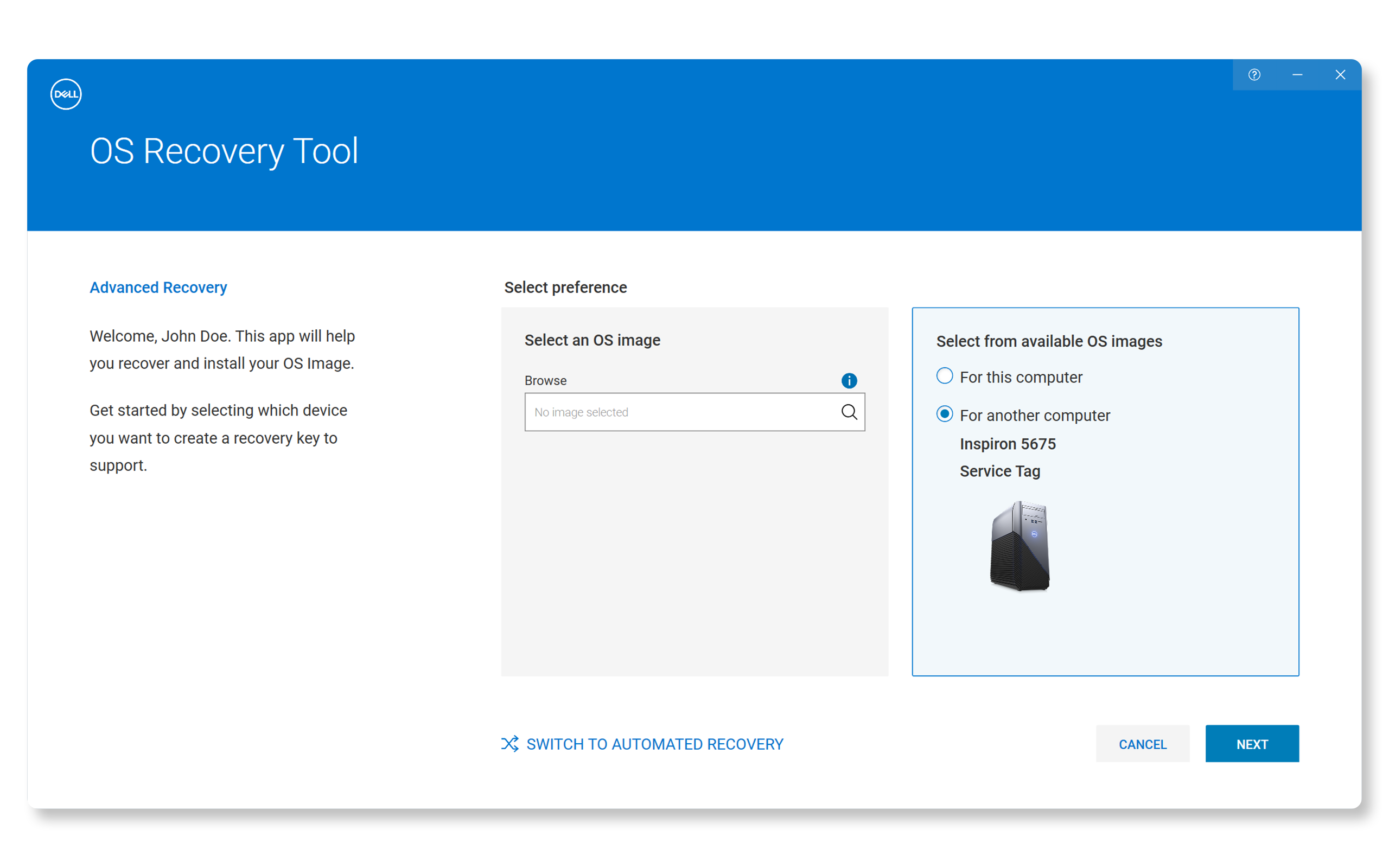
- Klik op SWITCH TO ADVANCED RECOVERY.
- Klik onder Select an OS image op het vergrootglas en navigeer naar de map Downloads en selecteer het Ubuntu ISO-bestand.
- Klik op Volgende.
- In het gedeelte USB-station selecteren:
- Selecteer uw USB-station uit de lijst.
- Schakel het vakje in om te bevestigen dat het USB-station mag worden gewist en dat alle gegevens mogen worden verwijderd.
- Klik op Volgende.
- Wacht tot het proces voltooid is.
- Klik op Voltooien wanneer het proces is voltooid.
Ubuntu installeren op uw Dell computer
Nu u een opstartbaar USB-station hebt, kunt u Ubuntu op uw Dell computer installeren.
Stap 1: opstarten vanaf USB-station
- Sluit het opstartbare USB-station aan op uw computer.
- Herstart uw computer.
- Zodra het Dell logo wordt weergegeven, drukt u herhaaldelijk op F12 om het opstartmenu te openen.
- Gebruik de pijltjestoetsen om uw USB-station te selecteren (meestal weergegeven als "USB Storage Device" of de merknaam van het station)
- Druk op Enter om op te starten vanaf het USB-station.
Stap 2: Start de installatie van Ubuntu
- Wanneer het opstartscherm van Ubuntu wordt weergegeven, selecteert u Dell OS Recovery.
- Kies de installatiemethode van uw voorkeur en ga verder.

Stap 3: Voltooi de installatie
- Volg de instructies op het scherm om de taal, toetsenbordindeling, tijdzone en meer aan te passen.
- Wacht tot de installatie is voltooid (20-30 minuten).
- Klik op Restart now wanneer u daarom wordt gevraagd.
- Verwijder het USB-station wanneer u hierom wordt gevraagd.
- Druk op Enter om opnieuw op te starten.

Ubuntu-inrichting na installatie
Nadat Ubuntu succesvol is geïnstalleerd:
- Werk uw systeem bij:
- Open Terminal (Ctrl + Alt + T)
- Voer sudo apt update && sudo apt upgrade -y uit
- Uw systeem configureren:
- Stel extra gebruikersaccounts in
- Installeer de software van uw voorkeur
- Bureaubladinstellingen aanpassen

Veelgestelde vragen (FAQ's)
Hier zijn enkele veelgestelde vragen die gebruikers stellen bij het maken van een Ubuntu-herstelmedium.
1. Kan ik de herstelpartitie van mijn Dell computer gebruiken om Ubuntu te installeren?
- Nee, Dell herstelpartities herstellen alleen het oorspronkelijke Windows-besturingssysteem. U moet de Ubuntu ISO afzonderlijk downloaden van de Dell supportwebsite en de installatiemedia maken met behulp van de hierboven beschreven methoden.
2. Kan ik software van derden zoals Rufus gebruiken om het opstartbare USB-station te maken?
- Hoewel tools van derden zoals Rufus technisch opstartbare Ubuntu USB-stations kunnen maken, raadt Dell aan om de Dell OS Recovery Tool in Windows te gebruiken voor de beste compatibiliteit met Dell systemen. Dell biedt geen technische support voor problemen met software van derden.
3. Hoeveel schijfruimte heb ik nodig voor een Ubuntu-installatie?
- Ubuntu vereist minimaal 25 GB vrije schijfruimte, maar Dell raadt ten minste 50 GB aan voor een comfortabele ervaring met ruimte voor applicaties en bestanden.
4. Werkt mijn Dell hardware goed met Ubuntu?
- Dell test en valideert specifieke Ubuntu-versies voor compatibele modellen. Als Ubuntu beschikbaar is om te downloaden op uw computer, zou uw hardware correct moeten werken. Voor sommige nieuwere hardwarefuncties is mogelijk een extra driverinstallatie vereist.
5. Kan ik zowel Windows als Ubuntu dual booten op mijn Dell computer?
- Dell raadt aan het besturingssysteem te gebruiken dat oorspronkelijk bij uw computer is geleverd. U kunt Windows en Ubuntu dual booten, maar Dell biedt geen technische ondersteuning voor problemen met dual boot.
6. Moet ik Secure Boot uitschakelen om Ubuntu te installeren?
- De meeste moderne Dell computers ondersteunen Ubuntu met Secure Boot ingeschakeld. Maar als uw systeem niet goed opstart, maakt u zich geen zorgen: Het kan gewoon een instelling voor Secure Boot zijn. Schakel Secure Boot tijdelijk uit in uw BIOS- of UEFI-instellingen om te zien of het probleem hiermee wordt opgelost. Weet u niet zeker hoe u het BIOS of UEFI kunt openen of door de instellingen kunt navigeren? Raadpleeg de gebruikershandleiding van uw computer .