Como Atualizar Controladores no Meu Computador Dell
Por que Motivo É Importante Atualizar os Controladores e o Firmware
A atualização de controladores garante que o hardware e o software funcionam em conjunto sem problemas. Quer uma experiência de computação mais rápida, segura e fiável? Manter os seus controladores atualizados é importante.
- Desempenho melhorado: Os controladores atualizados otimizam o desempenho do hardware, permitindo operações mais rápidas e suaves. Quer seja uma placa gráfica, um dispositivo de áudio ou uma placa de rede sem fios, os controladores mais recentes incluem frequentemente ajustes de desempenho.
- Correções de Erros e Atualizações de Segurança — A Dell lança atualizações de controladores para corrigir erros e resolver vulnerabilidades. A instalação das versões mais recentes protege o seu computador contra potenciais ameaças de segurança.
- Compatibilidade com Novo Software — Os controladores desatualizados podem originar problemas com aplicações ou jogos recentemente instalados. Mantê-los atualizados garante a compatibilidade com software moderno.
Preparar as Atualizações de Controladores e Firmware
Antes de verificar se existem atualizações de controladores, uma pequena preparação ajuda a garantir um processo de atualização simples e sem complicações.
- Faça backup do seu computador — Antes de atualizar, faça backup dos seus dados para evitar qualquer risco de perda de arquivos no caso de algo correr mal. Saiba mais sobre o backup de dados no Windows.
- Atualize o Windows: mantenha o Windows atualizado para a versão mais recente para garantir que ferramentas como SupportAssist o possam verificar e atualizar os controladores sem problemas.
- Atualizar Browsers Web: certifique-se de que o browser está atualizado para a versão mais recente para permitir que as atualizações de controladores na Web funcionem de forma eficiente.
Nota: são necessários direitos de administrador para instalar ou atualizar controladores, independentemente do método utilizado. Antes de continuar com qualquer um dos métodos abaixo, certifique-se de que iniciou sessão no Windows com uma conta de Administrador. Se necessário, clique com o botão direito do rato num programa de instalação ou aplicação e selecione Executar como administrador.
Métodos de Instalação de Controladores
Dependendo de se o seu dispositivo tem o Dell SupportAssist ou o Dell Command | Update instalado, ou se preferir transferir manualmente os controladores ou confiar no Windows Update, pode utilizar um dos métodos abaixo para manter o sistema atualizado e a funcionar sem problemas.
- Utilizando o SupportAssist
- Utilizando o Website da Dell
- Utilizar o Dell Command | Update
- Utilizando a Atualização Dell ou Alienware
- Utilizando o Windows Update
Atualizar Controladores Utilizando o SupportAssist
O que é o SupportAssist?
O SupportAssist é a ferramenta automatizada da Dell que mantém o seu computador Windows a funcionar sem problemas. O SupportAssist On-the-box vem pré-instalado em todos os computadores Windows. O SupportAssist verifica se existem atualizações de controladores e firmware, e, em seguida, transfere-as e instala-as. Com o SupportAssist, pode garantir que o seu sistema está sempre atualizado!
Como Atualizar Controladores com o SupportAssist
- Procure o SupportAssist no menu Iniciar e abra a aplicação.
- No separador Início, selecione Atualizar software.
- Selecione Iniciar para verificar se existem atualizações de firmware e controladores.
- Siga as instruções apresentadas no ecrã para concluir a instalação e reinicie o computador, se solicitado.

Atualizar Controladores e Firmware utilizando o Website da Dell
Verificação Automática de Controladores
O site do Suporte Dell facilita a atualização dos controladores e do firmware com o "SupportAssist on theWeb". Esta verificação automática da Web pode verificar se existem atualizações de controladores no seu computador, transferi-las e instalá-las facilmente:
- Abra um navegador da web e aceda ao site Controladores e Transferências da Dell.
- Em Atualizações Automáticas, clique no botão Verificar atualizações.
- Siga as instruções apresentadas no ecrã para concluir o processo de digitalização e atualização.

Transferir Controladores e Firmware Manualmente
Às vezes, pode ser necessário transferir os controladores manualmente. Por exemplo, se o seu dispositivo principal não tiver acesso à Internet ou se o Dell Command | Update ou o Windows Update não conseguirem transferir os controladores, pode utilizar outro dispositivo para transferir os controladores necessários. A transferência manual de controladores a partir do site da Dell garante que obtém as atualizações exatas de que o seu computador necessita.
A transferência manual de controladores a partir do site da Dell garante que obtém as atualizações exatas de que o seu computador necessita, fornecendo uma solução fiável quando outros métodos não funcionam.
Encontrar a Etiqueta de Serviço ou o Número de Modelo da Dell
Localize a sua Etiqueta de Serviço (ST) ou o Código de Serviço Expresso (EX) no autocolante por baixo do computador portátil ou na parte posterior do computador de secretária. Não consegue encontrar? Saiba mais.
Navegar no Site Suporte Dell
- Abra um navegador da web e aceda ao site Controladores e Transferências da Dell.
- Identifique o dispositivo clicando em Detetar este PC ou introduza manualmente a sua Etiqueta de Serviço, o Código de Serviço Expresso ou o número do modelo.
- Expanda uma categoria de controladores (como Áudio, BIOS, Chipset, Rede, Vídeo) para ver os controladores disponíveis.
- Clique em Transferir e guarde o ficheiro. Também pode clicar para expandir a secção para ver informações importantes sobre cada controlador, como versão, nome do ficheiro, tamanho do ficheiro e muito mais.
- Execute o ficheiro transferido e siga as instruções apresentadas no ecrã.

Atualizar Controladores Utilizando o Dell Command | Update
O que é o Dell Command | Update?
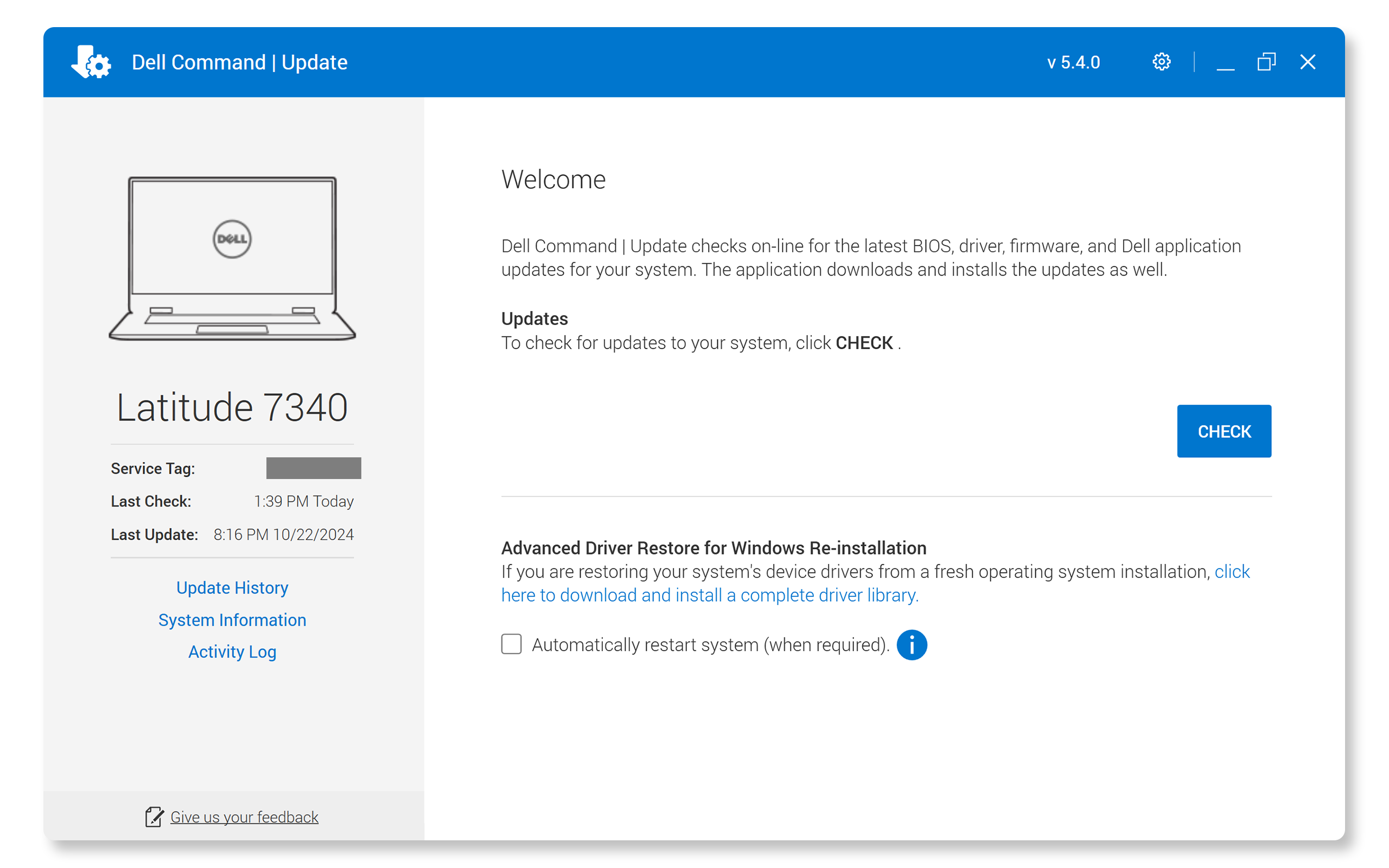
O Dell Command | Update é uma ferramenta concebida para profissionais de TI e utilizadores individuais gerirem atualizações de controladores em PCs empresariais da Dell, como o OptiPlex e o Latitude.
Passos para Atualizar Controladores utilizando o Dell Command | Update
- Procure o Dell Command | Update no menu Iniciar e abra a aplicação.
- Clique em Verificar para procurar os controladores mais recentes no computador.
- Selecione os controladores que pretende atualizar e clique em Instalar.
- Reinicie o computador após a instalação.
Atualizar Controladores utilizando a Dell/Alienware Update
Esta aplicação "on-the-box" foi concebida para computadores Alienware, Inspiron, XPS e Série G para automatizar a verificação do dispositivo, procurar atualizações e instalar os controladores mais recentes, quando disponíveis.
Nota: o suporte para a Dell/Alienware Update expira no final de 2024. Instale o SupportAssist para manter o sistema atualizado ou utilize a verificação automática de controladores no site.
Passos para atualizar os Controladores com a Atualização Dell/Alienware
- Procure a Dell Update ou a Alienware Update no menu Iniciar e abra a aplicação.
- Clique em Atualizar para verificar os controladores mais recentes.
- Selecione os controladores que pretende atualizar e clique em Instalar.
- Reinicie o computador após a instalação.
Atualizar Controladores Utilizando o Windows Update
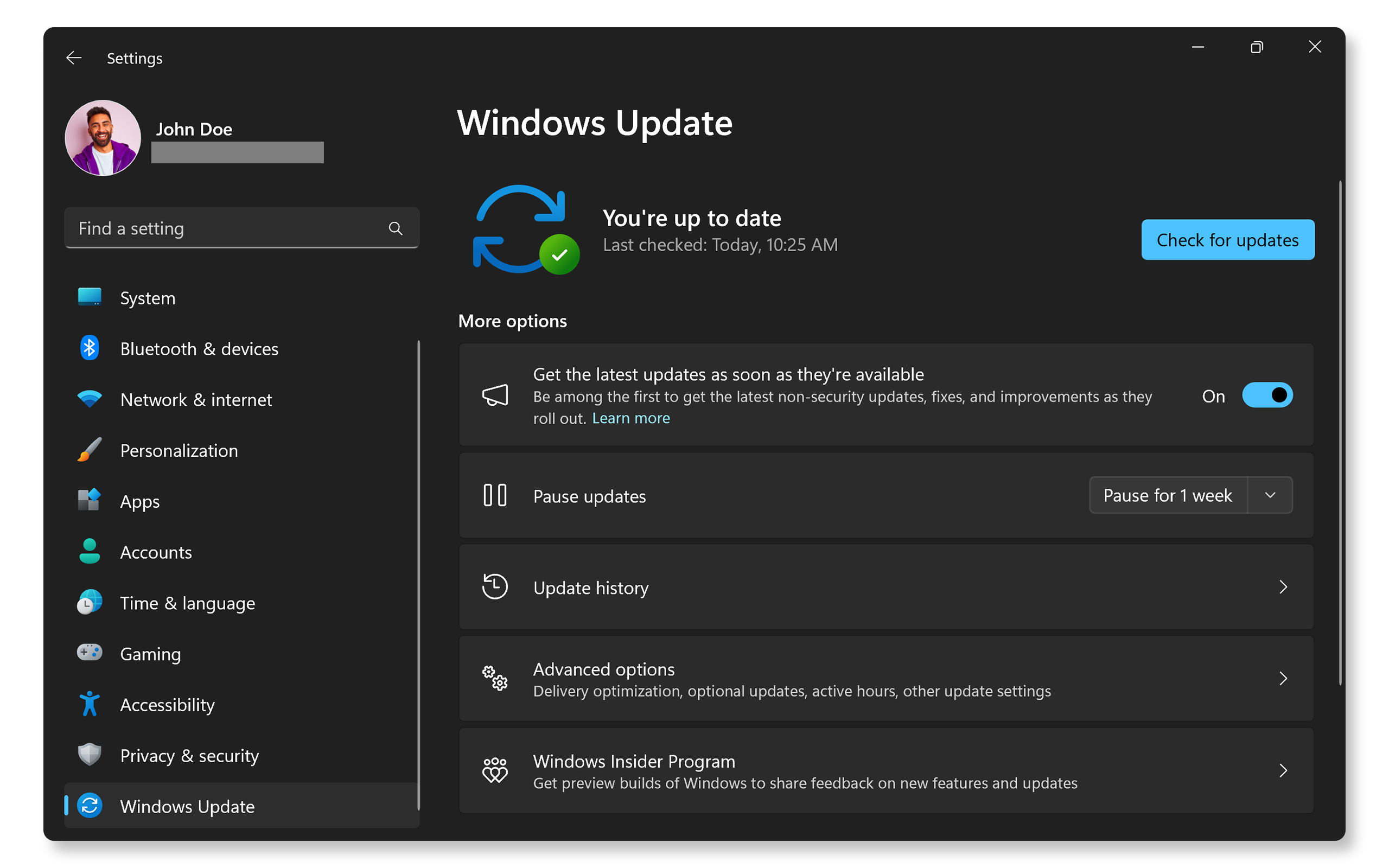
O Windows Update fornece atualizações de funcionalidades e correções de segurança para o Windows e fornece frequentemente atualizações essenciais de controladores automaticamente. O Windows Update fornece uma opção alternativa para transferir e instalar os controladores mais recentes.
Verificação Manual de Atualizações
- Aceda a Iniciar > Definições > Windows Update. Abra as definições do Windows Update.
- Selecione Verificar Atualizações e instale as atualizações disponíveis.
Como Reverter Controladores no Windows
Por vezes, a atualização de um controlador pode causar problemas como desempenho instável, mau funcionamento do hardware ou incompatibilidade de software. Nesses casos, voltar à versão anterior do controlador pode resolver o problema. Veja como pode fazê-lo no Windows:
Reverter um Controlador com o Gestor de Dispositivos
- Prima as teclas Windows e X e selecione Gestor de Dispositivos no menu.
- Expanda a categoria do dispositivo cujo controlador pretende reverter (por exemplo, Adaptadores de monitor para controladores de placa gráfica ou Controladores de som, vídeo e jogos para controladores de áudio).
- Clique com o botão direito do rato no dispositivo e selecione Propriedades. Na janela Propriedades, clique no separador Controlador.
- Clique no botão Reverter Controlador. Selecione um motivo para reverter o controlador a partir da lista fornecida e clique em Sim ou OK para confirmar.
- Após a conclusão da reversão, reinicie o computador para aplicar as alterações.
Nota: se o botão Reverter Controlador não estiver disponível, significa que o Windows não tem uma versão anterior do controlador.
Resolução de Problemas de Atualização de Controladores Comuns
- Certifique-se de que o controlador transferido é compatível com o dispositivo.
- Verifique novamente o número do modelo se os erros persistirem.
- Transfira e instale manualmente os controladores se os métodos automatizados falharem.
Perguntas Frequentes
Aqui estão algumas respostas para perguntas comuns sobre como transferir e atualizar controladores Dell.
1. Posso automatizar atualizações de controladores?
- Sim, utilizar ferramentas como o SupportAssist, Dell Command | Update ou Dell/Alienware Update automatiza o processo de verificar o computador, procurar atualizações disponíveis, transferir e instalar os controladores mais recentes.
2. Com que frequência devo atualizar os controladores?
- Verifique se existem atualizações a cada 1-2 meses ou quando detetar problemas de desempenho.
3. Os controladores desatualizados podem danificar o meu computador?
- Embora não danifiquem fisicamente o computador, os controladores desatualizados podem causar falhas ou conflitos de software que podem afetar o desempenho.
4. Preciso de acesso à Internet para atualizar controladores?
- Sim, independentemente de estar a usar ferramentas como o SupportAssist ou de transferir manualmente do site da Dell, é necessário acesso à Internet para transferir os controladores.
5. E se não conseguir encontrar controladores no site da Dell?
- A Dell fornece controladores testados e validados que são criados para dispositivos Dell, como computadores portáteis, computadores de secretária, estações de ancoragem, etc.
- A Dell não fornece controladores para dispositivos de terceiros. Visite o site do fabricante do dispositivo para transferir e instalar os controladores mais recentes para o componente ou periférico específico.
- Os controladores para dispositivos plug-and-play, como teclado, rato, câmara Web incorporada, unidade de CD/DVD, são instalados automaticamente pelo sistema operativo. Estes dispositivos não requerem controladores adicionais.
- São fornecidos controladores para sistemas operativos que a Dell valida e suporta para cada produto. Por exemplo, se um computador Dell tiver sido enviado com o Windows 11 ou o Windows 10, os controladores para versões mais antigas do Windows podem estar indisponíveis.
6. Como posso encontrar controladores para a versão anterior do Windows?
- Os controladores para versões anteriores do Windows são fornecidos apenas se a opção de mudar para uma versão anterior tiver sido fornecida no momento da compra do computador.
- A opção de mudar para a versão anterior do sistema operativo está disponível apenas para computadores selecionados.
- Os controladores podem não estar disponíveis para sistemas operativos que não sejam testados ou validados pela Dell.
7. Como posso transferir controladores depois de atualizar o sistema operativo?
- A Dell fornece controladores para dispositivos testados para o Windows 11 ou Windows 10.
- A Microsoft fornece controladores nativos para Windows 11 e Windows 10. Para obter os controladores e software mais recentes, utilize o Windows Update.
- Se não conseguir encontrar controladores para Windows 11 ou Windows 10 no site Suporte Dell ou através do Windows Update, o seu computador pode não ser compatível com as versões mais recentes do Windows. A Dell Technologies recomenda a instalação do sistema operativo originalmente fornecido com o computador.
8. Preciso de desinstalar os controladores antigos antes de instalar os novos?
- Os novos controladores substituem os antigos.
- No entanto, se se deparar com problemas, desinstalar o controlador antigo através do Gestor de Dispositivos pode ajudar.
9. Posso atualizar vários controladores de uma vez?
- Sim, ferramentas como o SupportAssist, o Dell Command | Update ou o Windows Update permitem-lhe verificar e atualizar vários controladores em simultâneo.
10. E se uma atualização de controlador causar problemas no meu computador?
- Mude para a versão anterior do controlador utilizando o Gestor de Dispositivos no Windows para resolver o problema.
11. O que são controladores nativos ou controladores integrados?
- Os controladores nativos ou integrados são fornecidos pelo sistema operativo para dispositivos que suportam a tecnologia plug-and-play.
- Dispositivos como teclado, rato, ecrã tátil, touchpad, câmaras Web incorporadas, unidades de CD/DVD/Blu-ray são dispositivos plug-and-play e não requerem controladores adicionais.
12. Posso atualizar controladores sem acesso à Internet?
- Sim, mas tem de transferir os controladores necessários noutro dispositivo que tenha acesso à Internet e transferi-los para o seu computador Dell via USB ou armazenamento externo.
13. Qual é a diferença entre atualizações de controladores opcionais e críticas?
- As atualizações críticas resolvem os principais problemas de segurança ou bugs, enquanto as atualizações opcionais ou recomendadas podem incluir melhorias de funcionalidades ou correções não essenciais.
14. Preciso de privilégios de administrador para atualizar controladores?
- Sim, são necessários direitos de administrador para instalar ou atualizar controladores.
15. Posso utilizar software de outros fabricantes para verificar ou atualizar controladores?
- É mais seguro usar ferramentas fornecidas pela Dell, como o SupportAssist, ou transferir controladores diretamente do site Controladores e Transferências da Dell para garantir a confiabilidade e a segurança.
16. Preciso de reiniciar o computador depois de atualizar os controladores?
- É frequentemente necessário reiniciar para que as atualizações entrem em vigor, especialmente para controladores críticos, como placa gráfica, rede ou firmware do BIOS.
17. E se uma atualização do controlador ficar bloqueada durante a instalação?
- Reinicie o computador e tente novamente.
- Se o problema aparecer em ferramentas como o SupportAssist, tente transferir e instalar controladores diretamente a partir do site da Dell.
18. Qual é a diferença entre os controladores fornecidos pela Dell e o fabricante do hardware?
- Os controladores da Dell são personalizados e testados para alcançar uma compatibilidade ideal com computadores Dell. Os controladores do fabricante são genéricos e podem afetar o desempenho do computador.
19. Como atualizo os controladores no Linux, Ubuntu, Red Hat, etc.?
- Os controladores para Linux vêm em duas variantes, aberta e fechada (proprietária). Os controladores abertos são de código aberto, enquanto os controladores proprietários são fornecidos pelo fabricante do dispositivo para utilização apenas com os respetivos dispositivos ou computadores.
- Utilizar o Centro de Atualização de Software no Linux:
- Clique no ícone Dash Home no lançador e escreva Software e Atualizações.
- Nas definições de Software e Atualizações, selecione as opções de acordo com a sua preferência e conclua o processo de atualização
- Atualizar Controladores Proprietários
- Prima a tecla Super (tecla Windows) e escreva Controladores Adicionais.
- Quando o sistema operativo verificar os controladores disponíveis, selecione um controlador na lista.
- Clique em Ativar para transferir, instalar e configurar os controladores.
- Reinicie o computador para carregar os controladores mais recentes.
20. Como atualizo os controladores no ChromeOS?
- Os controladores para ChromeOS estão integrados no sistema operativo. Os dispositivos Dell ChromeOS verificam automaticamente as atualizações mais recentes quando está ligado à Internet.
- Para verificar a existência de atualizações de controladores no ChromeOS:
- Ligue o seu Chromebook ou Chromebox.
- Ligue o dispositivo à Internet utilizando Wi-Fi ou Ethernet.
- Clique na fotografia da sua conta e vá a Definições > Menu > Sobre o ChromeOS > Verificar Atualizações.
- O dispositivo transfere e instala automaticamente as atualizações disponíveis.
