A bateria do notebook não está carregando: resolver problemas com o adaptador CA
Causas comuns de problemas de carregamento da bateria
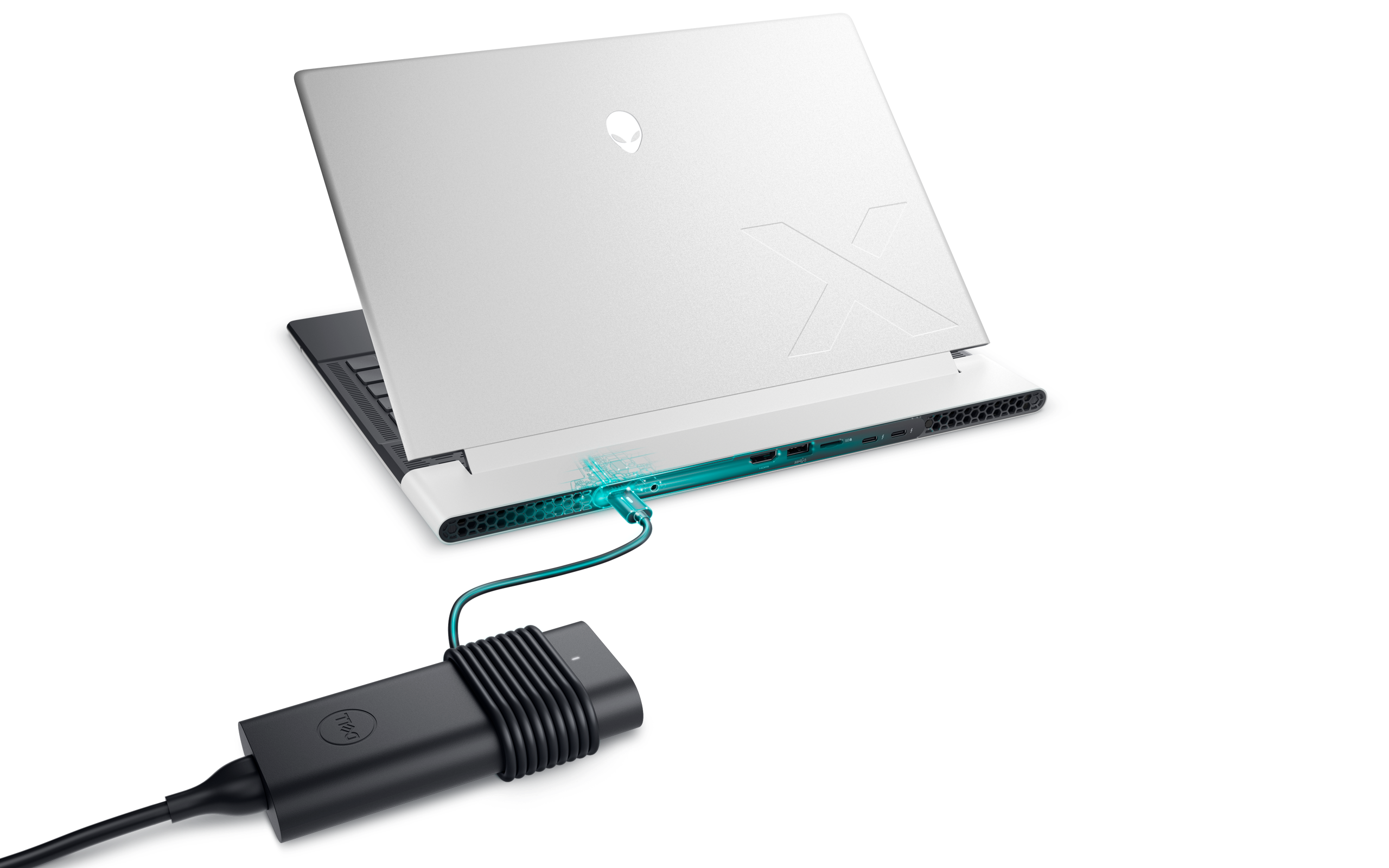
- Adaptador CA com defeito: o adaptador CA (carregador) pode estar com defeito, não estar suprindo energia suficiente ou não ser compatível com o notebook.
- Problemas de hardware da bateria: a bateria em si pode estar com defeito, danificada ou apresentando falhas em seu circuito interno ou em seu envelhecimento.
- Problemas na porta de carregamento: poeira, detritos ou uma porta de carregamento danificada podem impedir o carregamento do notebook.
- Problemas de software e driver: BIOS, drivers ou software desatualizados podem afetar o carregamento.
- Configurações de energia: configurações incorretas de energia podem reduzir a eficiência do carregamento.
Como resolver problemas de carregamento da bateria
Se a bateria do notebook não estiver carregando ou a bateria não aguentar a carga, seguir estas etapas pode ajudar a resolver problemas comuns relacionados ao carregamento da bateria.
Verificação da conexão de alimentação
- Certifique-se de que a tomada esteja funcionando corretamente conectando outro dispositivo.
- Tente conectar o carregador a uma tomada diferente para descartar problemas com a tomada.
Se a bateria do notebook ainda não estiver carregando, prossiga para a próxima etapa.
Inspeção do carregador, da porta de carregamento e do cabo
- Verifique se há detritos, poeira ou fiapos na porta de carregamento do notebook que possam estar obstruindo a conexão. Use ar comprimido para soprar suavemente os detritos.
- Inspecione todo o comprimento do cabo de carga para verificar se há danos, como cabos desgastados ou pinos dobrados. Se houver algum sinal visível de desgaste ou dano, substitua o cabo ou o carregador.
Se não houver danos, prossiga para a próxima etapa.
Fazendo uma reinicialização forçada
- Desligue o notebook.
- Desconecte o adaptador de energia e remova a bateria, se aplicável.
- Desconecte todos os periféricos, inclusive monitores externos e dock stations.
- Pressione e mantenha pressionado o botão liga/desliga por 15 a 20 segundos.
- Reconecte a bateria (se aplicável) e o adaptador de energia e ligue o notebook.
Se a bateria ainda não estiver carregando, prossiga para a próxima etapa.

Como reinstalar drivers da bateria
Às vezes, um driver corrompido no Windows pode causar problemas de carregamento da bateria. A reinstalação do driver geralmente pode resolver esses problemas de bateria relacionados ao software.
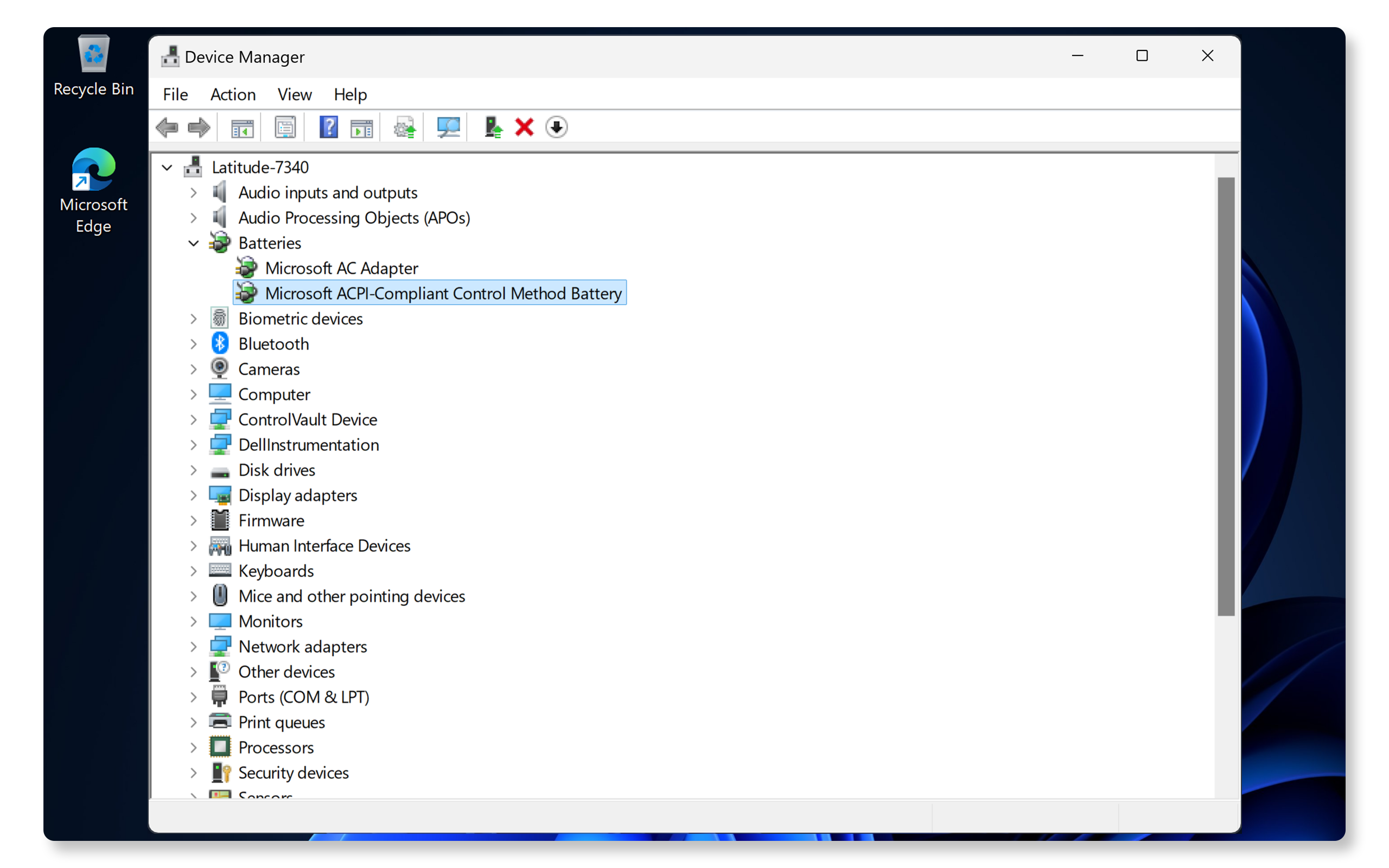
- Clique com o botão direito do mouse no botão Iniciar e selecione Gerenciador de dispositivos.
- Expanda Baterias.
- Clique com o botão direito em Bateria de método de controle compatível com ACPI da Microsoft e selecione Desinstalar dispositivo.
- Reinicie o computador.
- O Windows reinstala automaticamente os drivers necessários.
Se a bateria do notebook parar de carregar, vá para a próxima etapa.
Atualização do BIOS e dos drivers
Drivers de sistema e BIOS desatualizados são uma causa comum de problemas de carregamento da bateria. A atualização de drivers e BIOS garante a compatibilidade com as atualizações mais recentes do sistema operacional e corrige problemas conhecidos. O SupportAssist é a ferramenta automatizada da Dell que verifica seu computador Windows em busca de atualizações de drivers e firmware, faz o download e as instala.
- Pesquise SupportAssist no menu Iniciar e abra o aplicativo.
- Na guia Início, selecione Atualizar software.
- Clique em Iniciar para verificar se há atualizações de drivers e de BIOS.
- Siga as instruções na tela para concluir a instalação e reinicie o computador, se solicitado.
Se você não tiver o SupportAssist, consulte nosso guia de atualização de driver para ver métodos alternativos para fazer download e instalar os drivers da Dell.
Se a atualização dos drivers e do BIOS não resolver os problemas de carregamento, vá para a próxima etapa.

Como executar um teste de bateria da Dell
Os notebooks Dell vêm com o SupportAssist para verificar se há problemas relacionados ao hardware, inclusive problemas com a bateria. Para verificar possíveis problemas de hardware com a bateria:
- Acesse o teste de bateria do SupportAssist. Se o SupportAssist não estiver instalado, siga as instruções para instalá-lo, se necessário.
- Siga as instruções na tela e responda às solicitações.
- Quando o teste de diagnóstico for concluído, o SupportAssist exibirá os resultados.
- Se um problema de hardware for detectado, você poderá ser orientado a atualizar os drivers ou entrar em contato com o suporte técnico da Dell para obter opções de reparo.
Se a bateria ainda não carregar, tente algumas etapas adicionais para resolver os problemas de carregamento da bateria.
Perguntas frequentes (FAQs)
Aqui estão algumas respostas para perguntas comuns que os usuários fazem sobre problemas de carregamento da bateria.
1. Por que meu notebook Dell não carrega mesmo conectado à tomada?
- Isso pode ser devido a um carregador com defeito, problemas de bateria ou problemas de software. Siga as etapas neste guia para resolver problemas com a bateria.
2. Como faço para verificar a integridade da bateria?
- Você pode verificar a integridade da bateria do notebook usando o relatório da bateria do Windows, os aplicativos da Dell, como o Dell Power Manager ou o Dell Optimizer, ou executando um teste de diagnóstico na bateria.
3. É seguro usar carregadores de terceiros?
- Para evitar problemas de compatibilidade e segurança, é recomendável usar somente carregadores originais da Dell.
4. O que quer dizer quando o ícone da bateria mostra “conectado, não carregando”?
- Isso indica que a bateria não está aceitando carga. Pode ser devido a um carregador incompatível, driver de bateria corrompido ou problemas de hardware com a bateria.
5. O que devo fazer se o notebook não ligar?
- Verifique as conexões do carregador.
- Use o carregador original.
- Faça a reinicialização forçada.
- Desligue o notebook, deixe o carregador conectado e deixe a bateria carregar.
- Se essas etapas não ajudarem, consulte nosso guia para resolver problemas de energia.
6. A execução de muitos aplicativos pode afetar o carregamento?
- Sim, o alto uso de recursos pode afetar o desempenho e a eficiência do carregamento.
7. Como posso saber se o carregador está funcionando direito?
- Use o carregador original.
- Certifique-se de que a luz LED do carregador permaneça acesa quando estiver ligado. Se o LED apagar, entre em contato com o suporte técnico da Dell para obter opções de reparos.
- Verifique se há danos no carregador, cabos ou pinos.
- Verifique o status do adaptador CA (carregador) nas configurações de BIOS. Verifique se a potência está sendo reconhecida corretamente. Se aparecer “Unknown”, o carregador pode ser incompatível ou estar com defeito.
- Teste o carregador com outro notebook compatível, se possível.
8. Posso usar meu notebook Dell sem bateria?
- Sim, mas o notebook será desligado imediatamente durante uma falta de energia.
9. O que devo fazer se a bateria do meu notebook carregar lentamente?
- Use o carregador original.
- Verifique se há atualizações de drivers e do BIOS.
- Verifique se há detritos na porta de carregamento.
10. Uma atualização do BIOS/UEFI corrigirá meu problema de carregamento da bateria?
- Uma atualização do BIOS/UEFI pode resolver certos problemas de carregamento relacionados ao software. Certifique-se de que seu BIOS/UEFI esteja atualizado.
11. Por que meu carregador de notebook esquenta?
- Os carregadores geram um pouco de calor, mas o superaquecimento pode ocorrer devido à ventilação deficiente, carregadores incompatíveis ou problemas internos. Certifique-se de que o fluxo de ar em torno do carregador esteja bom.
12. Por que o carregador do notebook está emitindo um zumbido?
- Um zumbido pode indicar problemas elétricos. Interrompa o uso imediatamente e entre em contato com o suporte técnico da Dell para obter opções de reparo com base no status da garantia do notebook.
13. Posso usar o carregador do notebook no exterior?
- Sim, os carregadores modernos da Dell são compatíveis com uma ampla variedade de tensões de entrada (normalmente 100-240 V) e frequências (50-60 Hz). Use o adaptador de plugue apropriado.
14. Quais são as práticas recomendadas para o uso de carregadores de notebook?
- Use carregadores aprovados pela Dell. Não use carregadores de terceiros para evitar problemas de compatibilidade e segurança.
- Conecte o adaptador diretamente a uma tomada de parede em vez de usar réguas de energia ou cabos de extensão.
- Desconecte o carregador do notebook e da tomada quando não estiver carregando.
- Evite dobrar ou torcer os cabos e guarde o carregador em um lugar fresco e seco quando não estiver em uso.
- Verifique periodicamente se há danos ou desgaste no adaptador e nos cabos para evitar possíveis riscos.
15. Onde posso encontrar as especificações do carregador do meu notebook?
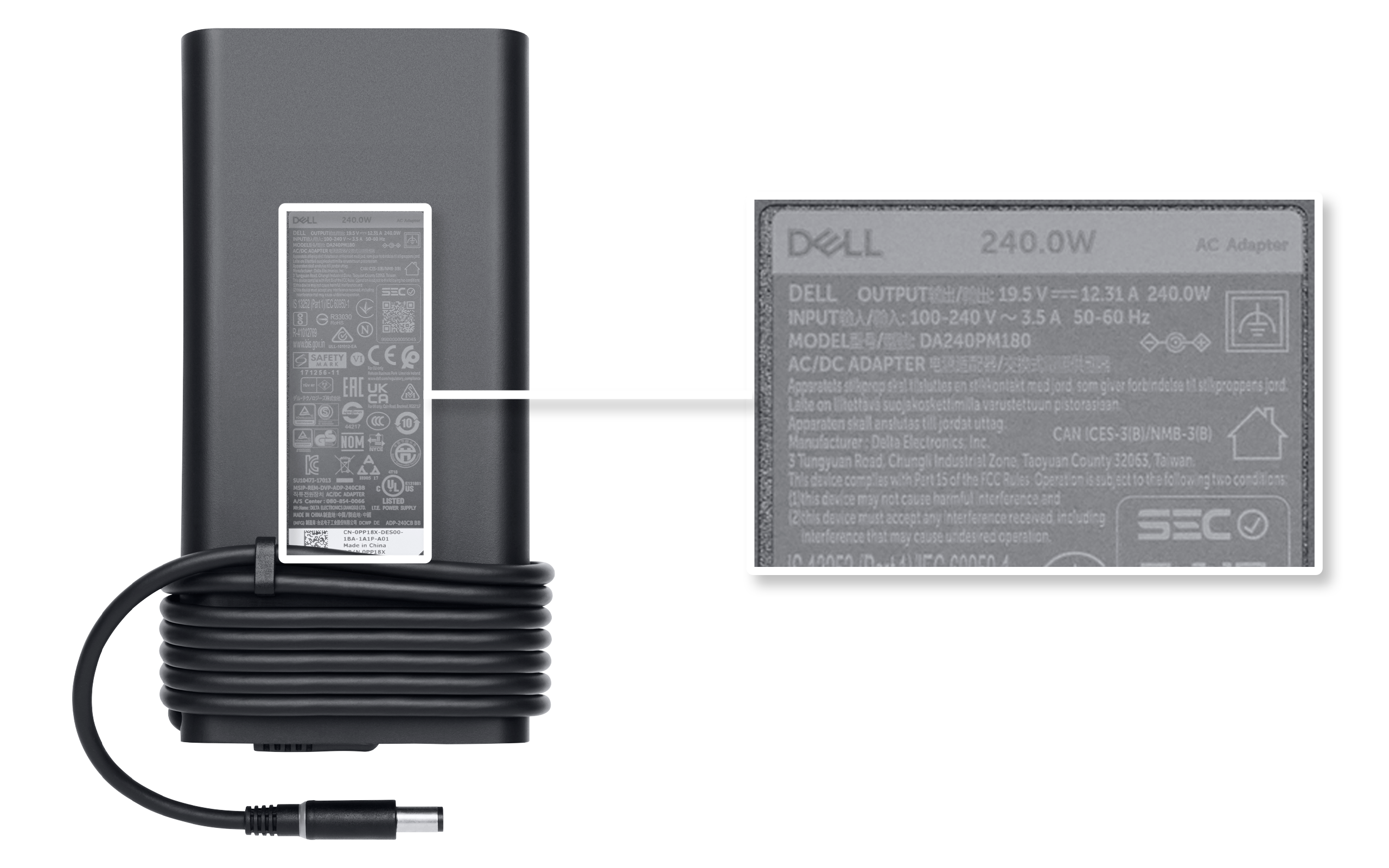
- Localize o adesivo na parte de trás do carregador. Ele listará detalhes como potência, tensão de entrada, tensão de saída e número do modelo.
16. Como faço para carregar meu notebook usando uma dock station?
- Use o carregador que acompanha a dock station.
- Certifique-se de que a dock station seja compatível com o modelo do notebook.
- Conecte o cabo da dock station à porta correta do notebook (Observação: nem todas as portas USB-C são compatíveis com alimentação).
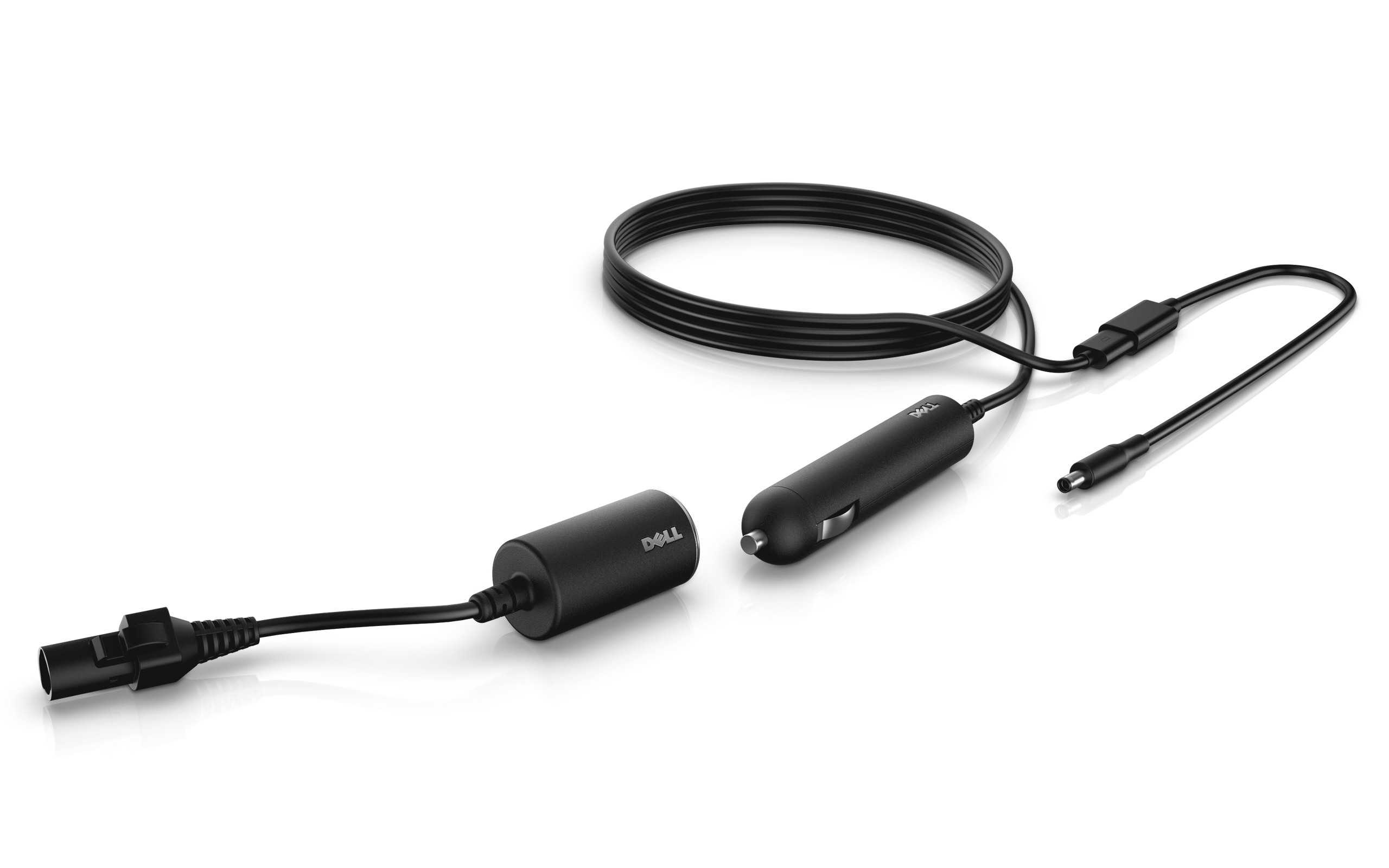
17. O que é um adaptador automático/aéreo?
- Um adaptador automático/aéreo é um adaptador de energia versátil que permite carregar o notebook usando a tomada do acendedor de cigarros de um carro ou a tomada de energia de um avião.
- Os adaptadores automáticos/aéreos da Dell são compatíveis com alguns notebooks Dell Latitude, Vostro ou Precision.
- Você pode comprar esses adaptadores no site Dell em locais selecionados. Se eles não estiverem disponíveis em sua região, entre em contato com o parceiro ou revendedor autorizado Dell local.
18. E se nenhuma das etapas de solução de problemas funcionar?
- Solução de problemas adicional: siga estas etapas adicionais para resolver problemas de carregamento da bateria.
- Use os fóruns da comunidade Dell: participe dos Fóruns da comunidade Dell para obter ajuda de outros usuários.