SSD v. HDD: principais diferenças entre unidades de estado sólido e unidades de disco rígido
Disco rígido vs. SSD: diferenças tecnológicas
Unidades de disco rígido (HDDs)
As unidades de disco rígido têm sido um elemento básico da computação há décadas. Eles dependem de discos magnéticos giratórios (bandejas) revestidos com material magnético para armazenar dados. Um braço mecânico com um cabeçote de leitura/gravação se move por esses discos giratórios para acessar os dados. As principais características dos discos rígidos incluem:
- Capacidade: em geral, os discos rígidos oferecem capacidades de armazenamento maiores em comparação com os SSDs a um custo menor por GB.
- Velocidade: os discos rígidos tradicionais são mais lentos do que os SSDs devido a limitações mecânicas. Eles têm taxas de transferência de dados mais baixas e latência mais alta.
- Durabilidade: os discos rígidos são mais propensos a falhas mecânicas porque contêm partes móveis (os discos giratórios e o braço mecânico).
Unidades de Estado Sólido (SSDs)
As unidades de estado sólido representam uma tecnologia mais recente que ganhou popularidade devido às vantagens consideráveis de desempenho em relação aos discos rígidos. As SSDs usam memória flash, que não é volátil e baseada em semicondutores, permitindo velocidades mais rápidas de acesso e transferência de dados. A maioria dos computadores Dell modernos vem com SSDs. As principais características das SSDs incluem:
- Velocidade: as SSDs são muito mais rápidas do que os discos rígidos, oferecendo tempos de inicialização e transferências de arquivos mais rápidos e tempos de carregamento de aplicativos reduzidos.
- Durabilidade: uma vez que as SSDs não têm partes móveis, elas são mais duráveis e menos suscetíveis a danos físicos e perda de dados devido a choques ou quedas.
- Eficiência no uso de energia: as SSDs consomem menos energia do que os discos rígidos, o que as torna adequadas para uso em notebooks e dispositivos móveis em que a duração da bateria é crucial.
Formatos
Tanto os discos rígidos quanto as SSDs são oferecidos em vários formatos para se adequarem a diferentes dispositivos e cenários de uso:
- SATA de 3,5 polegadas: comumente usadas em desktops, essas unidades são fáceis de instalar, amplamente compatíveis e maiores em tamanho.
- SATA de 2,5 polegadas: comumente usadas em notebooks e alguns desktops, essas unidades são fáceis de instalar e amplamente compatíveis.
- M.2: um formato cada vez mais popular para SSDs que se conecta diretamente à placa-mãe, oferecendo velocidades mais altas e tamanho compacto.
- PCIe: SSDs que se conectam por meio de slots PCIe na placa-mãe, oferecendo velocidades ainda mais rápidas, adequadas para aplicativos de alto desempenho e jogos.
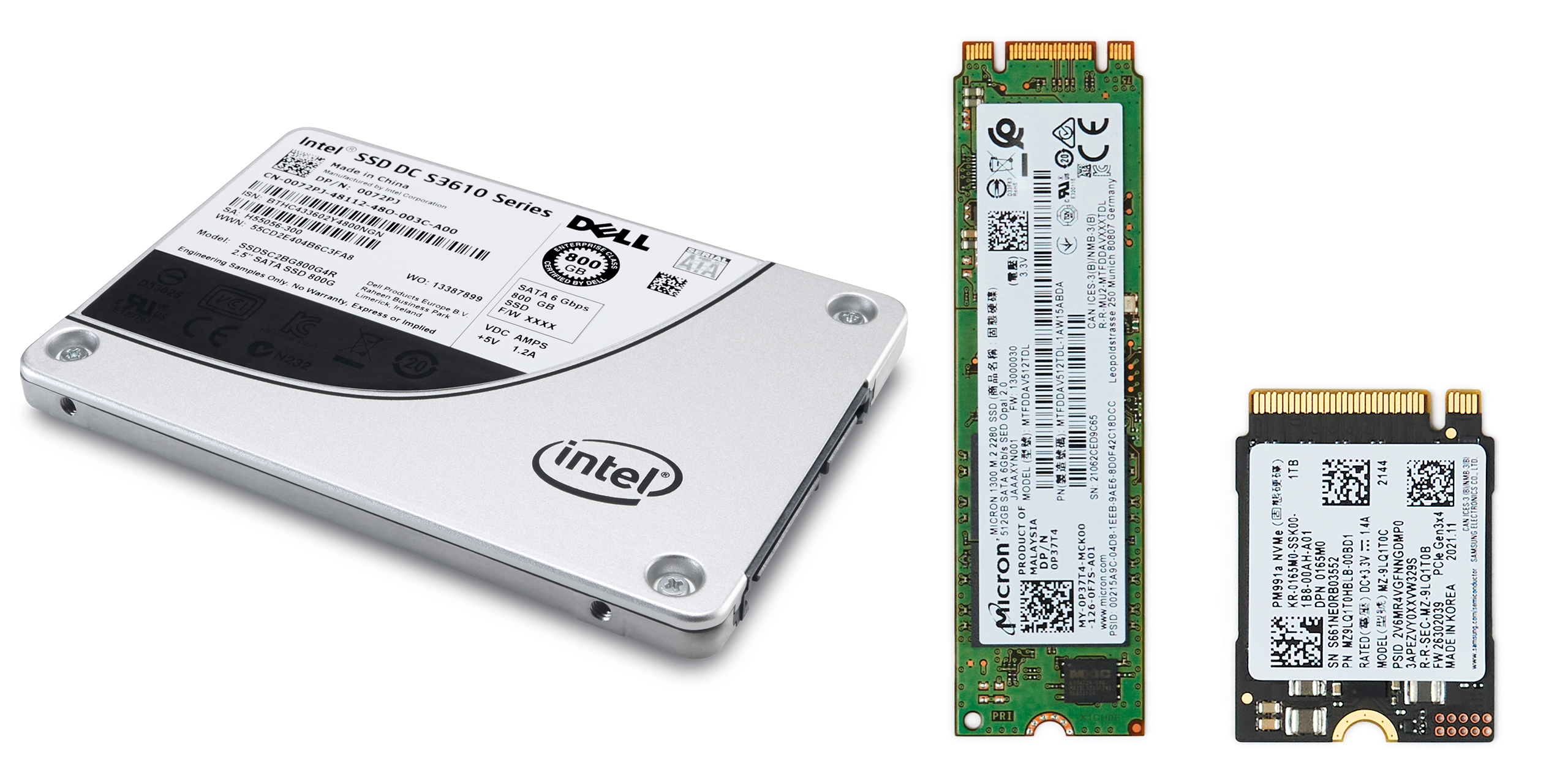
Tipos de SSDs
As SSDs podem ser categorizadas com base no tipo de memória usada:
- Célula de nível único (SLC): oferece o melhor desempenho e durabilidade, mas tem um custo mais alto.
- Célula de vários níveis (MLC): oferece um equilíbrio entre desempenho, resistência e custo.
- Célula de nível triplo (TLC): oferece maior capacidade de armazenamento a um custo menor, mas com desempenho e resistência ligeiramente reduzidos em comparação com o SLC e o MLC.
- Célula de nível quádruplo (QLC): oferece a maior capacidade de armazenamento com o menor custo, mas com desempenho e resistência reduzidos.
Gráfico de comparação: disco rígido vs. SSD
| Recurso | Disco rígido | SSD |
|---|---|---|
| Velocidade | Mais lento (normalmente de 80 a 160 MB/s) | Muito mais rápido (normalmente de 200 MB/s a mais de 5.000 MB/s) |
| Capacidade | Superior (vários terabytes) | Menor (normalmente 4 TB) |
| Durabilidade | Menos durável devido às peças móveis | Mais durável (sem peças móveis) |
| Consumo de energia | Consome mais energia | Consome menos energia |
| Ruído | Ruído audível devido a peças móveis | Operação silenciosa |
| Custo por GB | Menor | Maior |
| Formatos | 2,5 polegadas, 3,5 polegadas | M.2 (SATA, NVMe), PCIe (NVMe) de 2,5 polegadas |
| Interfaces | SATA | SATA, M.2, PCIe |
| Tecnologia NVMe | Não aplicável | Utiliza NVMe para velocidades maiores e menor latência |
| Tipos de M.2 | Não aplicável | SATA III, PCIe 3.0 x2, PCIe 3.0 x4 |
Práticas recomendadas para manter sua unidade
Para manter suas unidades de armazenamento funcionando sem problemas e durando por mais tempo, siga estas dicas:
- Atualize regularmente: mantenha seu sistema operacional e drivers atualizados.
- Mantenha-se organizado: desinstale programas que você não usa mais.
- Limpeza: use ferramentas de limpeza de disco para remover arquivos desnecessários.
- Ative TRIM para SSDs: isso ajuda a manter o desempenho ao longo do tempo.
Quando fazer upgrade da sua unidade
A atualização do armazenamento pode melhorar muito o desempenho do computador. Aqui estão alguns indicadores de que talvez esteja na hora de fazer um upgrade:
- Tempos de inicialização lentos: se o computador demorar muito tempo para inicializar, considere fazer upgrade para uma SSD.
- Aplicativos lentos: esperas frequentes ao abrir aplicativos podem indicar que o disco rígido está com problemas.
- Espaço de armazenamento insuficiente: se você está constantemente ficando sem espaço de armazenamento, talvez seja hora de uma unidade maior.
Como fazer upgrade da sua unidade
A atualização de um disco rígido para uma SSD é bastante simples.
- Faça backup de seus dados: sempre comece fazendo backup de arquivos importantes.
- Escolha a SSD certa: verifique se ela é compatível com seu computador Dell.
- Instale a SSD: remova o disco rígido antigo e substitua-o pela nova SSD. Consulte o manual de serviço do computador para ver as etapas de instalação.
- Reinstale o sistema operacional: use um pen drive ou uma mídia de recuperação para a instalação.
- Restaure seus dados: transfira os arquivos de backup para a nova SSD.
Perguntas frequentes (FAQs)
Aqui estão algumas respostas a perguntas comuns sobre padrões de redes discos rígidos e SSDs.
1. Qual tipo de armazenamento é mais rápido, disco rígido ou SSD?
- As SSDs são muito mais rápidas na transferência de dados e nos tempos de acesso em comparação com os discos rígidos.
2. Posso substituir o disco rígido do meu notebook por uma SSD?
- Sim, desde que a SSD seja compatível com a interface do seu notebook (SATA ou M.2).
3. As SSDs têm uma vida útil mais longa do que os discos rígidos?
- As SSDs geralmente têm uma vida útil mais longa em termos de resistência de dados, especialmente as de nível empresarial.
4. É necessário desfragmentar uma SSD?
- Não, a desfragmentação de uma SSD é desnecessária e pode reduzir sua vida útil.
5. Quais são as práticas recomendadas para melhorar a vida útil de uma SSD?
- Mantenha o espaço livre adequado e ative o suporte a TRIM.
6. O que é o TRIM e como faço para ativá-lo?
- O TRIM ajuda a manter o desempenho da SSD, informando quais blocos de dados não estão mais em uso. Para habilitar o TRIM no Windows:
- Pesquise Prompt de Comando no menu Iniciar e abra o aplicativo como administrador.
- Digite fsutil behavior query DisableDeleteNotify e pressione Enter.
- Se o resultado for DisableDeleteNotify = 0, o TRIM já está habilitado. Se DisableDeleteNotify = 1 for exibido, o TRIM está desativado.
- Para ativar o TRIM, digite fsutil behavior set DisableDeleteNotify 0 e pressione Enter.
- Confirme executando novamente o primeiro comando.
7. As SSDs têm limite de gravação?
- Sim, mas as SSDs modernas têm altas classificações de resistência adequadas para uso típico.
8. Como posso clonar a minha unidade existente para uma nova SSD?
- A versão mais recente do SupportAssist OS Recovery oferece recursos de clonagem de disco. Consulte o guia do usuário do SupportAssist OS Recovery para obter detalhes.
9. Posso usar um disco rígido externo como armazenamento primário?
- Sim, mas as unidades internas geralmente oferecem melhor desempenho.
10. Os computadores Dell vêm com disco rígido ou SSD?
- Os notebooks Dell mais modernos vêm com uma SSD. Alguns computadores Dell podem oferecer suporte para disco rígido e SSD. Verifique a configuração do computador para obter detalhes.
11. Posso usar um disco rígido e uma SSD em meu computador Dell?
- Alguns modelos Dell são compatíveis com unidades dual. Consulte o manual do usuário do computador para obter detalhes.
12. Como faço para comprar um disco rígido ou uma SSD para meu computador Dell?
- Você pode comprar drivers de reposição no site Peças e upgrades da Dell em locais selecionados. A disponibilidade de peças e upgrades da marca Dell varia conforme a região. Se as peças não estiverem disponíveis em sua região, entre em contato com o parceiro ou revendedor autorizado Dell local.