As portas USB não estão funcionando no Windows: resolva problemas comuns de USB
Identificar problemas de USB
Compreender os sintomas de uma porta USB com mau funcionamento ajuda a diagnosticar o problema de forma eficaz. Aqui estão alguns sinais comuns que indicam um problema com o USB:
- Dispositivo não reconhecido: quando você conecta um dispositivo USB, o Windows não o reconhece e ele pode não aparecer no Explorador de arquivos ou no Gerenciador de dispositivos.
- Mensagens de erro: você pode notar mensagens de erro específicas, como "Dispositivo USB não reconhecido". Veja outras mensagens de erro comuns relacionadas ao USB.
- Conectividade intermitente: o dispositivo USB se conecta e desconecta esporadicamente, tornando seu uso não confiável.
- Transferência de dados lenta: a transferência de arquivos de um dispositivo USB para o computador é excepcionalmente lenta.

Mensagens de erro comuns e suas causas
Ao ter problemas com o USB, você pode encontrar diferentes tipos de mensagens de erro. Aqui estão algumas das mais comuns, juntamente com suas possíveis causas.
- "Dispositivo USB não reconhecido": isso pode ocorrer devido a drivers desatualizados ou corrompidos, a uma porta USB defeituosa ou a um dispositivo com mau funcionamento.
- "Sobrecarga de energia na porta USB": essa mensagem indica que um dispositivo conectado não está funcionando corretamente e está consumindo mais energia do que a porta USB pode fornecer, ou quando o dispositivo conectado requer mais energia do que a porta USB pode fornecer. Isso pode ocorrer mesmo quando nenhum dispositivo estiver conectado, se houver um problema de hardware subjacente ou informações residuais de conexão.
- "Sobretensão na porta USB": esse erro sugere que um dispositivo USB não está funcionando corretamente e excedeu os limites de energia do hub USB. Geralmente, é necessário desconectar o dispositivo para redefinir a porta.
- "O último dispositivo USB conectado a este computador não funcionou": essa mensagem geralmente indica que o próprio dispositivo está com defeito ou que há um problema com a porta USB.
- "Falha na solicitação do descritor do dispositivo": indica um problema com o descritor do dispositivo USB, geralmente devido a problemas de hardware ou a um cabo defeituoso.
- "Este dispositivo não pode iniciar (Código 10)": esse erro sugere que o driver do dispositivo não está instalado corretamente ou é incompatível com o Windows.
Como resolver problemas de USB no Windows
Se você estiver enfrentando problemas com portas USB, USB-C ou Thunderbolt, estas instruções orientarão você no processo de diagnosticar e corrigir problemas comuns de USB de forma eficaz. Vamos começar!
Verificar se há danos físicos
Antes de começar a aplicar as correções de software, vamos inspecionar a porta USB e seu dispositivo USB para verificar se há danos:
- Verifique se a porta está livre de poeira ou detritos. Use uma lata de ar comprimido para limpá-la cuidadosamente.
- Verifique se há pinos dobrados ou conexões soltas.
- Teste o dispositivo USB em outro computador para descartar problemas relacionados ao dispositivo.
Danos físicos são um motivo comum de falha na porta USB e identificá-los com antecedência pode economizar tempo.
Reiniciar o computador
Uma simples reinicialização pode resolver muitos problemas. Ela atualiza o sistema e pode instalar automaticamente os drivers ausentes para seus dispositivos USB.
Troque as portas USB
Às vezes, o problema pode estar em uma porta específica. Desconecte o dispositivo USB e tente conectá-lo a uma porta diferente no computador. Se o dispositivo funcionar em uma porta diferente, execute um teste de diagnóstico USB em seu computador Dell.
Verificar as configurações do BIOS
Verifique se as portas USB estão ativadas nas configurações do BIOS, pois às vezes elas podem estar desativadas.
- Ligue ou reinicie o computador.
- Pressione a tecla F2 repetidamente quando o computador for iniciado.
- Nas configurações do BIOS, localize USB Configuration ou USB Ports, geralmente em Integrated Devices.
- Verifique se a opção Enable USB Ports ou Enable External USB ports está marcada.
- Salve as alterações e saia.
- Verifique se o dispositivo USB está funcionando.
A opção USB está ativada, mas o dispositivo USB ainda não é reconhecido? Prossiga para a próxima etapa.
Atualizar os drivers e o BIOS
Drivers ou BIOS desatualizados podem causar problemas de conectividade. O BIOS controla a funcionalidade do hardware, incluindo as portas USB. O SupportAssist é a ferramenta automatizada da Dell que verifica seu computador Windows em busca de atualizações de drivers e firmware, faz o download e as instala.
- Pesquise SupportAssist no menu Iniciar e abra o aplicativo.
- Na guia Página Inicial, selecione Atualizar software.
- Clique em Iniciar para verificar se há atualização do BIOS e de drivers.
- Siga as instruções na tela para concluir a instalação e reinicie o computador, se solicitado.

Ajustar as configurações de gerenciamento de energia
O Windows pode desativar ou desligar dispositivos USB para economizar energia. Para ajustar essa configuração no Windows:
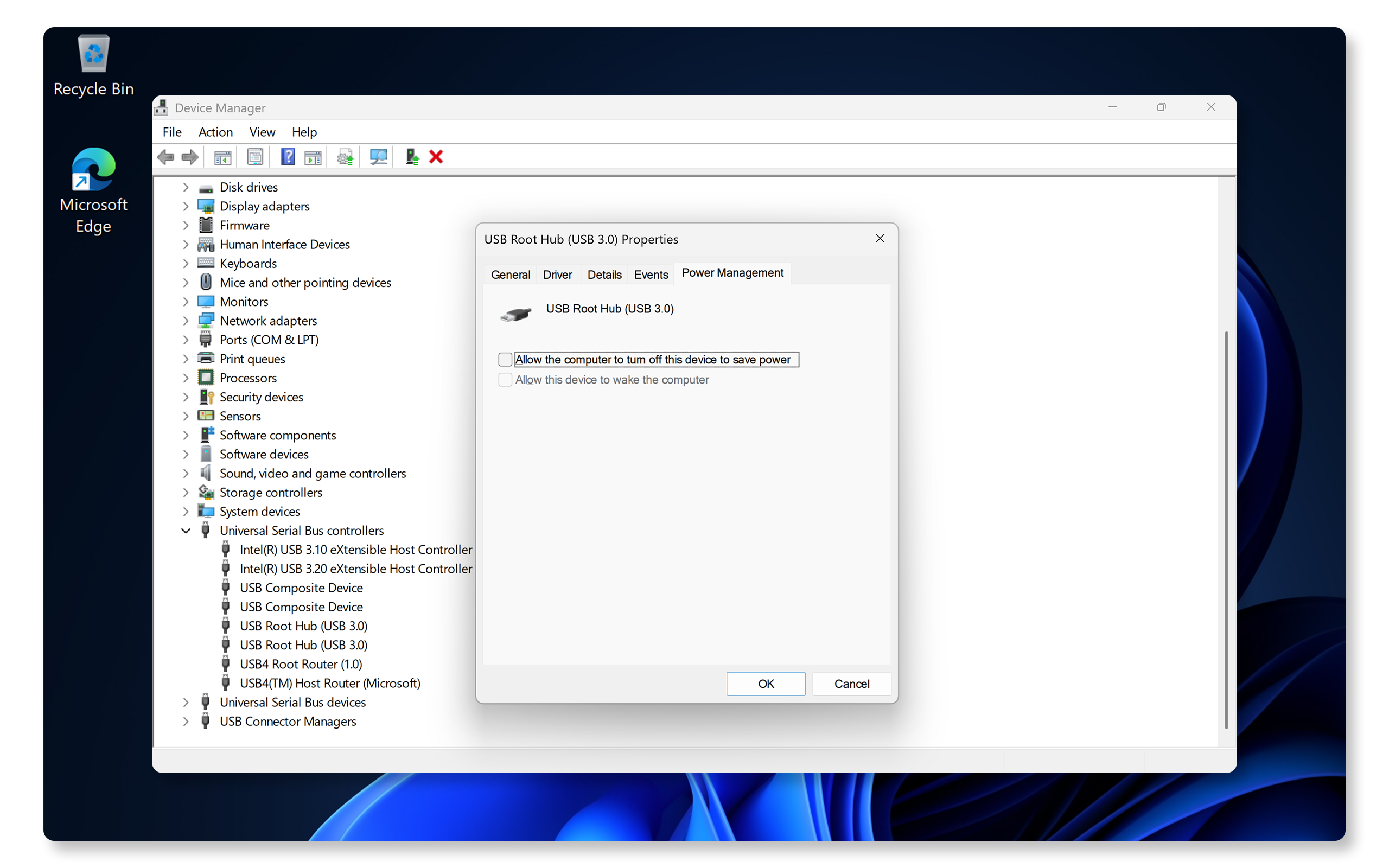
- Clique com o botão direito do mouse no botão Iniciar e selecione Gerenciador de dispositivos.
- Expanda Controladores de barramento serial universal.
- Clique com o botão direito do mouse em um USB Root Hub, selecione Propriedades e, em seguida, vá para a guia Gerenciamento de energia.
- Desmarque a opção O computador pode desligar o dispositivo para economizar energia.
- Repita o procedimento para todos os USB Root Hubs.
- Reinicie o computador e verifique se o dispositivo USB está funcionando.
Desativar as opções de economia de energia garante que as portas USB permaneçam funcionais. Se a porta USB ainda não estiver funcionando, vamos tentar a próxima etapa.
Desativar a suspensão seletiva
Esse recurso do Windows pode interferir nos dispositivos USB. Para desativá-lo:
- Procure por Editar plano de energia no menu Iniciar.
- Clique em Alterar configurações de energia avançadas.
- Expanda Configurações de USB e, em seguida, Configurações de suspensão seletiva de USB.
- Defina como Desativado.
- Reinicie o computador e verifique se o dispositivo USB está funcionando.
Se desativar a suspensão seletiva não funcionar ou se a opção de suspensão seletiva de USB não estiver disponível, prossiga para a próxima etapa.

Desinstalar e reinstalar os controladores USB
Drivers de controlador USB corrompidos podem causar problemas de reconhecimento de dispositivos. Veja a seguir como reinstalá-los no Windows:
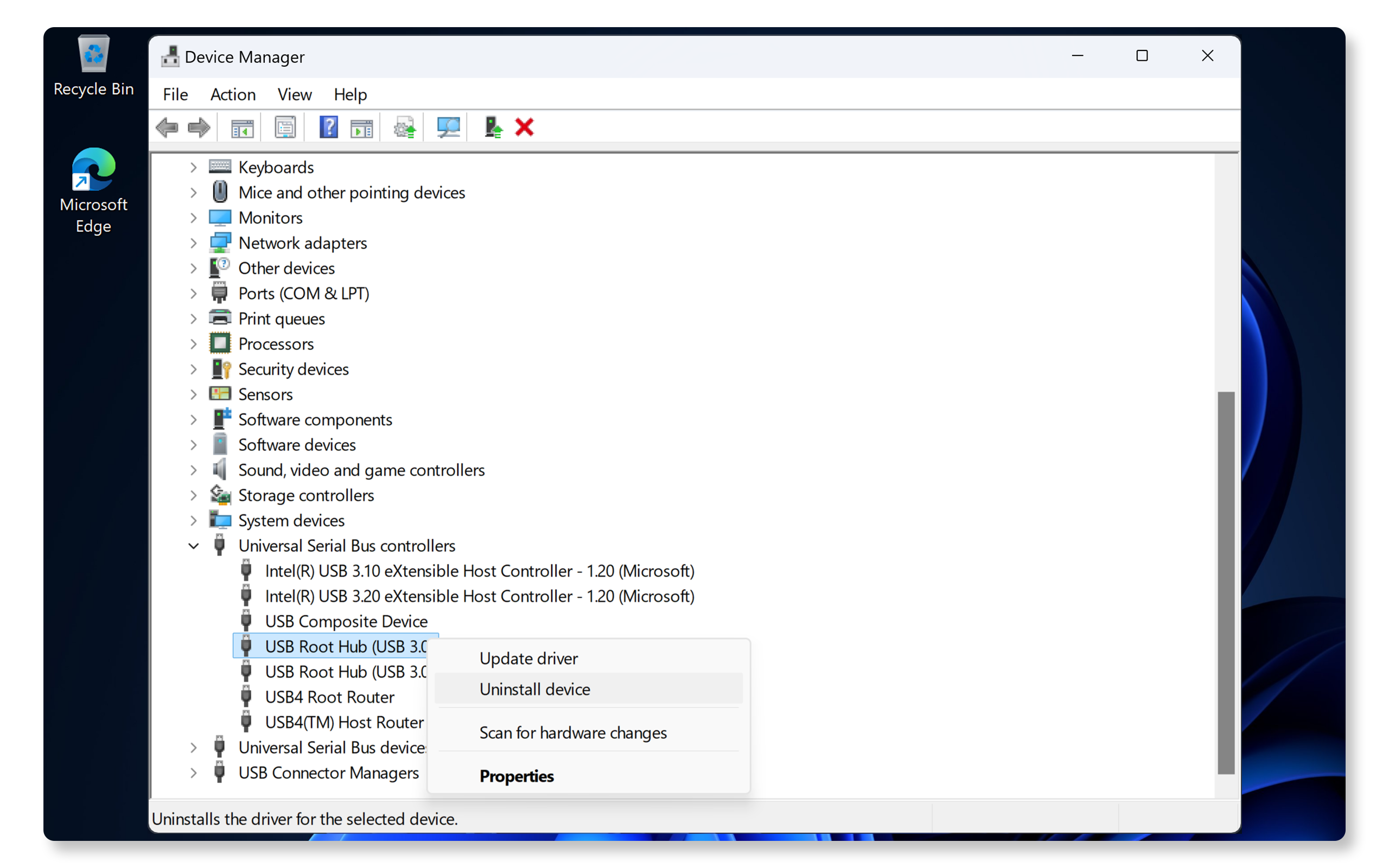
- Clique com o botão direito do mouse no botão Iniciar e selecione Gerenciador de dispositivos.
- Expanda Controladores de barramento serial universal.
- Clique com o botão direito do mouse em cada entrada e selecione Desinstalar dispositivo.
- Reinicie o computador.
- O Windows reinstala automaticamente os drivers necessários.
Esse processo soluciona a corrupção do driver e restaura a funcionalidade da porta USB. Se a porta USB não estiver funcionando, prossiga para a próxima etapa.
Verificar as portas Thunderbolt
Se você estiver usando dispositivos Thunderbolt, como um disco rígido externo:
- Identifique as portas Thunderbolt, indicadas por um símbolo de raio.
- Verifique se o seu computador é compatível com Thunderbolt. Consulte o manual do usuário do seu computador.
- Verifique se os drivers Thunderbolt estão atualizados. Atualize os drivers facilmente usando o SupportAssist.
- Teste os dispositivos diretamente nas portas Thunderbolt em vez de usar hubs ou docking stations.
Executar o Dell Hardware Diagnostics
Se ainda estiver com problemas, executar o diagnóstico USB do Dell SupportAssist pode ajudar a identificar possíveis problemas de hardware. Para executar um diagnóstico de USB usando o SupportAssist:
- Acesse o diagnóstico de USB on-line do SupportAssist e siga as instruções na tela para concluir o teste de diagnóstico.
- Como alternativa, você pode iniciar manualmente o diagnóstico de USB no aplicativo SupportAssist:
- Pesquise SupportAssist no menu Iniciar e abra o aplicativo.
- Acesse a guia Suporte e expanda Desejo solucionar problemas do meu PC.
- Selecione Desejo verificar uma peça específica de hardware e aguarde até que o SupportAssist faça uma verificação no computador.
- Role para baixo e clique em Portas USB para iniciar o teste de diagnóstico.
- Siga as instruções na tela para concluir o teste de diagnóstico.
- Se o teste for aprovado, tente outras etapas para resolver os problemas de USB.
- Se o teste falhar, siga as instruções na tela para opções de reparo com base no status da garantia do seu computador.

As portas USB ainda não estão funcionando? Tente algumas etapas adicionais para resolver problemas de USB.
Perguntas frequentes
Aqui estão algumas respostas para perguntas comuns que os usuários fazem sobre portas USB e problemas.
1. Como faço para verificar se meus drivers USB estão atualizados?
- O SupportAssist é a ferramenta automatizada da Dell que verifica seu computador Windows em busca de atualizações de drivers e firmware, faz o download e as instala.
- Consulte nosso guia de instalação de drivers.
2. Posso consertar uma porta USB fisicamente danificada?
- Pequenos problemas, como sujeira ou detritos, podem ser limpos. Mas danos extensos requerem reparo profissional. Entre em contato com o Suporte técnico da Dell para obter as opções de reparo disponíveis em seu local com base no status da garantia do dispositivo.
3. Por que meu dispositivo USB funciona em outro computador, mas não no meu?
- O problema pode estar nos drivers USB ou na configuração da porta. Siga as etapas de solução de problemas deste artigo para resolver problemas de USB.
4. Como faço para baixar e instalar drivers USB?
- As portas USB usam a tecnologia plug-and-play e não exigem a instalação manual de nenhum driver adicional. O sistema operacional detecta e instala automaticamente os drivers necessários assim que você inicia o computador.
- No entanto, para portas USB 3.0 e Thunderbolt, use as ferramentas automatizadas da Dell, como o SupportAssist ou o Dell Command | Update, para baixar e instalar os drivers em seu computador Dell. Saiba mais sobre a atualização de drivers.
5. O que significa se o dispositivo USB exibir um aviso amarelo no Gerenciador de dispositivos?
- Isso indica um conflito de driver ou hardware.
- Atualize ou reinstale o driver.
- Desinstale e reinstale os hubs controladores USB.
6. Posso usar ferramentas de terceiros para atualizar os drivers?
- A Dell Technologies recomenda o uso de ferramentas fornecidas pela Dell, como o SupportAssist, o Dell Command | Update ou o uso do site oficial da Dell para atualizações de drivers, para manter a segurança.
7. Como posso saber se minhas portas USB são compatíveis com USB 2.0 ou USB 3.0?
- A maioria dos computadores Dell modernos é equipada com portas USB 3.0, mas algumas portas podem ser compatíveis apenas com USB 2.0. Para confirmar, verifique as especificações das portas USB do seu computador no manual do usuário.
8. Por que a porta Thunderbolt da minha docking station Dell não funciona quando conectada ao meu notebook?
- O problema pode ser que a docking station esteja conectada a uma porta não Thunderbolt em seu notebook. Verifique se você está conectando a docking station a uma porta compatível com Thunderbolt para utilizar todos os seus recursos.