Teclado

Esteja digitando um documento do Word, trabalhando em uma planilha do Excel ou jogando, o teclado é um dispositivo de entrada essencial. Os teclados podem ser conectados a um computador por USB, Bluetooth ou um adaptador USB sem fio dedicado ou, ainda, integrados ao notebook. Caso identifique algum destes sinais, as etapas rápidas sugeridas podem ajudar.
- As teclas pressionadas estão respondendo lentamente.
- As teclas pressionadas estão digitando caracteres de maneira intermitente ou digitando caracteres incorretos.
- As teclas no teclado não respondem.
Siga estas etapas rápidas para ajudar a resolver o problema com o teclado
Teste cada uma delas e verifique se o problema com o teclado foi resolvido. Caso não, vá para a etapa seguinte.
Correção 1: reinstale os conectores do teclado no computador
O cabo USB Figura 1 ou o receptor sem fio USB A Figura 2 pode ter se soltado. Recolocar o conector garantirá uma boa transferência de dados.

Figura 1: Conexão do cabo USB

Figura 2: Receptor sem fio USB
Correção 2: instale novas baterias ao usar um teclado sem fio ou Bluetooth
Durante o uso normal do teclado, as baterias descarregam. Isso pode fazer com que o computador e o teclado percam a conexão. Substituir as baterias por novas restabelecerá uma conexão forte.
Consulte o artigo da Base de conhecimento Dell Manuais e documentação do seu produto Dell para obter detalhes sobre como substituir as baterias no teclado sem fio ou Bluetooth.
Correção 3: salve todos os dados, feche todos os programas e reinicie o computador
Reiniciar o computador limpa a memória dele e redefine a conexão entre o computador e o teclado.
- Salve as atualizações em todos os documentos abertos.
- Feche todos os programas ou aplicativos.
- Selecione o ícone Iniciar.
- Selecione o ícone Ligar/Desligar.
- Selecione Reiniciar.
Verifique se o teclado está funcionando corretamente após o computador concluir completamente a inicialização.
Correção 4: otimize seu computador Dell usando o aplicativo SupportAssist
Esse aplicativo garante que seu computador tenha as atualizações mais recentes de drivers da Dell e verifica as configurações para manter seu computador eficiente e confiável.
- Mantenha pressionada a tecla Windows (botão do Windows) e tecle Q.
- Digite SupportAssist no campo de pesquisa.
- Selecione SupportAssist (App) na lista de resultados na Figura 3.
Nota: se o SupportAssist não aparecer nos resultados da pesquisa, acesse a página SupportAssist for Home PCs para fazer download e instalar o SupportAssist.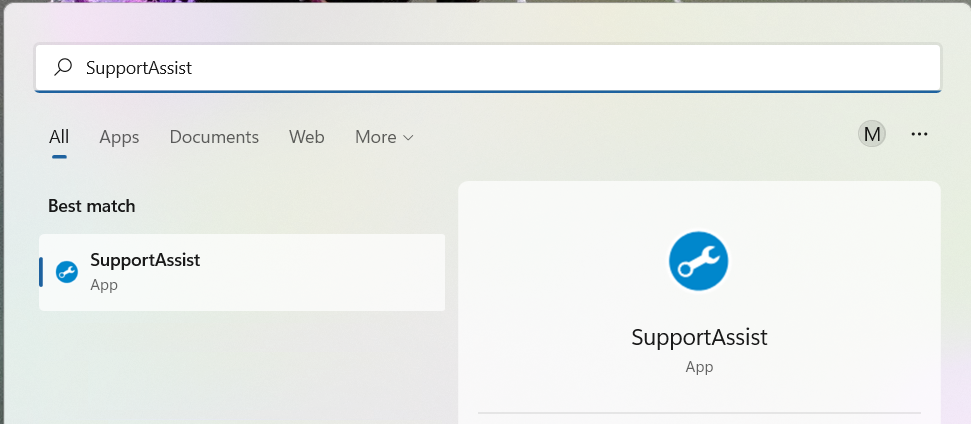
Figura 3: resultados da pesquisa do SupportAssist - Clique em Iniciar agora para fazer os testes, Figura 4.
Nota: É possível tocar ou clicar na seta para baixo e fazer o teste individual. A Dell recomenda fazer um teste completo no computador.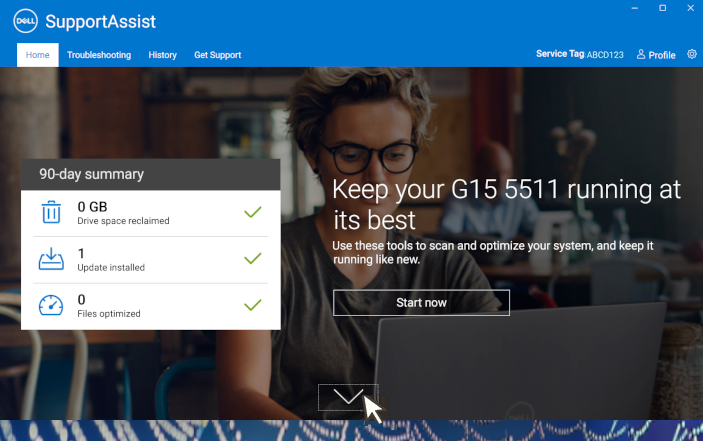
Figura 4: tela principal do SupportAssist - O SupportAssist faz os testes individualmente e mostra os resultados e as medidas sugeridas.
Correção 5: faça download e instale as atualizações mais recentes do sistema operacional Windows
Ter as atualizações mais recentes do sistema operacional instaladas em seu computador Windows o mantém eficiente e confiável.
Consulte o artigo da Base de conhecimento Microsoft Obter a atualização mais recente do Windows para obter informações sobre como obter as atualizações mais recentes do Windows em seu computador.
Correção 6: faça um diagnóstico do teclado
Executar o diagnóstico do teclado garante que o teclado e o hardware compatível estejam funcionando corretamente.
Para fazer o diagnóstico, navegue até a página de teste de hardware do teclado do SupportAssist (o teste é iniciado automaticamente).
Se o teste der erro, entre em contato com o suporte técnico da Dell.
Se essas etapas rápidas não resolverem o problema, temos informações mais específicas na seção Outros recursos. Também é possível buscar conteúdo relacionado ao problema usando a barra de pesquisa na parte superior desta página.
Recursos em vídeo

Para obter mais informações, consulte este artigo:Teclado ...

Descubra como emparelhar e conectar facilmente dispositivos Bluetooth ao seu PC com Windows 11 neste vídeo tutorial útil.
...
Outros recursos

Guia de uso do teclado e solução de problemas
Saiba como conectar, usar e resolver problemas quando o teclado Dell não estiver funcionando como deveria. Guia de uso do teclado e solução de problemas
Dell Peripheral Manager
O Dell Peripheral Manager permite configurar os recursos do teclado, mouse ou webcam externa da Dell. Dell Peripheral Manager
Teclado retroiluminado em notebooks
Saiba como resolver problemas com o teclado retroiluminado que não está funcionando, como configurá-lo ou como ativá-lo ou desativá-lo. Teclado retroiluminado em notebooks