O mouse não está funcionando: mouses USB, Bluetooth ou sem fio
Acabou de comprar um mouse novo e precisa de ajuda? Consulte nosso guia de instalação do mouse!
Por que ocorrem problemas de mouse?
Os problemas de mouse podem ocorrer por vários motivos. O problema pode ser tão simples quanto uma conexão solta, uma bateria baixa ou drivers corrompidos.
Causas comuns de mau funcionamento do mouse
- Drivers de mouse corrompidos
- Problemas de bateria (para mouses sem fio e Bluetooth)
- Conexões soltas (para mouses USB)
- Problemas de emparelhamento Bluetooth
- Defeitos ou danos de hardware
Noções básicas sobre os tipos de mouse
- Mouses USB: conectam-se diretamente ao computador por meio de uma porta USB. São dispositivos plug-and-play; o sistema operacional instala automaticamente os drivers necessários.
- Mouses Bluetooth: usam a tecnologia Bluetooth para se conectar sem fio. O dispositivo requer emparelhamento com o computador e substituições ocasionais da bateria.
- Mouses sem fio com receptores USB: usam um receptor USB para se comunicar sem fio, proporcionando uma conexão mais estável do que o Bluetooth. Eles também funcionam com baterias.
Resolvendo o problema em que o mouse USB não funciona
Se o mouse USB Dell ou Alienware não estiver funcionando, tente estas etapas:
Verificando se há conexões soltas
A causa mais comum para que um mouse USB não funcione é uma conexão solta. Certifique-se de que o cabo USB esteja conectado com firmeza ao computador.
Tentando usar uma porta USB diferente
Se a conexão estiver firme, tente conectar o mouse a uma porta USB diferente. Às vezes, portas específicas do computador podem falhar devido a problemas de software ou hardware.
Se o mouse não funcionar, tente reinstalar o driver do mouse.

Corrigindo problemas do mouse Bluetooth
Está enfrentando problemas com o mouse Bluetooth Dell ou Alienware? Tente estas etapas para que ele funcione novamente.
Verificando o status do Bluetooth
Primeiro, certifique-se de que o Bluetooth esteja ativado no computador. Se estiver desativado, o mouse não conseguirá se conectar. Para verificar se o Bluetooth está ativado:
- Acesse Iniciar > Configurações > Bluetooth e dispositivos e certifique-se de que o botão Bluetooth esteja ativado. Abra as configurações Bluetooth do Windows.
Se isso não ajudar, verifique se o mouse está emparelhado.

Verificando se o mouse está emparelhado
Se o mouse Bluetooth não estiver funcionando, ele pode ter perdido o emparelhamento com o computador. Acesse as configurações de Bluetooth, localize o mouse na lista de dispositivos emparelhados e reconecte-o.
- Acesse Iniciar > Configurações > Bluetooth e dispositivos > Bluetooth e verifique se o mouse está listado na seção Entrada. Caso contrário, tente emparelhar o mouse Bluetooth.
Se isso não funcionar, tente substituir ou recarregar as baterias.

Solução de problemas do mouse sem fio
Está enfrentando problemas com o mouse sem fio Dell ou Alienware? Siga estas etapas para que o mouse funcione sem problemas novamente!
Verificando o receptor USB
Os mouses sem fio usam um receptor USB ou um dongle para se conectar ao computador. Certifique-se de que o receptor esteja conectado com firmeza a uma porta USB em funcionamento.
Reconectando o receptor sem fio
Se o mouse não estiver funcionando, tente desconectar o dongle sem fio e conectá-lo novamente após alguns segundos. Isso pode restabelecer a conexão.
Se isso não ajudar, tente substituir ou recarregar as baterias.

Aproximando o mouse
Barreiras físicas podem afetar a conectividade dos mouses Bluetooth e sem fio. Aproximar o mouse do computador ajuda a resolver problemas de conectividade.
Se isso não corrigir o problema, tente substituir ou recarregar as baterias.
Substituindo ou recarregando baterias
Assim como os mouses Bluetooth, os mouses sem fio também precisam de baterias para funcionar. A carga baixa da bateria é uma causa comum de mouses que não respondem.
Se o mouse ainda não funcionar, verifique se há atualizações de driver e BIOS.
Atualizar os drivers e o BIOS
BIOS e drivers de sistema desatualizados podem causar problemas de conexão. O SupportAssist é a ferramenta automatizada da Dell que verifica seu computador Windows em busca de atualizações de drivers e firmware, faz o download e as instala.
- Pesquise SupportAssist no menu Iniciar e abra o aplicativo.
- Na guia Início, selecione Atualizar software.
- Clique em Iniciar para verificar se há atualizações do BIOS e de drivers.
- Siga as instruções na tela para concluir a instalação e reinicie o computador, se solicitado.
Se você não tiver o SupportAssist, consulte nosso guia de atualização de drivers para métodos alternativos de download e instalação de drivers da Dell.
Se o mouse ainda não funcionar, tente reinstalar o driver do mouse.

Reinstalando os drivers do mouse
Drivers de mouse corrompidos geralmente fazem com que os mouses parem de funcionar corretamente. Para corrigir isso:
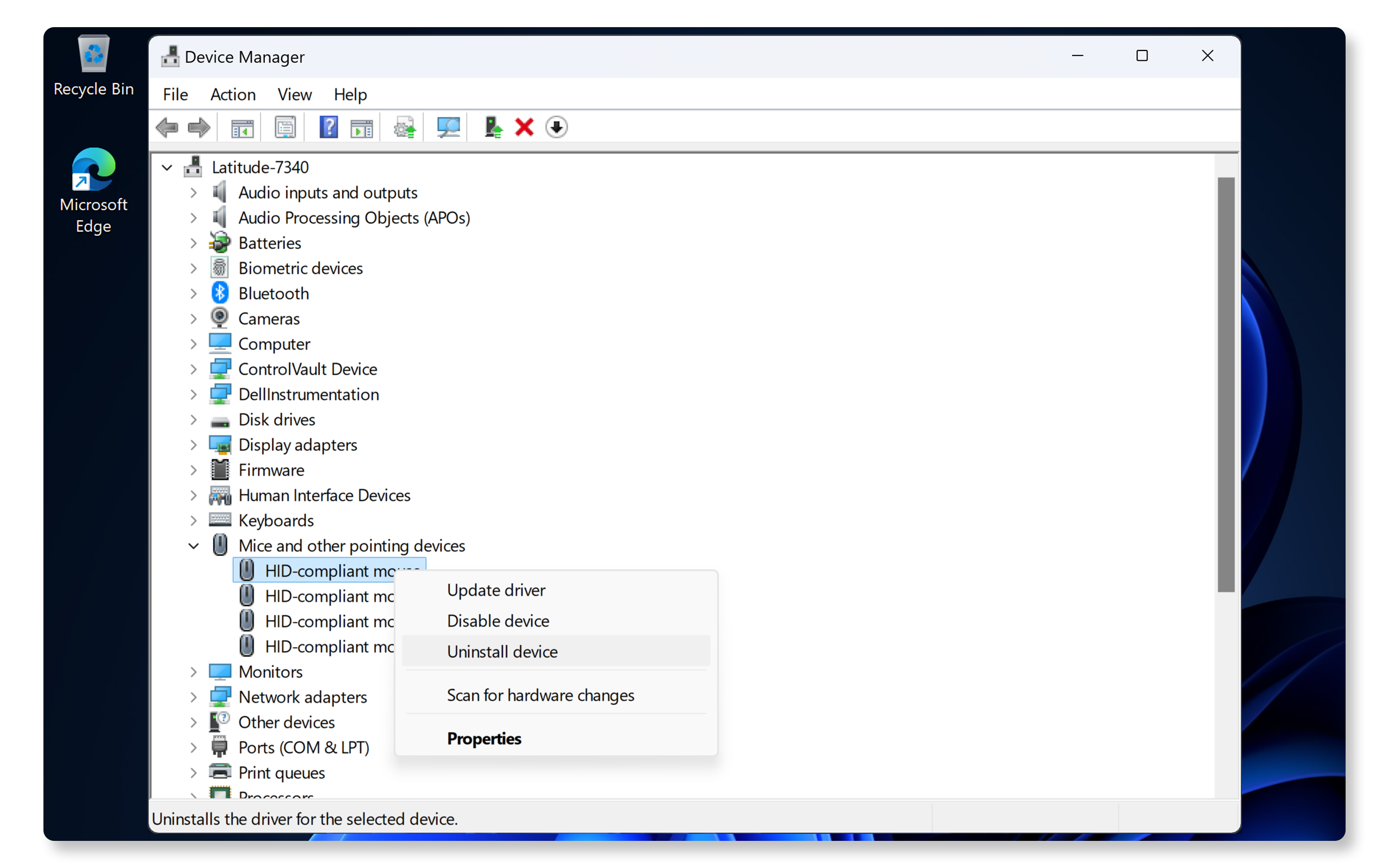
- Clique com o botão direito no botão Iniciar e selecione Gerenciador de Dispositivos.
- Expanda Mouse e outros dispositivos de apontamento eletrônico.
- Clique com o botão direito em cada entrada e selecione Desinstalar dispositivo.
- Reinicie o computador. O Windows reinstalará automaticamente os drivers necessários.
Se a reinstalação dos drivers não resolver o problema, teste o mouse em outro dispositivo.
Testando o mouse em outro dispositivo
Para determinar se o problema está no mouse ou no computador, tente conectar o mouse a outro dispositivo. Se ele funcionar em um computador diferente, o problema provavelmente está nas configurações do computador.
Se o mouse ainda não funcionar, tente algumas etapas adicionais para resolver os problemas do mouse.
Perguntas frequentes (FAQs)
Estas são algumas respostas para perguntas comuns que os usuários fazem sobre problemas do mouse.
1. Como emparelhar meu mouse Bluetooth?
- Consulte nosso guia de emparelhamento Bluetooth para obter instruções passo a passo.
2. Como alternar os botões do mouse?
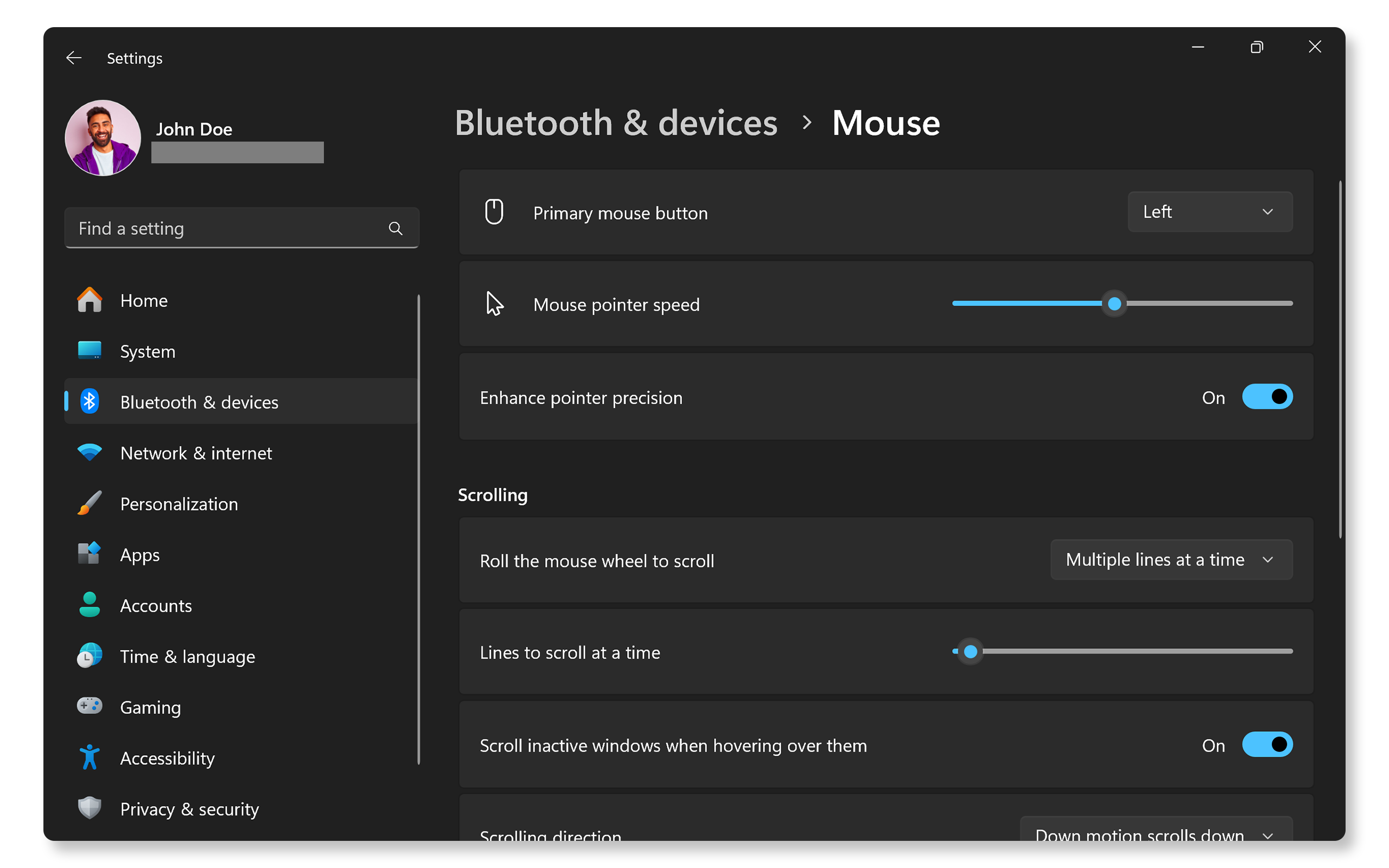
- Por padrão, o botão principal do mouse é definido como o botão esquerdo. Para alternar o botão principal do mouse da esquerda para a direita no Windows:
- Acesse Iniciar > Configurações > Bluetooth e dispositivos > Mouse. Localize o menu suspenso do botão principal do mouse e selecione a opção Direito. Abra as configurações do mouse no Windows.
3. Como ajustar as configurações de rolagem do mouse?
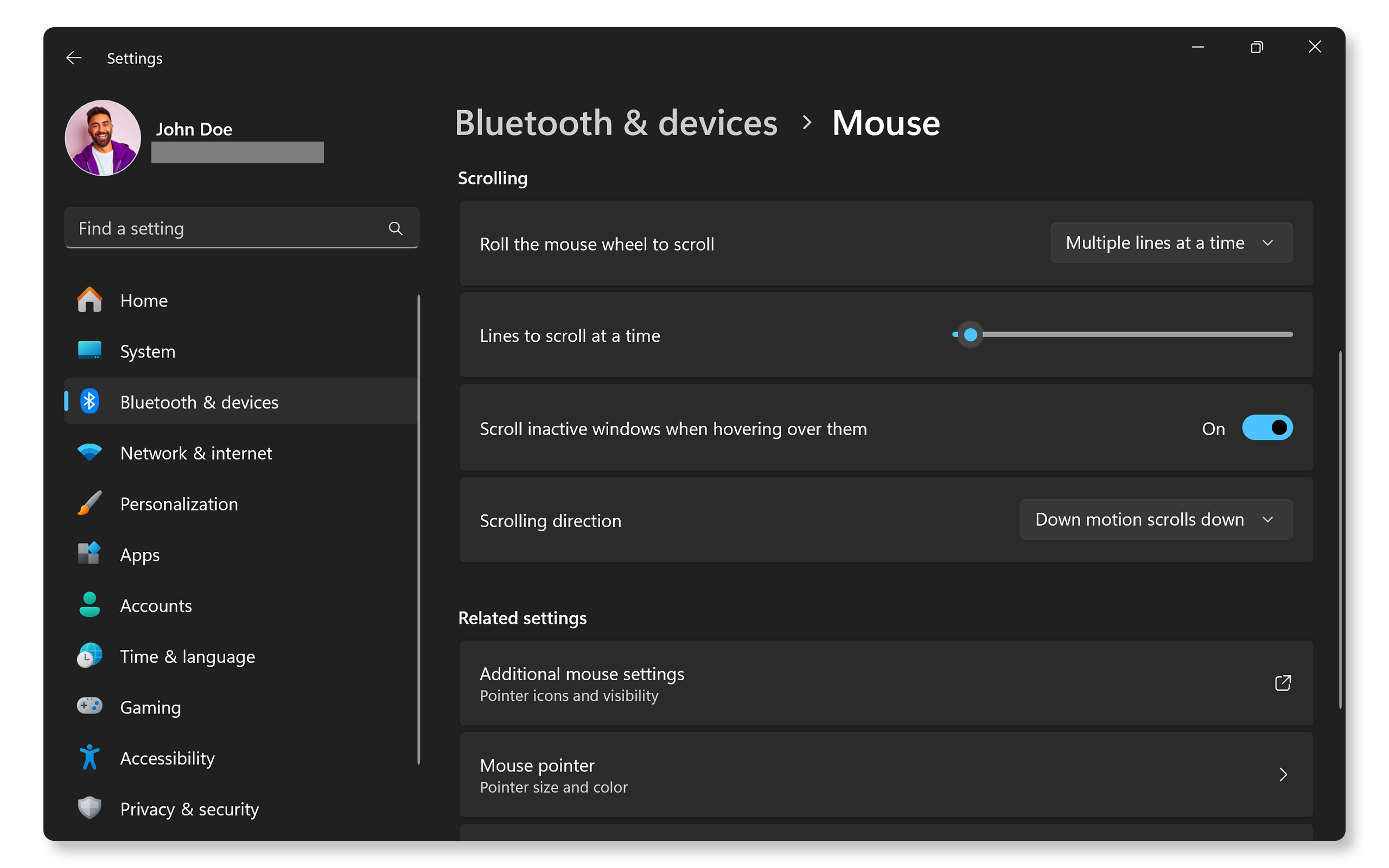
- O Windows permite personalizar as configurações da roda de rolagem, incluindo velocidade de rolagem, linhas para rolar de cada vez e direção de rolagem. Para ajustar essas configurações:
- Acesse Iniciar > Configurações > Bluetooth e dispositivos. Localize a seção de Rolagem e ajuste as configurações de acordo com sua preferência. Abra as configurações do mouse no Windows.
4. Como desativar o touchpad no notebook ao usar um mouse?
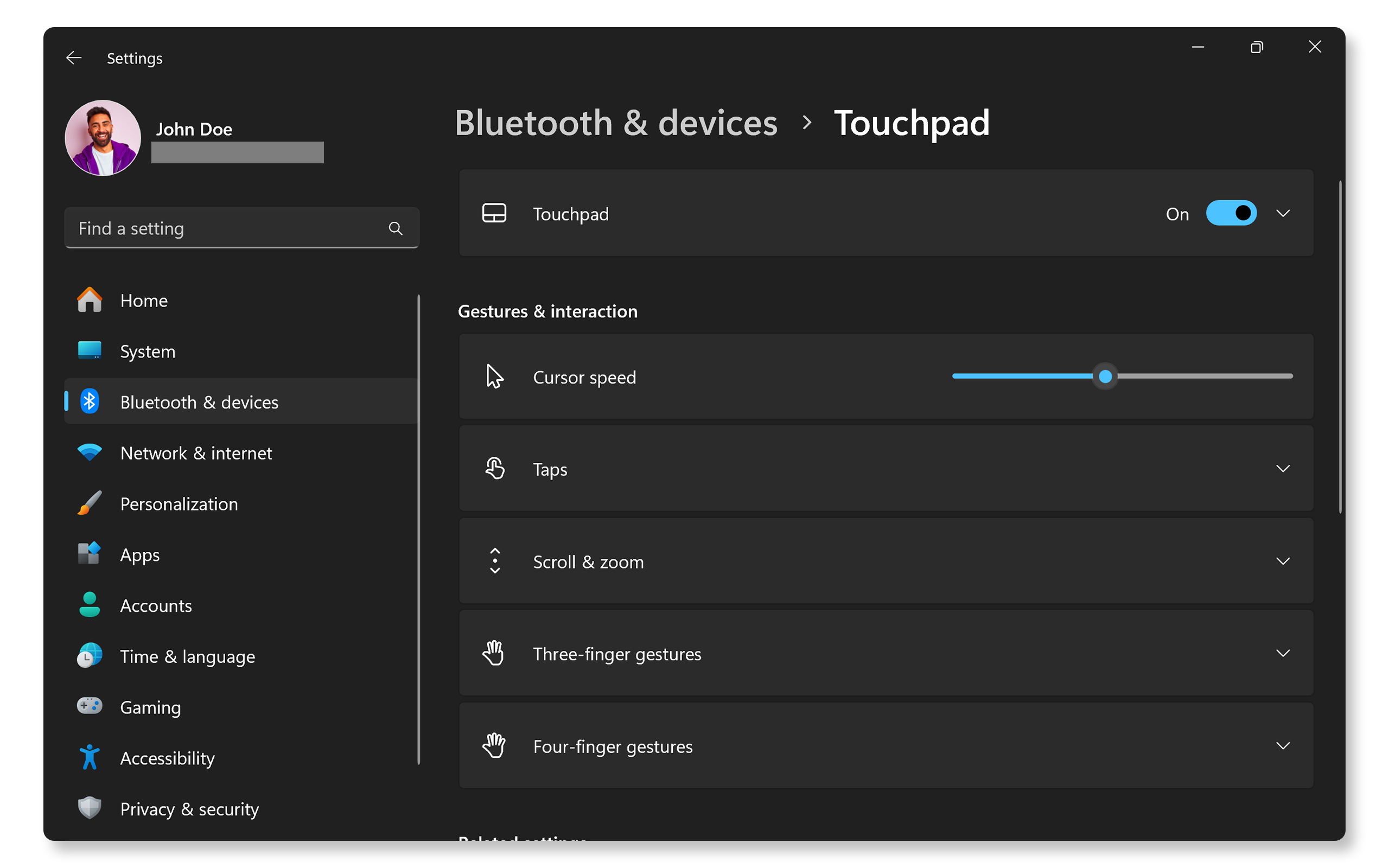
- Para desativar o touchpad ao usar um mouse, siga estas etapas:
- Acesse Iniciar > Configurações > Bluetooth e dispositivos > Touchpad. Abra as configurações do touchpad no Windows.
- Selecione Touchpad e desmarque a opção Deixar o touchpad ligado quando um mouse estiver conectado.
5. A função de clique com o botão direito do mouse não funciona. Como posso corrigir isso?
- Conecte o mouse a outro dispositivo. Se o botão do clique direito ainda não funcionar, pode ser que haja um problema de hardware com o seu mouse.
- Se o botão do mouse direito funcionar em outro dispositivo, tente seguir estas etapas:
- Desconecte o mouse ou desemparelhe (para mouse Bluetooth).
- Aguarde de 15 a 20 segundos e, em seguida, reconecte-o ou emparelhe-o novamente.
- Tente reinstalar os drivers do mouse.
6. O que fazer se o mouse sem fio continuar desconectando?
- Substitua ou recarregue as baterias.
- Verifique se o receptor USB está conectado com firmeza ao computador.
- Aproxime o mouse do receptor.
7. Como fazer download dos drivers do mouse?
- Os mouses Dell e Alienware usam tecnologia plug-and-play e não exigem a instalação manual de drivers adicionais. O sistema operacional detecta e instala automaticamente os drivers necessários assim que você inicia o computador.
8. Por que meu mouse Bluetooth fica desconectando?
- Substitua ou recarregue as baterias.
- Atualize o driver do Bluetooth.
- Aproxime o mouse do computador.
9. O cursor do mouse se move irregularmente ou pula sozinho. Como posso corrigir isso?
- Limpe o sensor do mouse e a superfície com um pano macio de microfibra ou um cotonete e uma lata de ar comprimido, pois a sujeira pode interferir no rastreamento.
- Aproxime o mouse do computador (para mouses sem fio e Bluetooth).
- Ajuste as configurações de sensibilidade do mouse no Windows.
- Acesse Iniciar > Configurações > Bluetooth e dispositivos > Mouse e ajuste a Velocidade do ponteiro do mouse usando o controle deslizante. Abra as configurações do mouse no Windows.
- Tente desativar Melhorar a precisão do ponteiro.
- Reinstale os drivers do mouse.
10. Como ajustar a velocidade do cursor do mouse se ele estiver muito lento ou muito rápido?
- Se o cursor do mouse estiver se movendo muito lentamente ou muito rapidamente, você poderá ajustar facilmente a velocidade no Windows. Veja como:
- Acesse Iniciar > Configurações > Bluetooth e dispositivos > Mouse. Abra as configurações do mouse no Windows.
- Ajuste a Velocidade do ponteiro do mouse usando o controle deslizante de acordo com sua preferência.
11. Posso usar meu mouse durante o carregamento?
- Muitos mouses são compatíveis com carregamento por meio de um cabo USB. Consulte o guia do usuário do mouse para saber se ele é compatível com carregamento ou se precisa de pilhas AA ou AAA.
- Se o seu mouse for compatível com carregamento via USB, é seguro usá-lo enquanto estiver carregando.
12. Danos físicos podem afetar o desempenho do mouse?
- Sim. Qualquer dano físico pode levar ao mau funcionamento dos botões ou a problemas de conectividade.
13. Como configurar as luzes do mouse Alienware?
- Instale o Alienware Command Center para personalizar os efeitos de iluminação do mouse Alienware.
14. Como atribuir ou personalizar os botões do mouse Dell?
- Instale o Dell Display and Peripheral Manager para atribuir e gerenciar os botões personalizáveis nos mouses Dell compatíveis.
15. O que devo fazer se nenhuma dessas etapas de solução de problemas funcionar?
- Solução de problemas adicional: siga algumas etapas adicionais para resolver problemas do mouse.
- Use os fóruns da comunidade Dell: Participe dos Fóruns da comunidade Dell para obter ajuda de outros usuários.
Recursos em vídeo

Descubra como emparelhar e conectar facilmente dispositivos Bluetooth ao seu PC com Windows 11 neste vídeo tutorial útil.
...