Guia de instalação do teclado: conectar teclados USB, sem fio e Bluetooth
Introdução aos teclados
Primeiro, vamos identificar o tipo de teclado que você tem para iniciar o processo de configuração:
- Teclado com fio USB: conecta-se ao computador por meio de uma porta USB e não requer drivers adicionais.
- Teclado Bluetooth: requer emparelhamento por Bluetooth e drivers Bluetooth.
- Teclado sem fio com receptor USB: vem com um dongle USB que conecta o teclado sem fio.
Cada tipo de teclado tem um processo de configuração exclusivo, e seguir as etapas corretas garante uma conexão perfeita e um desempenho ideal.
Conectar um teclado USB Dell ou Alienware
Os teclados USB Dell e Alienware são dispositivos plug-and-play, o que os torna fáceis de instalar e não requerem nenhum driver adicional.
Como configurar um teclado USB
- Localize uma porta USB: encontre uma porta USB disponível no seu computador. É melhor usar uma porta USB 2.0 ou USB 3.0 para ter compatibilidade e velocidade ideais. Para notebooks com portas USB limitadas, use uma docking station ou um hub USB.
- Conecte o teclado: conecte o teclado à porta USB.
- Aguarde a instalação automática: o computador reconhece automaticamente o teclado e instala os drivers necessários. Isso pode levar alguns minutos.

Como configurar o teclado Bluetooth
Os teclados Bluetooth oferecem funcionalidade sem fio sem um receptor USB, o que os torna ideais para notebooks ou dispositivos com número limitado de portas. Os teclados como o Dell KM555 são compatíveis com conexão Bluetooth e sem fio (via dongle USB universal).
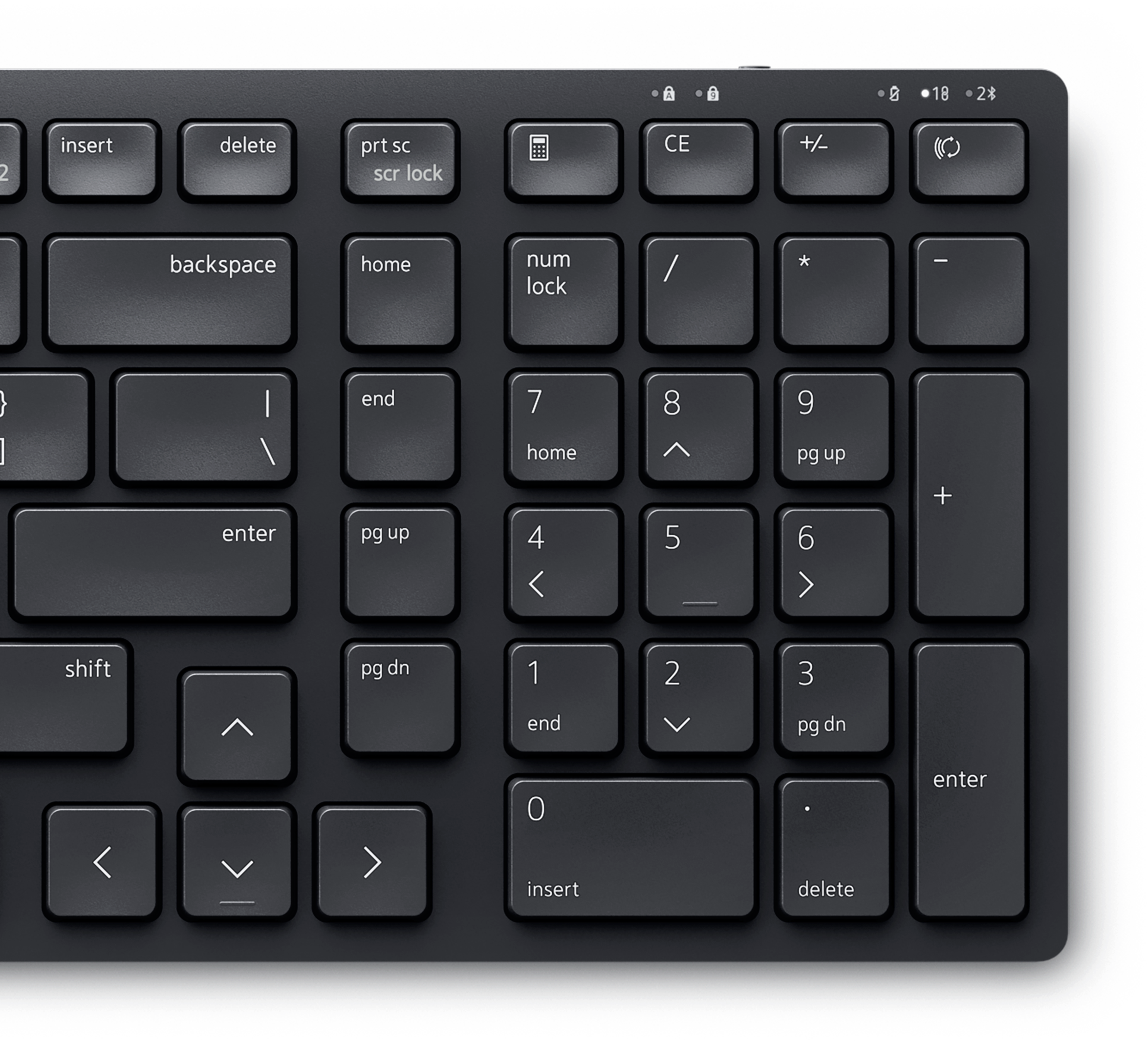
Emparelhamento via Bluetooth
Tudo pronto para concluir o emparelhamento Bluetooth entre o teclado e o computador? Basta seguir estas etapas simples.
- Ativar o Bluetooth: abra as configurações de Bluetooth em seu computador. Acesse Iniciar > Configurações > Bluetooth e dispositivos e ative o Bluetooth. Abra as configurações de Bluetooth do Windows.
- Instalar ou carregar a pilha: insira a pilha (normalmente AA ou AAA) com a polaridade correta (+ e -), conforme indicado no interior do compartimento. Para teclados com bateria recarregável integrada, use o cabo USB fornecido para carregar.
- Ligar o teclado: ligue o teclado. A maioria dos modelos tem um botão liga/desliga localizado na parte inferior ou acima do teclado numérico. Verifique o guia do usuário do seu teclado.
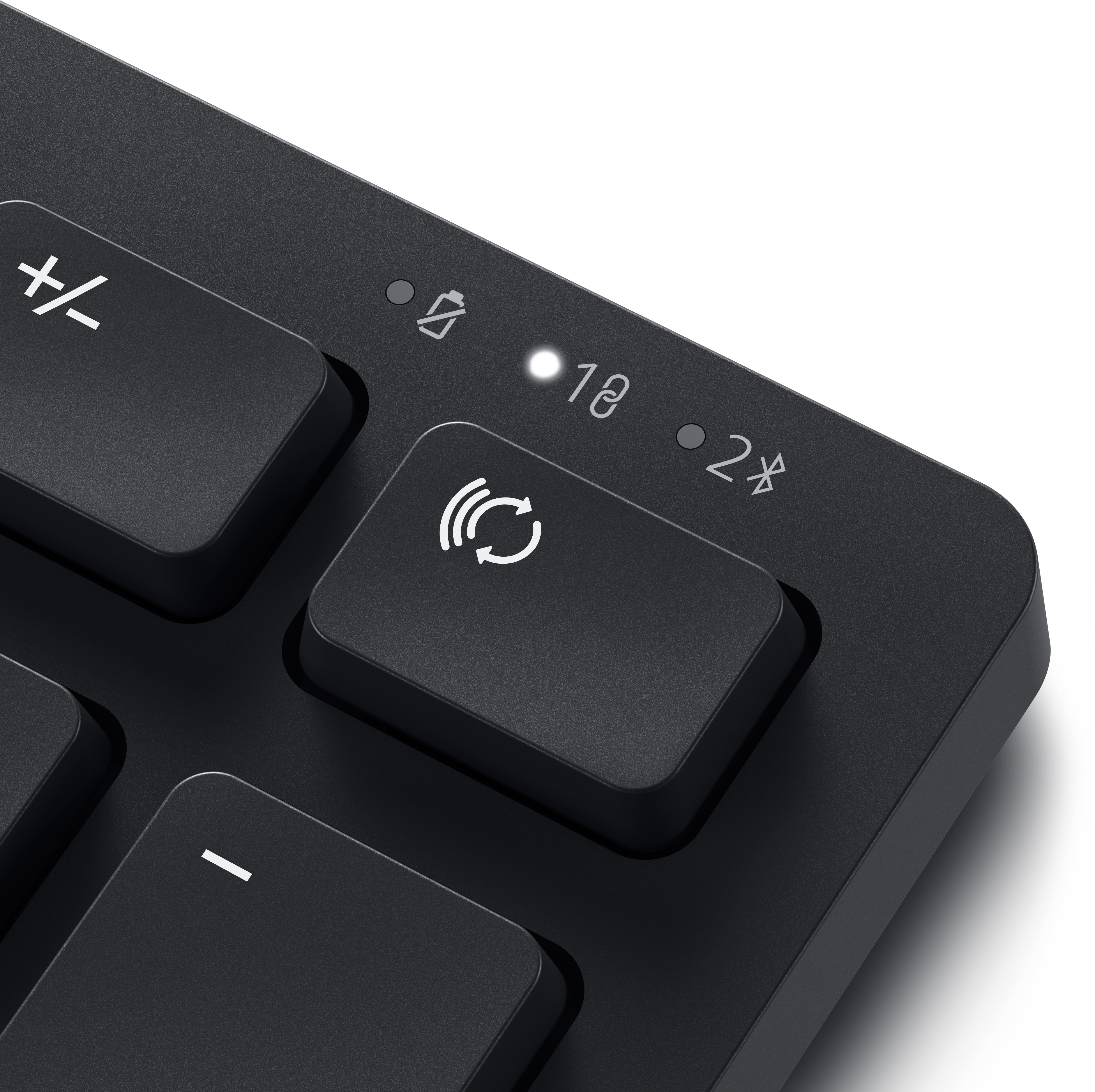
- Ativar o modo de emparelhamento no teclado: na maioria dos teclados, deve haver um botão Bluetooth (a localização pode variar, verifique o guia do usuário do teclado). Mantenha esse botão pressionado até que o LED do Bluetooth comece a piscar, indicando que o teclado está no modo de emparelhamento.
- Adicionar o teclado: nas configurações de Bluetooth, clique em Adicionar dispositivo, selecione Bluetooth na lista de opções e aguarde até que o computador localize o teclado. Quando o teclado aparecer na lista, selecione-o para concluir o emparelhamento e siga as instruções na tela.

Como configurar um teclado sem fio com dongle USB
Os teclados sem fio Dell e Alienware com um receptor USB universal oferecem uma conexão simples e segura sem a necessidade de Bluetooth.
Etapas para configurar um teclado sem fio com dongle USB
- Localize o receptor USB: os teclados sem fio incluem um pequeno receptor USB, geralmente armazenado no compartimento da bateria para maior segurança.
- Conectar o receptor USB: coloque o dongle de emparelhamento USB em uma porta USB disponível em seu computador.
- Instalar ou carregar a pilha: insira a pilha (normalmente AA ou AAA) com a polaridade correta (+ e -), conforme indicado no interior do compartimento. Para teclados com bateria recarregável integrada, use o cabo USB fornecido para carregar.
- Ligar o teclado: ligue o teclado. A maioria dos modelos tem um botão liga/desliga localizado na parte inferior ou acima do teclado numérico. Verifique o guia do usuário do seu teclado.
- Aguardar a conexão: o computador reconhece automaticamente o teclado em alguns segundos. Se solicitado, siga as instruções na tela para concluir a configuração.

Atualizações de firmware e software para teclados Dell/Alienware
Manter seu teclado atualizado é essencial para evitar problemas e melhorar o desempenho. Os softwares Dell Peripheral Manager e Alienware Command Center notificam quando uma atualização de firmware está disponível para os teclados compatíveis.
Como otimizar um teclado Alienware para jogos
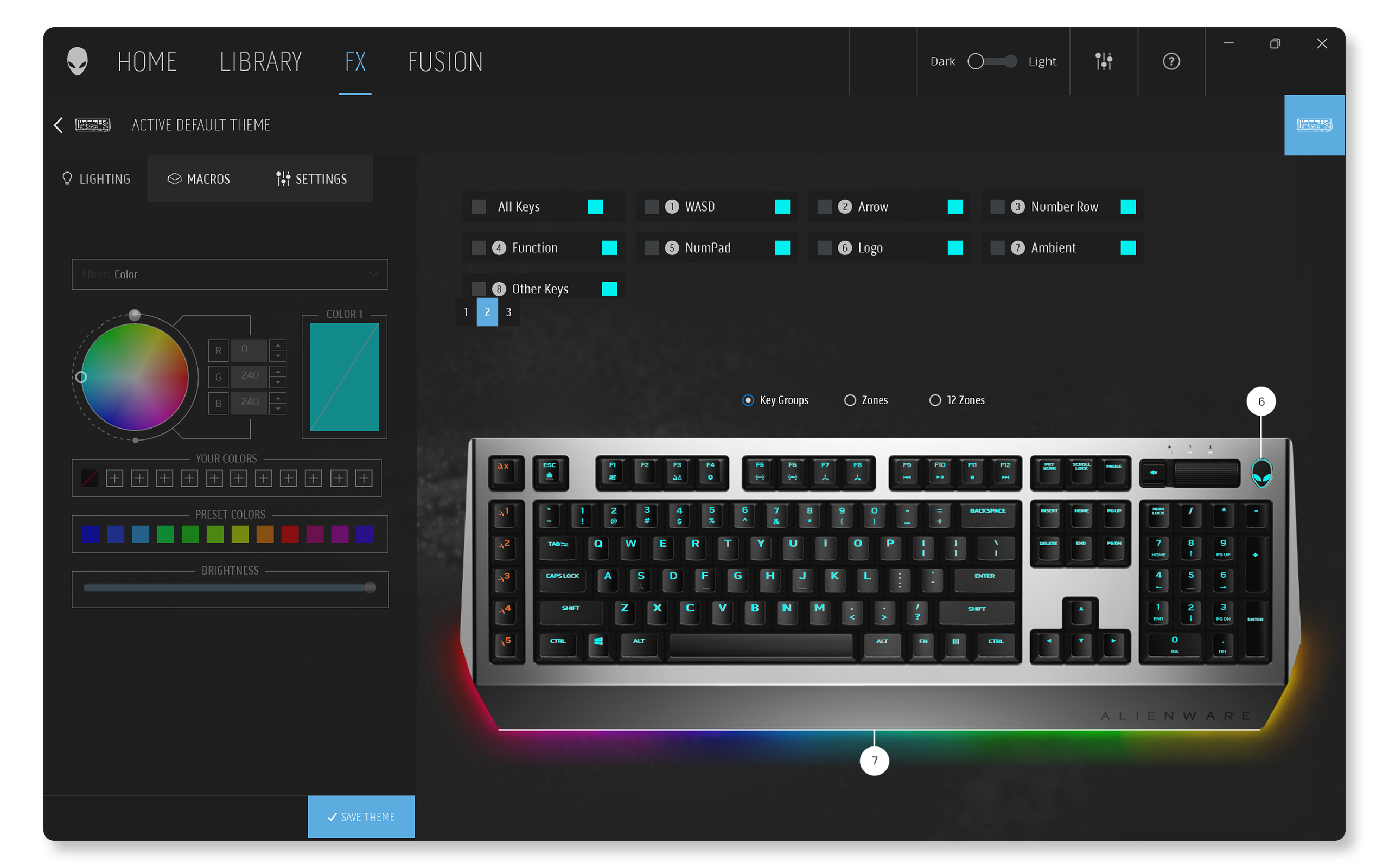
Muitos jogadores escolhem os periféricos Alienware por seu desempenho de alto nível. Com o Alienware Command Center, você pode personalizar a iluminação, as configurações, atualizar o firmware e muito mais. Gerencie facilmente seus teclados e outros periféricos Alienware em um só lugar. Com o Alienware Command Center, você pode:
- Configurar efeitos de iluminação para jogos imersivos.
- Criar macros personalizadas para executar ações complexas no jogo com um único toque.
- Atualizar o firmware do teclado.
Para saber mais, consulte o guia do usuário do Alienware Command Center.
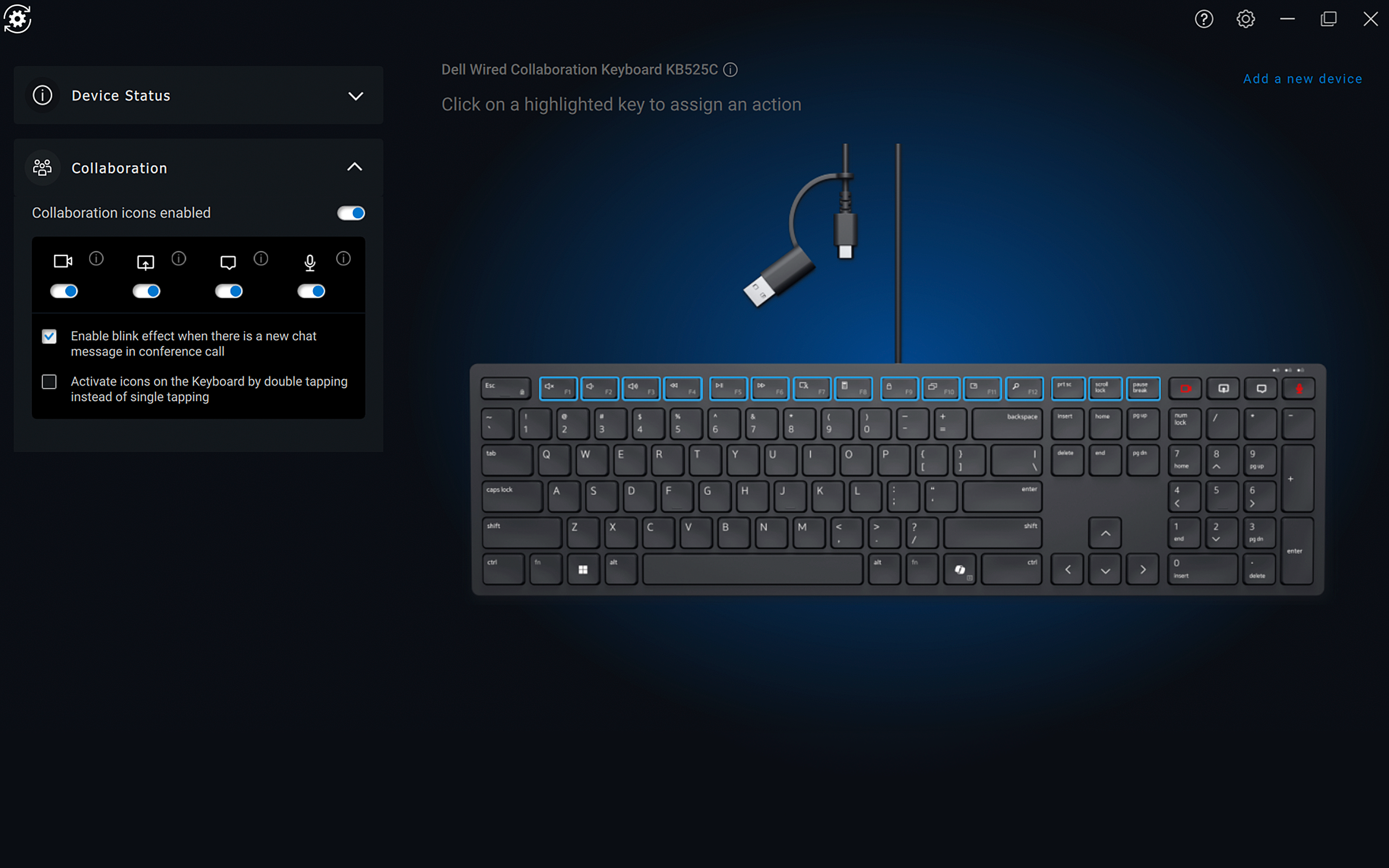
Como usar o Dell Peripheral Manager para teclados Dell
O Dell Peripheral Manager é uma ferramenta avançada para gerenciar e personalizar teclados Dell compatíveis. Essa ferramenta ajuda você a:
- Emparelhar ou desemparelhar teclados compatíveis usando Bluetooth ou dongle USB.
- Atribuir atalhos a botões de ação personalizáveis.
- Visualizar informações do dispositivo, como a versão do firmware e o status da bateria.
- Atualizar o firmware do teclado.
Para saber mais, consulte o guia do usuário do Dell Peripheral Manager.
Manutenção e cuidados
- Mantenha o teclado limpo: poeira e detritos podem se acumular sob as teclas. A limpeza regular com ar comprimido ou uma escova macia ajuda. Evite expor o teclado a temperaturas extremas.
- Atualize o firmware: verifique e atualize o firmware quando disponível, principalmente nos modelos sem fio e com Bluetooth.
- Atualize o driver Bluetooth: para teclados Bluetooth, atualize os drivers Bluetooth quando disponíveis.
- Gerencie a vida útil da bateria: para teclados sem fio e Bluetooth, a conservação da vida útil da bateria pode melhorar o desempenho. Desligue o teclado quando não estiver em uso e use pilhas recarregáveis para reduzir os custos.
Solução de problemas do teclado
O teclado não está funcionando, as teclas não estão sendo digitadas corretamente ou você está tendo outros problemas com o seu teclado? Não se preocupe. Temos algumas dicas fáceis para ajudar você a resolver problemas com o teclado.
Perguntas frequentes (FAQ)
Aqui estão algumas respostas para perguntas comuns que os usuários fazem ao configurar seus teclados Dell ou Alienware.
1. Como sei se meu teclado precisa de drivers?
- Os teclados Dell e Alienware são dispositivos plug-and-play, o sistema operacional instala automaticamente os drivers necessários.
- Se a conexão Bluetooth não estiver funcionando, talvez seja necessário atualizar os drivers Bluetooth no seu computador.
2. Por que o meu teclado Bluetooth não está conectando?
- Verifique se o teclado está no modo de emparelhamento.
- Ative o Bluetooth no computador.
- Tente aproximar o teclado do computador.
- Verifique e substitua as pilhas.
- Atualize os drivers do Bluetooth.
3. Posso usar o teclado em um computador que não seja da Dell?
- Sim, os teclados Dell e Alienware são compatíveis com a maioria dos sistemas, incluindo computadores compatíveis com conexões USB ou Bluetooth que não são da Dell. A funcionalidade pode ser limitada nos sistemas operacionais macOS e Linux.
4. Posso conectar o teclado a vários computadores?
- Sim, alguns teclados Dell, como o KM7321W e o KB700, permitem o emparelhamento com vários dispositivos. Verifique as especificações do seu teclado no guia do usuário para saber mais sobre o suporte a vários dispositivos.
5. Como faço para alterar as configurações de idioma do teclado no Windows?
- Acesse Iniciar > Configurações > Hora e idioma > Idioma e região. Abra as configurações de idioma do Windows.
- Em Idiomas preferenciais, selecione Adicionar um idioma e escolha o idioma desejado.
- Uma vez adicionado, clique no idioma e selecione Opções para baixar o pacote de idiomas.
- Para alternar entre os idiomas, use a barra de idiomas na barra de tarefas ou pressione a tecla de atalho do Windows + Espaço.
6. Como faço para ativar as sugestões de texto no Windows?
- Acesse Iniciar > Configurações > Hora e idioma > Digitação. Abra as configurações de digitação do Windows.
- Ative a opção Mostrar sugestões de texto ao digitar no teclado físico.
- Abra as configurações de digitação do Windows.
7. Como faço para ativar o teclado virtual no Windows?
- Acesse Iniciar > Configurações > Acessibilidade > Teclado. Abra as configurações de acessibilidade do Windows.
- Em Teclado virtual, teclas de acesso e tela de impressão, ative o Teclado virtual.
8. O que é o Dell Pair?
- O Dell Pair ajuda a detectar teclados compatíveis quando eles estão dentro do alcance de detecção para emparelhamento via Bluetooth.
- O aplicativo Dell Pair vem pré-instalado em computadores Dell compatíveis com Windows 11 e Windows 10.
9. Como faço para configurar a iluminação RGB no teclado Alienware?
- Para instalar e configurar a iluminação RGB no teclado Alienware, use o Alienware Command Center.
- Com o AlienFX, ajuste as cores e os efeitos para personalizar a iluminação do teclado de acordo com suas preferências.
- Alguns teclados permitem que você salve perfis diferentes para várias tarefas ou jogos.