Como configurar o Chrome OS
Está configurando o Chrome OS pela primeira vez? Aqui está uma visão geral rápida das etapas mais importantes durante o processo de configuração pela primeira vez no seu dispositivo Dell Chrome.
Passo 1 — Ligue o dispositivo
Localize e pressione o botão liga/desliga para ligar o dispositivo Chrome.

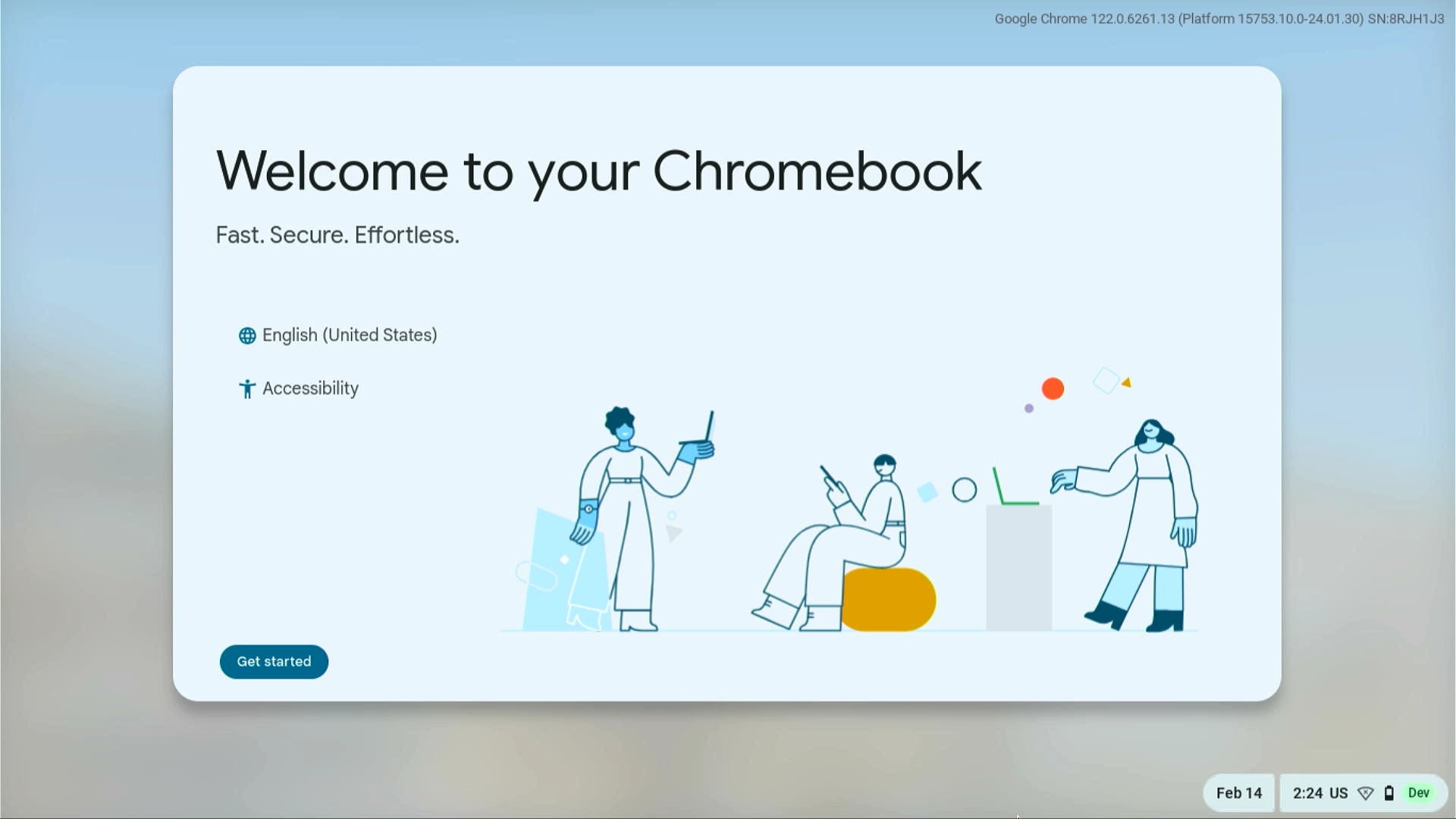
Passo 2 — Introdução
Escolha seu idioma e selecione Get started.
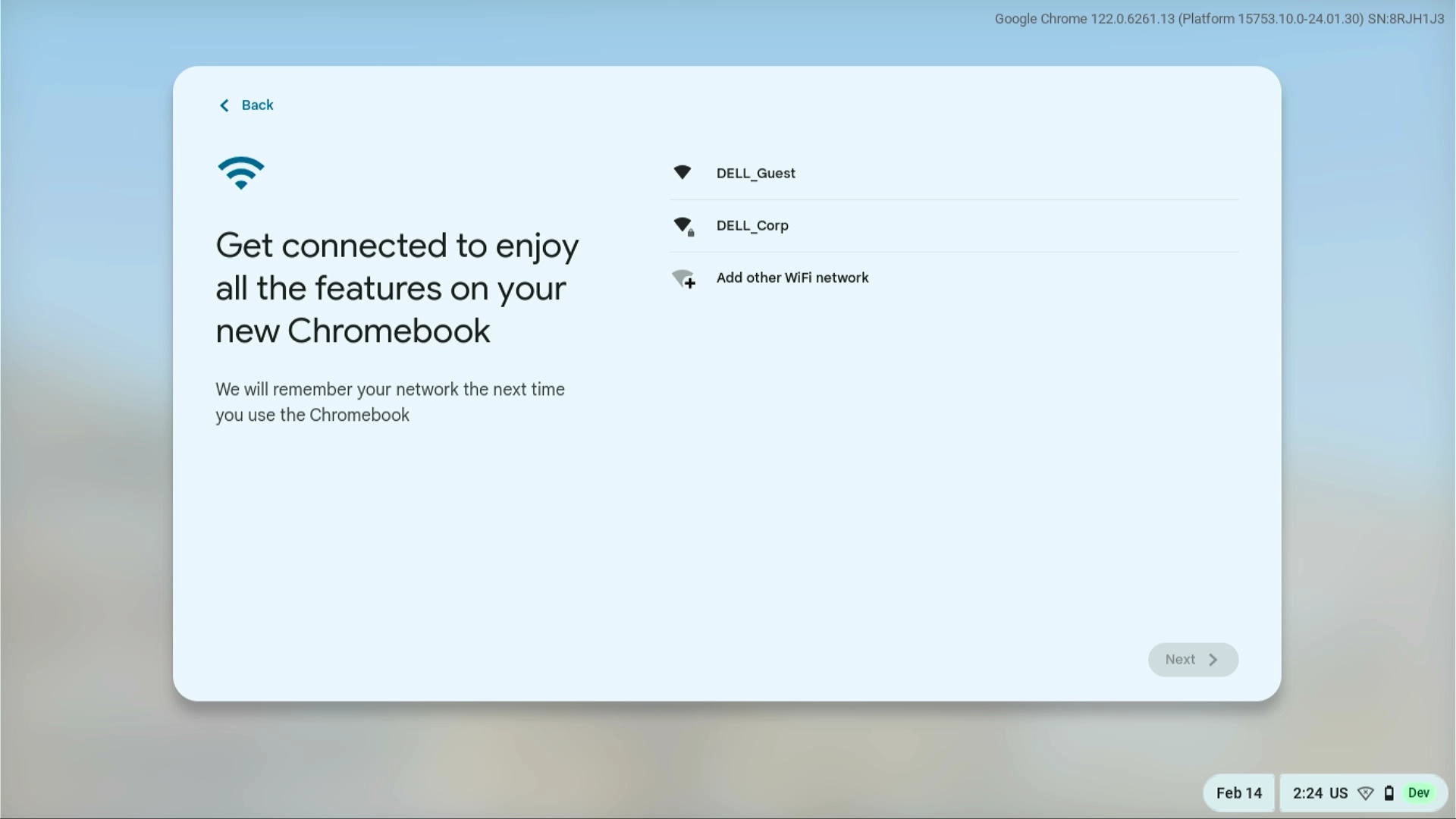
Passo 3 — Conecte-se a uma rede
Você receberá uma solicitação para se conectar à sua rede sem fio. Selecione sua rede de casa ou do trabalho na lista e digite a chave da rede sem fio ou a senha para conexão. Se o dispositivo for conectado com fio, a conexão ocorrerá automaticamente.
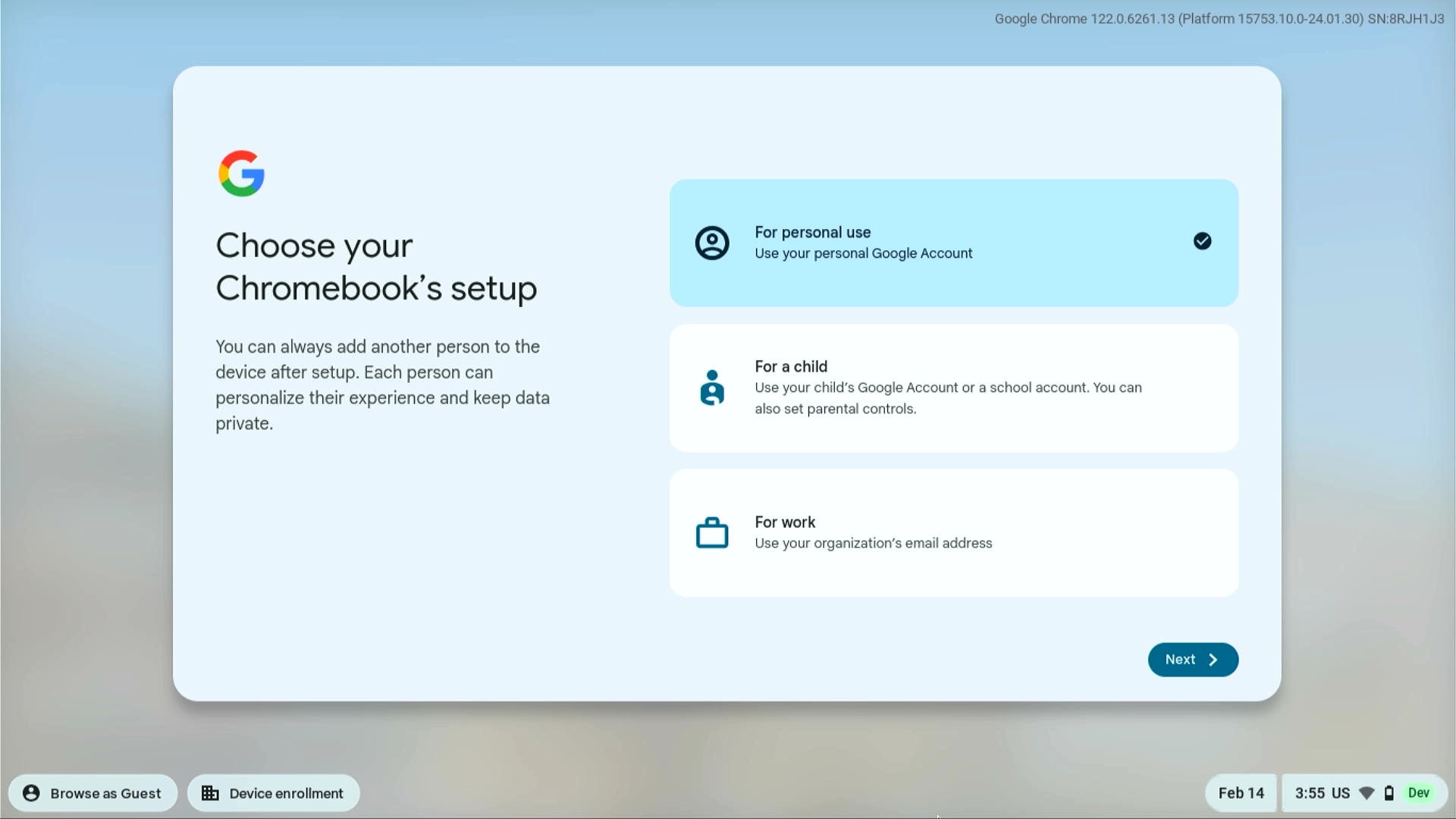
Passo 4 — Escolha a configuração do Chrome OS
Selecione se você usa o dispositivo Chrome para uso pessoal, se está configurando para seu filho ou para o trabalho.
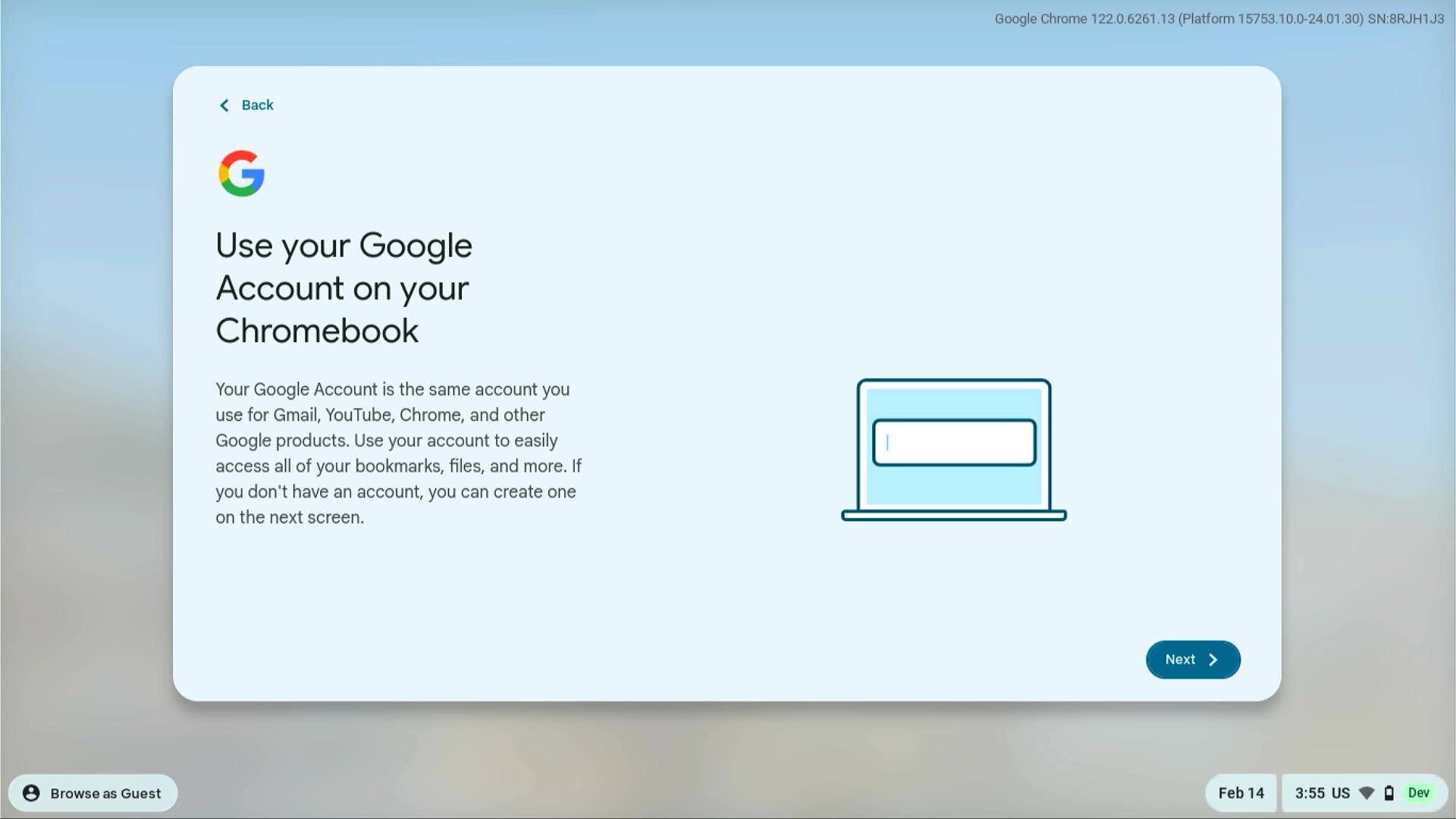
Faça login com sua Conta do Google
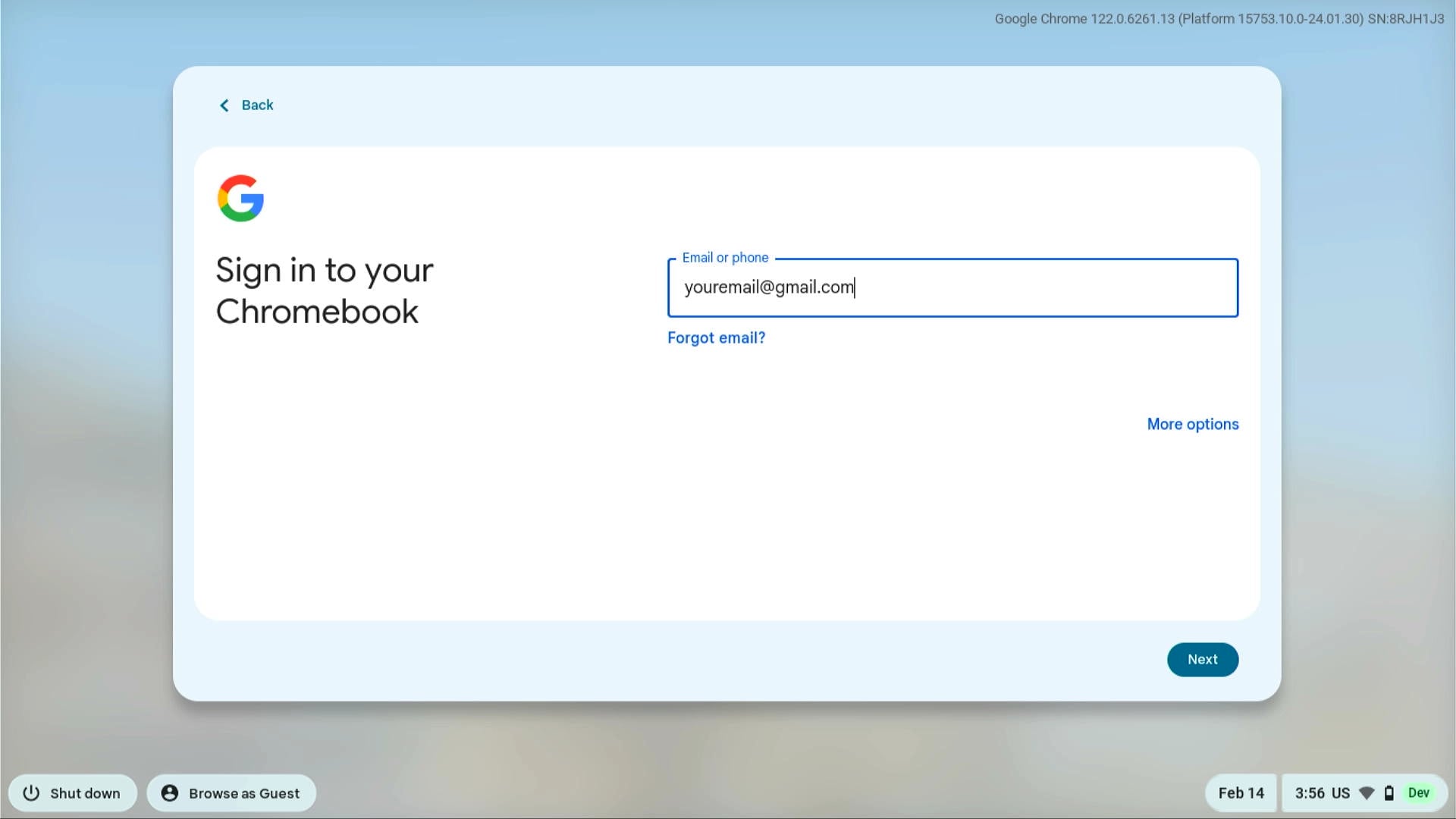
Sua Conta do Google é a mesma que você usa para o Gmail, YouTube, Chrome ou outros produtos do Google. Para começar, selecione Next, digite seu endereço de e-mail e selecione Next.
Se você não tiver uma Conta do Google, selecione More Options e, em seguida, Create New Account.
Passo 5 — Revise os termos e condições
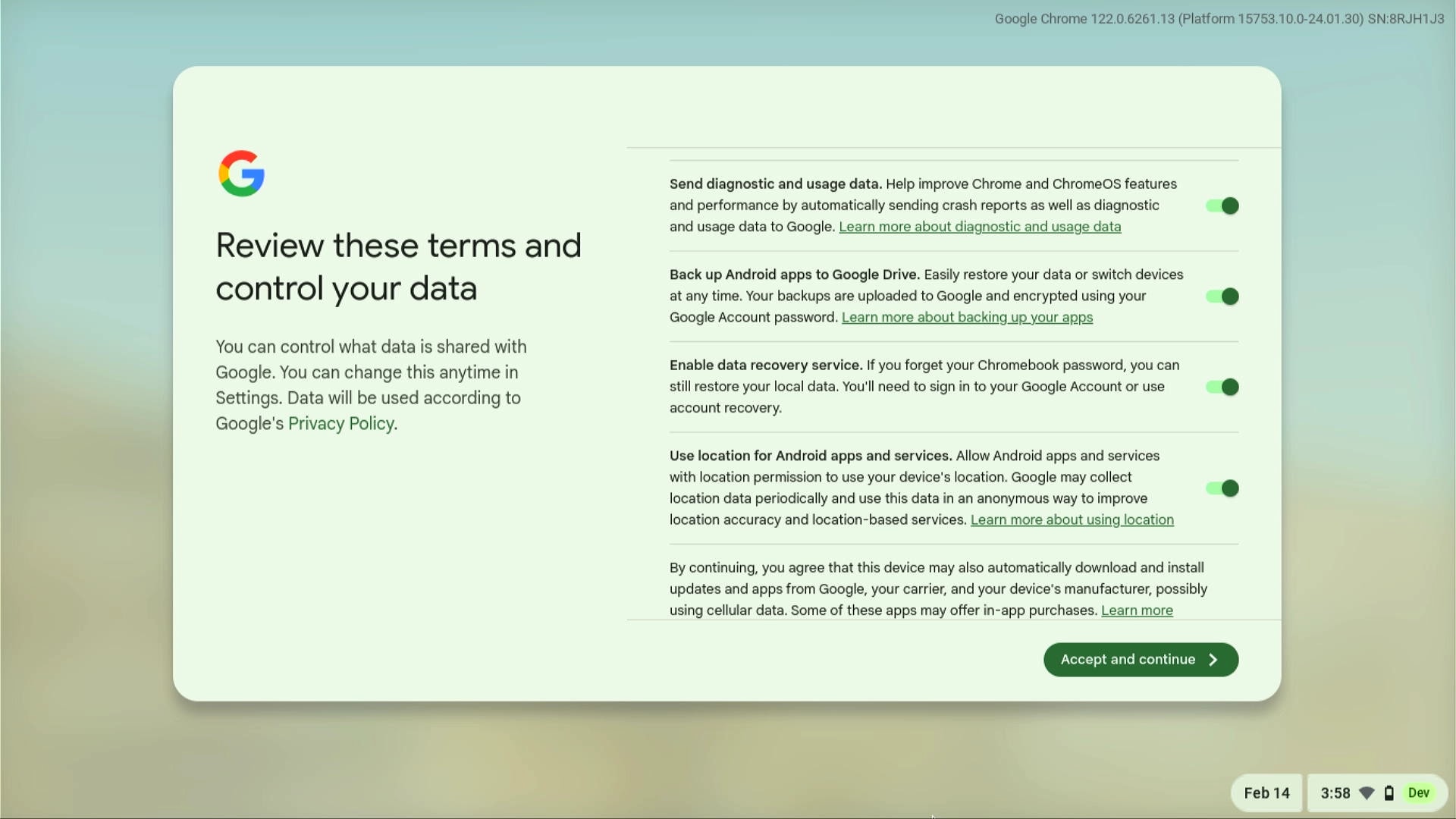
Você pode controlar quais dados são compartilhados com o Google. Você pode alterar isso a qualquer momento nas Configurações. Para prosseguir com a configuração do dispositivo Chrome, leia os termos e condições e selecione Accept and continue.
Passo 6 — Defina as configurações de sincronização
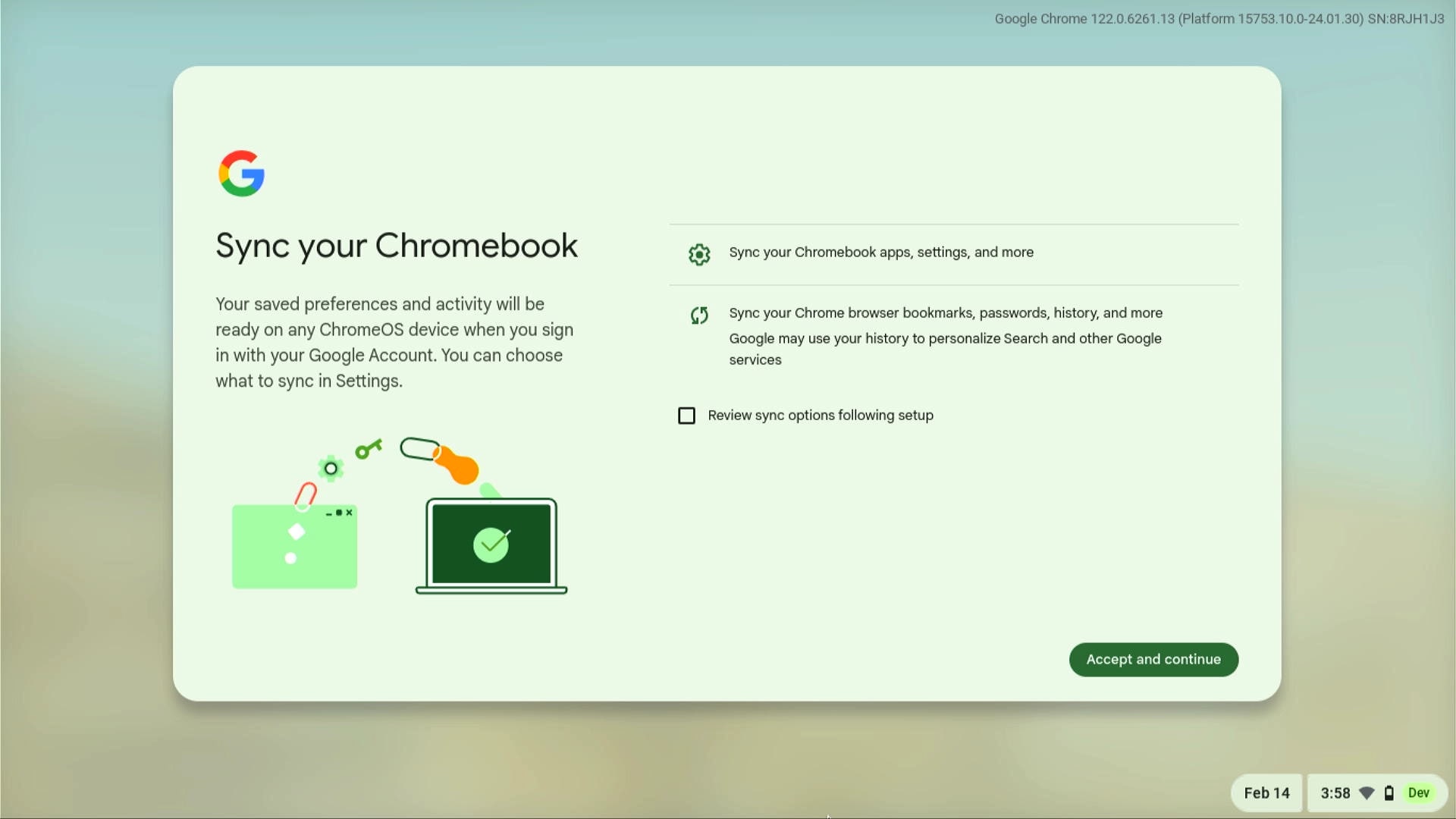
Suas preferências e atividades salvas estarão prontas em qualquer dispositivo Chrome OS quando você fizer login com sua Conta do Google. Você pode escolher o que deseja sincronizar em Configurações. Para sincronizar os aplicativos do dispositivo Chrome, as configurações, os favoritos do navegador Chrome, as senhas, o histórico e muito mais, selecione Accept and continue.
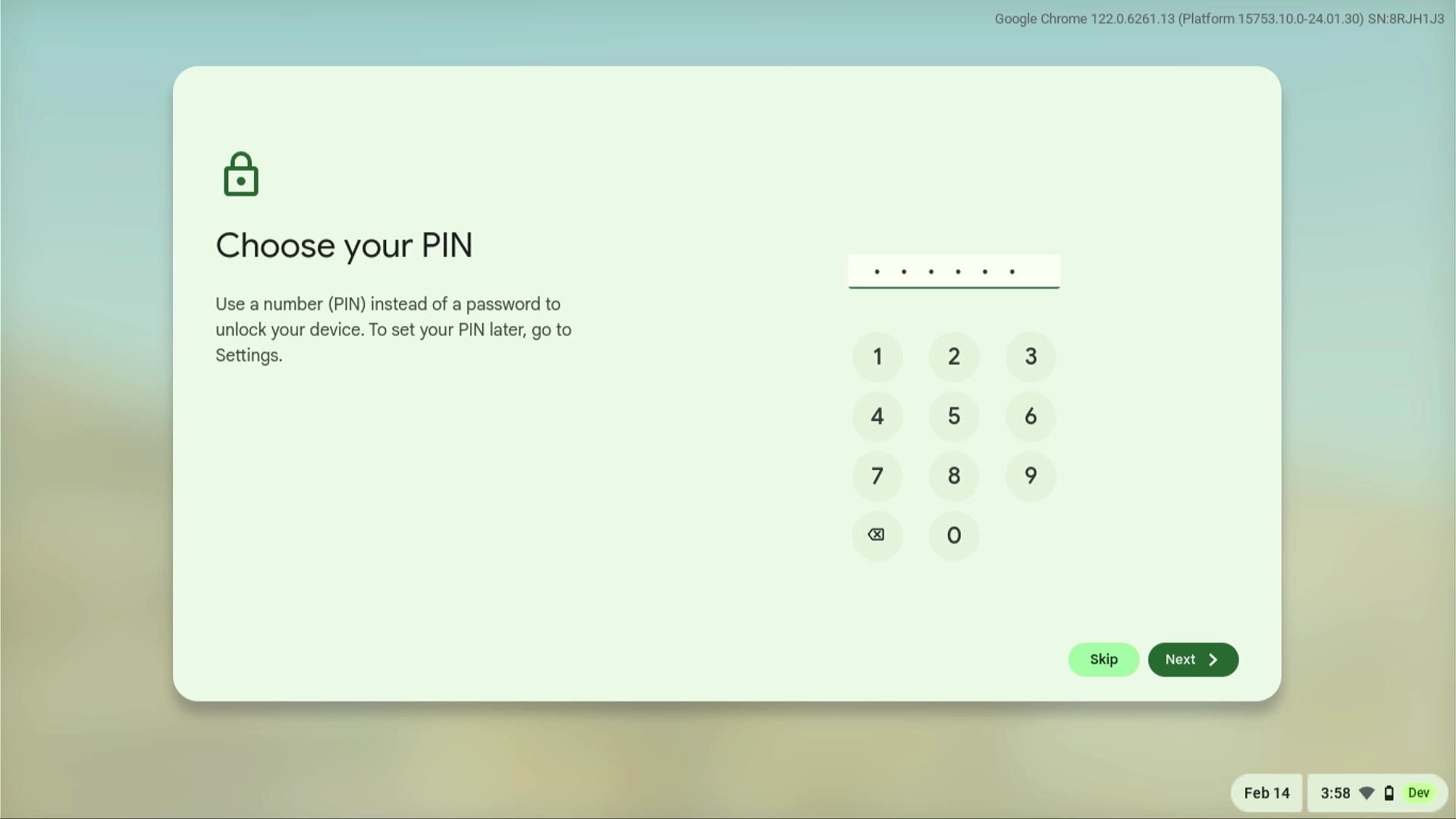
Passo 7 — Proteja o seu dispositivo com um PIN
Use um número PIN em vez de uma senha para desbloquear o dispositivo. O PIN deve ter no mínimo 6 dígitos. Digite um PIN de sua escolha e selecione Next. Na próxima tela, digite seu PIN novamente e selecione Next para confirmar. Depois que seu PIN for adicionado com sucesso, selecione Done.
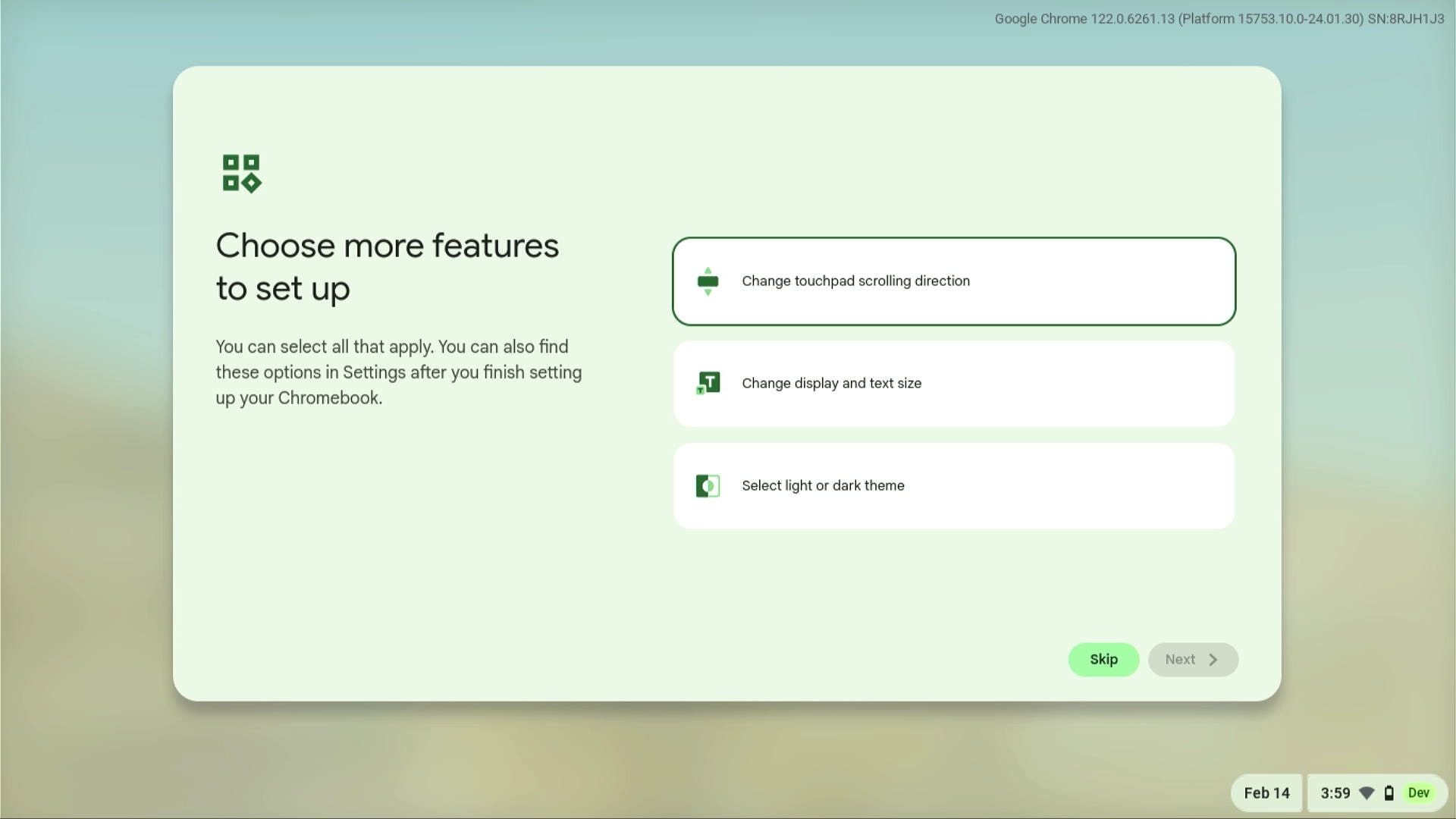
Passo 8 — Selecione o touchpad, a tela, o tamanho do texto e o tema
Você pode optar por alterar a direção de rolagem do touchpad, alterar o tamanho da tela e do texto e selecionar o tema claro ou escuro. Escolha as configurações que deseja personalizar e selecione Next. Siga as instruções na tela para personalizar cada recurso que você escolher.
Para alterar essas configurações depois de concluir a configuração do dispositivo Chrome, selecione Skip e acesse estas opções nas Configurações.
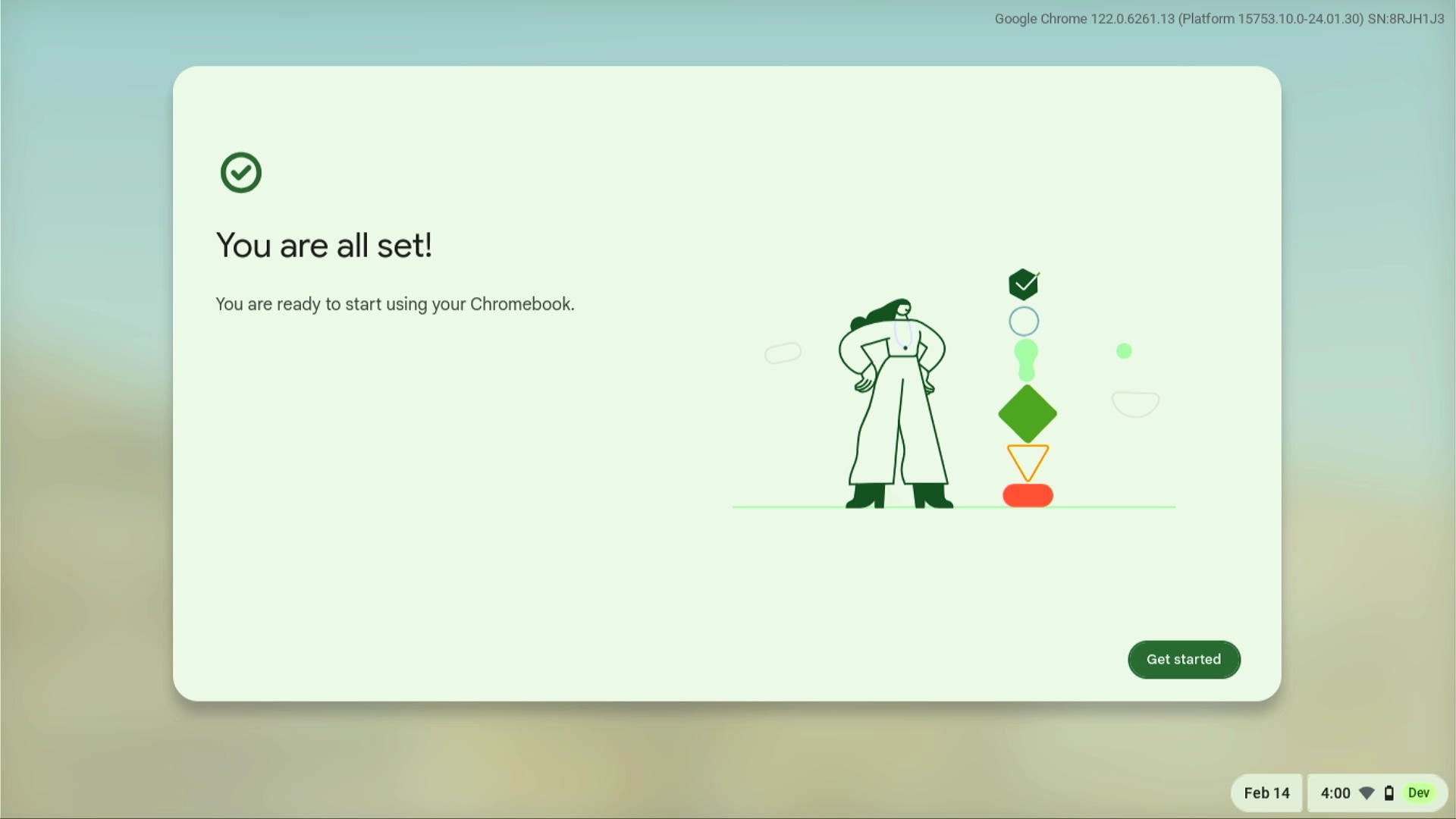
Passo 9 — Tudo pronto!
Agora você está pronto para começar a usar seu dispositivo Chrome. Selecione Get started.