Как обновить драйверы на компьютере Dell
Почему важно обновлять драйверы и микропрограмму
Обновление драйверов гарантирует бесперебойную работу оборудования и программного обеспечения. Хотите получить более быструю, безопасную и надежную вычислительную среду? Важно поддерживать актуальность драйверов.
- Повышенная производительность — обновленные драйверы оптимизируют производительность оборудования, обеспечивая более быструю и плавную работу. Будь то видеокарта, аудиоустройство или сетевая карта беспроводной связи, новые драйверы часто содержат улучшения производительности.
- Исправления ошибок и обновления безопасности — Dell выпускает обновления драйверов для исправления ошибок и устранения уязвимостей. Установка последних версий защищает компьютер от потенциальных угроз безопасности.
- Совместимость с новым программным обеспечением — устаревшие драйверы могут привести к проблемам с новыми установленными приложениями или играми. Обновление обеспечивает совместимость с современным программным обеспечением.
Подготовка к обновлению драйверов и микропрограмм
Небольшая подготовка перед проверкой наличия обновлений драйверов поможет вам избежать проблем и обеспечить бесперебойный процесс обновления.
- Резервное копирование компьютера — перед обновлением создайте резервную копию данных, чтобы избежать риска потери файлов в случае возникновения неполадок. Подробнее о резервном копировании данных в Windows.
- Обновление Windows — обновите Windows до последней версии, чтобы такие инструменты, как SupportAssist, могли легко сканировать и обновлять драйверы.
- Обновление браузеров — убедитесь, что браузер обновлен до последней версии, чтобы обеспечить эффективное обновление драйверов через Интернет.
Примечание. Для установки или обновления драйверов требуются права администратора независимо от используемого метода. Прежде чем перейти к любому из приведенных ниже методов, убедитесь, что вы вошли в Windows с учетной записью администратора. При необходимости нажмите правой кнопкой мыши на установщик или приложение и выберите Запуск от имени администратора.
Способы установки драйверов
В зависимости от того, установлено ли на вашем устройстве приложение Dell SupportAssist или Dell Command | Update, или вы предпочитаете вручную скачивать драйверы или использовать Центр обновления Windows, вы можете выбрать один из следующих способов, чтобы поддерживать актуальность и бесперебойную работу системы.
- Использование SupportAssist
- Использование сайта Dell
- Использование Dell Command | Update
- Использование Dell или Alienware Update
- Использование Центра обновления Windows
Обновление драйверов с помощью SupportAssist
Что такое SupportAssist?
SupportAssist — это автоматизированный инструмент Dell, который обеспечивает бесперебойную работу компьютера под управлением Windows. SupportAssist предустановлен на всех компьютерах под управлением Windows. SupportAssist сканирует ПК на наличие обновлений драйверов и микропрограммы, затем скачивает и устанавливает их для вас. С помощью SupportAssist вы можете обеспечить постоянную актуальность вашей системы!
Как обновить драйверы с помощью SupportAssist
- Найдите SupportAssist в меню Пуск и откройте это приложение.
- На вкладке Home выберите Update software.
- Выберите Start, чтобы проверить наличие обновлений драйверов и микропрограммы.
- Следуйте инструкциям на экране, чтобы выполнить установку и перезагрузить компьютер при появлении соответствующего запроса.

Обновление драйверов и микропрограмм с помощью сайта Dell
Автоматическое сканирование драйверов
Сайт поддержки Dell упрощает обновление драйверов и микропрограмм с помощью функции «SupportAssist on the Web». Этот автоматический веб-сканер может проверить ваш компьютер на наличие обновлений драйверов, скачать и установить их без каких-либо проблем.
- Откройте браузер и перейдите на сайт Dell Драйверы и скачиваемые материалы.
- В разделе Автоматические обновлениянажмите кнопку Проверить наличие обновлений.
- Следуйте инструкциям на экране, чтобы выполнить процесс сканирования и обновления.

Скачивание драйверов и микропрограммы вручную
Иногда может потребоваться скачать драйверы вручную. Например, если у вашего основного устройства нет доступа в Интернет, или если утилита Dell Command | Update или Центр обновления Windows не могут скачать драйверы, вы можете использовать другое устройство для скачивания необходимых драйверов. Скачивание драйверов с сайта Dell вручную гарантирует получение именно тех обновлений, которые необходимы вашему компьютеру.
Скачивание драйверов с сайта Dell вручную гарантирует получение именно тех обновлений, которые необходимы вашему компьютеру, что является надежным решением, если другие способы не работают.
Введите сервисный код или модель устройства Dell
Найдите сервисный код (ST) или код экспресс-обслуживания (EX) на наклейке на нижней крышке ноутбука или на задней панели настольного компьютера. Не можете найти? Подробнее.
Действия на сайте поддержки Dell
- Откройте браузер и перейдите на сайт Dell Драйверы и скачиваемые материалы.
- Определите свое устройство, нажав Определить этот ПК, или вручную введите сервисный код, код экспресс-обслуживания или номер модели.
- Разверните категорию драйверов (например, Аудио, BIOS, Набор микросхем, Сеть, Видео) для просмотра доступных драйверов.
- Нажмите Скачать и сохраните файл. Можно также развернуть раздел, чтобы просмотреть важную информацию о каждом драйвере, например версию, имя файла, размер файла и многое другое.
- Запустите скачанный файл и следуйте инструкциям на экране.

Обновление драйверов с помощью Dell Command | Update
Что такое Dell Command | Update?
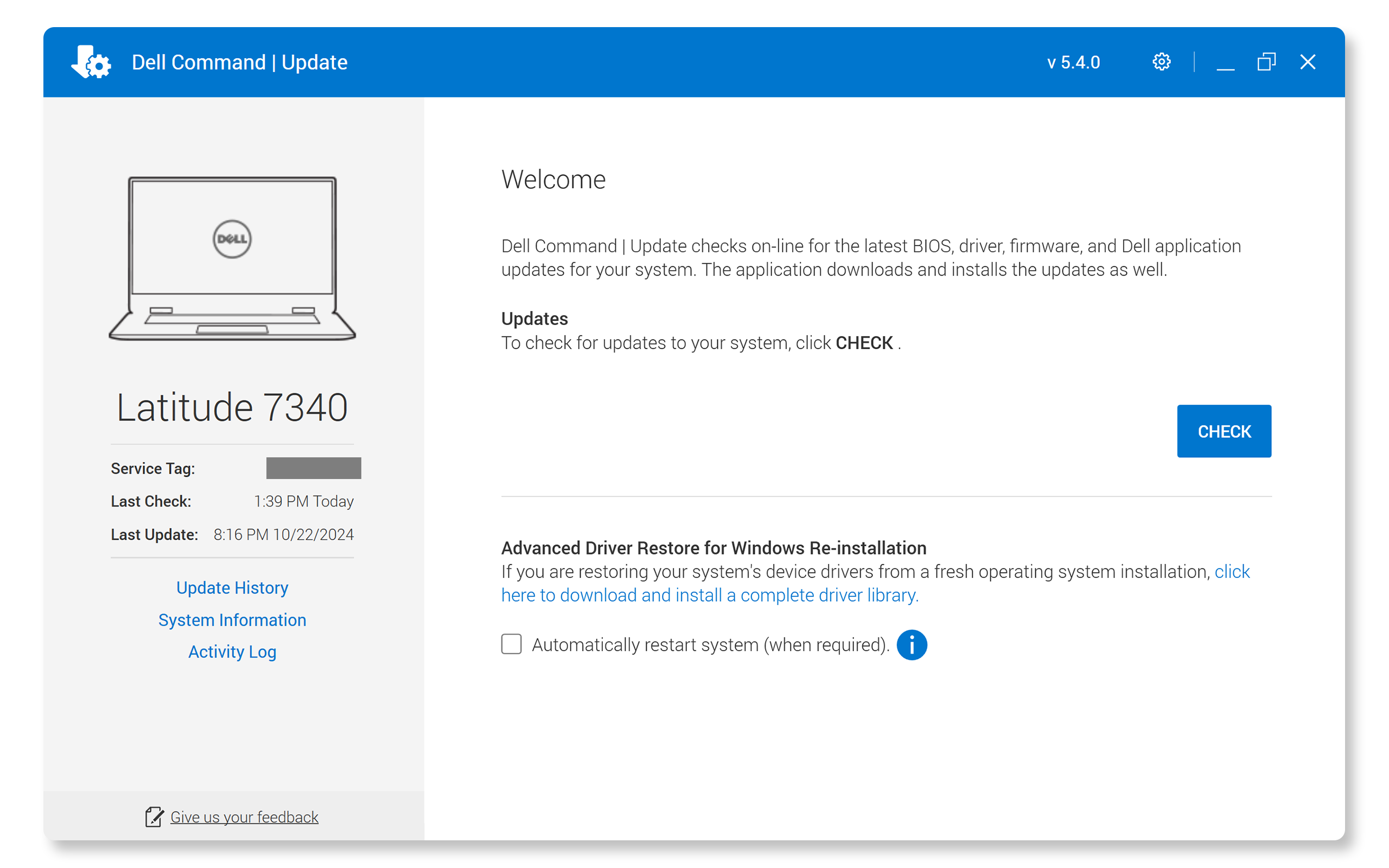
Dell Command | Update — это инструмент, предназначенный для ИТ-специалистов и отдельных пользователей, для управления обновлениями драйверов на ПК Dell для бизнеса, таких как OptiPlex и Latitude.
Действия по обновлению драйверов с помощью Dell Command | Update
- Найдите Dell Command | Update в меню Пуск и откройте это приложение.
- Нажмите Check, чтобы выполнить сканирование компьютера на наличие последних версий драйверов.
- Выберите драйверы, которые необходимо обновить, и нажмите Install.
- Перезагрузите компьютер после установки.
Обновление драйверов с помощью Dell/Alienware Update
Это встроенное приложение, адаптированное для компьютеров Alienware, Inspiron, XPS и серии G, позволяет автоматизировать сканирование устройства, проверять наличие обновлений и устанавливать последние версии драйверов, когда они доступны.
Примечание. Срок действия поддержки Dell/Alienware Update истекает в конце 2024 г. Установите SupportAssist, чтобы поддерживать систему в актуальном состоянии, или используйте автоматическое сканирование драйверов на сайте.
Действия по обновлению драйверов с помощью Dell/Alienware Update
- Найдите Dell Update или Alienware Update в меню Пуск и откройте это приложение.
- Нажмите Update, чтобы проверить наличие последних версий драйверов.
- Выберите драйверы, которые необходимо обновить, и нажмите Install.
- Перезагрузите компьютер после установки.
Обновление драйверов с помощью Центра обновления Windows
Центр обновления Windows предоставляет обновления функций и исправления безопасности для Windows, а также часто автоматически предоставляет основные обновления драйверов. Центр обновления Windows предоставляет альтернативный вариант для скачивания и установки последних версий драйверов.
Проверка наличия обновлений вручную
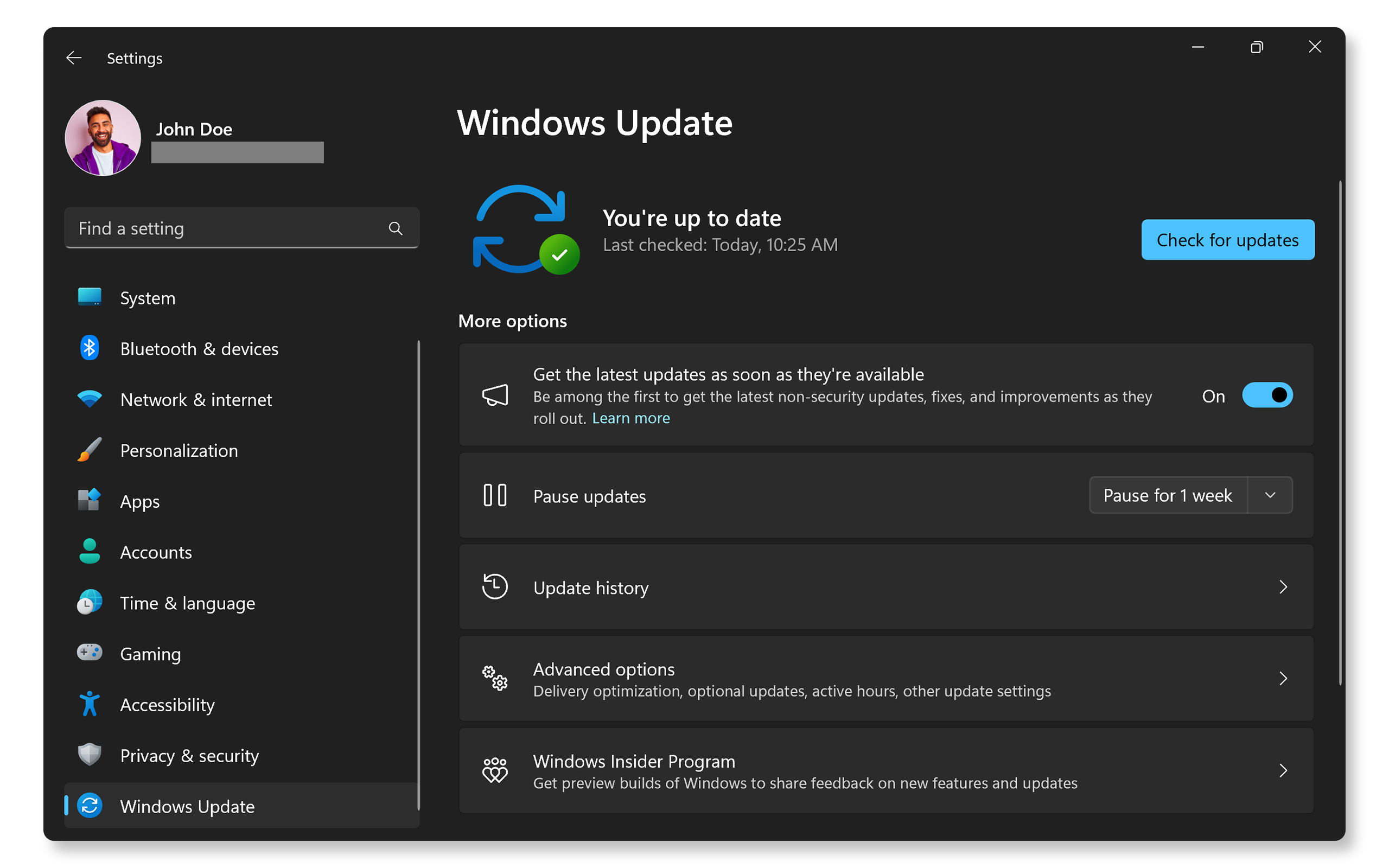
- Выберите Пуск > Параметры > Центр обновления Windows. Откройте параметры Центра обновления Windows.
- Выберите Проверить наличие обновлений и установите доступные обновления.
Как откатить драйвер в Windows
Иногда обновление драйвера может привести к таким проблемам, как нестабильная производительность, сбой оборудования или несовместимость программного обеспечения. В таких случаях откат до предыдущей версии драйвера часто может устранить проблему. Вот как это можно сделать в Windows.
Откат драйвера с помощью Диспетчера устройств
- Нажмите клавишу Windows + X и выберите в меню пункт Диспетчер устройств.
- Разверните категорию устройства, драйвер которого необходимо откатить (например, Адаптеры дисплея для графических драйверов или Звуковые, игровые и видеоустройства для аудиодрайверов).
- Нажмите правой кнопкой мыши на устройстве и выберите Свойства. В окне Свойства нажмите вкладку Драйвер.
- Нажмите кнопку Откатить драйвер. Выберите причину отката драйвера из предоставленного списка и нажмите Да или OK для подтверждения.
- После завершения отката перезагрузите компьютер, чтобы применить изменения.
Примечание. Если кнопка Откатить драйвер недоступна, это означает, что в Windows нет предыдущей версии драйвера.
Поиск и устранение распространенных проблем с обновлением драйверов
- Убедитесь, что скачанный драйвер совместим с вашим устройством.
- Если ошибки сохраняются, проверьте номер модели еще раз.
- Скачайте и установите драйверы вручную в случае сбоя автоматизированных методов.
Часто задаваемые вопросы
Ниже приведены ответы на распространенные вопросы о скачивании и обновлении драйверов Dell.
1. Можно ли автоматизировать обновления драйверов?
- Да, использование таких инструментов, как SupportAssist, Dell Command | Update или Dell/Alienware Update, автоматизирует процесс сканирования компьютера, проверки наличия доступных обновлений, скачивания и установки новейших драйверов.
2. Как часто следует обновлять драйверы?
- Проверяйте наличие обновлений каждые 1-2 месяца или при обнаружении проблем с производительностью.
3. Могут ли устаревшие драйверы повредить компьютер?
- Несмотря на то, что они не повредят компьютер физически, устаревшие драйверы могут привести к сбоям или конфликтам программного обеспечения, которые могут повлиять на производительность.
4. Нужен ли доступ к Интернету для обновления драйверов?
- Да, независимо от того, используете ли вы такие инструменты, как SupportAssist, или скачиваете их вручную с сайта Dell, для скачивания драйверов требуется доступ к Интернету.
5. Что делать, если не удается найти драйверы на сайте Dell?
- Dell предоставляет протестированные и проверенные драйверы, разработанные для устройств Dell, таких как ноутбуки, настольные компьютеры, стыковочные станции и т. д.
- Dell не предоставляет драйверы для устройств сторонних производителей. Посетите сайт производителя устройства, чтобы скачать и установить последние версии драйверов для конкретного компонента или периферийного устройства.
- Операционная система автоматически устанавливает драйверы для подключаемых устройств, таких как клавиатура, мышь, встроенная веб-камера, CD/DVD-привод. Для этих устройств не требуются дополнительные драйверы.
- Драйверы предоставляются для операционных систем, которые Dell валидирует и поддерживает для каждого продукта. Например, если компьютер Dell поставлялся с Windows 11 или Windows 10, драйверы для более ранних версий Windows могут быть недоступны.
6. Как найти драйверы для предыдущей версии Windows?
- Драйверы для предыдущих версий Windows предоставляются только в том случае, если на момент приобретения компьютера была предоставлена возможность понижения версии.
- Вариант понижения версии операционной системы доступен только для некоторых компьютеров.
- Драйверы могут быть недоступны для операционных систем, которые не протестированы или не проверены Dell.
7. Как скачать драйверы после обновления операционной системы?
- Dell предоставляет драйверы для устройств, которые были протестированы на совместимость с Windows 11 или Windows 10.
- Microsoft предоставляет встроенные драйверы для Windows 11 и Windows 10. Чтобы получить последние версии драйверов и программного обеспечения, используйте Центр обновления Windows.
- Если не получается найти драйверы Windows 11 или Windows 10 на сайте поддержки Dell или через Центр обновления Windows, ваш компьютер может быть несовместим с последними версиями Windows. Dell Technologies рекомендует установить операционную систему, которая изначально поставлялась с компьютером.
8. Нужно ли удалять старые драйверы перед установкой новых?
- Новые драйверы заменяют старые.
- Однако при возникновении проблем может помочь удаление старого драйвера с помощью диспетчера устройств.
9. Можно ли обновить несколько драйверов одновременно?
- Да, такие инструменты, как SupportAssist, Dell Command | Update или Центр обновления Windows, позволяют проверять и обновлять несколько драйверов одновременно.
10. Что делать, если обновление драйвера вызывает проблемы с моим компьютером?
- Для устранения проблемы выполните откат до предыдущей версии драйвера с помощью диспетчера устройств в Windows.
11. Что такое собственные или встроенные драйверы?
- Собственные или встроенные драйверы предоставляются операционной системой для устройств, поддерживающих технологию plug-and-play.
- Такие устройства, как клавиатура, мышь, сенсорный дисплей, тачпад, встроенные веб-камеры, драйверы CD/DVD/Blu-ray — это устройства с возможностью подключения и не требуют дополнительных драйверов.
12. Можно ли обновить драйверы без доступа к Интернету?
- Да, но необходимо скачать необходимые драйверы на другое устройство с доступом к Интернету и перенести их на компьютер Dell через USB или внешнее хранилище.
13. В чем разница между необязательными и критически важными обновлениями драйверов?
- Критические обновления устраняют серьезные ошибки или проблемы безопасности, а необязательные или рекомендуемые обновления могут включать улучшения функций или несущественные исправления.
14. Нужны ли мне права администратора для обновления драйверов?
- Да, для установки или обновления драйверов требуются права администратора.
15. Можно ли использовать стороннее ПО для сканирования и обновления драйверов?
- Для обеспечения надежности и безопасности рекомендуется использовать предоставленные Dell инструменты, такие как SupportAssist, или скачивать драйверы напрямую с сайта «Драйверы и скачиваемые материалы Dell».
16. Нужно ли перезагружать компьютер после обновления драйверов?
- Часто требуется перезагрузка, чтобы обновления вступили в силу, особенно для критически важных драйверов, например графической платы или сети, или для микропрограммы BIOS.
17. Что делать, если обновление драйвера зависает во время установки?
- Перезагрузите компьютер и повторите попытку.
- Если проблема возникает в таких инструментах, как SupportAssist, попробуйте скачать и установить драйверы непосредственно с сайта Dell.
18. В чем разница между драйверами, предоставляемыми Dell и производителем оборудования?
- Драйверы Dell настраиваются и тестируются на оптимальную совместимость с компьютерами Dell. Драйверы производителя являются универсальными и могут повлиять на производительность компьютера.
19. Как обновить драйверы в Linux, Ubuntu, Red Hat и т. д.?
- Поставляются два варианта драйверов для Linux — открытые и закрытые (проприетарные). Открытые драйверы представляют собой программы с открытым исходным кодом, а проприетарные драйверы поставляются производителем устройства для использования только с его устройствами или компьютерами.
- Как использовать Software Update Center в Linux?
- Нажмите на значок Главное меню на панели запуска и введите Software and Updates.
- В настройках Software and Updates выберите предпочтительные параметры и завершите процесс обновления.
- Обновление проприетарных драйверов
- Нажмите клавишу Super (клавиша Windows) и введите Additional drivers.
- После того как операционная система проверит наличие доступных драйверов, выберите драйвер из списка.
- Нажмите Activate, чтобы скачать, установить и настроить драйверы.
- Перезапустите компьютер, чтобы загрузить последние версии драйверов.
20. Как обновить драйверы в Chrome OS?
- Драйверы для Chrome OS встроены в операционную систему. Устройства Dell Chrome OS автоматически проверяют наличие последних обновлений при подключении к Интернету.
- Проверка наличия обновлений драйверов в Chrome OS
- Включите Chromebook или ChromeBox.
- Подключите устройство к Интернету с помощью Wi-Fi или Ethernet.
- Нажмите на свою фотографию учетной записи и перейдите в Настройки > Меню > О Chrome OS > Проверить наличие обновлений.
- Устройство автоматически скачивает и устанавливает доступные обновления.