Настройка периферийных устройств
Функция Plug and Play в Windows упрощает настройку внешних устройств на новом компьютере под управлением Windows.
Предлагаем вашему вниманию краткие инструкции по подключению монитора, сопряжению устройств с поддержкой Bluetooth, сопряжению телефона, подключению веб-камеры USB и настройке стыковочной станции.
Подключение внешнего дисплея
Требуется второй дисплей для ноутбука или настольного компьютера? Второй монитор позволяет увеличить рабочее пространство, упрощая работу в многозадачном режиме и одновременный просмотр нескольких окон. Кроме того, он может повысить общую производительность и улучшить впечатления от работы с экраном.
- Подключите кабель питания к монитору и розетке.
- Подключите видеокабель к монитору и компьютеру с помощью кабеля HDMI, DisplayPort, USB Type-C или Thunderbolt.
- Включите монитор и выберите соответствующий источник видеосигнала. Например, если монитор подключен с помощью DisplayPort, установите в качестве источника видеосигнала DP или DisplayPort.
- Включите компьютер и задайте настройки дисплея.


Требуется дополнительная помощь с мониторами или дисплеями? Перейдите на наш сайт поддержки мониторов или дисплеев.
Подключение к устройствам с поддержкой Bluetooth
Подключите устройство с поддержкой Bluetooth в Windows. Порядок сопряжения устройства с поддержкой Bluetooth одинаков, независимо от того, подключаете вы динамик, гарнитуру, клавиатуру или мышь Bluetooth.
- Сначала включите режим обнаружения на устройстве Bluetooth. Инструкции по включению режима обнаружения см. в документации устройства Bluetooth.
- Перейдите в меню Пуск > Параметры > Bluetooth и другие устройства > Добавить устройство > Bluetooth.
- Выберите устройство, к которому вы хотите подключиться. После успешного сопряжения выберите Готово.


Возникла проблема с Bluetooth? Ознакомьтесь с нашим кратким руководством по устранению неполадок Bluetooth.
Подключение телефона
Синхронизируйте телефон с Windows.
- Запустите Phone Link или выполните поиск приложения Phone Link и откройте его.
- Выберите Android или iPhone и отсканируйте QR-код, чтобы завершить настройку.
- Настройте параметры уведомлений.
Для поиска и устранения неполадок и получения сведений о том, как максимально эффективно использовать синхронизацию устройств, перейдите на страницу Помощь и обучение по Phone Link.

Подключение принтера
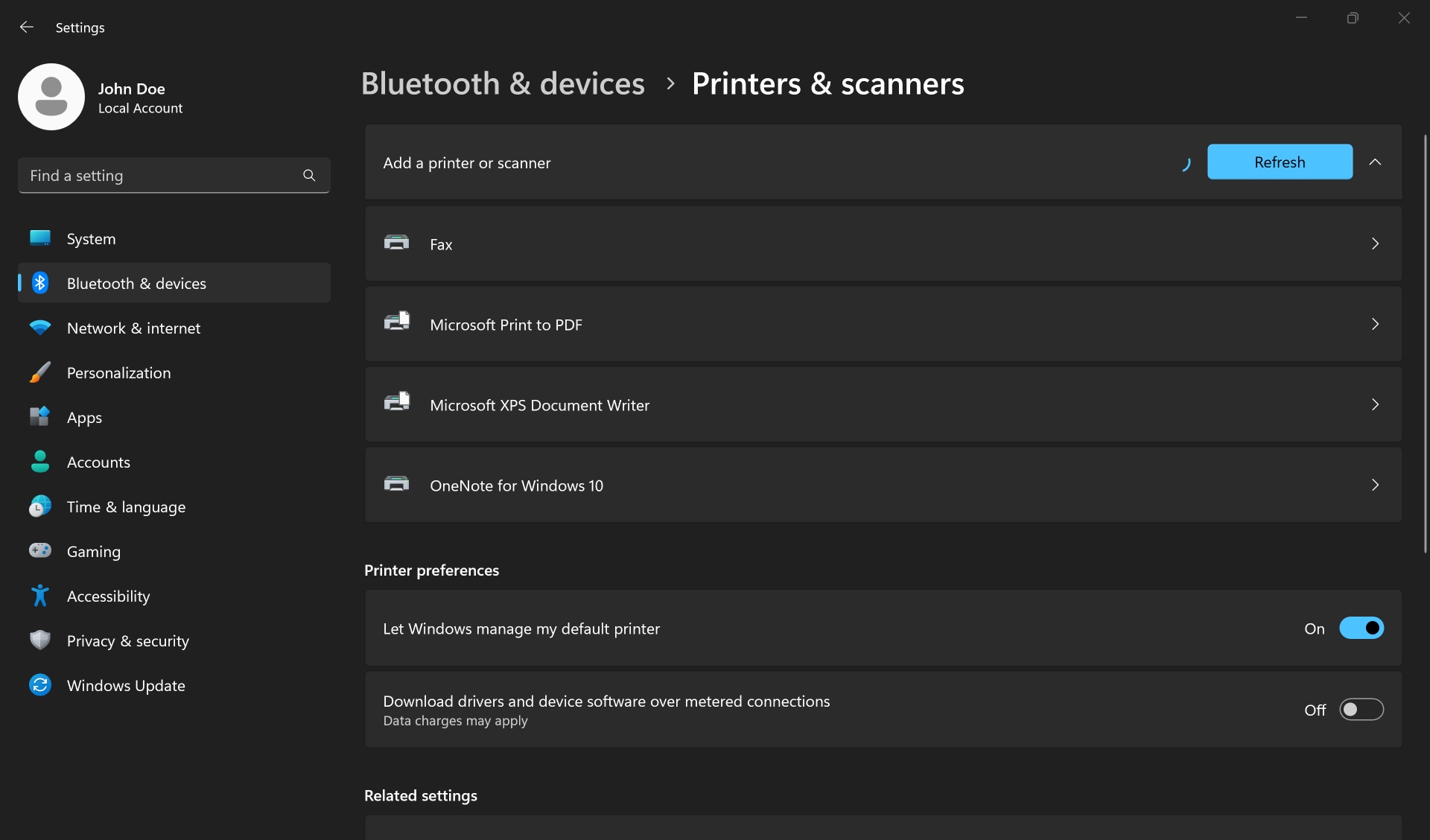
Если принтер подключается с помощью кабеля USB, подсоедините его к устройству и включите принтер. Он подключится автоматически, и Windows скачает и установит нужные драйверы. Windows 11 и Windows 10 поддерживают большинство принтеров, поэтому, вероятно, вам не придется устанавливать специальное программное обеспечение принтера. При обновлении Windows могут быть доступны дополнительные драйверы и поддержка для принтера.
Чтобы подключить беспроводной принтер, выполните следующие действия.
- Перейдите в меню Пуск > Параметры > Bluetooth и другие устройства > Принтеры и сканеры.
- Рядом с пунктом Добавить принтер или сканер выберите Добавить устройство.
- Дождитесь, пока Windows найдет ближайшие принтеры, найдите принтер, который вы хотите использовать, и выберите Добавить устройство. Если вы хотите удалить принтер, выберите его, а затем выберите Удалить.
- Если нужный принтер не отображается, попробуйте решить проблему, выполнив следующие рекомендации для устранения неполадок принтера.

Подключение веб-камеры
Веб-камера или камера, встроенная в ноутбук, работает без предварительной настройки. Дополнительная настройка не требуется. При настройке внешней веб-камеры USB на настольном компьютере или ноутбуке подключите кабель USB к компьютеру. Windows автоматически скачивает и устанавливает нужные драйверы.
Чтобы проверить веб-камеру, перейдите в меню Пуск > Все приложения > Камера.
Если веб-камера не работает в определенных приложениях, убедитесь, что вы разрешили доступ к камере. Продолжайте поиск и устранение неисправностей, если веб-камера не работает в Windows.


Настройка стыковочной станции
Стыковочная станция, также называемая репликатором портов, помогает подключить несколько устройств и пользоваться на ноутбуке всеми преимуществами настольного компьютера, не теряя мобильности.
- Перед настройкой стыковочной станции обязательно обновите драйверы и BIOS ноутбука.
- Подключите кабель питания к стыковочной станции.
- Подключите стыковочную станцию к ноутбуку с помощью кабеля USB Type-C или Thunderbolt.
- Скачайте и установите новейшие версии драйверов с помощью Dell Update или Dell Command Update.
- Подключите к стыковочной станции внешние устройства, такие как монитор, клавиатура и мышь.
Независимо от того, используете вы стыковочную станцию Dell Universal Dock или Thunderbolt Dock, воспользуйтесь помощью для устранения неполадок стыковочной станции Dell.

Далее мы поможем вам настроить Windows на новом ПК.
Видеоматериалы (на английском языке)
Видеоматериалы

После настройки внешних устройств перейдите на страницу персонализации Windows , чтобы узнать, как настроить параметры дисплея, изменить обои, добавить пользователей, повысить безопасность учетных записей пользователей и многое другое.
Для получения дополнительной информации посетите одну из следующих страниц:
- Если вам нужна дополнительная помощь по настройке монитора, перейдите на страницу Мониторы или дисплеи.
- Если вам нужна помощь в устранении неполадок Bluetooth, перейдите на нашу страницу поддержки Bluetooth.
- Хотите узнать больше о Phone Link или у вас возникли проблемы с приложением Phone Link? Перейдите на страницу справки и обучения приложения Phone Link на веб-сайте поддержки Майкрософт.
- Если у вас возникли проблемы с тем, что веб-камера не работает, перейдите на нашу страницу поддержки веб-камеры. Вы также можете посмотреть наше видео по устранению неполадок веб-камеры на YouTube.
- Нужна помощь со стыковочной станцией Dell Universal или Thunderbolt? Перейдите на страницу поддержки стыковочных станций Dell.