Как обновить BIOS: установка и обновление BIOS в Windows
Что такое BIOS и UEFI?
BIOS (Basic Input/Output System — базовая система ввода-вывода) и UEFI (Unified Extensible Firmware Interface — унифицированный расширяемый интерфейс микропрограммы) — интерфейсы микропрограммы между оборудованием и операционной системой компьютера. UEFI — современный преемник BIOS, который обеспечивает более быстрый и безопасный процесс загрузки и дополнительные функции. Все новые компьютеры Dell поставляются с UEFI.
Примечание. Интерфейс BIOS или UEFI на вашем компьютере может отличаться от изображенного здесь.

Зачем обновлять BIOS или UEFI?
Обновление BIOS или UEFI обеспечивает следующие преимущества.
- Повышение быстродействия системы.
- Устранение уязвимостей системы безопасности.
- Обеспечение поддержки нового оборудования.
- Устранение проблем совместимости оборудования.
Меры предосторожности, которые необходимо принять перед обновлением
- Резервное копирование важных данных. Сбой обновления BIOS может привести к повреждению системной платы.
- Обеспечение стабильного питания. Убедитесь, что ноутбук подключен к источнику питания или что настольный компьютер оснащен источником бесперебойного питания.
- Закрытие фоновых программ. Эта мера сводит к минимуму вероятность помех во время обновления.
Проверка текущей версии BIOS или UEFI
С помощью настроек BIOS или UEFI
- Включите или перезагрузите компьютер.
- Несколько раз нажмите клавишу F2 для доступа к настройкам BIOS или UEFI.
- Найдите версию BIOS в меню Overview или General > System Information.

С помощью инструмента Windows «Сведения о системе»
- Нажмите клавишу Windows + R, чтобы открыть диалоговое окно Выполнить.
- Введите msinfo32 и нажмите Enter.
- Найдите пункт Версия/дата BIOS, чтобы узнать текущую версию BIOS.

С помощью командной строки Windows
- Откройте командную строку и введите wmic bios get smbiosbiosversion.
- Нажмите Enter, чтобы отобразить версию BIOS.

Способы обновления BIOS или UEFI
Существует множество простых способов обновления BIOS или UEFI, поэтому вы можете выбрать наиболее подходящий для вас вариант в зависимости от ваших предпочтений: возможно, вам нравится использовать автоматизированные инструменты или же вы предпочитаете выполнять пошаговое обновление вручную.
- Обновление с помощью SupportAssist
- Обновление с помощью Центра обновления Windows
- Обновление с помощью автономной утилиты обновления BIOS
- Обновление с помощью флэш-накопителя USB (вне Windows)
- Обновление с помощью Dell Command | Update
- Обновление по беспроводной связи (OTA) или в удаленном режиме
- Обновление с помощью Dell Update или Alienware Update
Способ 1. Обновление с помощью SupportAssist.
SupportAssist — автоматизированный инструмент поддержки Dell, который помогает сканировать систему на наличие обновлений и выполняет их беспроблемную установку. Вот как обновить BIOS или UEFI с помощью SupportAssist.
- Найдите SupportAssist в меню «Пуск» и откройте это приложение.
- На вкладке Home выберите Update software.
- Выберите Start, чтобы проверить наличие обновлений BIOS, и следуйте инструкциям.

Способ 2. Обновление с помощью Центра обновления Windows.
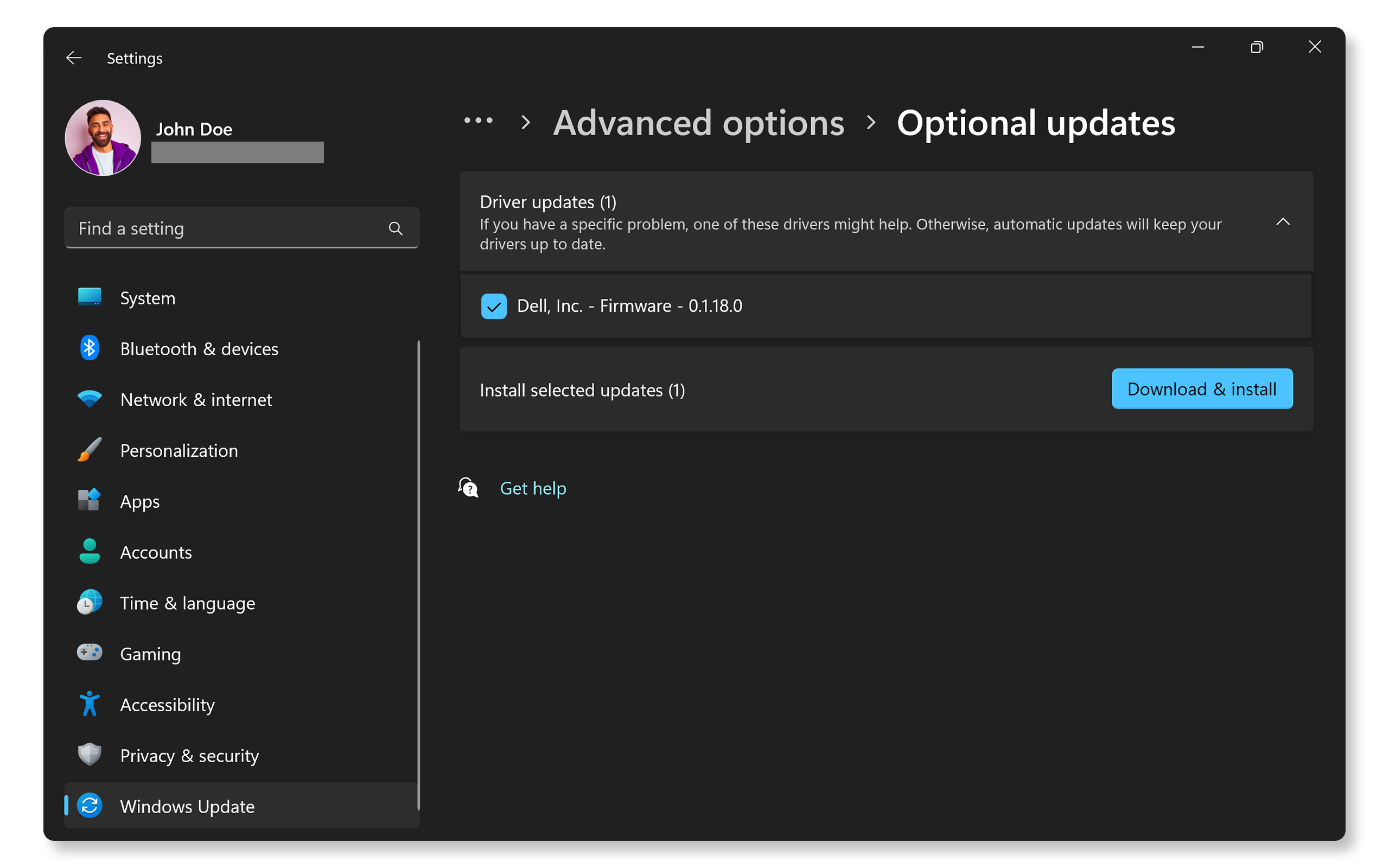
Системы Dell получают обновления BIOS или UEFI в том числе через Центр обновления Windows. Эти обновления отображаются в разделе необязательных обновлений драйверов под названием «Dell Firmware».
- Выберите Пуск > Параметры > Центр обновления Windows и нажмите Проверить наличие обновлений. Откройте параметры Центра обновления Windows.
- Теперь перейдите в раздел Дополнительные параметры > Необязательные обновления. В разделе Обновления драйверов выберите обновление BIOS (если оно доступно) и нажмите Скачать и установить.
Способ 3. Обновление с помощью автономной утилиты обновления BIOS.
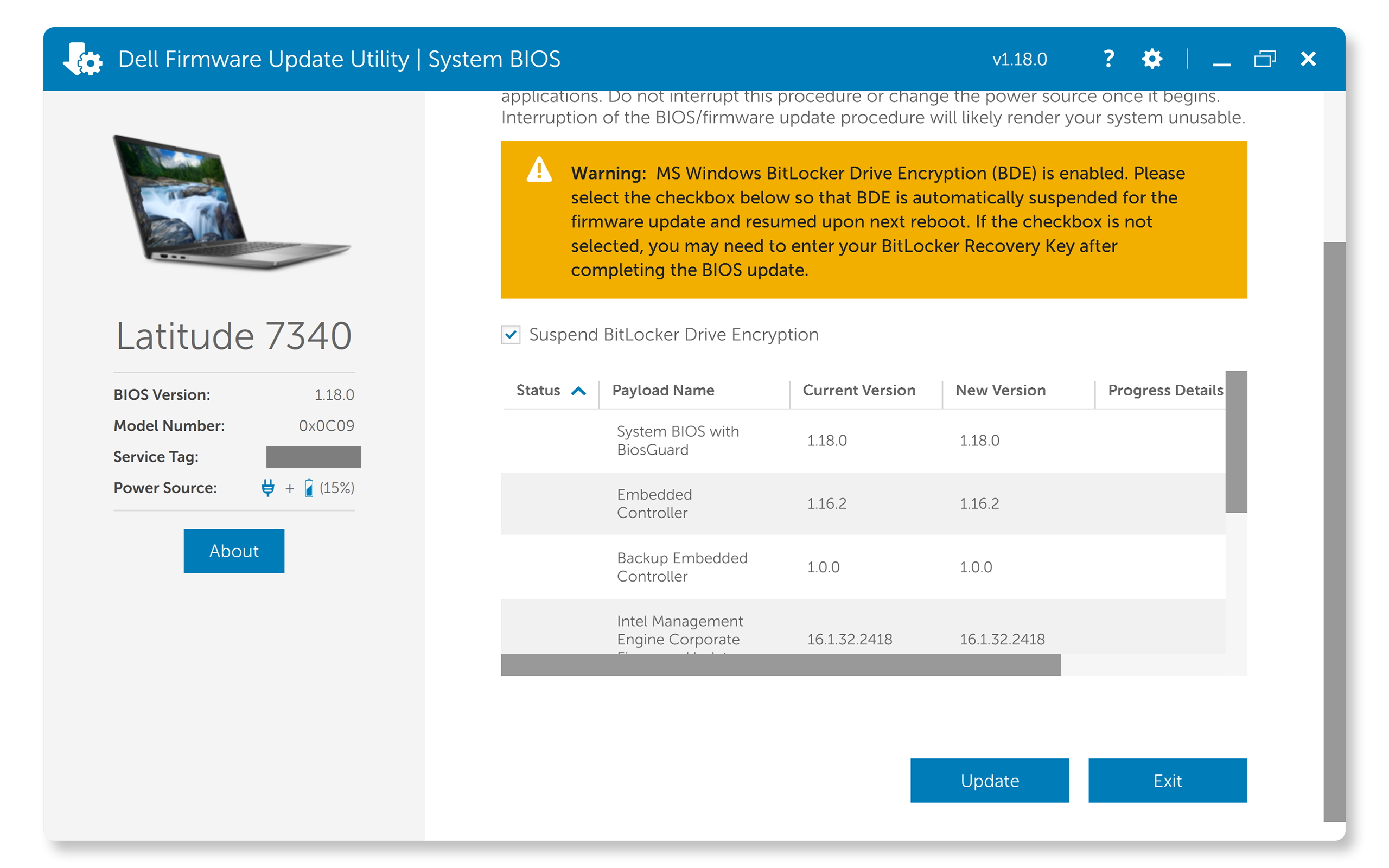
Dell предлагает автономную утилиту обновления микропрограммы BIOS или UEFI в виде исполняемых файлов, запускаемых непосредственно в операционной системе Windows. Эта утилита специально предназначена для работы только в Windows.
- Скачивание файла обновления BIOS. Скачайте последнее обновление BIOS с сайта Dell «Драйверы и скачиваемые материалы». Для этого введите сервисный код или код экспресс-обслуживания компьютера.
- Запуск установщика. Откройте скачанный файл и следуйте инструкциям на экране.
- Перезагрузка и завершение обновления. Для завершения обновления система автоматически перезагрузится.
Способ 4. Обновление с помощью флэш-накопителя USB.
Этот способ обладает преимуществами для пользователей Ubuntu или других операционных систем Linux и может применяться, если Windows недоступна. Кроме того, этот способ можно использовать для обновления BIOS непосредственно из меню One Time Boot Menu совместимых систем.
- Подготовка флэш-накопителя USB. Отформатируйте накопитель USB в файловой системе FAT32.
- Скачивание файла обновления BIOS. Сохраните файл обновления на накопителе USB.
- Вход в меню загрузки. Перезагрузите компьютер и нажмите F12, чтобы открыть меню One Time Boot Menu.
- Выбор «BIOS Update». Выберите параметр BIOS Update в меню One Time Boot Menu.
- Выбор накопителя USB. Подключите накопитель USB, выберите Flash from file (или три точки), перейдите в проводник и выберите файл обновления BIOS, а затем нажмите Update BIOS и следуйте инструкциям.

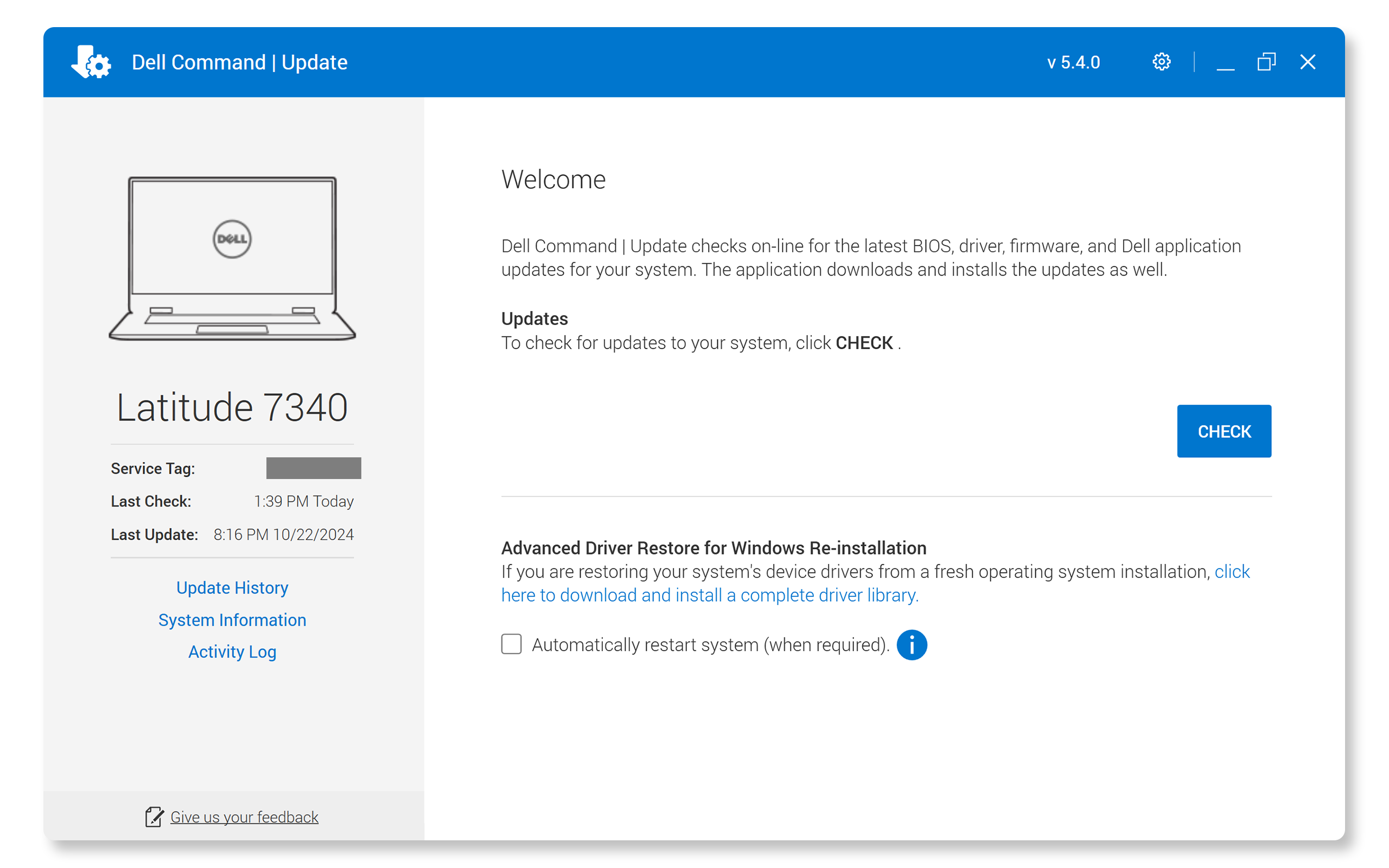
Способ 5. Обновление с помощью Dell Command | Update.
Программа Dell Command | Update предназначена для ПК Dell для бизнеса, таких как Latitude, OptiPlex и Precision.
- Найдите Dell Command | Update в меню «Пуск» и откройте это приложение.
- Нажмите Check, чтобы сканировать систему на наличие доступных обновлений.
- Если обновления доступны, выберите из списка обновление BIOS или UEFI и нажмите Install.
- Чтобы завершить установку, перезагрузите компьютер при появлении соответствующего запроса.
Способ 6. Обновление по беспроводной связи (OTA) или в удаленном режиме.
Некоторые новые компьютеры Dell, такие как Latitude, могут обновлять BIOS удаленно. Это называется обновлением по беспроводной связи (OTA). Вот как это можно сделать.
- Включите или перезагрузите систему.
- Нажимайте клавишу F12 до тех пор, пока не откроется меню One Time Boot Menu.
- В меню выберите BIOS Flash Update - Remote.
- Подключитесь к Интернету с помощью кабеля Ethernet или выбора беспроводной сети из списка.
- Нажмите Update BIOS, проверьте версию BIOS и подтвердите скачивание и выполнение обновления.

Способ 7. Обновление с помощью Dell Update или Alienware Update.
Dell Update и Alienware Update — предустановленные инструменты, которые упрощают процесс обновления для потребительских и игровых систем, таких как Inspiron, XPS, G-Series и Alienware. Чтобы проверить наличие обновлений BIOS или UEFI, выполните следующие действия.
Примечание. Срок действия поддержки Dell Update и Alienware Update истекает в конце 2024 г. Установите SupportAssist для обеспечения актуальности и оптимального быстродействия системы.
- Найдите Dell Update или Alienware Update в меню «Пуск» и откройте это приложение.
- Нажмите Check, чтобы сканировать систему на наличие доступных обновлений.
- Если обновления доступны, они отобразятся в виде списка. Выберите обновление BIOS или UEFI и нажмите Install.
- Чтобы завершить установку, перезагрузите компьютер при появлении соответствующего запроса.
Что делать в случае сбоя обновления BIOS
- При наличии ноутбука убедитесь, что адаптер переменного тока, предоставленный Dell, подключен и аккумулятор заряжен не менее чем на 50 %.
- Отключите внешние устройства, такие как стыковочные станции, внешние жесткие диски и т. д.
- Если при использовании SupportAssist, Центра обновления Windows, Dell Command | Update, Dell Update или Alienware Update обновление завершилось сбоем, можно вручную обновить BIOS или UEFI с помощью автономной утилиты обновления микропрограммы.
Часто задаваемые вопросы
Узнайте ответы на распространенные вопросы о BIOS или UEFI в системах Dell.
1. Как часто следует обновлять BIOS Dell?
- Как правило, считается целесообразным обновлять BIOS лишь при необходимости, к примеру, в рамках планового обслуживания, при возникновении определенных проблем или в тех случаях, когда Dell рекомендует установить критически важное обновление.
2. Как узнать, требует ли компьютер Dell обновления BIOS?
- Вы можете проверить наличие обновлений BIOS с помощью предустановленных приложений, таких как Dell SupportAssist, Dell Update, Alienware Update или Dell Command | Update, либо на сайте Dell Драйверы и скачиваемые материалы, где нужно ввести сервисный код компьютера. Благодаря этому вы узнаете, доступно ли для вашего ПК какое-либо критически важное или рекомендуемое обновление.
3. Можно ли вернуться к предыдущей версии BIOS, если обновление вызывает проблемы?
- Возврат к предыдущей версии BIOS может оказаться невозможным, если установлены обновления безопасности и важные исправления предыдущих версий, затрагивающие функциональные возможности системы.
- Если же понижение версии поддерживается, для отката BIOS к предыдущей версии вы можете скачать утилиту микропрограммы BIOS предыдущей версии и запустить ее.
4. Можно ли обновить BIOS при низком заряде аккумулятора?
- Нет, BIOS не рекомендуется обновлять при низком заряде аккумулятора ноутбука. Подключите устройство к источнику питания, чтобы обеспечить стабильное питание на протяжении процесса обновления.
5. Можно ли автоматизировать обновление BIOS в системах Dell?
- Да, автоматизировать обновление BIOS можно с помощью предустановленных приложений, таких как Dell SupportAssist, Dell Update, Alienware Update, Dell Command | Update или Центр обновления Windows, которые автоматически проверяют и устанавливают последние обновления по мере их появления.
6. Нужно ли устанавливать все предыдущие обновления BIOS или только последнее?
- Как правило, обновления BIOS являются накопительными, поэтому достаточно лишь последней версии, которая включает все предыдущие улучшения и исправления.
- Однако в некоторых случаях может потребоваться сначала установить минимальную версию BIOS, прежде чем можно будет обновить BIOS до последней версии.
7. Как включить UEFI в системе Dell?
- Чтобы включить UEFI на поддерживаемых системах Dell, выполните следующие действия.
- Перезагрузка компьютера. Начните с перезагрузки компьютера.
- Вход в меню BIOS/UEFI. Во время перезагрузки системы несколько раз нажмите клавишу F2 для входа в меню настройки BIOS или UEFI.
- Поиск настроек загрузки. В меню BIOS перейдите на вкладку «Boot» или «Boot Configuration».
- Выбор режима загрузки UEFI. Найдите параметр «Boot Mode» и выберите «UEFI» вместо «Legacy (BIOS)».
- Сохранение и выход. Сохраните изменения и выйдите из BIOS. Теперь система будет загружаться с использованием UEFI.
- Для включения UEFI может потребоваться, чтобы на диске был настроен стиль раздела GPT. В противном случае, возможно, понадобится преобразовать MBR в GPT, для чего потребуется переустановка Windows.
8. Что такое Dell SafeBIOS и как эта функция помогает во время обновления BIOS?
- Dell SafeBIOS — функция безопасности, предназначенная для защиты целостности микропрограммы BIOS. Она непрерывно контролирует BIOS на предмет несанкционированных изменений и вмешательства, обеспечивая дополнительную гарантию надежной защиты микропрограммы системы.
- SafeBIOS включает в себя инструменты проверки BIOS, которые сравнивают имеющуюся BIOS с заведомо исправной версией, особенно после обновлений. Эта функция полезна, так как она обеспечивает применение только проверенных надежных обновлений, снижая риск проникновения вредоносного ПО и повреждения системы во время обновления BIOS.
- Функция Dell SafeBIOS доступна во многих новых системах Dell для бизнеса.
9. Можно ли преобразовать BIOS в UEFI на компьютере Dell?
- Все новые системы Dell поставляются с микропрограммой UEFI.
- Обновите BIOS до последней версии.
- Если после обновления BIOS до последней версии параметр UEFI не отображается, это означает, что компьютер может не поддерживать UEFI.
10. Как отформатировать накопитель USB в файловой системе FAT32 в Windows или Ubuntu для обновления BIOS?
- Форматирование в файловой системе FAT32 обеспечивает совместимость с утилитой обновления BIOS Dell.
- В Windows выполните следующие действия.
- Подключите накопитель USB, затем нажмите на него правой кнопкой мыши в проводнике и выберите Форматировать.
- Выберите FAT32 в качестве файловой системы и нажмите Начать для форматирования.
- В Ubuntu выполните следующие действия.
- Подключите накопитель USB и откройте утилиту Disks.
- Выберите накопитель USB, нажмите на значок шестеренки и выберите Format Partition.
- Выберите FAT32 и подтвердите выполняемое действие.
11. Будут ли мои данные удалены в результате обновления BIOS?
- Нет, обновление BIOS не влияет на данные, хранящиеся на жестком диске.
- Однако перед запуском обновления микропрограммы рекомендуется выполнить резервное копирование данных.
- Если ваш компьютер зашифрован с помощью BitLocker, введите ключ восстановления при появлении соответствующего запроса. Войдите в свою учетную запись Microsoft, чтобы найти ключ BitLocker в разделе Devices. Примечание. Dell не хранит ключи восстановления BitLocker и не имеет к ним доступа.
12. Почему мне не удается обновить BIOS?
- Обновление BIOS может завершиться сбоем в следующих случаях.
- Файл обновления BIOS поврежден.
- Файл несовместим с вашей системой.
- Произошло отключение питания.
- Получать обновления BIOS следует только с помощью приложений Dell, таких как SupportAssist и Dell Command | Update, Центра обновления Windows или сайта Dell Драйверы и скачиваемые материалы.
- Если BIOS не удается обновить с помощью SupportAssist, других приложений Dell или Центра обновления Windows, обновите BIOS или UEFI с помощью автономной утилиты обновления микропрограммы.
13. Как получить доступ к BIOS или UEFI на компьютере?
- Чтобы получить доступ к настройкам BIOS или UEFI, перезагрузите компьютер и при появлении логотипа Dell несколько раз нажмите клавишу F2.
- Также можно использовать клавишу F12 для доступа к меню One Time Boot Menu. Выберите BIOS или System Setup и нажмите Enter.
14. Что делать, если нажатие клавиши F2 не приносит результатов?
- Нажимайте клавишу F2 сразу после включения компьютера и до исчезновения логотипа Dell.
- Нажимайте клавишу F2 несколько раз подряд, а не удерживайте ее нажатой.
- Если на клавиатуре есть клавиша «Fn», попробуйте нажать сочетание клавиш Fn + F2.
15. Что делать, если клавиатура не реагирует во время загрузки?
- Если клавиатура не реагирует, попробуйте использовать другой порт USB или другую клавиатуру.
- Убедитесь, что клавиатура правильно подключена и работает.
- Попробуйте использовать клавиатуру USB вместо клавиатуры Bluetooth или беспроводной клавиатуры.
16. Почему в BIOS или UEFI моего компьютера отображаются не те параметры, которые отображаются на других компьютерах?
- На разных моделях компьютеров предусмотрены различные интерфейсы BIOS или UEFI. Доступные параметры зависят от оборудования и версии микропрограммы компьютера. Подробные сведения, связанные с конкретным устройством, см. в руководстве пользователя компьютера.
17. Что делать, если мне не удается найти определенную настройку в BIOS или UEFI?
- Если вам не удается найти определенную настройку, см. руководство пользователя компьютера. Также в BIOS или UEFI можно включить режим «Advanced» или «Expert», в котором могут отображаться дополнительные параметры.