Порты USB не работают в Windows: устранение распространенных проблем с USB
Определение проблем с USB
Правильное представление о признаках неисправности порта USB помогает эффективно диагностировать проблему. Вот некоторые распространенные признаки проблем с USB.
- Устройство не распознано. Подключенное устройство USB не распознается Windows и может не отображаться в проводнике или диспетчере устройств.
- Сообщения об ошибках. На экране могут отображаться определенные сообщения об ошибках, например «Устройство USB не распознано». См. другие распространенные сообщения об ошибках, связанных с USB.
- Нестабильность подключения. Устройство USB время от времени подключается к компьютеру и отключается от него, что делает его ненадежным для использования.
- Медленная передача данных. Перенос файлов с устройства USB на компьютер выполняется медленнее, чем обычно.

Распространенные сообщения об ошибках и причины их появления
При возникновении проблем с USB на экране могут отображаться сообщения об ошибках разных типов. Ниже перечислены распространенные сообщения с указанием потенциальных причин их появления.
- «Устройство USB не распознано». Это может произойти из-за устаревания или повреждения драйверов, сбоя порта USB или неисправности устройства.
- «Скачок напряжения на порте USB». Это сообщение указывает на то, что подключенное устройство неисправно и потребляет больше мощности, чем может обеспечить порт USB, либо на то, что подключенное устройство требует больше мощности, чем может обеспечить порт USB. Это может произойти даже при отсутствии подключенных устройств, если имеется проблема с оборудованием или остаточная информации о подключении.
- «Избыточное напряжение на порте USB». Эта ошибка указывает на то, что устройство USB не работает должным образом и что предельные значения мощности соответствующего концентратора USB превышены. Для восстановления работы порта нередко требуется отсоединить устройство.
- «Устройство USB, подключенное к этому компьютеру последним, неисправно». Это сообщение обычно указывает на то, что устройство неисправно или что возникла проблема с портом USB.
- «Сбой запроса дескриптора устройства». Это сообщение указывает на проблему с дескриптором устройства USB, которая часто возникает из-за неполадок оборудования или неисправности кабеля.
- «Это устройство не может запуститься (код 10)». Эта ошибка указывает на то, что драйвер для устройства установлен неправильно или несовместим с Windows.
Как устранить проблемы с USB в Windows
Если у вас возникли проблемы с портами USB, USB-C или Thunderbolt, эти инструкции помогут вам эффективно диагностировать и устранить самые распространенные из них. Начнем!
Проверка наличия физических повреждений
Прежде чем применять исправления программного обеспечения, давайте осмотрим порт USB и устройство USB на предмет повреждений.
- Убедитесь, что на порте нет пыли и мусора. Тщательно очистите порт с помощью баллона со сжатым воздухом.
- Проверьте, не погнуты ли контакты и не ослаблены ли соединения.
- Проверьте устройство USB на другом компьютере, чтобы исключить проблемы, связанные с устройством.
Физическое повреждение является распространенной причиной сбоя портов USB. Раннее выявление такого повреждения может сэкономить время.
Перезагрузка компьютера
Многие проблемы можно устранить посредством простой перезагрузки. Перезагрузка обновляет систему и может привести к автоматической установке отсутствующих драйверов для устройств USB.
Смена порта USB
Иногда проблема может быть связана с определенным портом. Отключите устройство USB и попробуйте подключить его к другому порту на компьютере. Если устройство работает на другом компьютере, выполните на вашем компьютере Dell диагностическую проверку USB.
Проверка настроек BIOS
Убедитесь, что порты USB включены в настройках BIOS, так как в некоторых случаях они могут быть отключены.
- Включите или перезагрузите компьютер.
- Во время загрузки компьютера несколько раз нажмите клавишу F2.
- В настройках BIOS найдите меню USB Configuration или USB Ports, которое обычно находится в меню Integrated Devices.
- Убедитесь, что установлен флажок Enable USB Ports или Enable External USB ports.
- Сохраните изменения и выйдите.
- Проверьте, работает ли устройство USB.
Параметр USB включен, но устройство USB по-прежнему не распознается? Перейдите к следующему шагу.
Обновление драйверов и BIOS
Устаревание драйверов или BIOS может привести к проблемам с подключением. BIOS контролирует функции оборудования, включая порты USB. SupportAssist — автоматизированный инструмент Dell, который сканирует компьютер с Windows на наличие обновлений драйверов и микропрограммы и скачивает и устанавливает их.
- Найдите SupportAssist в меню «Пуск» и откройте это приложение.
- На вкладке Home выберите Update software.
- Нажмите Start, чтобы проверить наличие обновлений BIOS и драйверов.
- Следуйте инструкциям на экране, чтобы выполнить установку и перезагрузить компьютер при появлении соответствующего запроса.

Изменение настроек управления энергопотреблением
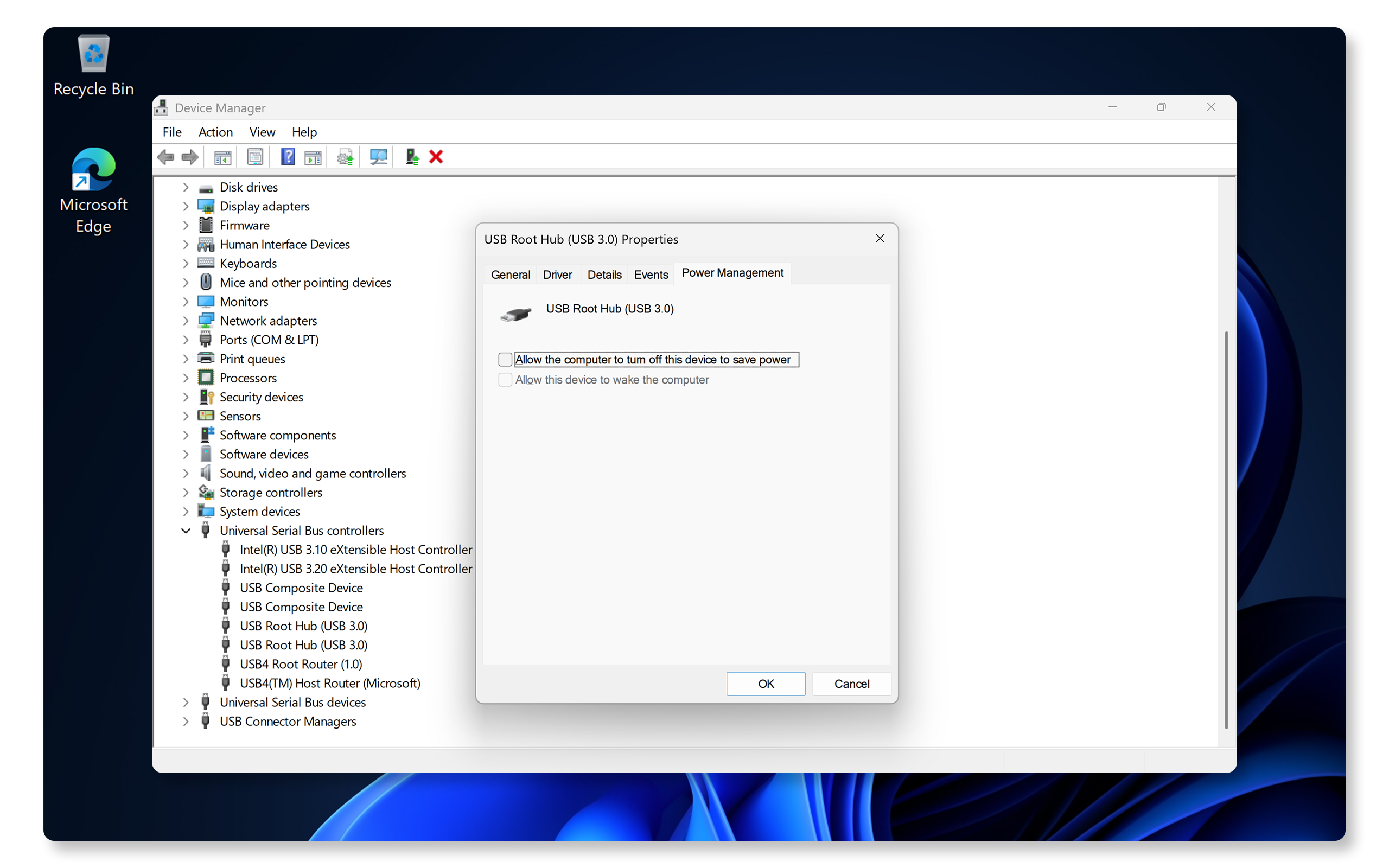
Windows может выключать устройства USB для экономии энергии. Чтобы изменить эту настройку в Windows, выполните следующие действия.
- Нажмите правой кнопкой мыши кнопку Пуск и выберите Диспетчер устройств.
- Разверните раздел Контроллеры USB.
- Нажмите правой кнопкой мыши пункт Корневой USB-концентратор, выберите Свойства, затем перейдите на вкладку Управление электропитанием.
- Снимите флажок Разрешить отключение этого устройства для экономии энергии.
- Повторите эти действия для всех корневых USB-концентраторов.
- Перезагрузите компьютер и проверьте, работает ли устройство USB.
Отключение параметров энергосбережения гарантирует поддержку работы портов USB. Если порт USB по-прежнему не работает, давайте попробуем выполнить следующий шаг.
Отключение выборочной приостановки
Эта функция в Windows может мешать работе устройств USB. Чтобы отключить ее, выполните следующие действия.
- Найдите пункт Настройка схемы электропитания в меню Пуск.
- Нажмите Изменить дополнительные параметры питания.
- Разверните раздел Параметры USB, затем выберите Параметры выборочной приостановки USB.
- Установите для этого параметра значение Отключено.
- Перезагрузите компьютер и проверьте, работает ли устройство USB.
Если отключение выборочной приостановки не помогло устранить проблему или параметр выборочной приостановки USB недоступен, перейдите к следующему шагу.

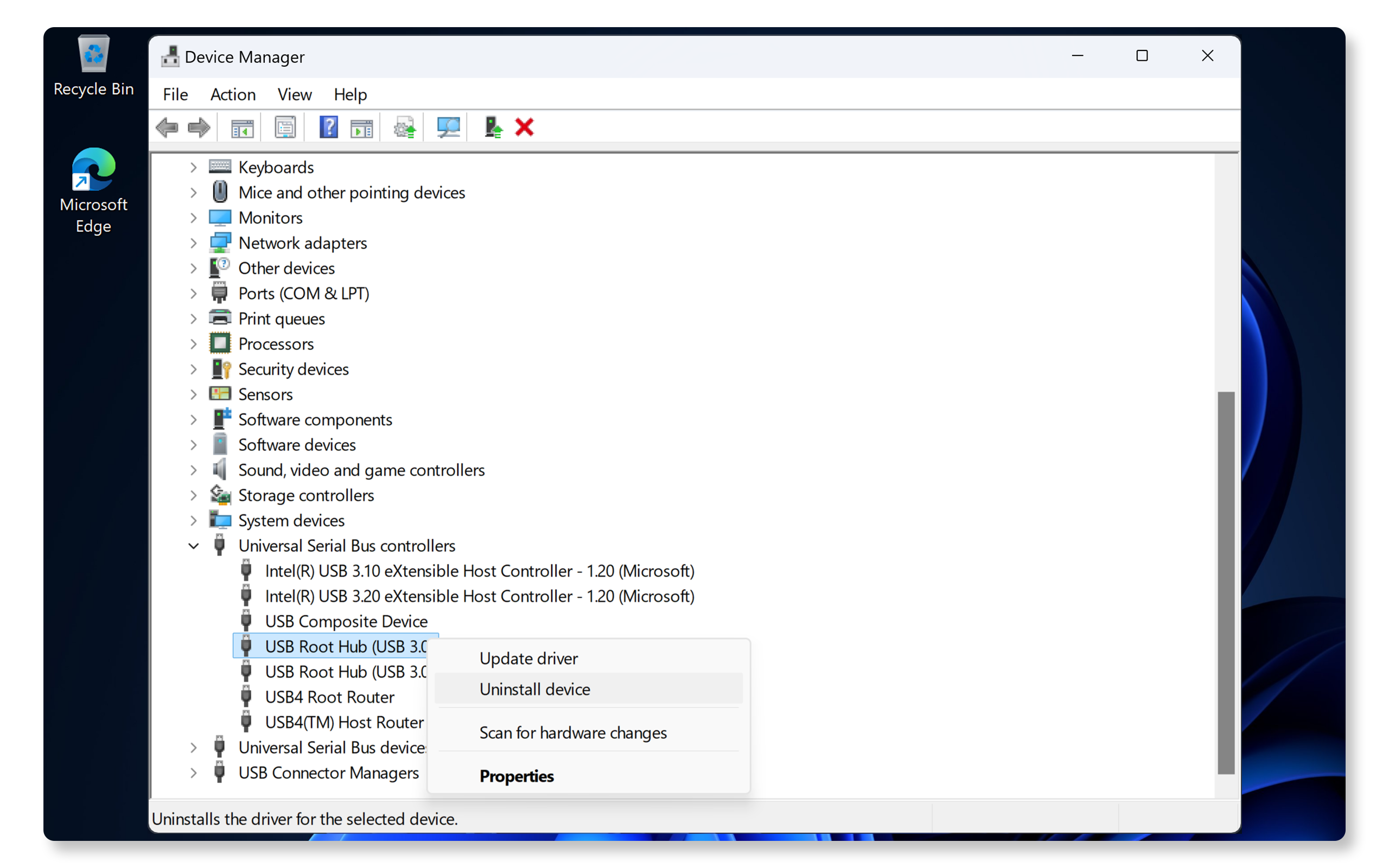
Удаление и переустановка контроллеров USB
Повреждение драйверов контроллеров USB может привести к проблемам с распознаванием устройств. Вот как переустановить их в Windows.
- Нажмите правой кнопкой мыши кнопку Пуск и выберите Диспетчер устройств.
- Разверните раздел Контроллеры USB.
- Нажмите правой кнопкой мыши на каждую запись и выберите Удалить устройство.
- Перезагрузите компьютер.
- Windows автоматически переустановит необходимые драйверы.
Этот процесс позволяет устранить повреждение драйверов и восстановить работу портов USB. Если порт USB по-прежнему не работает, перейдите к следующему шагу.
Проверка портов Thunderbolt
Если вы используете устройства Thunderbolt, такие как внешний жесткий диск, выполните следующие действия.
- Найдите порты Thunderbolt, обозначенные символом молнии.
- Убедитесь, что компьютер поддерживает Thunderbolt. См. руководство пользователя компьютера.
- Убедитесь, что драйверы Thunderbolt обновлены. Для обновления драйверов легко использовать SupportAssist.
- Проверьте устройства непосредственно в портах Thunderbolt вместо концентраторов или стыковочных станций.
Выполнение диагностики оборудования Dell
Если проблемы сохраняются, выполнение диагностики USB с помощью Dell SupportAssist может помочь определить возможные проблемы с оборудованием. Чтобы запустить диагностику USB с помощью SupportAssist, выполните следующие действия.
- Откройте веб-страницу диагностики USB SupportAssist и следуйте инструкциям на экране для выполнения диагностической проверки.
- Другой вариант: можно вручную запустить диагностику USB в приложении SupportAssist. Для этого выполните следующие действия.
- Найдите SupportAssist в меню Пуск и откройте это приложение.
- Перейдите на вкладку Support и разверните раздел I want to troubleshoot my PC.
- Выберите I want to check a specific piece of hardware и дождитесь завершения сканирования компьютера с помощью SupportAssist.
- Прокрутите вниз и нажмите USB Ports, чтобы запустить диагностическую проверку.
- Следуйте инструкциям на экране для выполнения диагностической проверки.
- В случае успешного завершения проверки попробуйте выполнить дополнительные действия для устранения проблем с USB.
- В случае неудачи проверки следуйте инструкциям на экране для получения информации о вариантах ремонта в зависимости от состояния гарантии на компьютер.

Порты USB по-прежнему не работают? Попробуйте выполнить некоторые дополнительные действия для устранения проблем с USB.
Часто задаваемые вопросы
Ниже приведены ответы на распространенные вопросы пользователей о портах USB и связанных с ними проблемах.
1. Как узнать, обновлены ли драйверы USB?
- SupportAssist — автоматизированный инструмент Dell, который сканирует компьютер с Windows на наличие обновлений драйверов и микропрограммы и скачивает и устанавливает их.
- Ознакомьтесь с нашим руководством по установке драйверов.
2. Можно ли восстановить физически поврежденный порт USB?
- Можно устранить незначительные проблемы, к примеру, очистить порт от пыли или грязи. Но в случае значительного повреждения требуется профессиональный ремонт. Обратитесь в службу технической поддержки Dell для получения информации о доступных в вашем регионе вариантах ремонта в зависимости от состояния гарантии на устройство.
3. Почему устройство USB работает на другом компьютере, но не работает на моем?
- Эта проблема может быть связана с драйверами или конфигурацией порта USB. Для решения проблем с USB следуйте инструкциям по поиску и устранению неполадок, изложенным в этой статье.
4. Как скачать и установить драйверы USB?
- Порты USB используют технологию Plug and Play, поэтому для них не требуется вручную устанавливать дополнительные драйверы. Операционная система автоматически обнаруживает и устанавливает необходимые драйверы сразу после загрузки компьютера.
- При этом для портов USB 3.0 и Thunderbolt следует использовать автоматизированные инструменты Dell, такие как SupportAssist или Dell Command | Update, которые позволяют скачивать и устанавливать драйверы на компьютер Dell. Узнайте больше об обновлении драйверов.
5. Устройство USB отображает в диспетчере устройств желтое предупреждение. Что это означает?
- Это указывает на конфликт драйверов или оборудования.
- Обновите или переустановите драйвер.
- Удалите и переустановите контроллеры-концентраторы USB.
6. Можно ли использовать сторонние инструменты для обновления драйверов?
- Dell Technologies рекомендует использовать для обновления драйверов предоставленные Dell инструменты, такие как SupportAssist, Dell Command | Update, или официальный сайт Dell с целью обеспечения надежной защиты и безопасности.
7. Как узнать, поддерживают ли мои USB-порты USB 2.0 или USB 3.0?
- Большинство современных компьютеров Dell оснащено портами USB 3.0, но некоторые порты могут поддерживать только USB 2.0. Для подтверждения проверьте технические характеристики портов USB вашего компьютера в руководстве пользователя.
8. Почему порт Thunderbolt на стыковочной станции Dell не работает при подключении к ноутбуку?
- Возможно, проблема заключается в том, что стыковочная станция подключена не к порту Thunderbolt ноутбука. Для использования всех возможностей стыковочной станции убедитесь, что станция подключена к порту с поддержкой Thunderbolt.