Мышь не работает: USB, Bluetooth или беспроводные мыши
Только что купили новую мышь и нужна помощь? Ознакомьтесь с нашим руководством по настройке мыши!
Почему возникают проблемы с мышью?
Проблемы с мышью могут возникать по многим причинам. Это может быть что-то простое, например, неплотное подключение или низкий уровень заряда аккумулятора, или причиной могут быть поврежденные драйверы.
Распространенные причины неисправностей мыши
- Поврежденные драйверы мыши
- Проблемы с аккумулятором (для беспроводных мышей и мышей Bluetooth)
- Неплотное подключение (для USB-мышей)
- Проблемы сопряжения Bluetooth
- Дефекты или повреждения оборудования
Общие сведения о типах мышей
- USB-мыши: подключаются непосредственно к компьютеру через USB-порт. Это готовые к работе устройства, операционная система автоматически устанавливает необходимые драйверы.
- Мыши Bluetooth: это устройства, которые используют технологию Bluetooth для беспроводного подключения. Требуется сопряжение с компьютером и периодическая замена аккумулятора.
- Беспроводные мыши с USB-приемниками: используют USB-приемник для беспроводной связи, обеспечивая более стабильное подключение по сравнению с Bluetooth. Они также работают от аккумуляторов.
Устранение проблем с неработающей USB-мышью
Если USB-мышь Dell или Alienware не работает, попробуйте выполнить следующие действия.
Проверка на наличие неплотного подключения
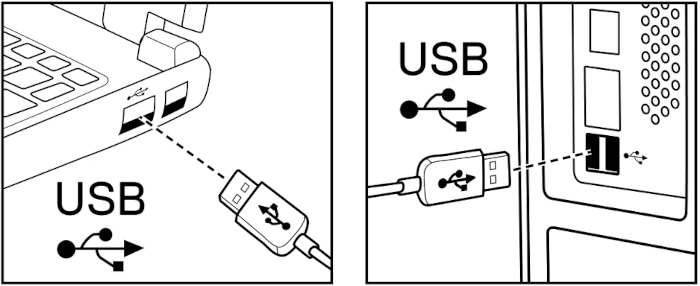
Наиболее распространенной причиной неработающей USB-мыши является неплотное подключение. Убедитесь, что кабель USB надежно подключен к компьютеру.
Проверка с другим USB-портом
Если подключение надежно, попробуйте подключить мышь к другому USB-порту. Иногда определенные порты на компьютере могут выйти из строя из-за проблем с программным или аппаратным обеспечением.
Если мышь не работает, попробуйте переустановить драйвер мыши.
Устранение проблем с мышью Bluetooth
Возникли проблемы с мышью Bluetooth Dell или Alienware? Попробуйте выполнить следующие действия, чтобы она снова заработала.
Проверка состояния Bluetooth
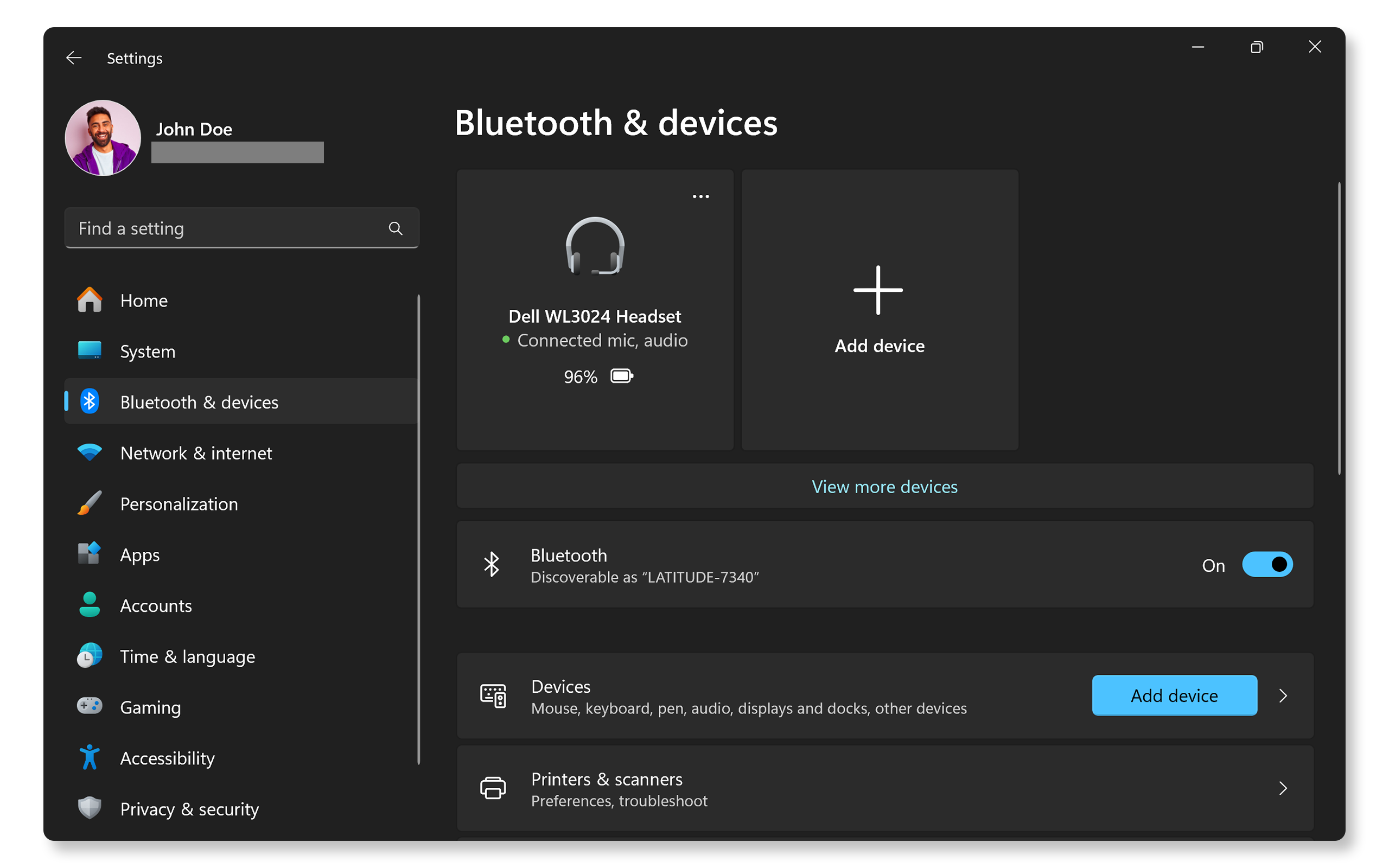
Для начала убедитесь, что на компьютере включена функция Bluetooth. Если она выключена, мышь не сможет подключиться. Чтобы проверить, включена ли функция Bluetooth, выполните следующие действия.
- Перейдите в меню Пуск > Параметры > Bluetooth и другие устройства и убедитесь, что переключатель Bluetooth включен. Откройте параметры Bluetooth в Windows.
Если это не помогло, проверьте, сопряжена ли мышь.
Проверка сопряжения мыши
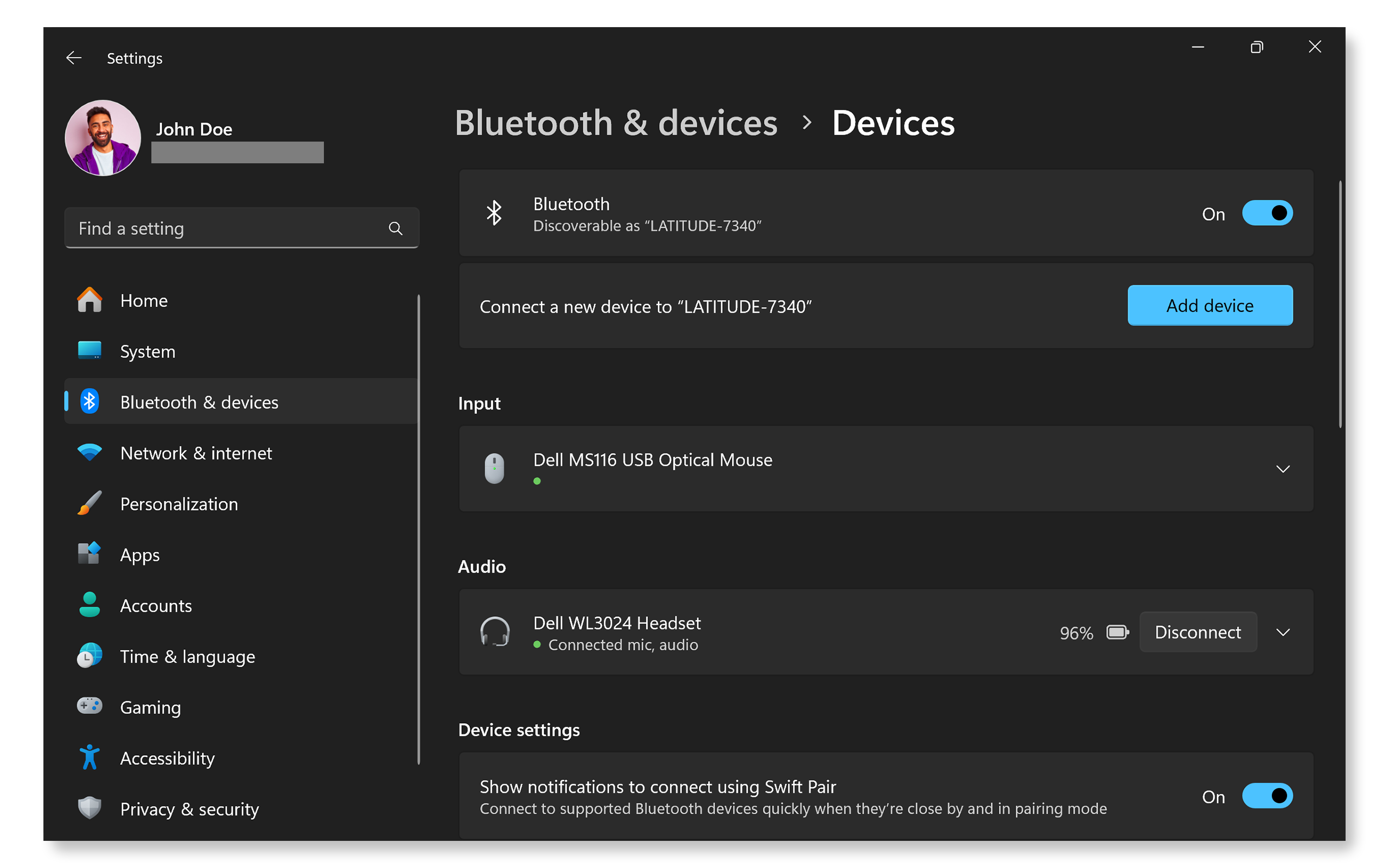
Если мышь Bluetooth не работает, возможно, она потеряла сопряжение с компьютером. Перейдите в настройки Bluetooth, найдите мышь в списке сопряженных устройств и снова подключите ее.
- Перейдите в меню Пуск > Настройки > Bluetooth и другие устройства > Bluetooth и проверьте, указана ли мышь в разделе Устройства ввода. Если нет, попробуйте выполнить сопряжение мыши Bluetooth.
Если это не помогло, попробуйте заменить или зарядить аккумуляторы.
Устранение проблем с беспроводной мышью
Возникли проблемы с беспроводной мышью Dell или Alienware? Выполните следующие действия, чтобы снова обеспечить бесперебойную работу мыши!
Проверка USB-приемника
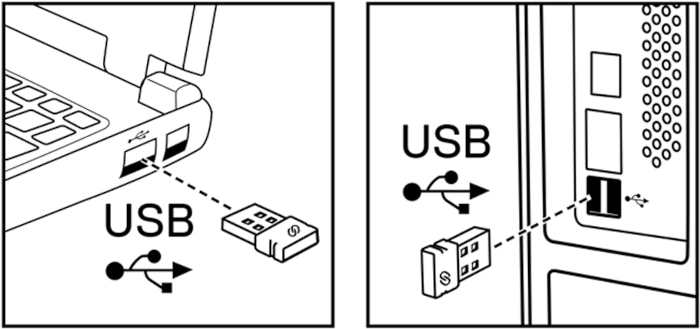
Беспроводные мыши используют USB-приемник или адаптер для подключения к компьютеру. Убедитесь, что приемник надежно подключен к работающему порту USB.
Повторное подключение беспроводного приемника
Если мышь не работает, попробуйте отсоединить беспроводной адаптер и снова подключить его через несколько секунд. Это может помочь восстановить подключение.
Если это не помогло, попробуйте заменить или зарядить аккумуляторы.
Перемещение мыши ближе
Физические препятствия могут повлиять на подключение мышей Bluetooth и беспроводных мышей. Перемещение мыши ближе к компьютеру помогает устранить проблемы с подключением.
Если это не помогло устранить проблему, попробуйте заменить или зарядить аккумуляторы.
Замена или зарядка аккумуляторов
Как и в случае с мышами Bluetooth, для работы беспроводных мышей также требуются аккумуляторы. Низкий уровень заряда аккумулятора — это распространенная причина отсутствия отклика мыши.
Мышь по-прежнему не работает, проверьте наличие обновлений драйверов и BIOS.
Обновление драйверов и BIOS
Устаревание драйверов системы или BIOS может привести к проблемам с подключением. SupportAssist — автоматизированный инструмент Dell, который сканирует компьютер с Windows на наличие обновлений драйверов и микропрограммы и скачивает и устанавливает их.
- Найдите SupportAssist в меню Пуск и откройте это приложение.
- На вкладке Home выберите Update Software.
- Нажмите Start для проверки наличия обновлений BIOS и драйверов.
- Следуйте инструкциям на экране, чтобы выполнить установку и перезагрузить компьютер при появлении соответствующего запроса.
Если приложение SupportAssist не установлено, ознакомьтесь с нашим руководством по обновлению драйверов, чтобы узнать об альтернативных способах скачивания и установки драйверов Dell.
Если мышь по-прежнему не работает, попробуйте переустановить драйвер мыши.

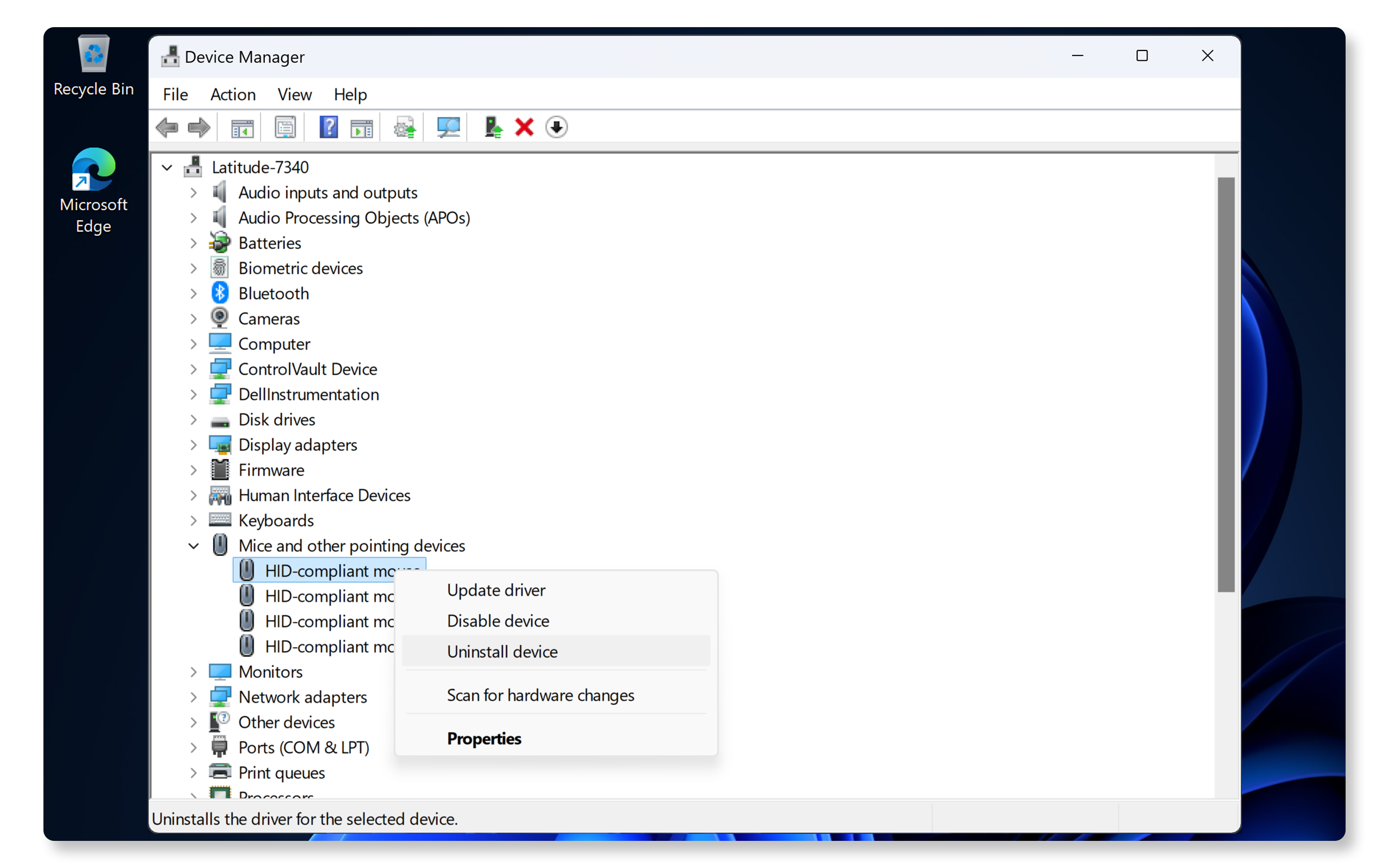
Переустановка драйверов мыши
Поврежденные драйверы мыши часто приводят к остановке работы мыши. Чтобы устранить эту проблему, выполните следующие действия.
- Нажмите правой кнопкой мыши кнопку Пуск и выберите Диспетчер устройств.
- Разверните меню Мыши и иные указывающие устройства.
- Нажмите правой кнопкой мыши на каждую запись и выберите Удалить устройство.
- Перезагрузите компьютер. Windows автоматически переустановит необходимые драйверы.
Если переустановка драйверов не помогла устранить проблему, проверьте мышь на другом устройстве.
Проверка мыши на другом устройстве
Чтобы исключить проблему с мышью или компьютером, попробуйте подключить мышь к другому устройству. Если она работает на другом компьютере, скорее всего, проблема связана с настройками компьютера.
Если мышь по-прежнему не работает, попробуйте выполнить дополнительные действия для устранения проблем с мышью.
Часто задаваемые вопросы
Ниже приведены ответы на распространенные вопросы пользователей о проблемах с мышью.
1. Как выполнить сопряжение мыши Bluetooth?
- Пошаговые инструкции см. в нашем руководстве по сопряжению Bluetooth.
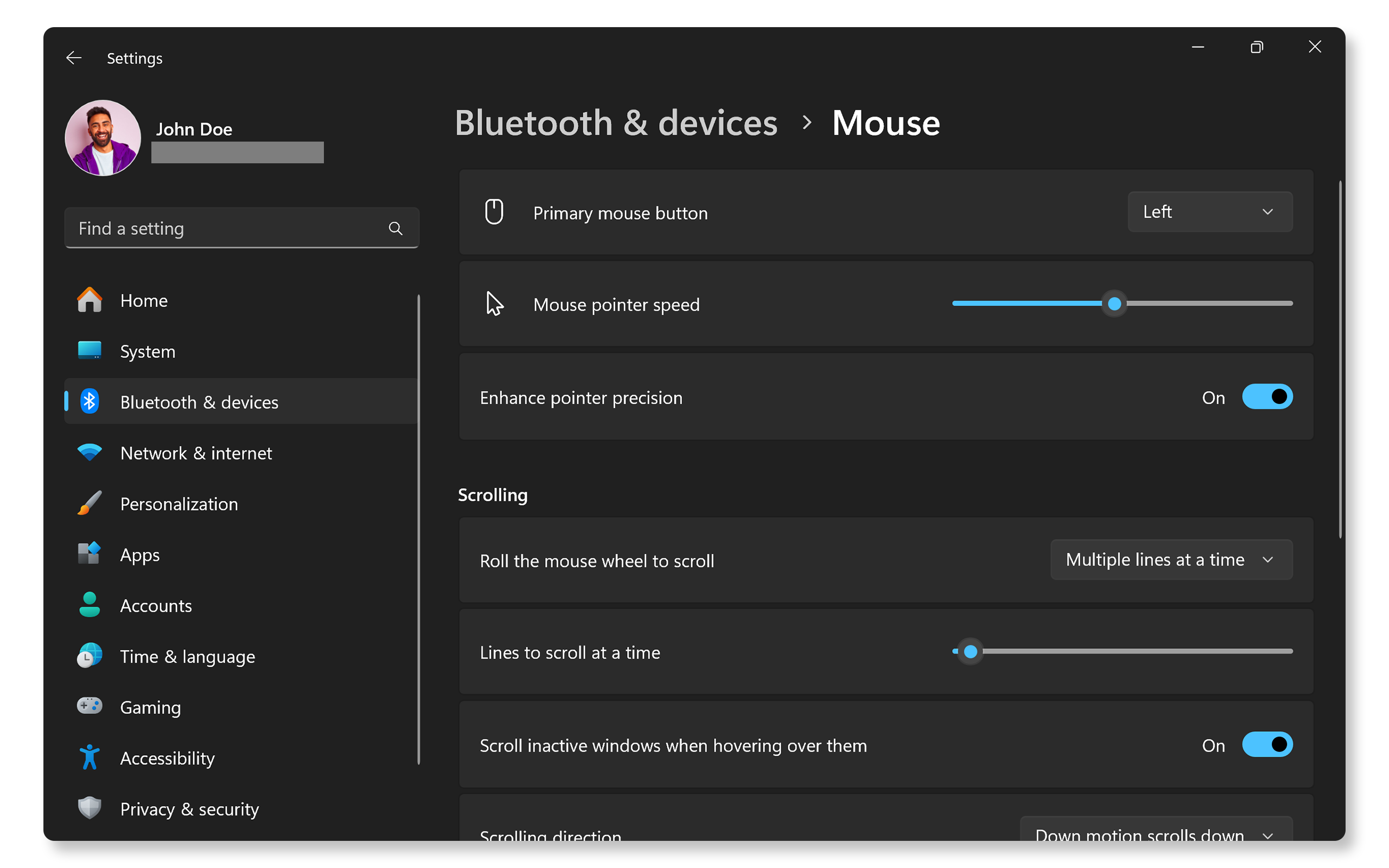
2. Как переключить кнопки мыши?
- По умолчанию в качестве основной установлена левая кнопка мыши. Чтобы переключить основную кнопку мыши с левой на правую в Windows, выполните следующие действия.
- Перейдите в меню Пуск > Параметры > Bluetooth и другие устройства > Мышь. Найдите раскрывающееся меню Основная кнопка мыши и выберите Правая. Откройте параметры мыши в Windows.
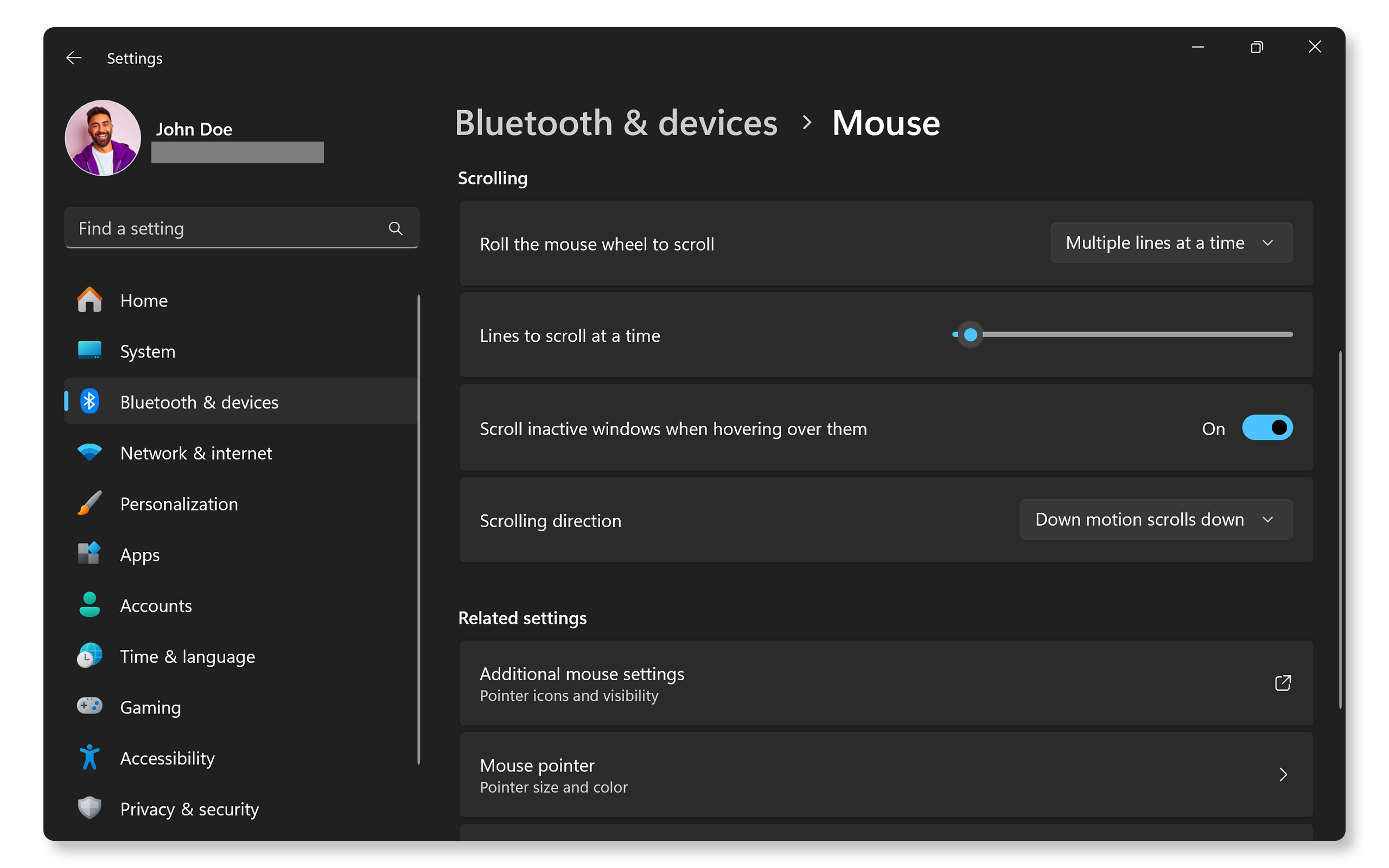
3. Как настроить параметры прокрутки мыши?
- Windows позволяет настраивать параметры колесика прокрутки, включая скорость прокрутки, количество прокручиваемых строк за раз и направление прокрутки. Чтобы настроить эти параметры, выполните следующие действия.
- Перейдите в меню Пуск > Параметры > Bluetooth и другие устройства. Найдите раздел Прокрутка и настройте параметры в соответствии с вашими предпочтениями. Откройте параметры мыши в Windows.
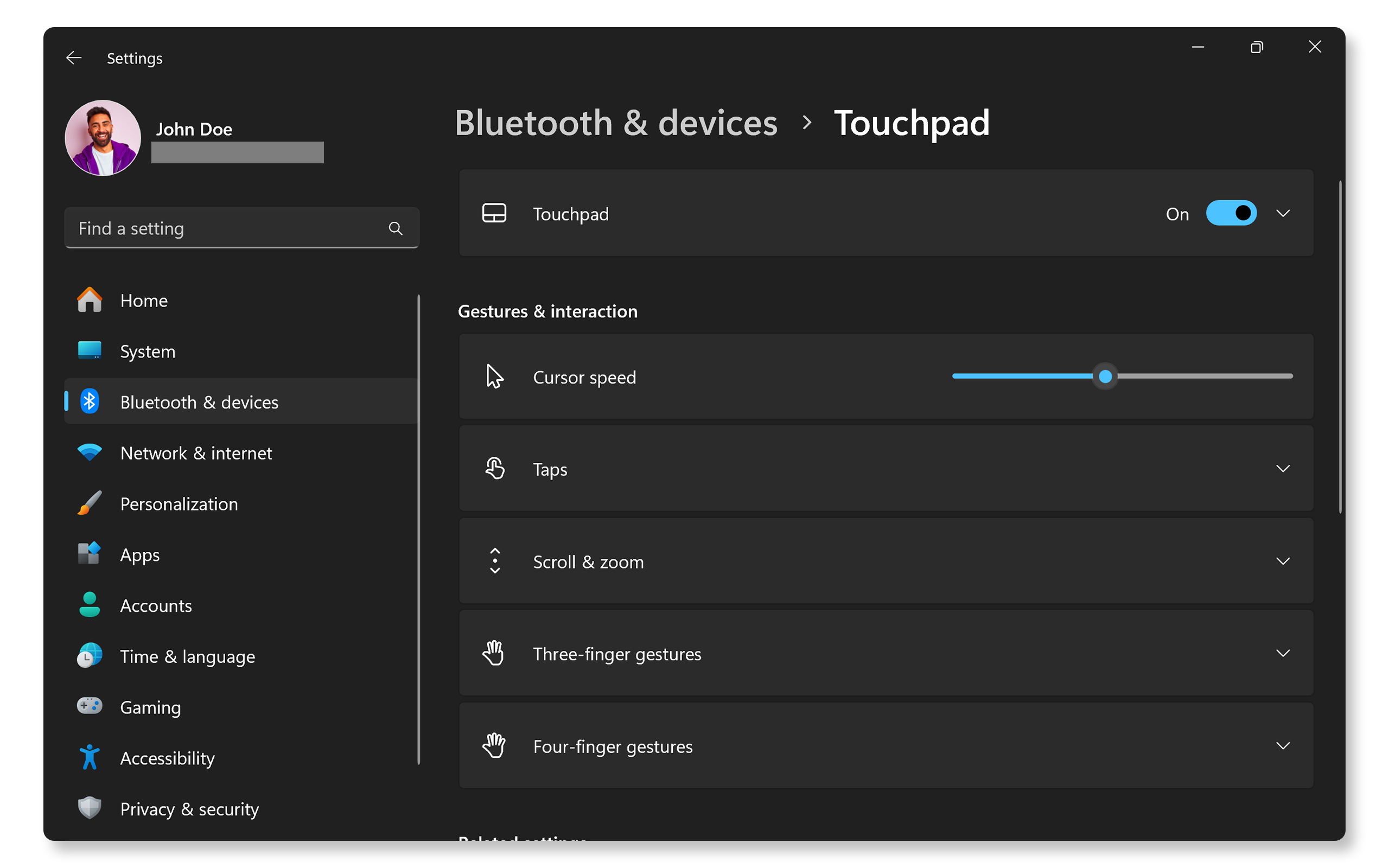
4. Как отключить тачпад на ноутбуке при использовании мыши?
- Чтобы отключить тачпад при использовании мыши, выполните следующие действия.
- Перейдите в меню Пуск > Параметры > Bluetooth и другие устройства > Тачпад. Откройте параметры тачпада в Windows.
- Выберите Тачпад и снимите флажокОставлять тачпад включенным при подключении мыши.
5. Функция нажатия правой кнопки мыши не работает. Как это исправить?
- Подключите мышь к другому устройству. Если нажатие правой кнопки мыши по-прежнему не работает, возможно, возникла аппаратная проблема мыши.
- Если нажатие правой кнопки мыши работает на другом устройстве, попробуйте выполнить следующие действия.
- Отсоедините мышь или отмените сопряжение (для мыши Bluetooth).
- Подождите 15–20 секунд, затем снова подключите или выполните сопряжение.
- Попробуйте переустановить драйверы мыши.
6. Что делать, если беспроводная мышь постоянно отключается?
- Замените или зарядите аккумуляторы.
- Убедитесь, что USB-приемник надежно подключен к компьютеру.
- Подвиньте мышь ближе к приемнику.
7. Как скачать драйверы для моей мыши?
- Мыши Dell и Alienware используют технологию Plug and Play, поэтому для них не требуется вручную устанавливать дополнительные драйверы. Операционная система автоматически обнаруживает и устанавливает необходимые драйверы сразу после загрузки компьютера.
8. Почему мышь Bluetooth постоянно отключается?
- Замените или зарядите аккумуляторы.
- Обновите драйвер Bluetooth.
- Подвиньте мышь ближе к компьютеру.
9. Курсор мыши перемещается хаотично или прыгает сам по себе. Как это исправить?
- Очистите датчик и поверхность мыши мягкой тканью из микрофибры или ватной палочкой и баллончиком со сжатым воздухом, так как грязь может мешать отслеживанию.
- Поднесите мышь ближе к компьютеру (для беспроводных мышей и мышей Bluetooth).
- Настройте чувствительность мыши в Windows.
- Перейдите в меню Пуск > Параметры > Bluetooth и другие устройства > Мышь и отрегулируйте Скорость курсора с помощью ползунка. Откройте параметры мыши в Windows.
- Попробуйте отключить функцию повышения точности указателя.
- Переустановите драйверы мыши.
10. Как настроить скорость курсора мыши, если она слишком медленная или слишком быстрая?
- Если курсор мыши перемещается слишком медленно или слишком быстро, скорость можно легко настроить в Windows. Вот как это сделать.
- Перейдите в меню Пуск > Параметры > Bluetooth и другие устройства > Мышь. Откройте параметры мыши в Windows.
- Отрегулируйте Скорость курсора с помощью ползунка в соответствии с вашими предпочтениями.
11. Можно ли пользоваться мышью во время зарядки?
- Многие мыши поддерживают зарядку с помощью кабеля USB. Проверьте руководство пользователя мыши, поддерживает ли она зарядку или требуются батарейки AA или AAA.
- Если мышь поддерживает зарядку через USB, ее можно безопасно использовать во время зарядки.
12. Могут ли физические повреждения повлиять на работу мыши?
- Да, любые физические повреждения могут привести к неисправности кнопок или проблемам с подключением.
13. Как настроить подсветку на мыши Alienware?
- Установите Alienware Command Center, чтобы персонализировать эффекты подсветки на мыши Alienware.
14. Как назначить или настроить кнопки на мыши Dell?
- Установите Dell Display and Peripheral Manager, чтобы назначить и управлять настраиваемыми кнопками на поддерживаемых мышах Dell.
15. Что делать, если ни один из указанных шагов по поиску и устранению неполадок не помог устранить проблему?
- Дополнительные действия по устранению неисправностей. Выполните следующие дополнительные действия для решения проблем с мышью.
- Воспользуйтесь форумами сообщества Dell. Присоединяйтесь к форумам сообщества Dell, чтобы получить помощь от других пользователей.
Видеоматериалы

Узнайте, как легко выполнить сопряжение и подключение устройств Bluetooth к ПК с Windows 11, из этого полезного обучающего видео.
...