Скачивание и создание образа восстановления Ubuntu
В этом комплексном руководстве мы покажем, как скачать официальный ISO-образ Ubuntu от Dell, создать загрузочный USB-накопитель и установить Ubuntu на компьютер Dell. Мы рассмотрим два распространенных сценария: создание носителя для восстановления с помощью рабочего компьютера с ОС Ubuntu или Windows.
Во-первых, вам потребуется
- Сервисный код компьютера Dell, поставляемого с Ubuntu
- Доступ к рабочему компьютеру с ОС Ubuntu или Windows
- Пустой USB-накопитель (рекомендуется не менее 8 Гбайт)
- Надежное подключение к Интернету для скачивания ISO-файла
- Административный доступ на рабочем компьютере
Скачать ISO-файл Ubuntu с сайта Dell «Драйверы и скачиваемые материалы»
Dell предоставляет протестированные образы Ubuntu, которые оптимально работают с оборудованием Dell. Перед созданием носителя для восстановления необходимо скачать ISO-файл Ubuntu для компьютера Dell. Ниже приведены инструкции по получению правильного ISO-файла для вашей системы.
Шаг 1. Переход на сайт Dell «Драйверы и скачиваемые материалы»
- Откройте браузер и перейдите на сайт Dell Драйверы и скачиваемые материалы.
- Введите сервисный код, код экспресс-обслуживания или номер модели в поле поиска и нажмите Поиск.
- Либо нажмите Просмотреть все продукты и выберите конкретную модель из каталога.
Шаг 2. Скачайте ISO-образ Ubuntu
- В раскрывающемся списке Операционная система выберите Ubuntu.
- Найдите пункт Образ для восстановления Ubuntu.
- Нажмите Скачать и сохраните ISO-файл в папку «Downloads».
Примечание. Если образ для восстановления Ubuntu для вашей модели не отображается, возможно, на вашем компьютере Dell не протестирована поддержка Ubuntu.
Создание загрузочного USB-накопителя в Ubuntu
Если вы создаете загрузочный USB-накопитель в системе Ubuntu или используете другой рабочий компьютер с ОС Ubuntu, используйте встроенный инструмент Startup Disk Creator для создания загрузочного USB-носителя для восстановления.
Использование Startup Disk Creator
- Подключите USB-накопитель к любому доступному USB-порту.
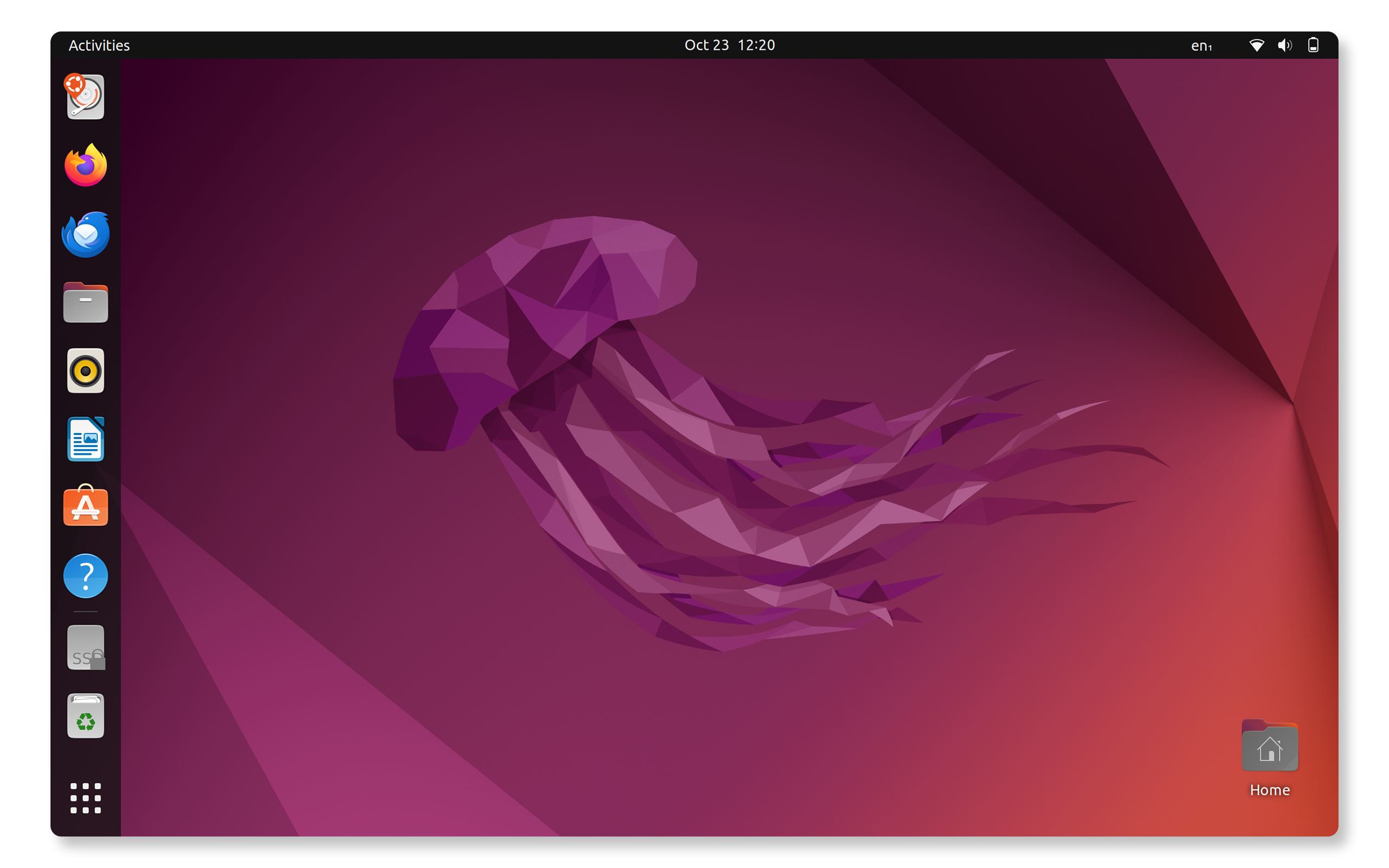
- Откройте окно Activities, нажав клавишу Super.
- Введите Startup Disk Creator и нажмите, чтобы открыть.
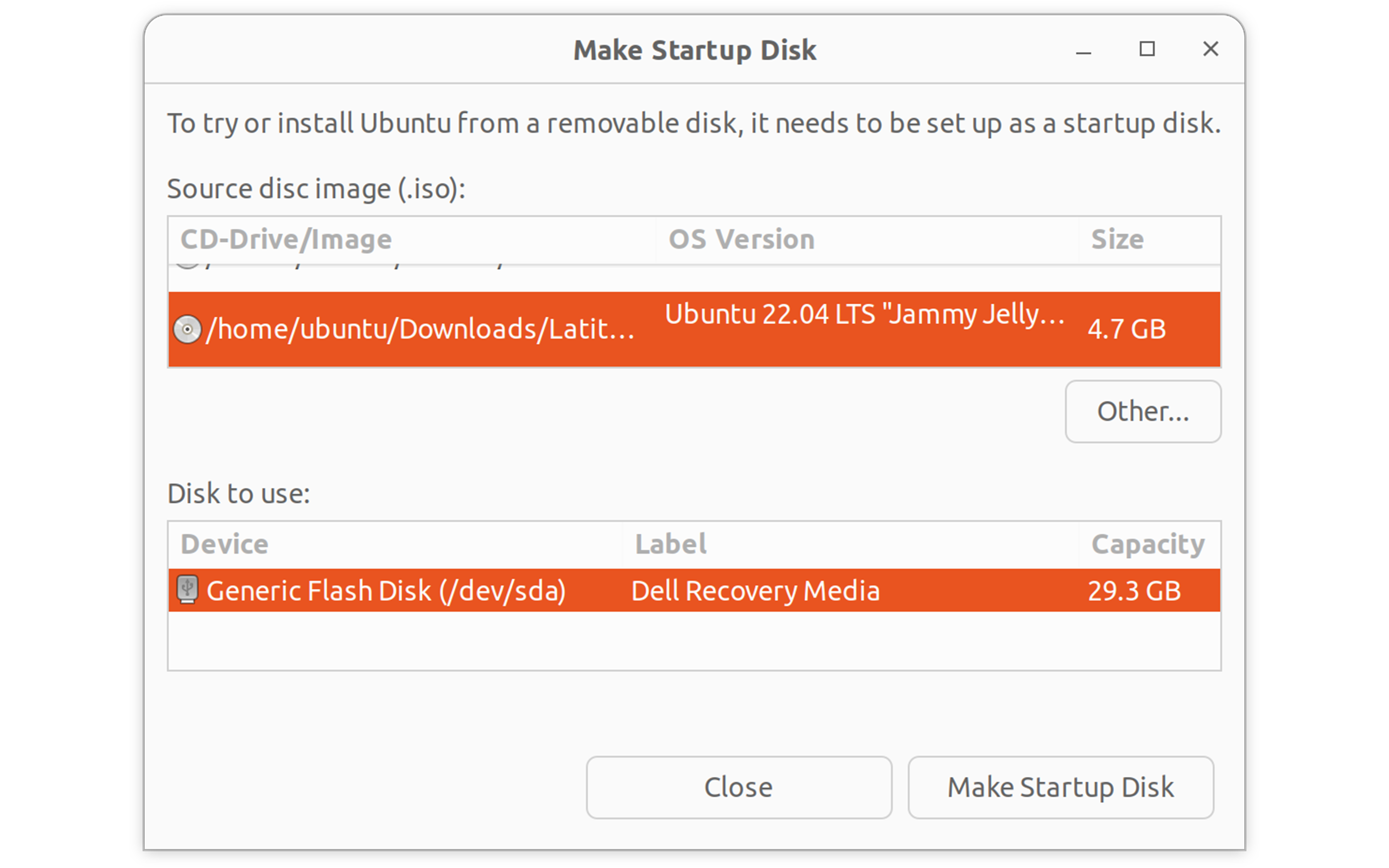
- В разделе Source disc image выполните следующие действия.
- Нажмите Other, чтобы найти скачанный ISO-файл Ubuntu.
- Перейдите в папку Downloads и выберите ISO-образ Ubuntu
- В разделе Disk to use выполните следующие действия.
- Выберите USB-накопитель из списка.
Предупреждение. Это приведет к удалению всех данных на USB-накопителе.
- Выберите USB-накопитель из списка.
- Нажмите Make Startup Disk.
- При запросе введите пароль.
- Дождитесь завершения процесса (обычно 5–10 минут).
- По завершении нажмите Quit.
Загрузочный USB-накопитель Ubuntu готов к установке. Теперь установим Ubuntu.
Создание загрузочного USB-накопителя в Windows
Если в настоящее время вы используете Windows, можно применить инструмент Dell OS Recovery Tool для создания загрузочного USB-накопителя Ubuntu.
Использование Dell OS Recovery Tool
- Скачайте Dell OS Recovery Tool.
- Установите и запустите Dell OS Recovery Tool от имени администратора.
- Подключите USB-накопитель.
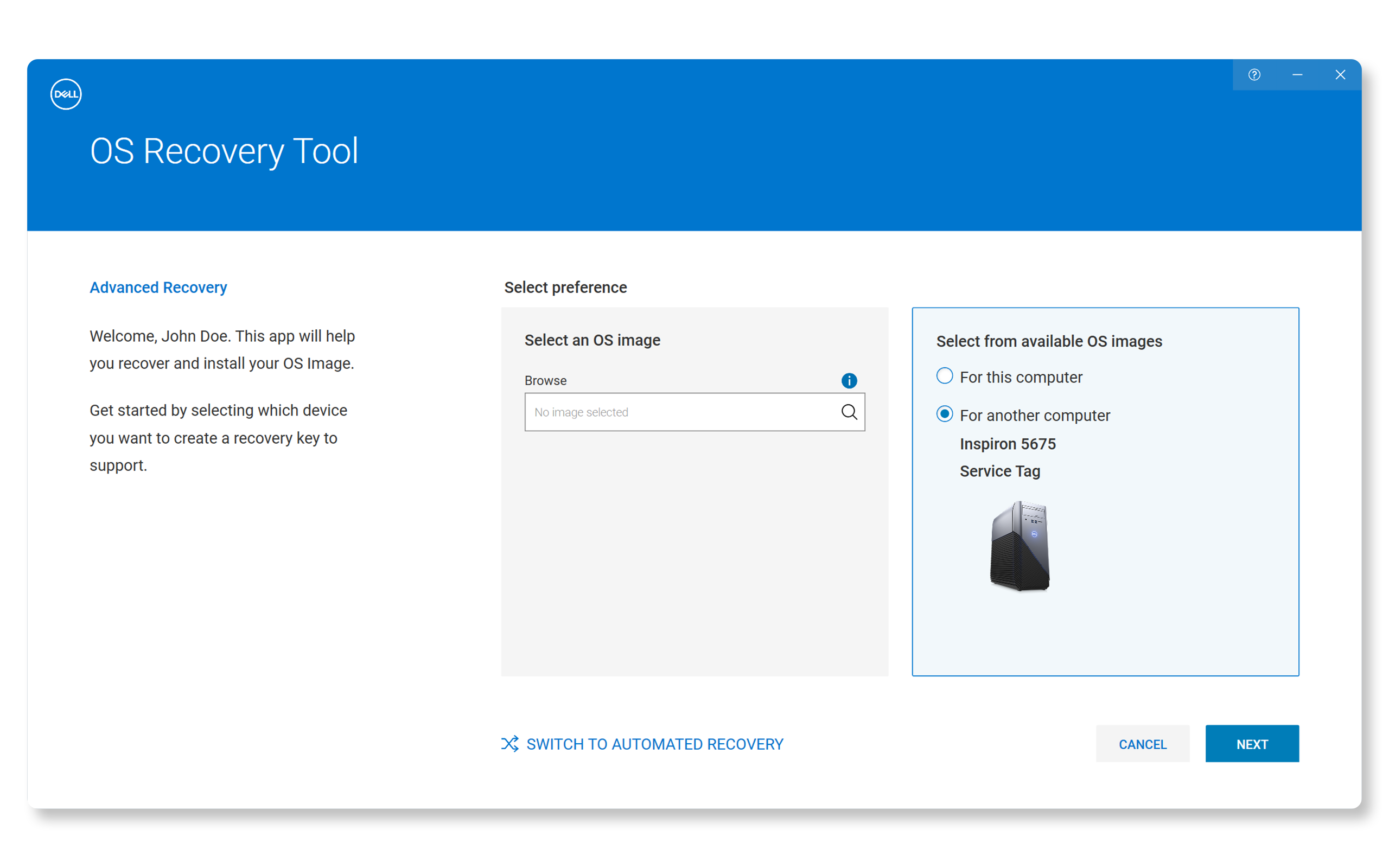
- Нажмите SWITCH TO ADVANCED RECOVERY.
- В разделе Select an OS image нажмите на значок лупы и перейдите в папку Downloads и выберите ISO-файл Ubuntu.
- Нажмите Next.
- В разделе Select USB drive выполните следующие действия.
- Выберите USB-накопитель из списка.
- Установите флажок подтверждения, что выбранный USB-накопитель будет отформатирован и все имеющиеся на нем данные будут удалены.
- Нажмите Next.
- Дождитесь завершения процесса.
- После завершения процесса нажмите Finish.
Установка Ubuntu на компьютер Dell
Теперь, когда у вас есть загрузочный USB-накопитель, вы можете установить Ubuntu на компьютер Dell.
Шаг 1. Загрузка с USB-накопителя
- Подключите загрузочный USB-накопитель к компьютеру.
- Перезапустите компьютер.
- Как только появится логотип Dell, нажмите клавишу F12 несколько раз, чтобы открыть меню загрузки.
- С помощью клавиш со стрелками выберите USB-накопитель (обычно отображается как «USB Storage Device» или название бренда накопителя).
- Нажмите клавишу Enter для загрузки с USB-накопителя.
Шаг 2. Запуск установки Ubuntu
- Когда появится экран загрузки Ubuntu, выберите Dell OS Recovery.
- Выберите предпочтительный способ установки и продолжите.

Шаг 3. Завершение установки
- Следуйте инструкциям на экране, чтобы настроить язык, раскладку клавиатуры, часовой пояс и многое другое.
- Дождитесь завершения установки (20–30 минут).
- Нажмите Restart Now при появлении соответствующего запроса.
- Извлеките USB-накопитель при получении соответствующих инструкций.
- Для перезапуска нажмите клавишу Enter.

Настройка Ubuntu после установки
После успешной установки Ubuntu:
- Обновите систему:
- Откройте Terminal (Ctrl + Alt + T)
- Запустите sudo apt update && sudo apt upgrade -y
- Настройте систему:
- Настройте дополнительные учетные записи пользователей
- Установите предпочтительное программное обеспечение
- Настройте параметры рабочего стола

Часто задаваемые вопросы
Ниже приведены некоторые распространенные вопросы, которые задают пользователи при создании носителя для восстановления Ubuntu.
1. Можно ли использовать раздел восстановления компьютера Dell для установки Ubuntu?
- Нет, разделы восстановления Dell восстанавливают только исходную операционную систему Windows. Необходимо скачать ISO-образ Ubuntu отдельно с сайта поддержки Dell и создать установочный носитель, используя описанные выше методы.
2. Можно ли использовать сторонние программы, такие как Rufus, для создания загрузочного USB-накопителя?
- Хотя сторонние инструменты, такие как Rufus, технически могут создавать загрузочные USB-накопители Ubuntu, Dell рекомендует использовать инструмент Dell OS Recovery Tool в Windows для обеспечения наилучшей совместимости с системами Dell. Dell не предоставляет техническую поддержку по вопросам, связанным с программным обеспечением сторонних производителей.
3. Какой объем дискового пространства требуется для установки Ubuntu?
- Для Ubuntu требуется не менее 25 Гбайт свободного дискового пространства, но Dell рекомендует не менее 50 Гбайт для удобного использования приложений и файлов.
4. Будет ли мое оборудование Dell работать должным образом с Ubuntu?
- Dell тестирует и проверяет определенные версии Ubuntu для совместимых моделей. Если ОС Ubuntu доступна для скачивания на вашем компьютере, ваше оборудование должно работать правильно. Для некоторых более новых аппаратных функций может потребоваться установка дополнительных драйверов.
5. Можно ли выполнить двойную загрузку и Windows, и Ubuntu на компьютер Dell?
- Dell рекомендует использовать операционную систему, которая изначально поставлялась с компьютером. Несмотря на возможность двойной загрузки Windows и Ubuntu, Dell не предоставляет техническую поддержку по проблемам, связанным с двойной загрузкой.
6. Нужно ли отключать функцию безопасной загрузки для установки Ubuntu?
- Большинство современных компьютеров Dell поддерживают Ubuntu с включенной функцией безопасной загрузки. Но если система не запускается должным образом, не беспокойтесь — это может быть просто настройка безопасной загрузки. Попробуйте временно отключить безопасную загрузку в настройках BIOS или UEFI, чтобы проверить, устранена ли проблема. Не знаете, как войти в BIOS или UEFI или перейти к настройкам? См. руководство пользователя компьютера.