Последовательное подключение мониторов для создания конфигурации из нескольких дисплеев
При организации последовательного подключения с помощью интерфейсов DisplayPort, USB-C с альтернативным режимом DisplayPort или Thunderbolt вы можете использовать несколько дисплеев с минимальным количеством кабелей. Можно дублировать или расширять изображение на мониторах, выделенных для другой задачи или приложения.
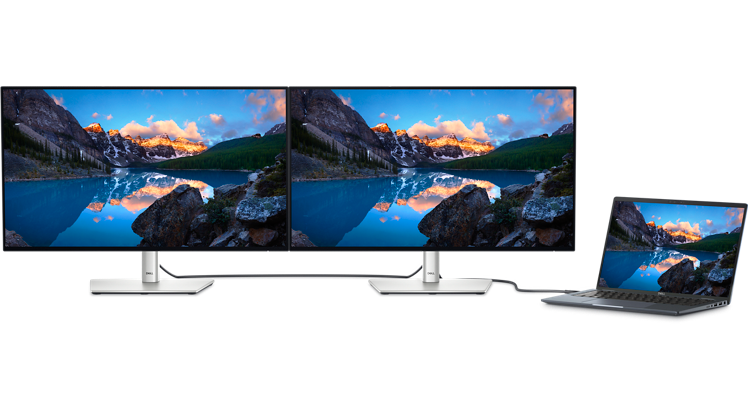
Существует три типа портов, которые позволяют организовать последовательное подключение мониторов: DisplayPort с технологией Multi-Stream Transport (MST), USB-C с альтернативным режимом DisplayPort и Thunderbolt с технологией Multi-Stream Transport (MST).
ПРИМЕЧАНИЕ. Последовательное подключение не поддерживается через интерфейс HDMI или через стандартный порт USB-C, который не поддерживает альтернативный режим DisplayPort или Thunderbolt (версия 3 или более поздняя).

Посмотрите наше видеоруководство по организации последовательного подключения.
Что нужно для организации последовательного подключения нескольких мониторов Dell?
- ПК с интерфейсом DisplayPort (версии 1.2 или выше), USB-C с альтернативным режимом DisplayPort или Thunderbolt (версии 3 или выше).
- Монитор Dell с интерфейсом DisplayPort (версии 1.2 или выше с технологией Multi-Stream Transport), USB-C с альтернативным режимом DisplayPort или Thunderbolt (версии 3 или выше).
ПРИМЕЧАНИЕ. Интерфейс DisplayPort 1.2 с технологией MST поддерживается не на всех мониторах Dell. См. руководство пользователя монитора Dell, чтобы проверить, поддерживает ли монитор интерфейс DisplayPort (версия 1.2 или выше с MST), USB-C с альтернативным режимом DisplayPort или Thunderbolt (версия 3 или выше). - Установите на компьютер последние версии драйверов видеоплаты или графической платы (графического процессора).
Как организовать последовательное подключение нескольких мониторов?
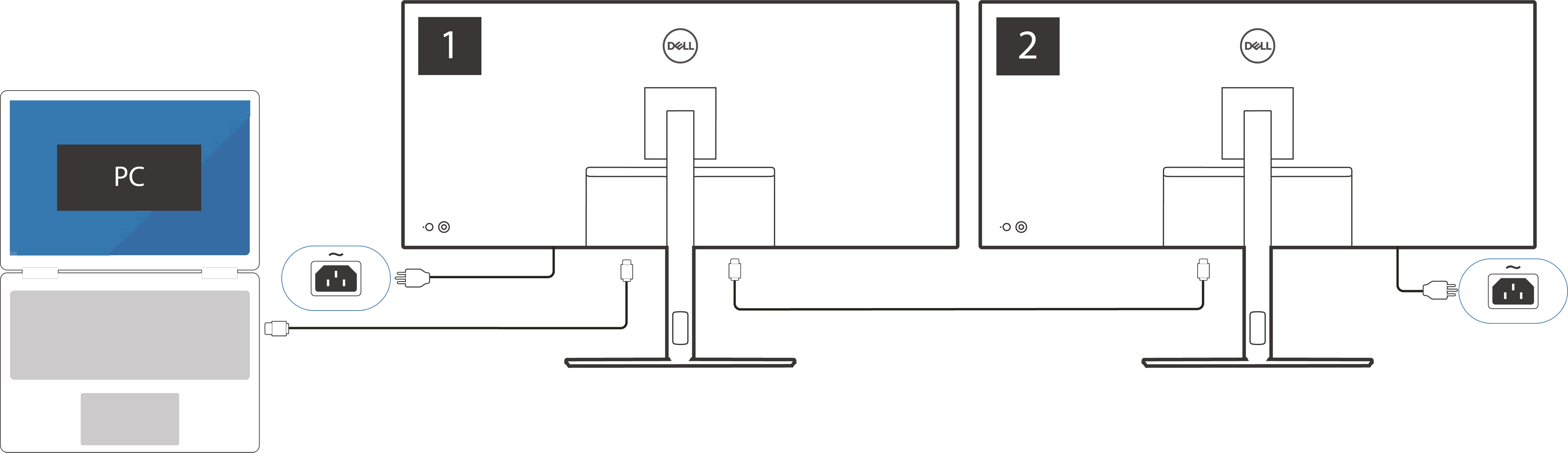
Шаг 1. Подключение основного монитора
- Подключите ПК к основному монитору (монитор 1). Для обеспечения максимального качества изображения сначала подключите монитор с самым высоким разрешением.
- ПРИМЕЧАНИЕ. На некоторых более старых мониторах Dell необходимо включить функцию MST для организации последовательного подключения мониторов. Инструкции по навигации по меню на мониторе Dell могут отличаться. Пошаговые инструкции см. в руководстве пользователя монитора Dell.
Шаг 2. Добавление второго монитора
- Подсоедините основной монитор (монитор 1) к дополнительному монитору (монитор 2).
Шаг 3. Добавление последующих мониторов
- Подключите каждый последующий монитор к предыдущему.
- Для последовательного подключения более двух мониторов см. факторы, влияющие на последовательное подключение ниже.
Шаг 4. Настройка параметров дисплея
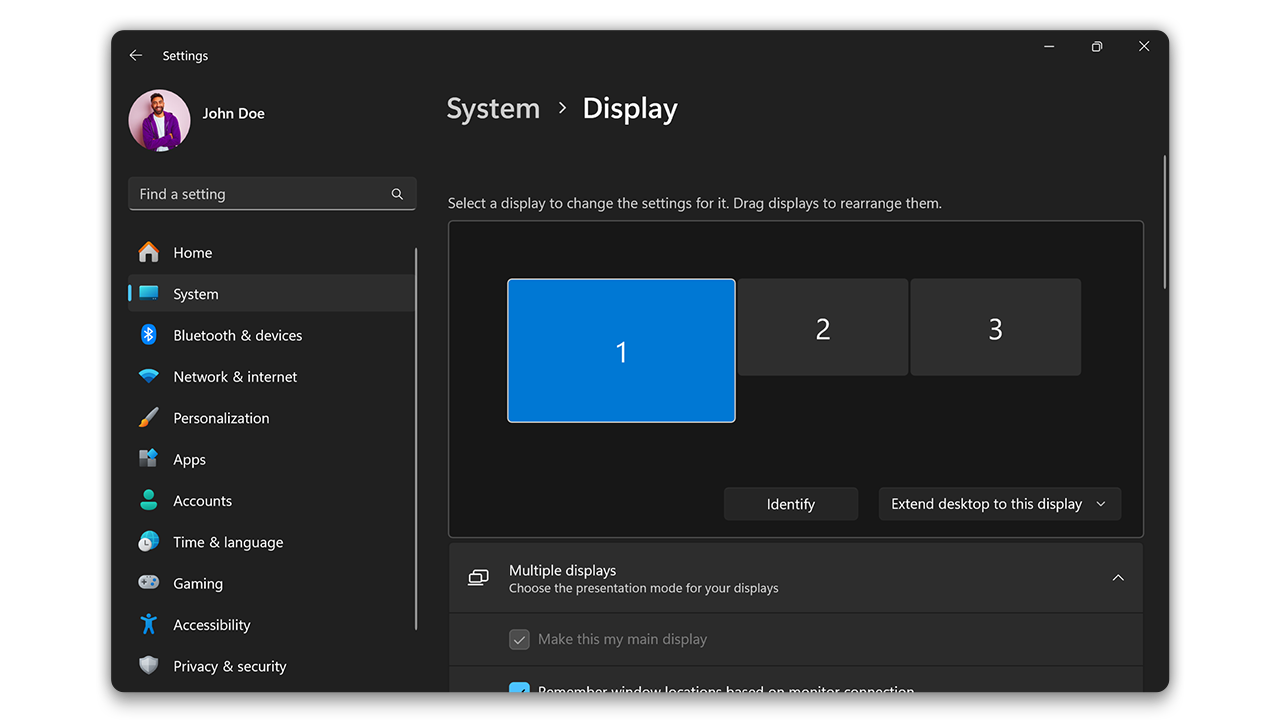
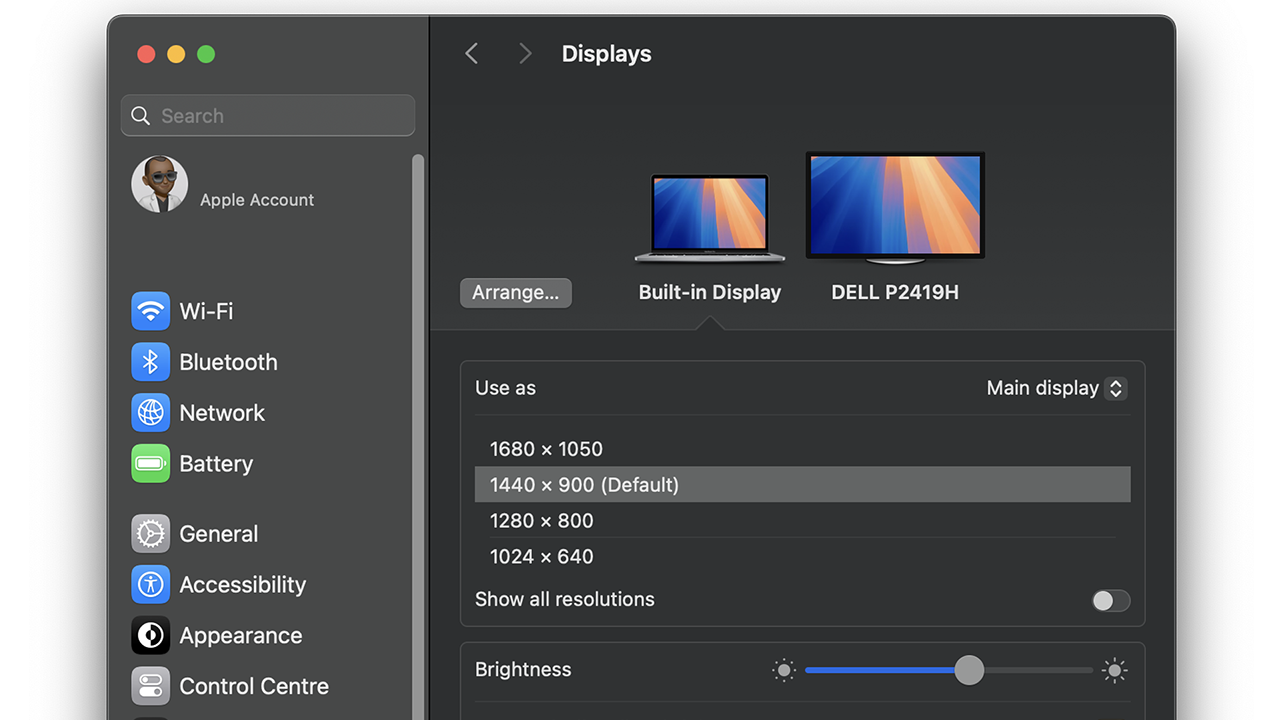
- После подключения мониторов может потребоваться настройка параметров дисплея. Перейдите в настройки дисплея компьютера, чтобы упорядочить мониторы и выбрать, нужно ли зеркально отображать или расширить рабочий стол.
- Перейдите в меню Пуск > Параметры > Система >Дисплей.
- В macOS перейдите в меню Apple > Системные настройки > Дисплеи (на боковой панели).
- В Ubuntu перейдите в раздел Settings, а затем выберите Display.
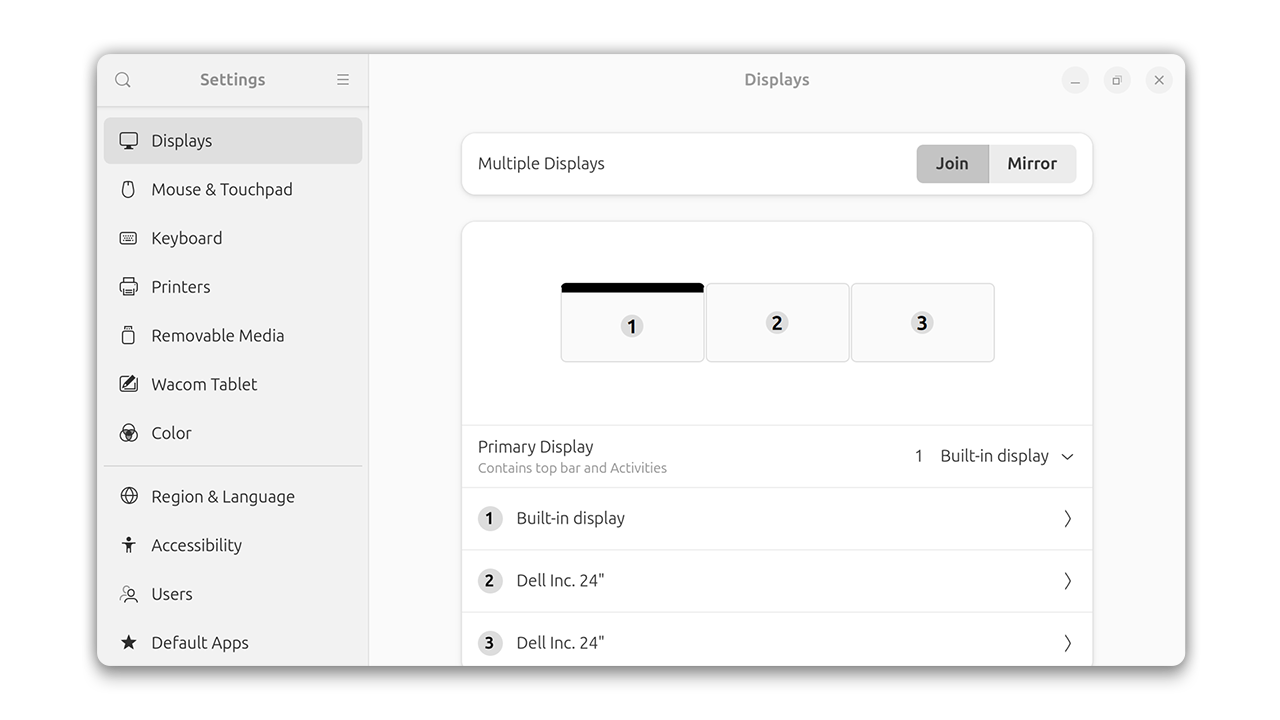
- Перейдите в меню Пуск > Параметры > Система >Дисплей.
- Перетащите мониторы, чтобы расположить их в нужном порядке. Выберите зеркальное отображение (клонирование) или расширение рабочего стола и настройте разрешение экрана в соответствии с вашими предпочтениями.
Режимы отображения, поддерживаемые в Windows и macOS
| Вывод PC | Windows | Apple macOS |
|---|---|---|
| DisplayPort | Расширенный режим или режим дублирования | Только режим дублирования |
| USB-C с альтернативным режимом DisplayPort | Расширенный режим или режим дублирования | Только режим дублирования |
| Thunderbolt | Расширенный режим или режим дублирования | Расширенный режим поддерживается только в M1 Pro, M1 Max, M1 Ultra, M2 Pro, M2 Max, M2 Ultra, M3 Pro или M3 Max. |
Таблица последовательного подключения
| Вывод PC | Вход монитора 1 | Выход монитора 1 | Вход монитора 2** |
|---|---|---|---|
| DisplayPort | Входной разъем DisplayPort | Выходной разъем DisplayPort | Входной разъем DisplayPort |
| DisplayPort | Входной разъем DisplayPort | Thunderbolt (нисходящий порт) | USB-C с альтернативным режимом DP (восходящий) или Thunderbolt (восходящий) |
| USB-C с альтернативным режимом DP | USB-C (восходящий) или Thunderbolt (восходящий) | Выходной разъем DisplayPort | Входной разъем DisplayPort |
| USB-C с альтернативным режимом DP | USB-C (восходящий) или Thunderbolt (восходящий) | Thunderbolt (нисходящий порт) | USB-C с альтернативным режимом DP (восходящий) или Thunderbolt (восходящий) |
| Thunderbolt | Thunderbolt (восходящий) | Выходной разъем DisplayPort | Входной разъем DisplayPort |
| Thunderbolt | Thunderbolt (восходящий) | Thunderbolt (нисходящий порт) | USB-C с альтернативным режимом DP (восходящий) или Thunderbolt (восходящий) |
Чтобы использовать восходящий USB-порт для обмена данными между компьютером и мониторами, убедитесь, что компьютер и монитор подключены через USB-C с альтернативным режимом DisplayPort или Thunderbolt. Подключите USB-устройство непосредственно к ПК.
В устройствах macOS количество внешних дисплеев, которые можно использовать одновременно, зависит от модели Mac, разрешения и частоты обновления каждого дисплея. Для получения дополнительной информации посетите официальный сайт Apple.
Факторы, влияющие на последовательное подключение
Количество мониторов, которые можно подключить последовательно, и качество изображения зависят от нескольких факторов.
Возможности видеокарты
- Интегрированная видеокарта подходит для стандартных офисных приложений, просмотра веб-страниц и базовых игр, а также приложений для работы с изображениями и видео.
- Выделенный графический адаптер необходим для обработки более сложной графики, изображений, видео, приложений и игр.
- Количество мониторов, которые можно подключить последовательно, зависит от того, какая видеокарта используется: интегрированная или выделенная.
Возможности операционной системы
- macOS поддерживает последовательное подключение мониторов только через Thunderbolt.
- Основной монитор должен быть подключен к MacBook через Thunderbolt, а также должен иметь выходной порт Thunderbolt.
- Необходимо использовать активный кабель Thunderbolt.
Порты ввода и вывода на ПК и мониторе
- Различные выходные порты имеют различную пропускную способность и технические ограничения, которые влияют на общее количество мониторов, которые можно подключить последовательно.
- Выходной порт ПК должен соответствовать входному порту монитора для оптимальной производительности.
- Технология сжатия потока отображения (DSC) — это алгоритм сжатия видео с практически нулевыми потерями, который увеличивает количество мониторов (и разрешение), которые можно подключить последовательно или через стыковочную станцию. Технические характеристики портов ввода и вывода для последовательного подключения см. в документации основного монитора.
Разрешение и частота обновления
- Для более высокого разрешения или частоты обновления требуется больше пропускной способности, что сокращает количество подключенных мониторов.
Глубина цвета
- Глубина цвета — это максимальное количество цветов, которое может отображаться на мониторе. Более высокое значение глубины цвета требует большей пропускной способности, что ограничивает общее количество мониторов, которые могут быть подключены последовательно.
Кабели дисплея
- Убедитесь, что используются правильные кабели, которые соответствуют портам ввода-вывода компьютера и монитора. Например, при подключении ноутбука с портом DP 1.4 (HBR3) и монитора с DP 1.4 видеокабель должен быть DP 1.4.
- Видеокабели, входящие в комплект поставки монитора, обычно соответствуют той же версии интерфейса, что и входные и выходные порты монитора.
Приоритизация данных или видео
- Пользователи могут выбрать приоритет скорости передачи данных или пропускной способности для видеосигнала на портах USB, чтобы последовательно подключить больше мониторов с более высоким разрешением и/или частотой обновления.
Советы по поиску и устранению неисправностей
При возникновении проблем в процессе установки выполните следующие действия по устранению неисправностей.
- Проверьте кабельные соединения. Убедитесь, что кабели дисплея надежно подключены.
- Обновите драйверы графики. Убедитесь, что драйверы видео или видеокарты (GPU) обновлены.
- Ограничения видеокарты. Убедитесь, что видеокарта поддерживает то количество мониторов, которое вы подключаете. См. факторы, влияющие на последовательное подключение.
- Цикл питания. Перезагрузите компьютер и мониторы.
Часто задаваемые вопросы
Мы поможем вам найти ответы на часто задаваемые вопросы об организации последовательного подключения мониторов Dell.
Сколько мониторов можно подключить последовательно?
- Технологии дисплея, такие как DisplayPort, USB-C с альтернативным режимом DisplayPort и Thunderbolt, поддерживают разную пропускную способность видео. Количество мониторов, поддерживаемых в последовательном подключении, может различаться в зависимости от типа подключения.
- См. факторы, влияющие на последовательное подключение выше.
Все ли мониторы Dell поддерживают последовательное подключение?
- Нет, только некоторые мониторы Dell поддерживают последовательное подключение. Проверьте технические характеристики монитора, чтобы убедиться в его совместимости.
Можно ли последовательно подключить мониторы разных брендов?
- Для обеспечения оптимальной совместимости и производительности рекомендуется использовать мониторы одного производителя.
Как настроить мониторы в расширенном режиме?
- В расширенном режиме дисплея необходимо включить функции DisplayPort с технологией Multi-Stream Transport (MST). По умолчанию эта технология не включена на мониторах Dell. После включения MST на мониторе можно установить для дисплея расширенный режим в Windows. Узнайте, как настроить несколько мониторов в Windows 11 и Windows 10.
Должны ли все мониторы в последовательном подключении поддерживать интерфейс DisplayPort 1.2 с технологией Multi-Stream Transport (MST)?
- Нет, только основной монитор должен поддерживать DisplayPort (версии 1.2 или выше с технологией Multi-Stream Transport). Последующие мониторы не обязательно должны поддерживать DisplayPort (версия 1.2 или выше с технологией Multi-Stream Transport).
Можно ли организовать последовательное подключение двух или более мониторов с помощью интерфейса HDMI?
- Нет, организация последовательного подключения через интерфейс HDMI не поддерживается.
- Организация последовательного подключения поддерживается через интерфейс DisplayPort (версии 1.2 или выше с технологией Multi-Stream Transport), USB-C с альтернативным режимом DP или Thunderbolt (версии 3 или выше).
Можно ли организовать последовательное подключение двух мониторов с помощью интерфейса USB-C?
- Организация последовательного подключения через интерфейс USB-C не поддерживается. Однако последовательное подключение возможно, если порт USB-C на компьютере поддерживает альтернативный режим DisplayPort (DP) или Thunderbolt (версия 3 или выше). Информацию о том, какие порты совместимы с какими функциями, см. в руководстве пользователя монитора Dell.
Почему на втором мониторе нет изображения?
- Проверьте кабельные соединения, убедитесь, что второй монитор надежно подключен к основному монитору. Убедитесь, что основной монитор имеет самое высокое разрешение.
Можно ли организовать последовательное подключение нескольких мониторов к ПК?
- Да, вы можете подключить к ПК несколько мониторов с помощью последовательного подключения.
- Убедитесь, что на ноутбуке имеется выходной порт DisplayPort (версии 1.2 или выше), USB-C с альтернативным режимом DP или Thunderbolt (версии 3 или выше).
Можно ли подключить устройства с macOS к мониторам Dell с помощью последовательного подключения?
- Устройства macOS поддерживают последовательное подключение только в расширенном режиме через Thunderbolt. Устройства macOS не поддерживают настройку последовательного подключения с помощью HDMI.
- К устройству Mac с чипами M1 или M2 можно подключить только один внешний дисплей. Дополнительные сведения о подключении различных моделей устройств Mac к внешним дисплеям см. на сайте Apple.
Будет ли последовательное подключение обеспечивать питание мониторов?
- Нет, интерфейс DisplayPort не может обеспечивать питание. Для каждого монитора необходимо предусмотреть отдельный кабель питания.
Почему мое последовательное подключение не работает?
- Вот что нужно проверить в первую очередь.
- Убедитесь, что мониторы поддерживают технологию Multi-Stream Transport (MST). Старые мониторы не всегда поддерживают технологию MST, и, возможно, ваш монитор несовместим с последовательным подключением.
- Убедитесь, что используются высококачественные кабели. Организация последовательного подключения поддерживается только через интерфейс DisplayPort (версии 1.2 или выше с технологией MST), USB-C с альтернативным режимом DP, или Thunderbolt (версии 3 или выше). HDMI не поддерживает последовательное подключение.
- Обновите драйверы видеоплаты или графической платы на ПК. Устаревшие или поврежденные видеодрайверы могут привести к проблемам с изображением.
- Использование слишком большого количество мониторов в последовательном подключении может привести к проблемам с изображением. Некоторые ПК поддерживают только не более двух или трех мониторов. Если вы используете экран ноутбука и два монитора, последовательное подключение третьего монитора может привести к превышению предела. Отсоедините один из мониторов или отключите экран ноутбука, чтобы третий монитор работал правильно.
- См. раздел факторы, влияющие на последовательное подключение.