Распознавание лиц не работает

Общие сведения о распознавании лиц
Распознавание лиц — удобная функция Windows Hello, которая позволяет входить в систему без ввода пароля. Windows Hello обеспечивает распознавание лиц с помощью инфракрасной (ИК) камеры компьютера с Windows 11.
Распространенные проблемы с распознаванием лиц
Ниже перечислены некоторые распространенные проблемы, из-за которых возникают ошибки распознавания лиц.
- Совместимость камеры: стандартные веб-камеры не поддерживают распознавание лиц с помощью Windows Hello. Если отображается сообщение «Не удалось найти камеру, совместимую с Windows Hello Face», возможно, на вашем устройстве отсутствует необходимое оборудование.
- Факторы окружающей среды: плохое освещение или сильный контровой свет могут препятствовать распознаванию; при этом часто отображается запрос «Убедитесь, что ваше лицо находится в центре кадра».
- Проблемы с драйвером: устаревание или сбой драйверов может нарушать работу функции распознавания лиц.
- Конфигурация системы: повреждение параметров системы может мешать работе биометрических функций, таких как функция распознавания лиц.
Как устранить проблемы с распознаванием лиц
Проверка поддержки на компьютере функции распознавания лиц
Не все устройства с Windows 11 оснащены необходимым оборудованием, например инфракрасной (ИК) камерой для распознавания лиц в Windows Hello. Вот как это проверить.
- Чтобы убедиться, что ваше устройство оснащено ИК-камерой, проверьте технические характеристики устройства в руководстве пользователя.
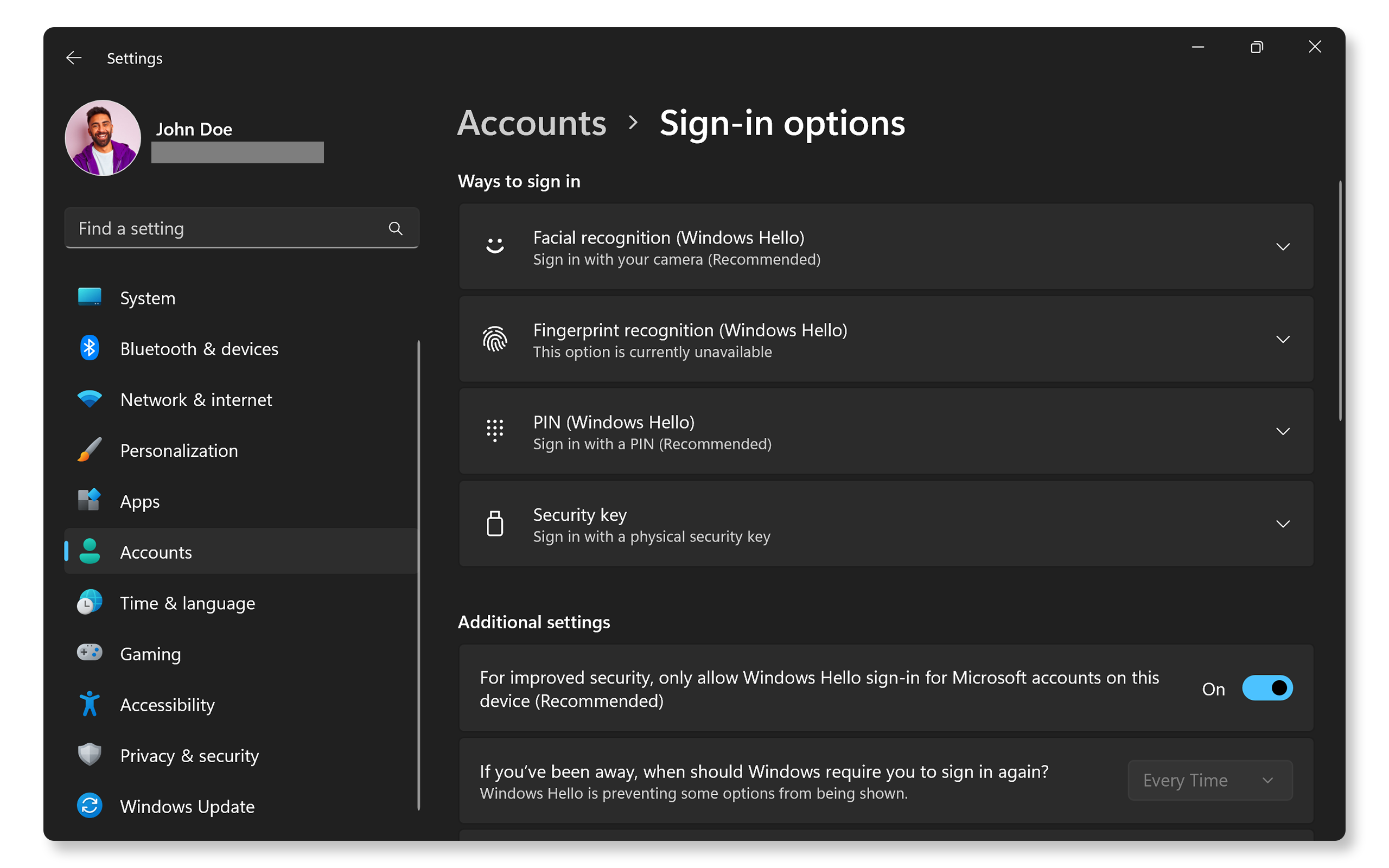
- Выберите Пуск > Параметры > Учетные записи > Варианты входа. Если в списке присутствует вариант Распознавание лиц (Windows Hello), ваше устройство совместимо с этой функцией.
Если компьютер поддерживает функцию распознавания лиц, но у вас возникают проблемы, перейдите к следующему шагу.
Проверка наличия препятствий
Некоторые камеры оснащены защитной шторкой или крышкой, которая может закрывать объектив.
- Если на камере устройства имеется защитная шторка, убедитесь, что она открыта. Инструкции см. в руководстве пользователя вашего устройства.
- Убедитесь в отсутствии закрывающих камеру физических препятствий, таких как липкая лента или пыль.
Если препятствия отсутствуют, но функция распознавания лиц по-прежнему не работает, перейдите к следующему шагу.

Очистка камеры
Препятствия, загрязнения, пятна и мусор на объективе камеры могут влиять на точность распознавания.
- Выключите компьютер.
- Осторожно очистите объектив камеры мягкой салфеткой из микрофибры.
- Избегайте использования агрессивных химических веществ, которые могут повредить объектив.
- Перезагрузите устройство и попробуйте снова использовать функцию распознавания лиц.
Если очистка камеры не помогла, перейдите к следующему шагу.
Оптимизация распознавания лиц
Плохое освещение или неправильное положение камеры может вызывать проблемы с распознаванием.
- Убедитесь, что ваше лицо хорошо освещено и на нем нет теней. Избегайте контрового света.
- Для оптимального сканирования расположитесь так, чтобы ваше лицо оказалось непосредственно перед камерой.
- Для подтверждения функциональности проверьте распознавание лиц в разных условиях освещения.
Если это не помогло, перейдите к следующему шагу.
Проверка функциональности камеры
Убедитесь, что камера распознана Windows и работает правильно.
- Найдите приложение Камера в меню Пуск и откройте это приложение.
- Убедитесь, что веб-камера работает правильно.
- Если камера работает в приложении, оборудование камеры работает правильно.
Если приложение «Камера» работает, но проблема сохраняется, перейдите к следующему шагу.
Обновление драйверов и BIOS
Устаревание драйверов и BIOS часто может вызывать проблемы с функциями компонентов оборудования, таких как сканеры отпечатков пальцев. SupportAssist — автоматизированный инструмент Dell, который сканирует компьютер с Windows на наличие обновлений драйверов и микропрограммы и скачивает и устанавливает их.
Использование SupportAssist
- Найдите SupportAssist в меню Пуск и откройте это приложение.
- На вкладке Home выберите Update Software.
- Нажмите Start, чтобы проверить наличие обновлений BIOS и драйверов.
- Следуйте инструкциям на экране, чтобы выполнить установку и перезагрузить компьютер при появлении соответствующего запроса.
Если приложение SupportAssist не установлено, ознакомьтесь с нашим руководством по обновлению драйверов, чтобы узнать об альтернативных способах скачивания и установки драйверов Dell.
Если обновление драйверов и BIOS не помогло устранить проблему, перейдите к следующему шагу.
Проверка наличия обновлений Windows
Регулярное обновление операционной системы гарантирует наличие новейших функций и исправлений. Чтобы проверить наличие обновлений Windows, выполните следующие действия.
- Выберите Пуск > Параметры > Центр обновления Windows. Откройте параметры Центра обновления Windows.
- Выберите Проверить наличие обновлений и установите доступные обновления.

Если обновление Windows не помогло, перейдите к следующему шагу.
Изменение конфигурации распознавания лиц
Сброс конфигурации распознавания лиц может помочь устранить проблему.
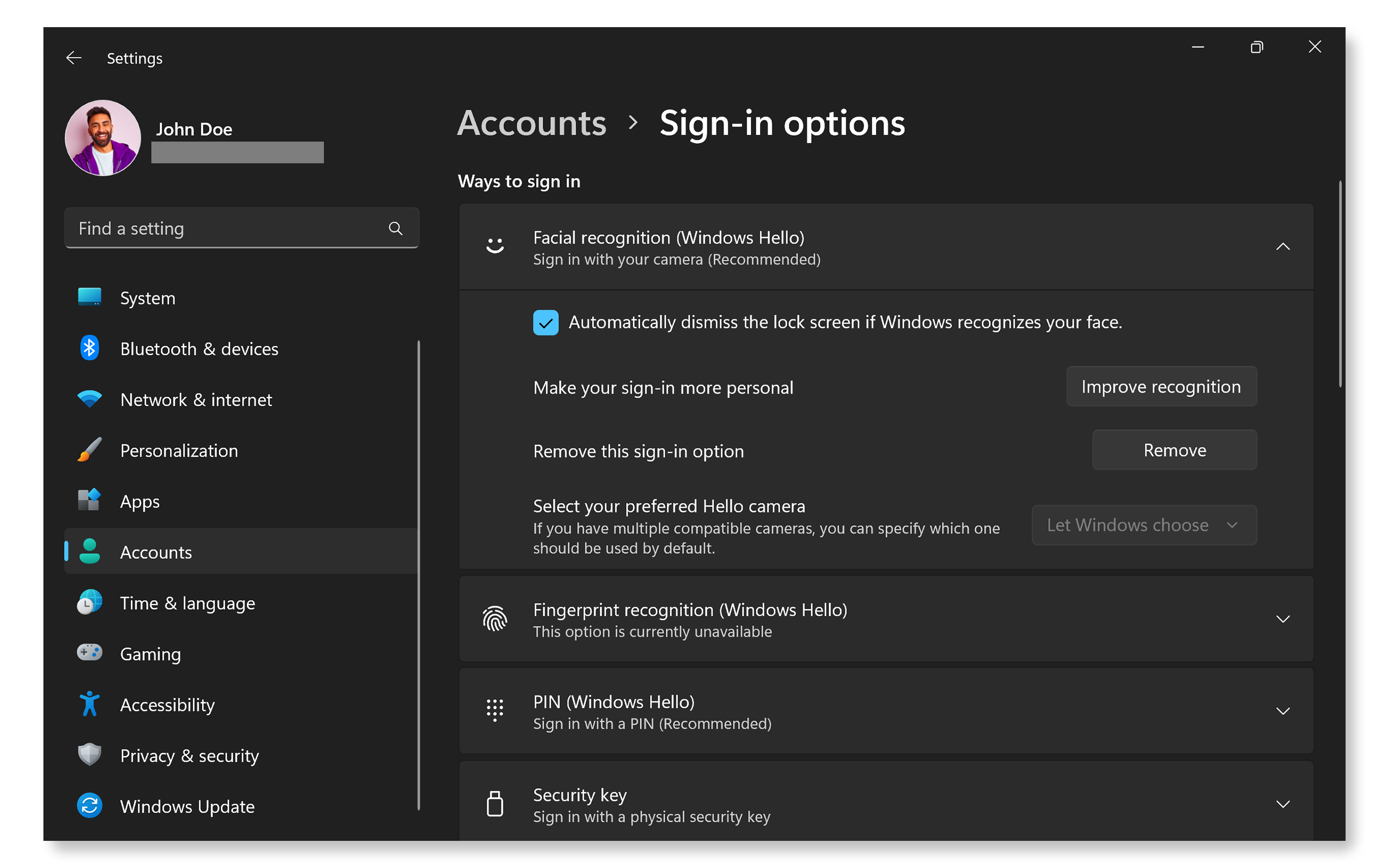
- Выберите Пуск > Параметры > Учетные записи > Варианты входа. Откройте параметры входа в Windows.
- Выберите Распознавание лиц (Windows Hello) и нажмите Удалить.
- Нажмите Настроить и следуйте инструкциям на экране, чтобы сканировать ваше лицо.
- Перезагрузите устройство и попробуйте войти в систему с помощью функции распознавания лиц.
Если изменение параметров распознавания лиц не помогло устранить проблему, перейдите к следующему шагу.
Запуск средства устранения неполадок Windows
В Windows 11 предусмотрено встроенное средство устранения неполадок камеры.
- Выберите Пуск > Параметры > Система > Устранение неполадок > Другие средства устранения неполадок. Откройте параметры средства устранения неполадок Windows.
- Найдите в списке пункт Камера и нажмите Запустить.
- Следуйте инструкциям на экране и разрешите Windows автоматически применить рекомендуемые исправления.

Часто задаваемые вопросы
Ниже приведены ответы на распространенные вопросы пользователей о Windows Hello и функции распознавания лиц.
1. Как узнать, поддерживает ли мой компьютер или монитор Windows Hello?
- Убедитесь, что устройство оснащено камерой Intel RealSense или ИК-камерой.
- Убедитесь, что на компьютере используется Windows 11 (22H2 или более поздней версии).
2. Что делать, если камера не распознается?
- Обновите драйверы камеры.
- Убедитесь, что в параметрах конфиденциальности разрешен доступ к камере.
3. Можно ли использовать функцию распознавания лиц без подключения к Интернету?
- Да, после настройки Windows Hello работает автономно, так как сохраняет данные о лице локально на вашем устройстве.
4. Что делать, если камера исправна, а Windows Hello не работает?
- Убедитесь, что камера поддерживает Windows Hello. Ознакомьтесь с техническими характеристиками устройства в руководстве пользователя.
- Попробуйте удалить существующую конфигурацию распознавания лиц, а затем настройте ее снова.
5. Что делать, если я забыл(-а) PIN-код после настройки функции распознавания лиц?
- PIN-код можно сбросить. Для этого выберите Пуск > Параметры > Учетные записи > Варианты входа > PIN-код (Windows Hello) и нажмите Изменить PIN-код.
- Следуйте инструкциям на экране, чтобы сбросить или изменить PIN-код.
6. Что делать, если сбой распознавания лица возникает неоднократно?
- Попробуйте изменить условия освещения.
- Устраните все препятствия между вашим лицом и объективом камеры.
- Измените конфигурацию распознавания лиц.
7. Можно ли добавить несколько лиц в одну учетную запись пользователя в Windows?
- Для каждой учетной записи пользователя можно зарегистрировать одно основное лицо.
- Для дополнительных учетных записей можно регистрировать другие лица.
8. Можно ли переключаться между функцией распознавания лиц и другими способами входа в систему?
- Да, чтобы изменить способ входа на экране входа в систему, нажмите Варианты входа.
9. Как переустановить драйверы камеры?
- Нажмите правой кнопкой мыши кнопку Пуск и выберите Диспетчер устройств.
- Разверните раздел Камеры.
- Нажмите правой кнопкой мыши на камеру и выберите Удалить устройство.
- Перезагрузите компьютер. Windows автоматически переустановит необходимые драйверы.

10. Влияет ли на точность распознавания лиц использование очков, головных уборов или других аксессуаров?
- Windows Hello может адаптироваться к таким изменениям, как использование очков, но рекомендуется изменить конфигурацию или оптимизировать распознавание.
- Чтобы оптимизировать распознавание, выберите Пуск > Параметры > Учетные записи > Варианты входа > Распознавание лиц (Windows Hello) и нажмите Оптимизировать распознавание.
11. Как удалить или сбросить данные для распознавания лиц?
- Выберите Пуск > Параметры > Учетные записи > Варианты входа > Распознавание лиц (Windows Hello) и нажмите Удалить.
12. Что делать, если ни один из указанных шагов по поиску и устранению неполадок не помог устранить проблему?
- Воспользуйтесь форумами сообщества Dell. Присоединяйтесь к форумам сообщества Dell (на английском языке), чтобы получить помощь от других пользователей.