Проверка состояния аккумулятора ноутбука в Windows

Общие сведения о состоянии аккумулятора
Если ноутбук не подключен к сети питания, он получает питание от аккумулятора. Для измерения заряда аккумулятора используются количество элементов питания и ватт-часы (Вт·ч). Чем больше элементов питания, тем дольше время работы от аккумулятора, однако большое количество элементов питания делает аккумулятор тяжелым и снижает его мобильность. Чем выше емкость аккумулятора в ватт-часах, тем дольше может работать ноутбук без необходимости подключения к сети питания.
Состояние аккумулятора показывает, какой уровень заряда может удерживать аккумулятор по сравнению с уровнем его заряда в момент приобретения. Со временем аккумуляторы теряют способность удерживать заряд, что влияет на работу ноутбука. Регулярная проверка состояния аккумулятора может помочь вам узнать, когда наступит время замены.
Факторы, влияющие на состояние аккумулятора
На срок службы и эффективность работы аккумулятора ноутбука могут влиять несколько факторов.
- Возраст аккумулятора: по мере старения аккумулятор естественным образом теряет емкость.
- Количество циклов зарядки: каждая полная зарядка и разрядка учитываются как один цикл. Чем больше циклов, тем сильнее ухудшается со временем состояние аккумулятора.
- Температура: экстремальное нагревание или охлаждение может ухудшить работу аккумулятора.
- Схемы использования: запуск ресурсоемких приложений или постоянное подключение ноутбука к сети питания может нагружать аккумулятор.
- Параметры программного обеспечения: параметры питания и фоновых приложений могут оказывать влияние на срок службы аккумулятора.
Как проверить состояние аккумулятора ноутбука
Существует несколько способов проверки состояния аккумулятора ноутбука. Можно использовать отчет Windows об аккумуляторе, BIOS или UEFI, приложения Dell, такие как Dell Optimizer или Dell Power Manager, или даже встроенную диагностику.
Проверка состояния аккумулятора в Windows
- Найдите приложение Командная строка в меню Пуск и откройте его.
- Вводите powercfg /batteryreport и нажмите Enter.
- Эта команда создаст подробный HTML-отчет, расположенный в папке C:\Users\your-account\battery-report.html.
- Перейдите к указанной папке и откройте файл battery-report.html в браузере.
- Просмотрите сведения о расчетной емкости, полной зарядной емкости, истории использования аккумулятора и т. д.
Вы можете получить большое количество подробной информации об использовании и емкости аккумулятора. В частности, для начала стоит ознакомиться с разделами «Installed battery», «Recent usage» и «Battery usage».

Проверка состояния аккумулятора в BIOS или UEFI
- Включите или перезагрузите ноутбук.
- Несколько раз нажмите клавишу F2 для доступа к параметрам BIOS или UEFI.
- Найдите параметр Battery Health в разделе Overview или General и просмотрите сведения о состоянии.

Проверка состояния аккумулятора с помощью Dell Optimizer
- Найдите приложение Dell Optimizer в меню Пуск и откройте его.
- Выберите параметр Power, нажмите About my battery и просмотрите сведения о состоянии аккумулятора.

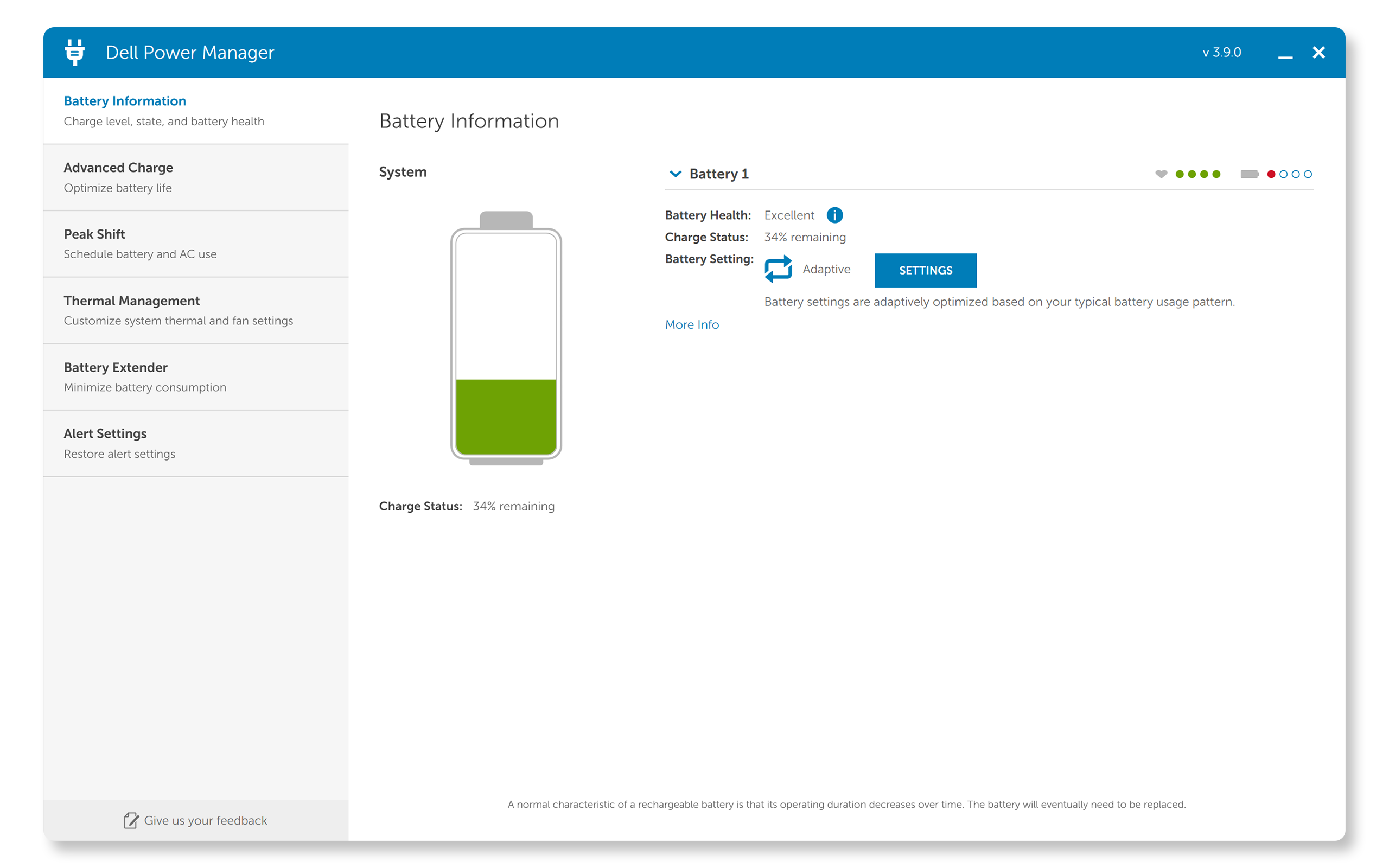
Проверка состояния аккумулятора с помощью Dell Power Manager
- Найдите приложение Dell Power Manager в меню «Пуск» и откройте его.
- Выберите Battery Information и просмотрите в разделе Battery Health сведения о состоянии аккумулятора.
Проверка состояния аккумулятора с помощью встроенной диагностики Dell
- Включите или перезагрузите ноутбук.
- Несколько раз нажмите клавишу F12 для доступа к One Time Boot Menu.
- Выберите Diagnostics и нажмите Enter.
- Следуйте инструкциям на экране для выполнения проверки.
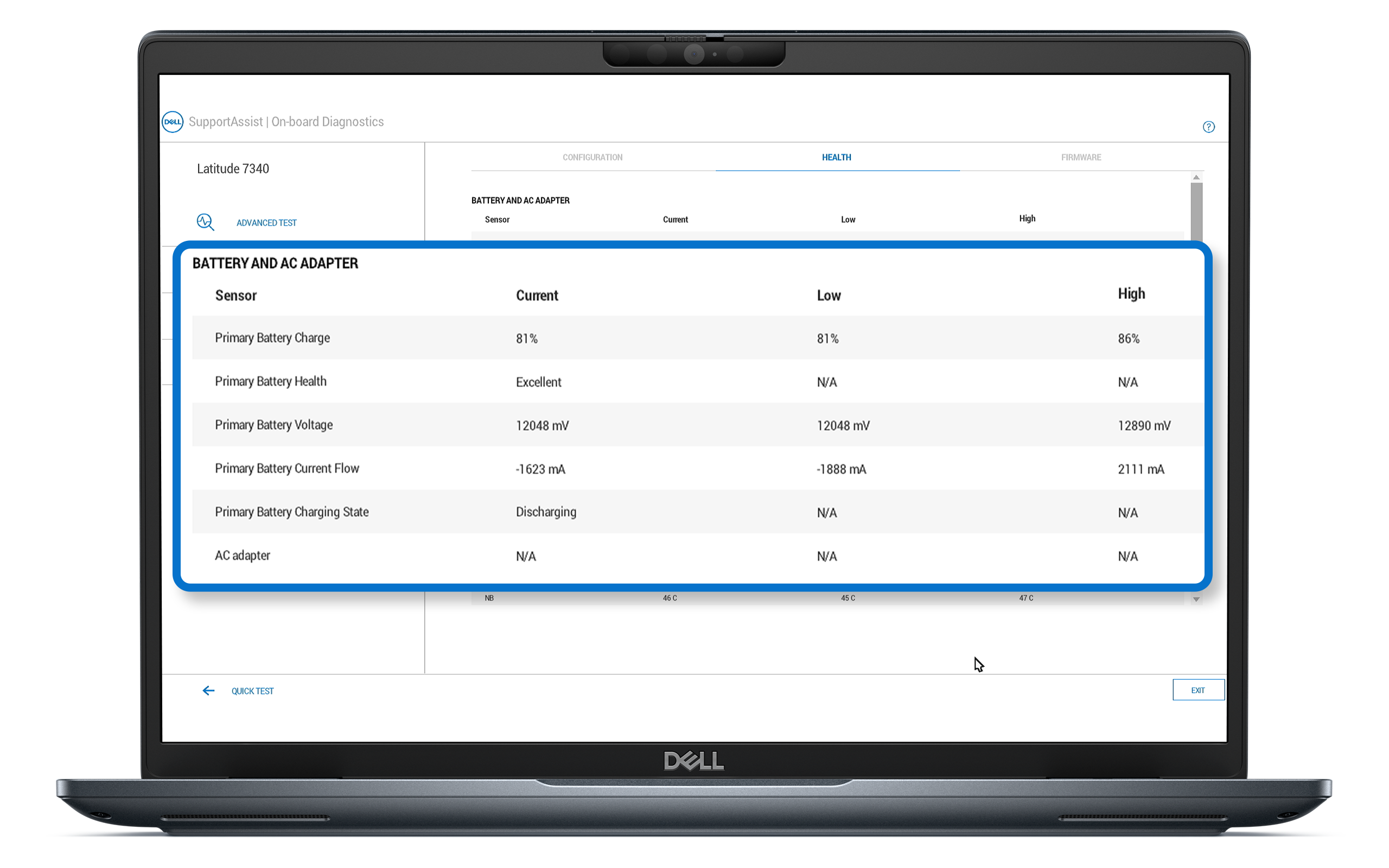
- После завершения проверки нажмите Advanced Test и выберите System Info.
- Перейдите на вкладку Health и просмотрите информацию о состоянии аккумулятора.
Общие сведения об индикаторах состояния аккумулятора
- Excellent: аккумулятор работает с максимальной емкостью. Все действует идеально!
- Good: аккумулятор заряжается нормальным образом, однако можно заметить, что длительность работы от аккумулятора снизилась. Срок службы аккумулятора сокращается.
- Fair: аккумулятор заряжается нормальным образом, однако срок его службы уже на исходе. Рекомендуется рассмотреть возможность замены в ближайшее время.
- Poor: аккумулятор больше не обеспечивает достаточное питание. Рекомендуется заменить аккумулятор.
- Unknown: аккумулятор больше не работает или его состояние невозможно определить. Рекомендуется заменить аккумулятор.
Как увеличить длительность работы и улучшить состояние аккумулятора
Как и все аккумуляторы, литий-ионные элементы стареют и портятся со временем и в результате использования. Длительность работы от аккумулятора зависит и от многих других факторов, таких как яркость дисплея и запуск приложений. Из-за работы ресурсоемких программ аккумулятор будет быстро разряжаться. Чтобы увеличить длительность работы ноутбука Dell от аккумулятора и сохранить его в хорошем состоянии, рекомендуется применять следующие стратегии.
- Использование исходных зарядных устройств. Используйте исходное зарядное устройство, поставляемое с ноутбуком Dell. Неподлинные зарядные устройства могут не обеспечивать нужное напряжение и могут оказывать негативное воздействие на состояние аккумулятора.
- Уменьшение яркости экрана. Благодаря снижению яркости экрана можно значительно увеличить время работы от аккумулятора.
- Уменьшение частоты обновления экрана. Увеличение частоты обновления на игровых ноутбуках повышает плавность движений, но требует больше энергии.
- Отключение неиспользуемых функций. Выключайте Bluetooth, Wi-Fi и подсветку клавиатуры, когда эти функции не используются, для экономии заряда аккумулятора.
- Регулярное обновление микропрограммы. Поддерживайте актуальность BIOS, драйверов и приложений. Обновления нередко предусматривают оптимизацию работы аккумулятора и мониторинга его состояния.
- Настройка параметров питания. Используйте режимы энергосбережения Windows для снижения потребления ресурсов.
- Управление фоновыми приложениями. Закрывайте ненужные приложения, которые работают в фоновом режиме и потребляют энергию.
- Предотвращение воздействия экстремальных температур. Во избежание перегрева или переохлаждения держите ноутбук в среде с контролем климата.
- Регулярная калибровка аккумулятора. Полностью зарядите ноутбук и используйте его до полной разрядки, а затем снова полностью зарядите аккумулятор.
- Ограничение количества циклов зарядки. Избегайте постоянного подключения ноутбука к сети питания. Периодическое отсоединение ноутбука от сети помогает поддерживать баланс в плане количества циклов.
- Соблюдение условий хранения. При длительном хранении ноутбука зарядите аккумулятор примерно на 50 % и храните ноутбук в сухом прохладном месте.
- Замена аккумулятора. Если состояние аккумулятора стабильно остается плохим, несмотря на оптимизацию, рассмотрите возможность замены аккумулятора на другой подлинный аккумулятор Dell.
Часто задаваемые вопросы
Ниже приведены ответы на распространенные вопросы пользователей о состоянии аккумулятора и увеличении срока его службы.
1. Как часто следует проверять состояние аккумулятора ноутбука Dell?
- Состояние аккумулятора рекомендуется проверять раз в несколько месяцев или при наличии значительных изменений в работе аккумулятора.
2. Что такое ExpressCharge и ExpressCharge Boost?
- Это режимы быстрой зарядки аккумулятора, с помощью которых полностью разряженный аккумулятор можно зарядить на 80 % примерно за час и на 100 % примерно за два часа. В режиме ExpressCharge Boost аккумулятор можно зарядить на 35 % примерно за 20 минут.
- Для работы функции ExpressCharge система должна быть выключена или находиться в режиме гибернации. После достижения установленного уровня зарядка продолжится с обычной скоростью. Рекомендуется использовать с адаптером питания, предоставленным Dell. Время зарядки может отличаться.
3. Каков срок службы аккумулятора ноутбука Dell?
- Для большинства пользователей длительность работы ноутбука от аккумулятора может сократиться после 18–24 месяцев эксплуатации. Однако если вы работаете с ресурсоемкими задачами, сокращение длительности работы может произойти в течение 18 месяцев.
4. Можно ли держать ноутбук Dell постоянно подключенным к сети питания?
- Для увеличения срока службы аккумулятора рекомендуется периодически использовать ноутбук в условиях работы от аккумулятора.
5. В чем разница между состоянием и емкостью аккумулятора?
- Состоянием аккумулятора называют общее состояние и эффективность работы аккумулятора с течением времени.
- Емкостью аккумулятора называют уровень заряда, который может удерживать аккумулятор по сравнению с его исходной емкостью.
6. Можно ли использовать ноутбук Dell во время зарядки?
- Да, использование ноутбука во время зарядки — это безопасная и распространенная практика. Обеспечьте достаточную вентиляцию вокруг ноутбука для предотвращения перегрева.
7. Увеличится ли длительность работы от аккумулятора благодаря использованию режимов энергосбережения?
- Да, включение режимов энергосбережения позволяет снизить потребление ресурсов и увеличить длительность использования ноутбука между зарядками.
8. Что такое расчетная емкость и полная зарядная емкость?
- Расчетная емкость — максимальный уровень заряда, который может удерживать новый аккумулятор. Уровень заряда измеряется в миллиампер-часах (мА·ч) или ватт-часах (Вт·ч). Это значение представляет собой идеальную емкость нового аккумулятора.
- Полная зарядная емкость — реальный уровень заряда, который может удерживать аккумулятор в его текущем состоянии. Это значение может меняться со временем из-за таких факторов, как старение, количество циклов зарядки и схемы использования.
9. Что делать, если при проверке аккумулятора отображается код ошибки?
- Во время встроенной диагностической проверки могут отображаться следующие коды ошибок аккумулятора.
- 2000-0131: аккумулятор не установлен. Убедитесь, что аккумулятор установлен правильно, при необходимости переустановите его и осмотрите на предмет загрязнений или повреждений.
- 2000-0132: срок службы аккумулятора близится к концу. Рассмотрите возможность замены.
- 2000-0133: недостаточная мощность. Зарядите аккумулятор с помощью сходного зарядного устройства, переустановите аккумулятор и рассмотрите возможность его замены.
- При возникновении любой из этих ошибок откройте раздел проверки работы системы перед загрузкой. Введите код ошибки, код проверки и сервисный код ноутбука, чтобы получить информацию о вариантах ремонта в зависимости от состояния гарантии.
10. Как купить аккумулятор Dell?
- Сменные аккумуляторы можно приобрести на сайте Dell в определенных регионах. Доступность фирменных деталей и вариантов модернизации Dell зависит от региона. Если детали недоступны в вашем регионе, обратитесь к местному авторизованному партнеру или реселлеру Dell.
Видеоматериалы


...
