RAID простыми словами. Полное руководство для систем Dell
Сводка: Полное руководство по RAID на поддерживаемых компьютерах Dell. Узнайте о RAID 0 и RAID 1, действиях по настройке, поддерживаемых моделях, советах по поиску и устранению неисправностей и часто задаваемых вопросах для поддерживаемых систем Dell. ...
Инструкции
Хотите повысить производительность системы хранения данных Dell или добавить средства защиты данных? RAID может быть именно тем решением, которое вам нужно. В этом комплексном руководстве представлены все сведения о RAID в поддерживаемых системах Dell: от базовых сведений до поиска и устранения распространенных проблем.
Понимание RAID: что это такое и почему это важно
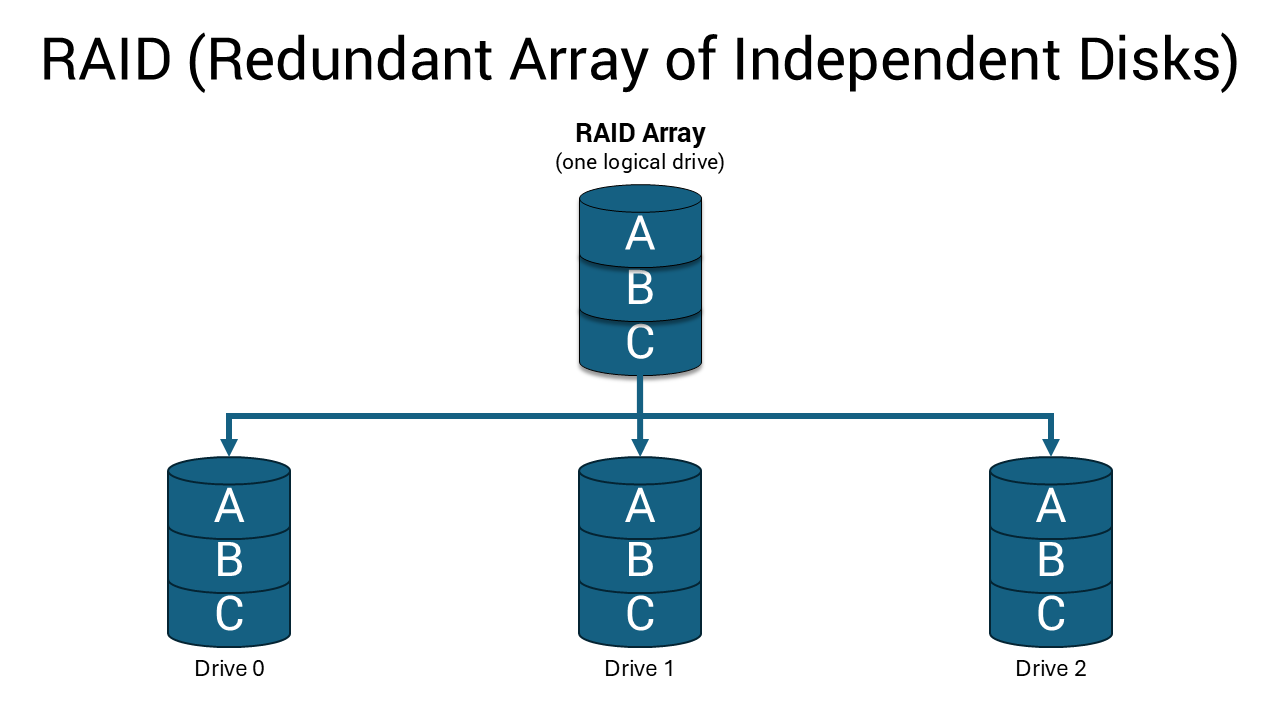
RAID (Redundant Array of Independent Disks) объединяет несколько накопителей в единое логическое устройство. Думайте о нем как о командной работе для накопителей системы хранения — они работают вместе, чтобы ускорить работу системы, защитить данные или и то, и другое.
При настройке RAID компьютер рассматривает несколько физических накопителей как один накопитель. Эта конфигурация может значительно повысить производительность, обеспечить защиту резервных копий данных или обеспечить оба преимущества в зависимости от выбранного уровня RAID.
Руководство по внедрению концепций RAID
Продолжительность: 00:01:27 (чч:мм:сс)
В этом видеоплеере можно выбрать язык субтитров при их наличии с помощью значка CC.
Преимущества RAID для вашей системы Dell
RAID предлагает несколько убедительных преимуществ.
- Повышение производительности. RAID 0 может значительно ускорить передачу файлов и загрузку приложений, разделив данные между несколькими накопителями.
- Защита данных. RAID 1 создает точную копию данных на втором накопителе, поэтому вы будете защищены в случае сбоя одного накопителя.
- Повышенная надежность. Благодаря RAID 1 система продолжает работать, даже когда один накопитель перестает работать.
- Возможности корпоративного класса. Рабочие станции Dell высшего класса поддерживают расширенные уровни RAID для профессиональных приложений.
Описание типов RAID. Поиск подходящего решения
Системы Dell поддерживают различные конфигурации RAID в зависимости от модели и целевого сценария использования.
Общее представление об уровнях RAID
Продолжительность: 00:03:34 (чч:мм:сс)
В этом видеоплеере можно выбрать язык субтитров при их наличии с помощью значка CC.
RAID 0: максимальная производительность
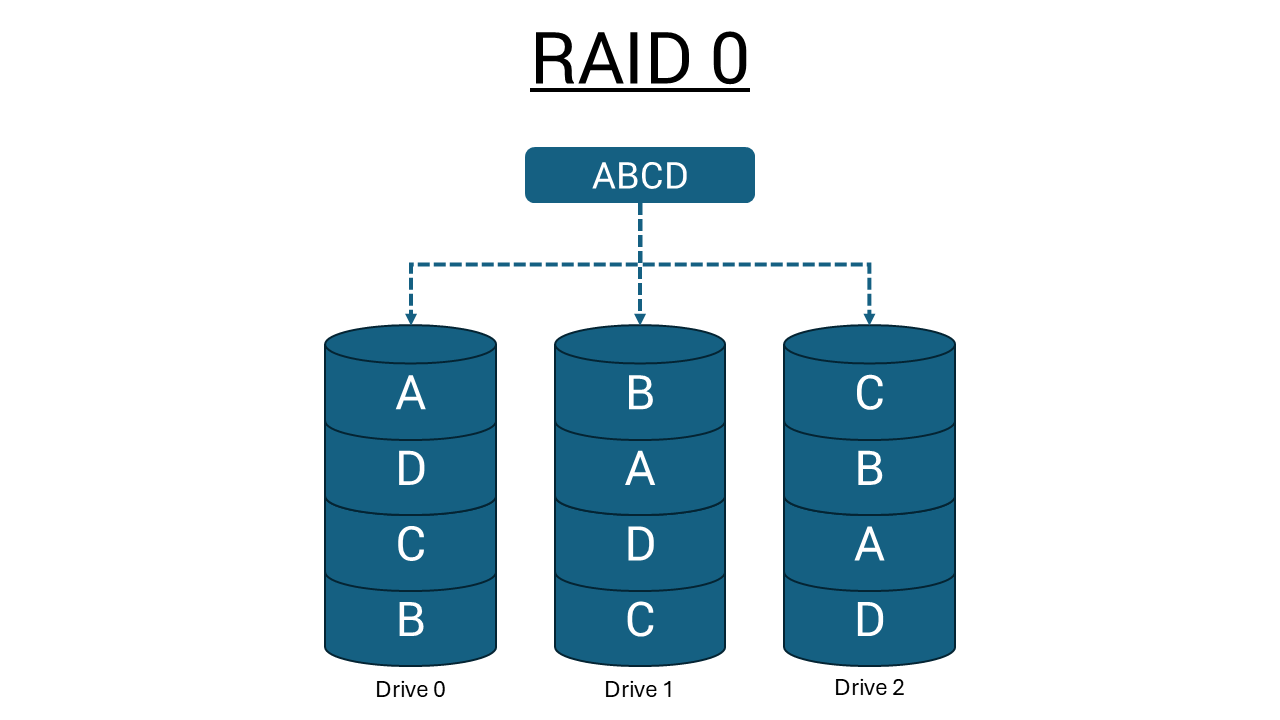
Массив RAID 0 распределяет данные между двумя или более накопителями, что позволяет им работать одновременно. При сохранении файла фрагменты отправляются на разные накопители одновременно, что значительно ускоряет операции чтения и записи. Однако любые операции ввода-вывода с размером блоков, превышающим размер полосы, разделяют операции ввода-вывода и ограничиваются самым медленным из накопителей.
Преимущества:
- Значительно выше скорость передачи данных
- Максимальное использование доступного пространства на накопителе
- Идеально подходит для высокопроизводительных приложений
Рекомендации
- Нет защиты данных — в случае сбоя одного накопителя вы потеряете все
- Переменная производительность может быть проблематичной для приложений, чувствительных к задержке, особенно при небольших операциях произвольной записи
RAID 1: полная защита данных
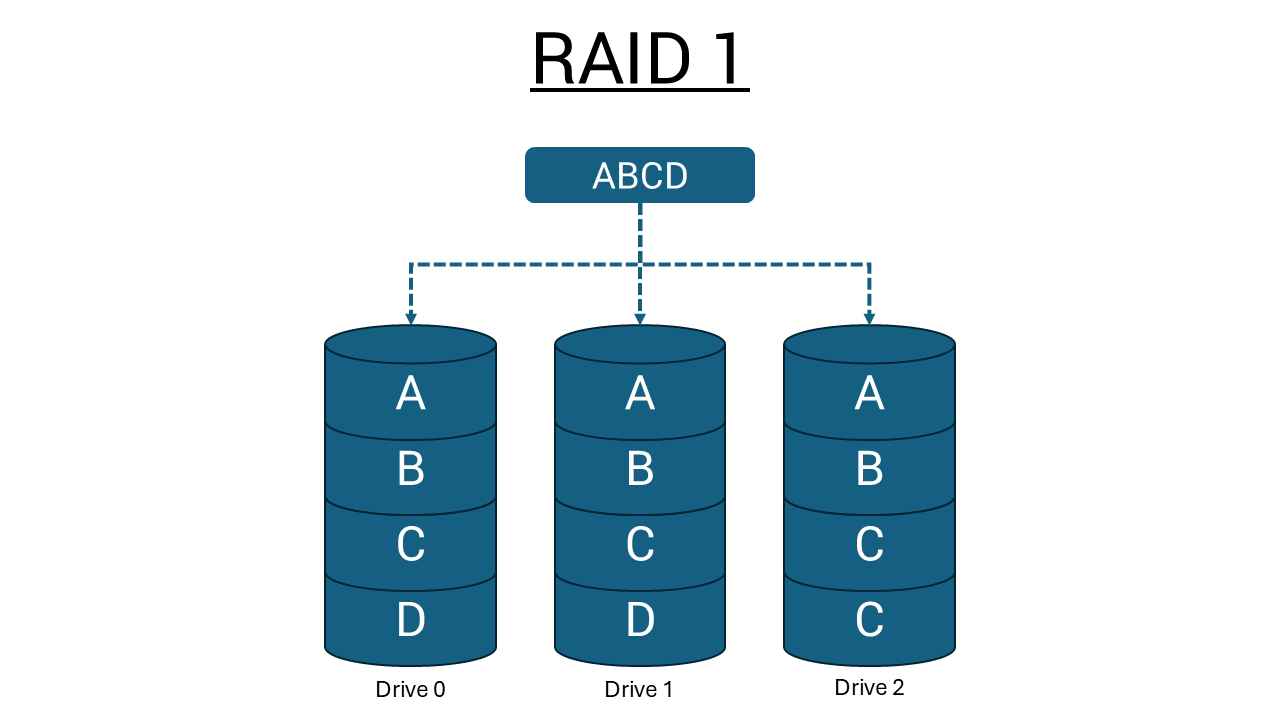
RAID 1 (зеркалирование) создает идентичную копию всех данных на двух накопителях. Каждый сохраненный файл записывается на оба накопителя одновременно, создавая идеальное зеркало. Все операции ввода-вывода должны выполняться одинаково для обоих накопителей, поэтому изменения производительности накопителей при разных моделях приводят к тому, что операции ввода-вывода выполняются со скоростью самого медленного накопителя.
Преимущества:
- Полное резервирование данных — в случае сбоя одного накопителя ваши данные останутся в безопасности
- Система продолжает работать нормально только с одним работающим накопителем
- Идеально подходит для важных документов, бизнес-данных и незаменимых файлов
Рекомендации
- Использует только половину общей емкости накопителей для хранения данных
- Производительность ограничена более медленным накопителем при использовании разных накопителей
Расширенные уровни RAID
Некоторые рабочие станции Dell могут поддерживать дополнительные конфигурации RAID:
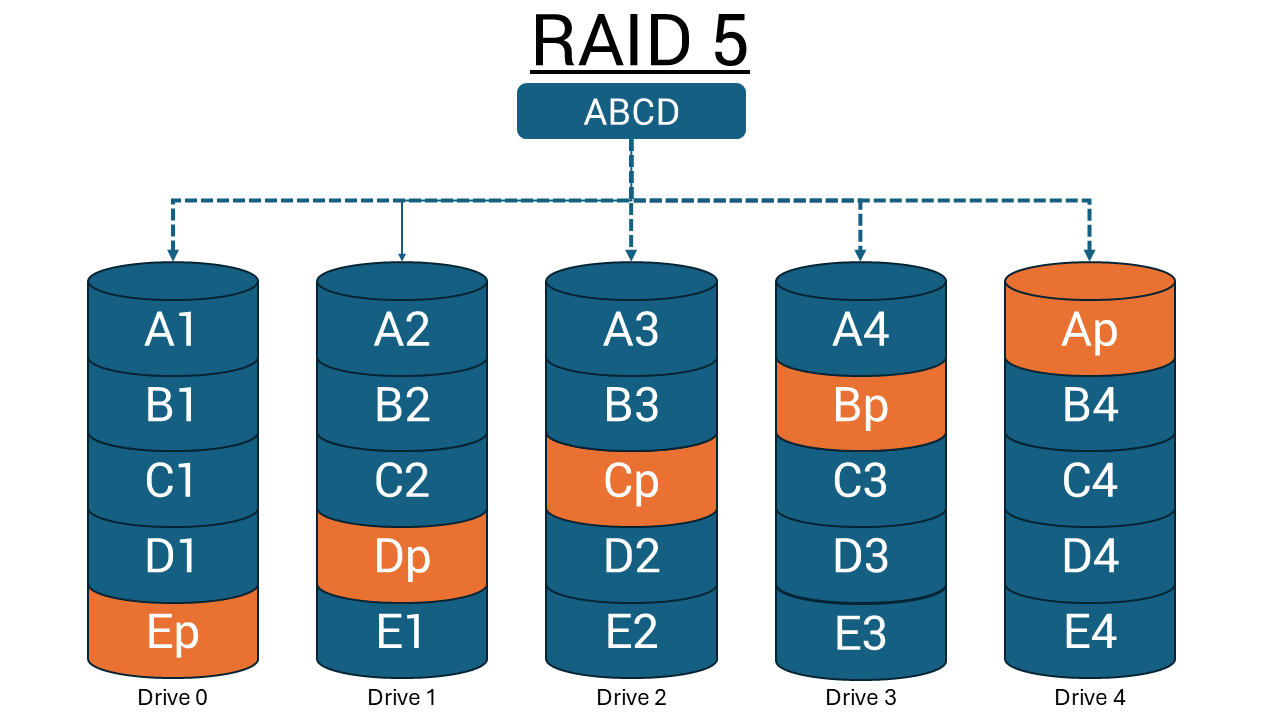
- RAID 5: требуется не менее трех накопителей, обеспечивает отказоустойчивость одного накопителя с распределенной четностью
- RAID 10: сочетает преимущества RAID 0 и 1, но требует минимум четыре накопителя
- RAID 6: предлагает двойную защиту четности для критически важных приложений, может справиться с одновременным сбоем двух накопителей
Эти расширенные уровни обычно встречаются на рабочих станциях Dell Precision с выделенными RAID-контроллерами.
Руководство по четности
Продолжительность: 00:03:34 (чч:мм:сс)
В этом видеоплеере можно выбрать язык субтитров при их наличии с помощью значка CC.
Важные ограничения RAID
Совместимость с Intel Optane: RAID не поддерживается на конфигурациях Intel Optane в системах Dell.
Обязательное использование одинаковых накопителей: можно использовать жесткие диски разных производителей, с разными номерами моделей, размерами и скоростями вращения (частотой вращения шпинделя или об/мин). Сочетание марок накопителей, моделей и скоростей вращения может привести к менее единообразной производительности.
Выбор подходящего RAID-массива для ваших потребностей
Выбор соответствующей конфигурации RAID зависит от ваших приоритетов и способов использования системы Dell.
Выберите RAID 0, если вам требуется:
- Максимальная производительность для игр или создания контента
- Высокая скорость передачи для больших медиафайлов
- Быстрая загрузка приложений и быстрота отклика системы
- Полное использование емкости накопителя
Лучше всего подходит для: создателей контента, разработчиков и пользователей с отдельными стратегиями резервного копирования.
Выберите RAID 1, если вам требуется:
- Защита данных для важных файлов
- Надежность системы для бизнес-использования
- Уверенность в безопасности ваших данных
- Продолжение работы в случае сбоя накопителя
Лучше всего подходит для: бизнес-пользователей, специалистов, работающих с критически важными данными, и всех, кто ценит безопасность данных выше максимальной производительности.
Системные требования и совместимость
Перед настройкой RAID убедитесь, что данная модель Dell поддерживает его.
- Проверьте сайт поддержки Dell. Посетите раздел Руководства Dell и введите сервисный код или код экспресс-обслуживания
- Ознакомьтесь с техническими характеристиками системы. Найдите информацию о поддержке RAID в технических характеристиках
- Проверьте требования к накопителям. Убедитесь, что у вас есть соответствующее количество и тип накопителей
Требования к оборудованию.
- Два или более накопителей с одинаковой архитектурой базового интерфейса (например, все SATA или все SAS) для надлежащей связи с RAID-контроллером.
ПРИМЕЧАНИЕ. Если в массиве RAID используются накопители разной емкости, массив работает так, как если бы все накопители имели емкость самого маленького накопителя. В результате в стандартной конфигурации RAID невозможно использовать дополнительную емкость на более объемных накопителях.
- Доступные отсеки для накопителей или разъемы М.2
- Поддержка BIOS/UEFI для конфигурации RAID
- Совместимый RAID-контроллер (встроенная или дополнительная плата)
Что такое RAID-контроллер?
RAID-контроллер управляет несколькими жесткими дисками, заставляя их работать вместе как один логический диск.
Типы RAID-контроллеров
Два типа RAID-контроллеров:
Аппаратный RAID
Использует выделенный физический контроллер для управления жестким диском.
- Высокая скорость и надежность
- Может работать независимо от процессора системы
- Часто встроен в системную плату или подключается в виде отдельной платы
Программный RAID
Использует процессор и память системы для управления RAID.
- Специальное оборудование не требуется
- Экономичный вариант, но может привести к снижению общей производительности системы
- Медленнее, чем аппаратный RAID
Настройка RAID. Пошаговые инструкции
Процедуры настройки RAID зависят от модели системы Dell и типа контроллера.
Перед началом работы
- Убедитесь, что в системе Dell установлены два или более накопителя.
ПРИМЕЧАНИЕ. Если в массиве RAID используются накопители разной емкости, массив работает так, как если бы все накопители имели емкость самого маленького накопителя. В результате в стандартной конфигурации RAID невозможно использовать дополнительную емкость на более объемных накопителях.
- Убедитесь, что все накопители правильно подключены к кабелям передачи данных и питания SATA
- Подготовьте установочный носитель Windows
Стандартные системы на базе процессоров Intel
Настройка режима SATA в BIOS/UEFI.
- Перезагрузите компьютер и нажмите F2 в процессе запуска, чтобы открыть меню настройки BIOS/UEFI
- Перейдите в раздел Storage или System Configuration
- Найдите параметр SATA Operation mode и измените его с AHCI на RAID
- Сохраните изменения и выйдите из программы настройки UEFI (обычно F10)
- Перезагрузите компьютер
Создание массива RAID (устаревшие системы BIOS).
- При появлении запроса Intel Rapid Storage Technology во время запуска нажмите сочетание клавиш Ctrl + I
- Выберите «Create RAID Volume» в меню
- Введите имя тома RAID
- Выберите уровень RAID (RAID 0 для производительности, RAID 1 для защиты)
- Выберите накопители, которые необходимо включить в массив
- Установите размер полосы (128 Кбайт рекомендуется для большинства пользователей)
- Подтвердите конфигурацию и дождитесь завершения
Создание массива RAID (системы UEFI).
- Нажмите F12 во время запуска на экране с логотипом Dell
- Выберите «Device Configuration» в предзагрузочном меню
- Выберите «Create RAID Volume» и нажмите Enter
- Выберите уровень RAID с помощью клавиши + для переключения параметров
- Отметьте накопители, выделив их и нажав клавишу Enter, а затем введите «X»
- Выберите «Create Volume» и подтвердите конфигурацию
- Дождитесь завершения создания массива
Рабочие станции Precision на базе AMD
Для таких систем, как Precision T7875 в корпусе Tower с процессорами AMD, выполните следующие действия.
- Войдите в настройки BIOS, нажав F2 во время загрузки
- Перейдите к параметрам конфигурации хранилища
- Включите режим RAID для соответствующего контроллера
- Сохраните изменения и перезагрузите систему
- Используйте утилиту AMD RAIDXpert2 для создания массивов RAID и управления ими
- Следуйте инструкциям на экране, чтобы настроить нужный уровень RAID
Системы с выделенными RAID-контроллерами
Для рабочих станций Precision с контроллерами Broadcom MegaRAID выполните следующие действия.
- Получите доступ к BIOS RAID с помощью соответствующей комбинации клавиш (обычно Ctrl + H)
- Используйте утилиту настройки MegaRAID для создания виртуальных накопителей
- Настройте уровень RAID, размер полосы и другие параметры
- Инициализируйте виртуальный накопитель и перейдите к установке ОС
Установите операционную систему
- Вставьте установочный носитель Windows и перезагрузите компьютер
- Выполните загрузку с установочного носителя (нажмите клавишу F12, чтобы выбрать загрузочное устройство)
- Продолжите установку Windows в обычном режиме
- Выберите том RAID при появлении запроса на выбор накопителя
- Завершите установку в обычном режиме
Мониторинг и обслуживание массива RAID
Регулярный мониторинг обеспечивает бесперебойную работу массива RAID и оповещает о потенциальных проблемах.
Установка программного обеспечения для управления
- Intel Rapid Storage Technology. Для систем на базе Intel скачайте и установите приложение Intel RST с сайта службы поддержки Dell. Это программное обеспечение обеспечивает мониторинг в реальном времени, статистику производительности и автоматические уведомления.
- AMD RAIDXpert2. Для систем на базе AMD используйте утилиту AMD RAIDXpert2 для комплексного управления RAID и мониторинга.
- MegaRAID Storage Manager. Для систем с выделенными контроллерами Broadcom установите соответствующее программное обеспечение управления для получения расширенных возможностей мониторинга.
Регулярные задачи обслуживания
- Мониторинг работоспособности накопителя. Ежемесячно проверяйте программное обеспечение для управления на наличие предупреждающих знаков или сообщений об ошибках.
- Обновление драйверов. Устанавливайте обновления драйверов по мере их появления, чтобы обеспечить оптимальную производительность и совместимость.
- Планирование замены накопителей. Рассмотрите возможность заблаговременной замены накопителей каждые 3–5 лет, чтобы предотвратить одновременные сбои в конфигурациях RAID 1.
- Обслуживание отдельных резервных копий. Даже с защитой RAID 1 можно поддерживать резервные копии критически важных данных на внешних дисках или в облачном хранилище.
Поиск и устранение распространенных неполадок RAID
Даже при правильной настройке могут возникнуть проблемы с конфигурацией RAID.
Массив RAID не обнаружен
Признаки. BIOS не отображает параметры RAID или Windows не обнаруживает массив.
Решения.
- Проверьте подключения накопителей. Убедитесь, что все кабели передачи данных и питания SATA надежно подключены
- Проверьте режим RAID. Убедитесь, что в BIOS установлен режим RAID, а не AHCI
- Обновите BIOS. Скачайте и установите последнюю версию BIOS с сайта поддержки Dell
- Проверьте совместимость накопителей. Убедитесь, что накопители имеют одинаковую архитектуру базового интерфейса (например, все SATA или все SAS) для правильной связи с RAID-контроллером.
Пониженная производительность RAID 1
Признаки. Система предупреждает о сбое накопителя или состоянии дискового массива Degraded.
Решения.
- Определите неисправный накопитель. Используйте программное обеспечение для управления RAID для проверки состояния накопителя
- Замените неисправный накопитель. Установите аналогичный накопитель (если это возможно) в том же месте
- Перестройте массив. Система должна автоматически начать перестройку зеркала
- Отслеживайте процесс перестроения. Это может занять несколько часов в зависимости от емкости накопителя
Низкая производительность RAID 0
Признаки. Ожидаемое повышение производительности не заметно.
Решения.
- Проверьте соответствие накопителей.
- Если в массиве RAID используются накопители разной емкости, массив работает так, как если бы все накопители имели емкость самого маленького накопителя. В результате в стандартной конфигурации RAID невозможно использовать дополнительную емкость на более объемных накопителях.
- Дисковый массив RAID будет работать со скоростью самого медленного накопителя в системе. Если вы одновременно используете диск с частотой вращения 5400 об/мин с диском с частотой вращения 7200 об/мин, массив будет по умолчанию работать на более низкой скорости.
- Проверьте размер полосы данных. 128 Кбайт обычно подходит для большинства приложений
- Обновите драйверы хранилища. Скачайте последние версии драйверов с сайта службы поддержки Dell
- Отслеживайте рабочие нагрузки приложений. Преимущества производительности RAID 0 зависят от размера блоков ввода-вывода и шаблонов доступа
Проблемы с загрузкой после настройки RAID
Признаки. Компьютер не загружается или отображается сообщение «Операционная система не найдена».
Решения.
- Проверьте порядок загрузки. убедитесь, что том RAID находится на первом месте в приоритете загрузки
- Проверьте режим RAID. Убедитесь, что в качестве режима работы SATA по-прежнему установлен режим RAID
- Проверьте состояние дискового массива. Используйте F12 > Device Configuration (UEFI) или программное обеспечение для управления для проверки работоспособности дискового массива
- Восстановите загрузочные файлы. Используйте установочный носитель Windows для доступа к инструментам восстановления
- Переустановите Windows. Если другие решения не работают, может потребоваться чистая установка
Инструкции для конкретной модели и дополнительные ресурсы
Хотя в этом руководстве описаны общие процедуры настройки RAID, ваша модель Dell может иметь уникальные требования или дополнительные функции. Чтобы найти подробные инструкции для конкретной модели, выполните следующие действия.
- Посетите страницу поддержки Dell по адресу support.dell.com
- Введите сервисный код или выберите модель
- Скачайте руководство пользователя системы из раздела Руководства и документы
- Ознакомьтесь с руководствами по массивам RAID для конкретной модели в статьях поддержки
Руководство пользователя содержит подробные инструкции, точные расположения меню BIOS и особые рекомендации для конкретной системы Dell.
Часто задаваемые вопросы
1. Какие системы Dell поддерживают RAID?
Ответ. Поддержка RAID значительно отличается в зависимости от модели и доступна не во всех системах Dell. Например, OptiPlex 7010 не поддерживает RAID, в то время как OptiPlex 9010, хотя и использует аналогичные наборы микросхем, поддерживает этот функционал. Как правило, бизнес-системы высшего класса, такие как определенные модели OptiPlex, рабочие станции Precision и серверы, поддерживают RAID. Мобильные рабочие станции, такие как Precision 5570, поддерживают RAID в конфигурациях с несколькими накопителями. Всегда проверяйте технические характеристики конкретной модели на сайте службы поддержки Dell.
2. Можно ли преобразовать один существующий накопитель в RAID без потери данных?
Ответ. Нет, для настройки RAID требуется форматирование задействованных накопителей, что приведет к удалению всех существующих данных. Перед настройкой RAID необходимо выполнить резервное копирование данных на внешний накопитель или в облачное хранилище. После настройки массива RAID можно восстановить данные из резервной копии. Это ограничение связано с тем, что RAID коренным образом меняет способ хранения и доступа к данным на накопителях.
3. Что произойдет, если в RAID 1 случится сбой одного накопителя?
Ответ. В RAID 1 при сбое одного накопителя система продолжает работать нормально, используя оставшийся накопитель. Вы получите предупреждения об ухудшении состояния массива, но все ваши данные останутся доступными. Необходимо как можно скорее заменить неисправный накопитель на аналогичный и позволить системе восстановить зеркало. Во время восстановления ваши данные уязвимы, так как имеется только одна копия, поэтому избегайте интенсивных операций с накопителями до завершения восстановления.
4. Почему для RAID следует использовать идентичные накопители?
Ответ. Для достижения наилучшей производительности RAID Dell Technologies рекомендует использовать идентичные модели накопителей, когда это возможно, хотя это и не обязательно. Сочетание марок накопителей, моделей и скоростей вращения может привести к менее единообразной производительности.
5. Можно ли использовать RAID с памятью Intel Optane?
Ответ. Нет, RAID не поддерживается в конфигурациях с памятью Intel Optane. Если ваша система оснащена Intel Optane, вы не сможете настроить накопители хранения в массиве RAID. Это аппаратное ограничение, которое применяется ко всем системам Dell.
6. Какие уровни RAID поддерживает моя система Dell?
Ответ. Большинство потребительских и бизнес-систем Dell поддерживают RAID 0 и RAID 1. Рабочие станции более высокого класса Precision могут поддерживать дополнительные уровни, такие как RAID 5 и RAID 10, особенно если они оснащены выделенными RAID-контроллерами. Точные доступные уровни RAID зависят от конкретной модели и конфигурации оборудования. Подробную информацию о возможностях вашей модели см. в документации по системе.
7. Как узнать, работоспособен ли массив RAID?
Ответ. Используйте соответствующее программное обеспечение для управления системой: Intel Rapid Storage Technology для систем на базе Intel, AMD RAIDXpert2 для систем AMD или MegaRAID Storage Manager для систем с выделенными контроллерами. Эти приложения обеспечивают мониторинг работоспособности накопителей, метрик производительности и уведомлений об оповещениях в режиме реального времени. Также можно проверить состояние массива с помощью программы настройки BIOS/UEFI или меню Device Configuration (F12) в системах UEFI.
8. Можно ли использовать RAID с твердотельными накопителями NVMe?
Ответ. Да, некоторые современные системы Dell поддерживают конфигурации RAID с твердотельными накопителями NVMe. Например, Precision 5570 поддерживает RAID с несколькими конфигурациями накопителей, включая накопители NVMe. RAID-массив NVMe может обеспечить отличные преимущества производительности, особенно в конфигурациях RAID 0. Однако перед попыткой настройки убедитесь, что разъемы М.2 и набор микросхем системы поддерживают RAID-массив NVMe.
9. Что делать, если в системе нет параметров RAID в BIOS?
Ответ. Некоторые модели Dell, например OptiPlex 7010, не включают поддержку RAID в BIOS по своей конструкции. Это аппаратное ограничение, которое невозможно преодолеть с помощью обновлений программного обеспечения. Если функциональность RAID критически важна для ваших потребностей, возможно, потребуется выполнить модернизацию до другой модели Dell, которая поддерживает RAID, или рассмотреть внешнее решение RAID.
10. У моей системы Dell есть несколько отсеков или разъемов для накопителей — означает ли это, что она поддерживает технологию RAID?
Ответ. Нет, наличие нескольких отсеков для накопителей или разъемов M.2 не гарантирует поддержку RAID. Для работы RAID требуется поддержка определенных BIOS/UEFI и совместимых контроллеров хранилища, которые различаются в зависимости от модели. Например, в Precision 5680 есть несколько разъемов для накопителей M.2, но в его BIOS по умолчанию нет поддержки RAID, в то время как в похожем Precision 5570 есть полная поддержка RAID. Многие системы Dell могут вмещать несколько накопителей для отдельных томов хранения данных без возможностей RAID. Всегда проверяйте поддержку RAID в технических характеристиках системы на сайте службы поддержки Dell перед приобретением дополнительных накопителей для конфигурации RAID.
11. Сколько времени занимает восстановление массива RAID 1?
Ответ. Время восстановления RAID 1 зависит от емкости накопителя и производительности системы. Для современных накопителей процесс восстановления занимает несколько часов. Накопитель на 1 Тбайт может занять 2–4 часа, а более крупные накопители могут занять 8–12 часов или даже больше. Во время восстановления производительность системы может быть снижена, и массив становится уязвимым, так как существует только одна копия данных. Избегайте интенсивных операций с накопителями и убедитесь, что система остается включенной до завершения восстановления.