Сенсорный экран ноутбука не работает: распространенные проблемы с сенсорным экраном
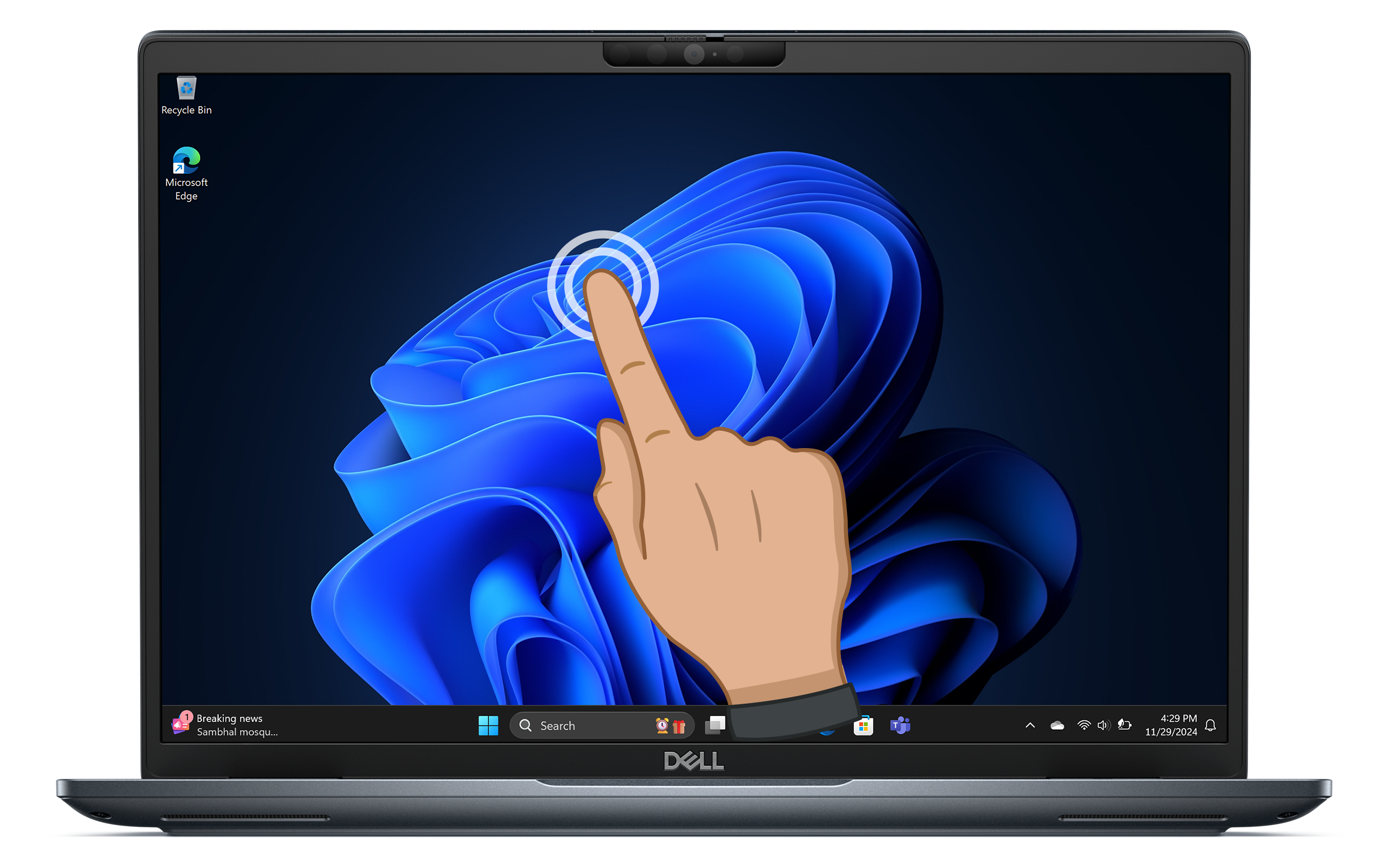
Распространенные признаки проблем с сенсорным экраном
Давайте рассмотрим различные признаки, указывающие на то, что сенсорный экран может работать неправильно. Ниже приведены наиболее распространенные признаки проблем.
- Отсутствие реакции сенсорного экрана: экран не реагирует на прикосновения или жесты.
- Нестабильное поведение: сенсорный экран регистрирует случайные касания или движения без каких-либо действий со стороны пользователя.
- Ложные (призрачные) касания: экран якобы реагирует на касания в тех местах, где не происходит физического контакта.
- Неточный сенсорный ввод: касания не соответствуют областям экрана, к которым прикасается пользователь.
- Задержка ответа: между сенсорным вводом и реакцией экрана имеется задержка.
- Проблема калибровки: изображение на сенсорном экране не согласовано с движениями пальцев.
Если вы заметили какой-либо из этих признаков, выполните следующие действия для устранения проблемы.
Как устранить проблемы с сенсорным экраном
Перезагрузка ноутбука
Иногда небольшие проблемы можно устранить посредством простой перезагрузки. Перезагрузите ноутбук, чтобы восстановить сенсорный экран и процессы Windows, которые могут вызывать проблему. После перезагрузки проверьте, работает ли сенсорный экран должным образом.
Очистка сенсорного экрана
Загрязнение экрана может оказывать значительное воздействие на чувствительность сенсорного ввода. Начните с очистки сенсорного экрана.
- Используйте мягкую салфетку из микрофибры, слегка увлажненную водой или безопасным для экранов чистящим средством.
- Осторожно протрите экран в одном направлении.
- Не используйте абразивные материалы и агрессивные химикаты, которые могут повредить дисплей.
Включение сенсорного экрана в BIOS
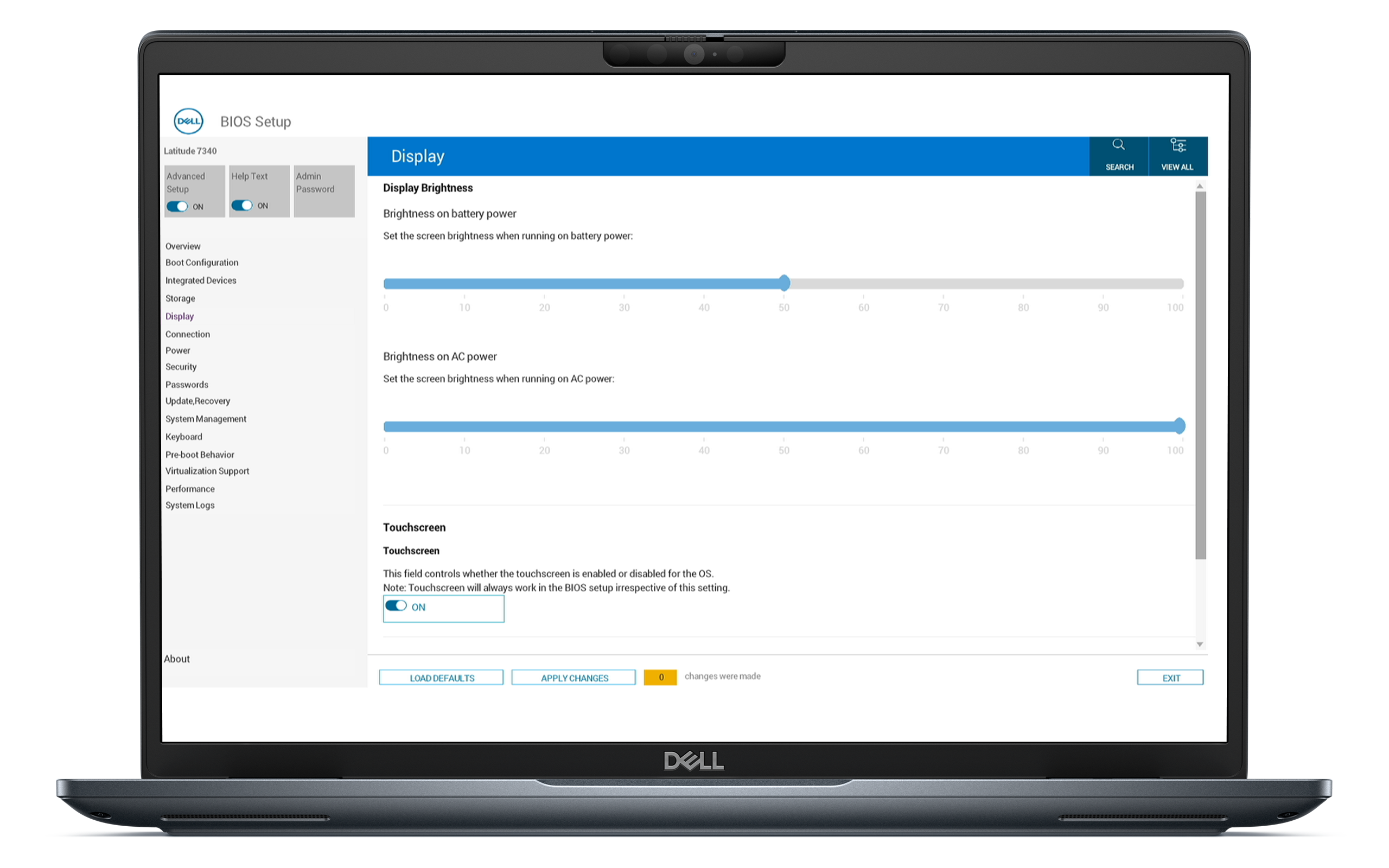
Важно убедиться, что сенсорный экран включен в параметрах BIOS. В противном случае операционная система может не распознать соответствующее оборудование.
- Перезагрузите компьютер.
- Нажимайте клавишу F2 до тех пор, пока не появится экран настройки BIOS.
- Найдите параметр «Touchscreen» в разделе «Display».
- Убедитесь, что сенсорный экран включен.
- Сохраните изменения и выйдите из BIOS.
Если сенсорный экран включен, но проблема сохраняется, перейдите к следующему шагу.
Включение сенсорного экрана в диспетчере устройств
Иногда сенсорный экран может быть случайно отключен в диспетчере устройств. Чтобы проверить его состояние, выполните следующие действия.
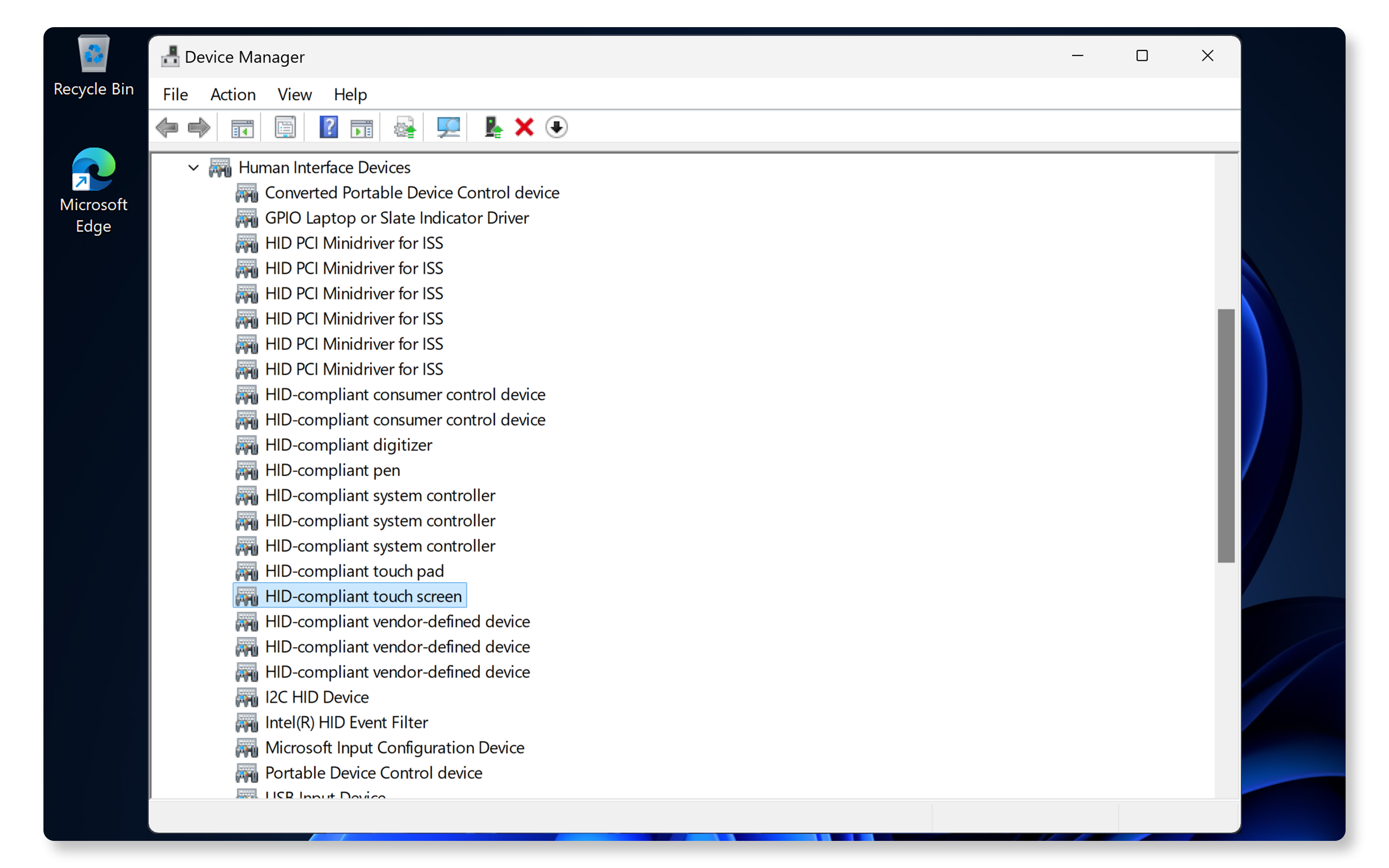
- Нажмите правой кнопкой мыши кнопку Пуск и выберите Диспетчер устройств.
- Разверните раздел Устройства HID.
- Найдите HID-совместимый сенсорный экран.
- Если он отключен (это состояние обозначается стрелкой вниз), нажмите на него правой кнопкой мыши и выберите Включить устройство.
Обновление драйверов и BIOS
Устаревание драйверов и BIOS часто может вызывать проблемы с функциями компонентов оборудования, таких как сканеры отпечатков пальцев. SupportAssist — автоматизированный инструмент Dell, который сканирует компьютер с Windows на наличие обновлений драйверов и микропрограммы и скачивает и устанавливает их.
Использование SupportAssist
- Найдите SupportAssist в меню Пуск и откройте это приложение.
- На вкладке Home выберите Update Software.
- Нажмите Start, чтобы проверить наличие обновлений BIOS и драйверов.
- Следуйте инструкциям на экране, чтобы выполнить установку и перезагрузить компьютер при появлении соответствующего запроса.
Если приложение SupportAssist не установлено, ознакомьтесь с нашим руководством по обновлению драйверов, чтобы узнать об альтернативных способах скачивания и установки драйверов Dell.
Если проблема сохраняется, перейдите к следующему шагу.

Проверка наличия обновлений Windows
Регулярное обновление операционной системы гарантирует наличие новейших функций и исправлений. Чтобы проверить наличие обновлений Windows, выполните следующие действия.
- Выберите Пуск > Параметры > Центр обновления Windows. Откройте параметры Центра обновления Windows.
- Выберите Проверить наличие обновлений и установите доступные обновления.
Проверьте сенсорный экран после обновления. Если работа не восстановлена, перейдите к следующему шагу.

Переустановка драйвера сенсорного экрана
Иногда сенсорный экран прекращает работать из-за повреждения драйвера. Сенсорные экраны используют технологию Plug and Play, поэтому для них не требуется вручную устанавливать дополнительные драйверы. Операционная система устанавливает необходимые драйверы автоматически. Чтобы переустановить драйвер, выполните следующие действия.
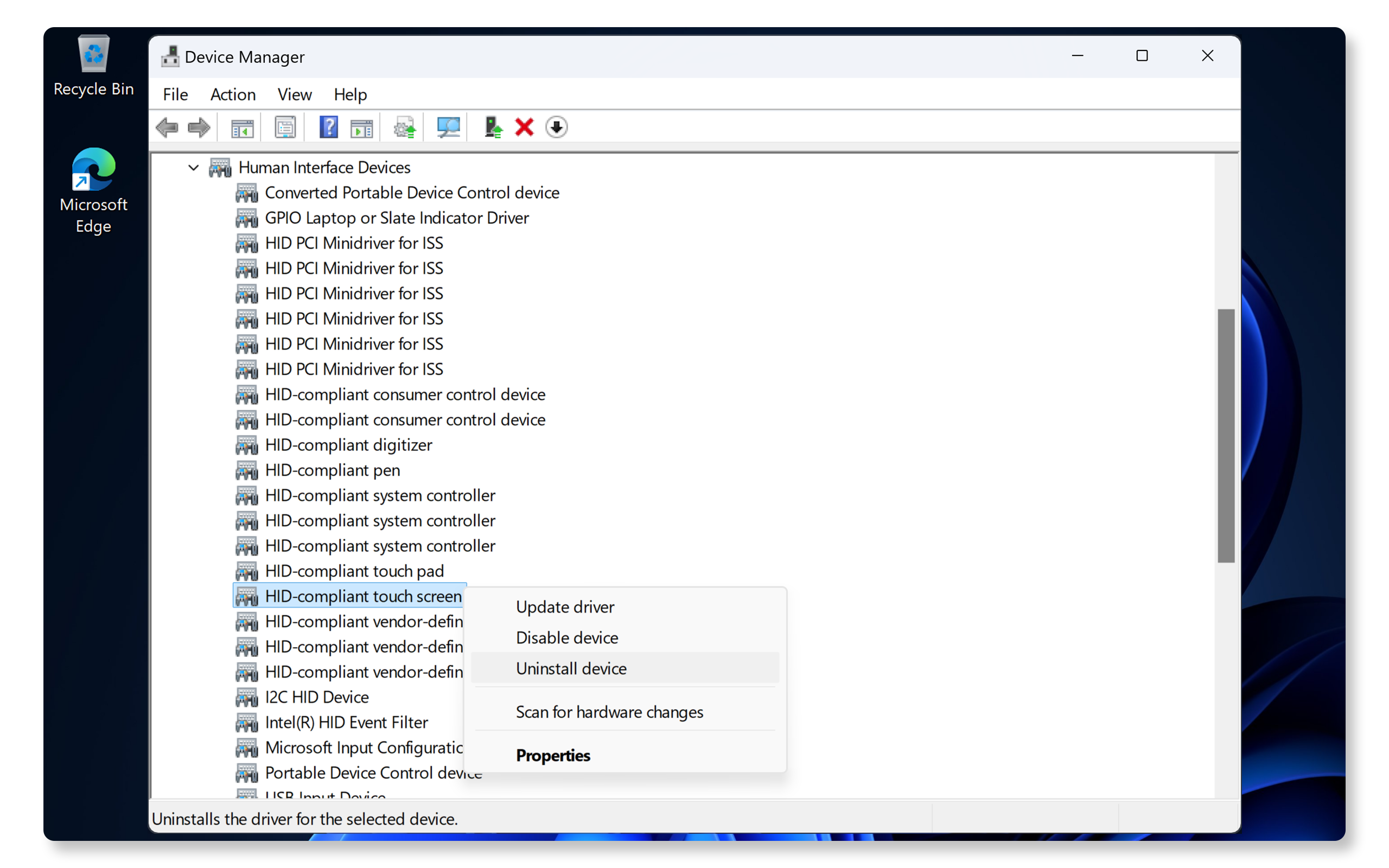
- Нажмите правой кнопкой мыши кнопку Пуск и выберите Диспетчер устройств.
- Разверните раздел Устройства HID.
- Нажмите правой кнопкой мыши пункт HID-совместимый сенсорный экран и выберите Удалить устройство.
- Перезагрузите компьютер. Windows автоматически переустановит необходимые драйверы.
Если переустановка драйверов не помогла устранить проблему, перейдите к следующему шагу.
Калибровка сенсорного экрана
Если сенсорный экран по-прежнему не реагирует на ваши действия или работает неправильно, калибровка может помочь устранить проблему. Чтобы откалибровать сенсорный экран, выполните следующие действия.
- Найдите Панель управления в меню Пуск и откройте это приложение.
- Перейдите в раздел Оборудование и звук и нажмите Параметры планшетного компьютера.
- Нажмите Настройка и выберите Сенсорный ввод.
- Следуйте инструкциям на экране, чтобы выполнить процедуру калибровки.

Запуск Dell Diagnostics
Ноутбуки Dell поставляются с приложением SupportAssist для сканирования компьютера на предмет неполадок, связанных с оборудованием, включая проблемы с сенсорным экраном.
- Перейдите в раздел проверки сенсорного экрана в SupportAssist. Если приложение SupportAssist не установлено, при необходимости следуйте указаниям по его установке.
- По завершении диагностики SupportAssist отобразит результаты.
- При обнаружении проблемы с оборудованием вам может быть предложено обновить драйверы или обратиться в службу технической поддержки Dell для получения информации о вариантах ремонта.
Если сенсорный экран по-прежнему не работает, попробуйте выполнить дополнительные действия для устранения проблем с сенсорным экраном.
Часто задаваемые вопросы
Ниже приведены ответы на распространенные вопросы пользователей о сенсорных экранах.
1. Как определить, оснащен ли ноутбук Dell сенсорным экраном?
- Не все ноутбуки Dell поставляются с сенсорным экраном, это опциональная функция. Чтобы узнать, оснащен ли ноутбук сенсорным экраном, можно выполнить следующие действия.
- Подробные сведения о функции сенсорного экрана см. в счете за покупку.
- Проверьте параметр «Touchscreen» в настройках BIOS.
- Проверьте в диспетчере устройств, указан ли в списке HID-совместимый сенсорный экран. Если указан, значит, ноутбук оснащен сенсорным экраном.
2. Что делать, если в диспетчере устройств отсутствует параметр сенсорного экрана?
- Если он отсутствует, убедитесь, что ноутбук поддерживает функцию сенсорного экрана, или проверьте, не отключен ли сенсорный экран в настройках BIOS.
3. Поможет ли сброс ноутбука до заводских настроек устранить проблемы с сенсорным экраном?
- Сброс до заводских настроек является крайней мерой, поскольку при сбросе удаляются все данные. Сначала обязательно создайте резервные копии важных файлов.
4. Могут ли внешние устройства мешать работе сенсорного экрана?
- Да, внешние устройства USB могут вызывать помехи. Попробуйте отсоединить их, чтобы проверить, будет ли устранена проблема.
- Если это произойдет, попробуйте подсоединить устройства по очереди, чтобы определить устройство, из-за которого сенсорный экран прекращает работать.
5. Что делать, если в параметрах ноутбука нет сенсорного экрана?
- Убедитесь, что ноутбук поддерживает сенсорный экран; не все ноутбуки Dell поставляются с сенсорным экраном.
6. Безопасно ли отключить HID-совместимый сенсорный экран в диспетчере устройств?
- Временное отключение этого параметра может помочь в поиске и устранении неполадок, однако затем его понадобится включить снова, чтобы обеспечить работу сенсорного экрана.
- Если вы хотите навсегда отключить сенсорный экран, отключите его в настройках BIOS.
7. Могу ли я самостоятельно отремонтировать треснувший сенсорный экран?
- Если сенсорный экран ноутбука треснул, обратитесь в службу технической поддержки Dell для получения информации о вариантах ремонта в зависимости от состояния гарантии на ноутбук.
8. Как проверить наличие аппаратных проблем с сенсорным экраном?
- Для проверки наличия аппаратных сбоев сенсорного экрана ноутбука запустите проверку сенсорного экрана в SupportAssist.
9. Как скачать и установить драйверы для сенсорного экрана?
- Сенсорные экраны используют технологию Plug and Play, поэтому для них не требуется вручную устанавливать дополнительные драйверы. Операционная система автоматически обнаруживает и устанавливает необходимые драйверы сразу после загрузки ноутбука.
10. Что делать, если ни один из указанных шагов по поиску и устранению неполадок не помог устранить проблему?
- Дополнительные действия по устранению неполадок. Попробуйте выполнить следующие дополнительные действия для устранения проблем с сенсорным экраном.
- Воспользуйтесь форумами сообщества Dell. Присоединяйтесь к форумам сообщества Dell, чтобы получить помощь от других пользователей.