Решения для проводной сети: проблемы с подключением Ethernet и проводной LAN
Распространенные признаки проблем с подключением Ethernet
Прежде чем выполнять поиск и устранение проблем с Ethernet, ознакомьтесь с признаками, которые помогут вам распознать эти проблемы и понять их причины.
- Нет подключения к Интернету. Устройство Dell отображает отсутствие подключения, несмотря на наличие физического подключения к сети. На значке Ethernet на панели задач отображается красный символ X или сообщение «Нет Интернета».
- Частые отключения. Подключение к сети внезапно прерывается, требуя повторного подключения или устранения неполадок. В сети часто возникают перебои во время онлайн-совещаний, игр или скачивания файлов.
- Низкая скорость подключения к Интернету. Скорость Ethernet значительно ниже предусмотренной интернет-провайдером. Скачивание больших файлов занимает длительное время, а видео при потоковой трансляции буферизуется.
- Ошибка Неопознанная сеть или Ограниченное подключение. Устройство не распознает сеть и отображает сообщение «Неопознанная сеть». Вам не удается получить доступ к Интернету, хотя соответствующий кабель подключен.
- Ошибка «Сетевой кабель отключен». Windows отображает сообщение «Сетевой кабель отключен», даже если этот кабель подключен.
- Индикаторы порта Ethernet не мигают. Светодиодные индикаторы порта Ethernet выключены, что указывает на отсутствие физического подключения или подключения для передачи данных.
Как устранить проблемы с подключением Ethernet или LAN
Если вы столкнулись с низкой скоростью Интернета, частыми разрывами соединения или невозможностью подключения, эти инструкции помогут вам эффективно диагностировать и устранить проблемы с беспроводным подключением. Начнем!
Осмотр кабеля Ethernet
- Проверьте, имеются ли заметные повреждения, такие как порезы или потертости.
- Попробуйте использовать кабель с другим устройством, чтобы проверить исправность кабеля.
Проверка порта Ethernet
- Подключите кабель к другому порту Ethernet на маршрутизаторе или модеме.
- Если на компьютере предусмотрено несколько портов, подключите кабель к другому порту.
Перезагрузка устройств
- Выключите компьютер.
- Выключите маршрутизатор или модем.
- Подождите 30 секунд и включите маршрутизатор или модем, а затем включите компьютер.
Включение Ethernet в BIOS
Возможно, адаптер Ethernet отключен в BIOS. Вот как это проверить.
- Перезагрузите компьютер.
- Во время загрузки компьютера несколько раз нажмите клавишу F2, чтобы открыть меню BIOS.
- Найдите параметр «Onboard LAN» или другой подобный параметр и убедитесь, что он включен. Если он включен, попробуйте обновить BIOS.
- Сохраните изменения и выйдите из BIOS.
Оптимизация сети с помощью SupportAssist
Инструмент Dell SupportAssist может способствовать оптимизации работы сети. Чтобы начать оптимизацию системы, выполните следующие действия.
- Найдите и откройте SupportAssist.
- На вкладке Home выберите Optimize network.
- Нажмите Start, чтобы начать оптимизацию подключения к сети.
- После того как SupportAssist применит изменения, перезагрузите компьютер и проверьте подключение.

Запуск средства устранения сетевых неполадок Windows
Windows предлагает встроенное средство устранения неполадок, которое помогает выявлять и устранять проблемы с подключением к сети.
- На компьютере нажмите правой кнопкой мыши на значок сети на панели задач и выберите Диагностика проблем с сетью.
- Следуйте инструкциям на экране, чтобы разрешить Windows выявить и устранить проблемы.

Переустановка драйверов Ethernet
- Нажмите правой кнопкой мыши кнопку Пуск и выберите Диспетчер устройств.
- Разверните раздел Сетевые адаптеры и найдите свой адаптер Ethernet.
- Нажмите на него правой кнопкой мыши, выберите Удалить устройство и подтвердите удаление.
- Перезагрузите компьютер, и Windows автоматически переустановит драйвер.

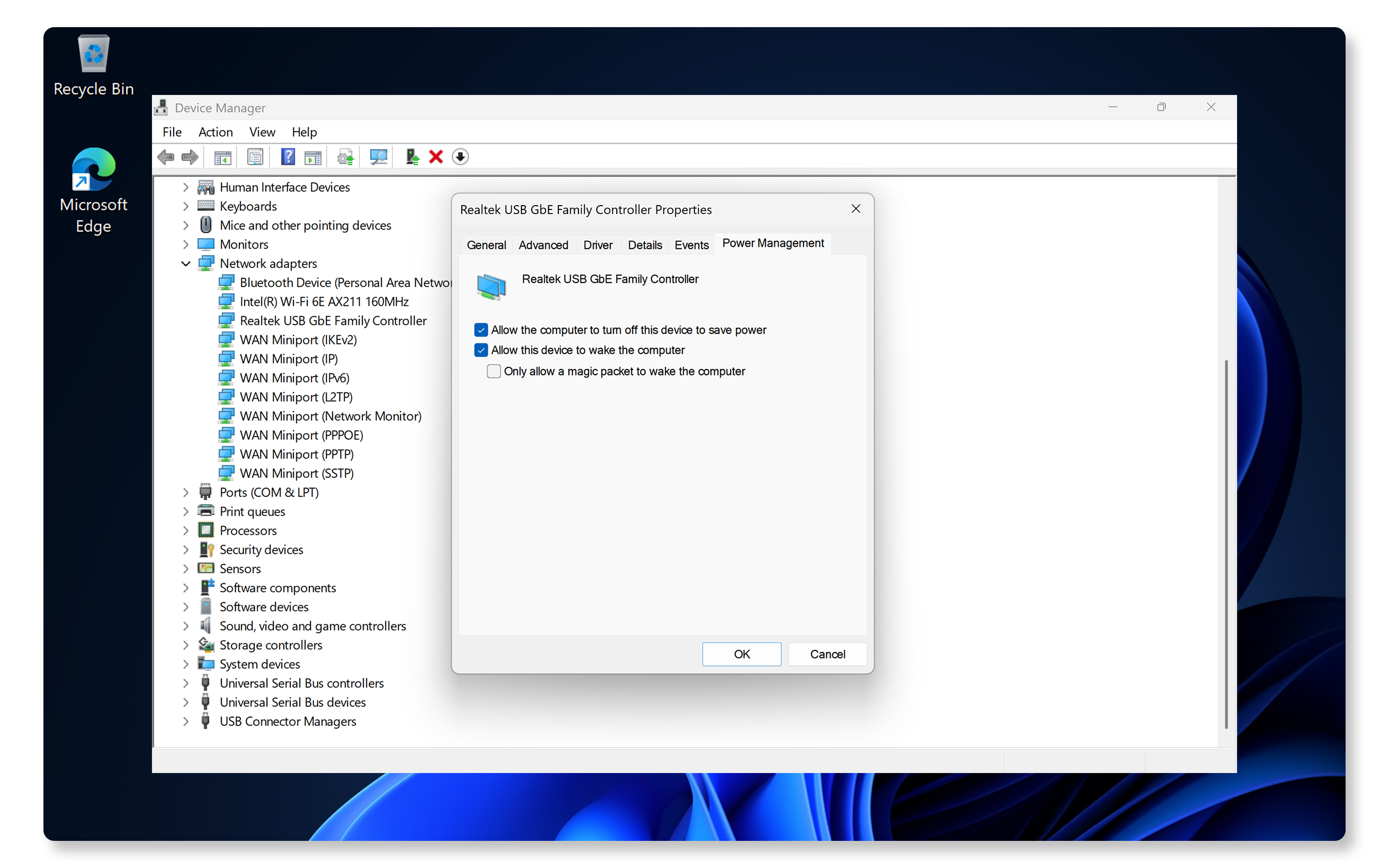
Изменение настроек управления энергопотреблением
- В диспетчере устройств нажмите правой кнопкой мыши на свой адаптер Ethernet и выберите Свойства.
- Перейдите на вкладку Управление питанием.
- Снимите флажок Разрешить отключение этого устройства для экономии энергии.
Сброс настроек TCP/IP и DNS
- Откройте командную строку от имени администратора.
- Введите следующие команды, нажимая клавишу Enter после каждой из них:
- netsh int ip reset
- ipconfig /release
- ipconfig /renew
- ipconfig /flushdns

Сброс конфигурации сети
- Выберите Пуск > Параметры > Сеть и Интернет > Дополнительные сетевые параметры > Сброс сети и нажмите Сбросить сейчас. Откройте Дополнительные сетевые параметры Windows.
- Следуйте инструкциям на экране и перезагрузите компьютер.

Часто задаваемые вопросы
Ниже приведены ответы на распространенные вопросы пользователей о подключениях LAN и Ethernet.
1. Почему Ethernet не работает, а Wi-Fi работает?
- Скорее всего, это связано с неисправным кабелем, устаревшими драйверами или неправильной конфигурацией сети.
- Замените кабель, обновите драйверы или сбросьте настройки сети.
2. Почему подключение Ethernet не работает после обновления Windows 11?
- Иногда обновления Windows могут оказывать воздействие на настройки сети.
- Обновите сетевые драйверы.
- Сбросьте конфигурацию сети.
3. Как обновить драйверы Ethernet?
- Существует несколько способов скачивания и установки драйверов на компьютер Dell.
- Ознакомьтесь с нашим руководством по обновлению драйверов.
4. Почему на значке Ethernet отображается красный символ X?
- Это означает, что физическое подключение недоступно.
- Убедитесь, что кабель надежно подключен к компьютеру и маршрутизатору или модему.
5. Почему Ethernet не отображается в диспетчере устройств?
- Это может означать, что компьютер не оснащен встроенным сетевым адаптером.
- Если компьютер оснащен сетевым адаптером, это может означать, что драйвер адаптера отсутствует или отключен.
- Переустановите сетевой драйвер.
- Проверьте настройки BIOS.
6. Что означает мигание индикаторов порта Ethernet?
- Мигание индикаторов обозначает состояние подключения и передачи данных. Примечание. Чтобы проверить, поддерживает ли устройство светодиодные индикаторы состояния порта Ethernet, см. руководство пользователя.
- Если индикаторы выключены, проверьте кабель и подключение.
7. Можно ли одновременно использовать Ethernet и Wi-Fi?
- Да, но компьютер будет отдавать приоритет подключению Ethernet, а не Wi-Fi.
- Если подключение Ethernet разорвется, система автоматически переключится на подключение Wi-Fi.
8. Почему Ethernet отображает сообщение «Ограниченное подключение»?
- Обычно это свидетельствует о проблеме с назначением IP-адресов маршрутизатором или интернет-провайдером.
- Выключите маршрутизатор, подождите 30 секунд, а затем включите маршрутизатор.
- Проверьте наличие перебоев в работе интернет-провайдера.
- Сбросьте IP-стек.
9. Как назначить статический IP-адрес?
- Выберите Пуск > Параметры > Сеть и Интернет > Ethernet. Откройте параметры Ethernet в Windows.
- Рядом с пунктом Назначение IP-адресов нажмите Изменить.
- В разделе «Изменение параметров IP-адресов» выберите Вручную и укажите вручную IP-адрес, маску подсети и шлюз по умолчанию.

10. Может ли неисправность кабеля Ethernet привести к низкой скорости?
- Да, повреждение кабеля или использование кабеля низкого качества может привести к ограничению скорости. Для оптимальной работы используйте кабель Cat 6 или Cat 7.
11. Что делать, если на компьютере нет порта Ethernet?
- Некоторые ноутбуки Dell не оснащены встроенным портом Ethernet.
- Используйте USB-концентратор, стыковочную станцию или адаптер USB/Ethernet.
