Dells universella USB-dockningsstation fungerar inte: Åtgärda anslutningsproblem
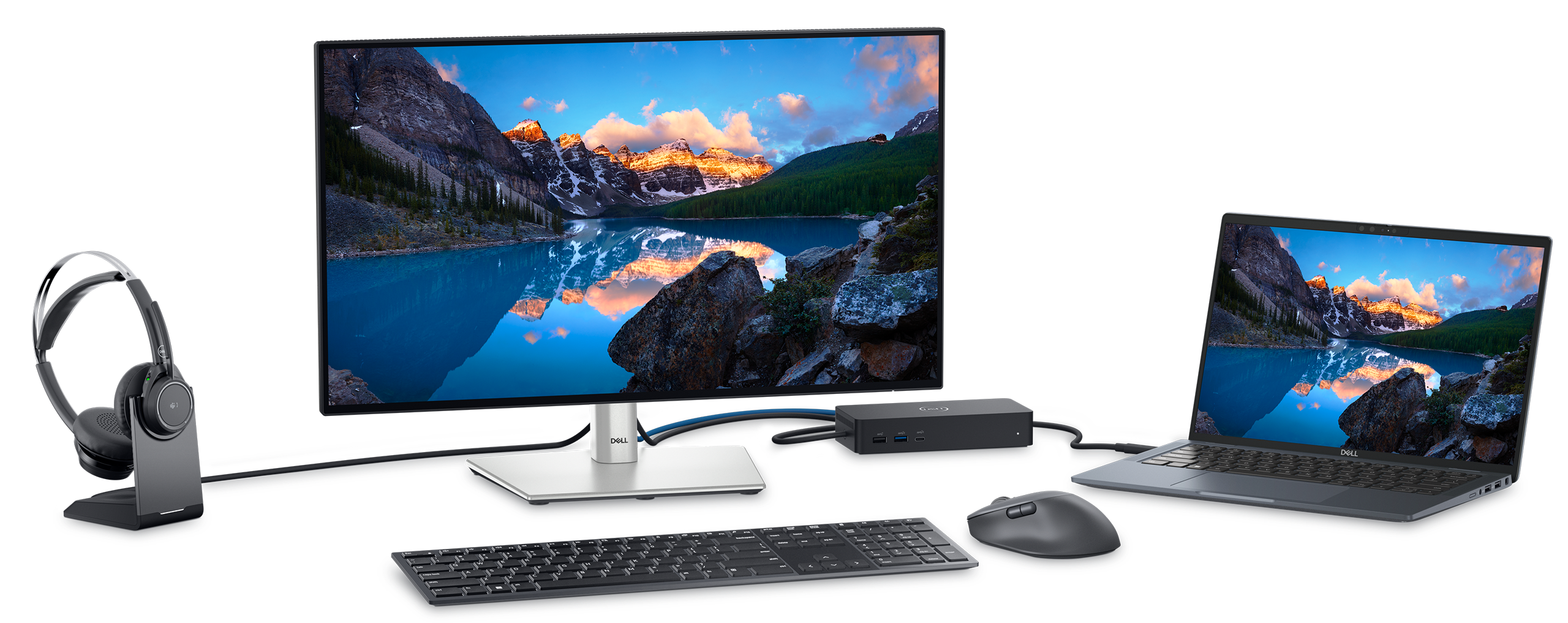
Dells universella USB-dockningsstationer bidrar till att öka produktiviteten genom att du kan ansluta flera enheter via en enda anslutning. Precis som med vilken teknik som helst kan det ibland inträffa problem. Den här guiden innehåller enkla steg för att felsöka vanliga problem med Dells USB-dockor, så att du kan återgå till arbetet snabbt och effektivt.
Vanliga symtom på problem med USB-dockor
- Strömproblem: USB-dockningsstationen slås inte på och anslutna enheter svarar inte. Du kanske inte ser några lampor eller indikatorer på själva dockningsstationen.
- Anslutningsproblem: Enheter som är anslutna till dockningsstationen känns inte igen av datorn. Du kan uppleva oregelbundna anslutningar eller fullständiga frånkopplingar.
- Problem med videoutgång: Skärmen förblir tom eller visar meddelandet ”Ingen signal” trots att den är ansluten till dockningsstationen. Skärmen kan flimra eller visa förvrängda bilder.
- Fel på USB-porten: USB-enheten, till exempel tangentbord, möss eller externa drivrutiner, hittas inte när den är ansluten till dockningsstationen. Du kan också uppleva långsamma dataöverföringshastigheter eller frekventa frånkopplingar.
- Problem med nätverksanslutning: Datorn kan inte ansluta till internet eller det lokala nätverket via dockningsstationens Ethernet-port. Du kan uppleva långsamma eller instabila nätverksanslutningar.
Så här löser du problem med universella USB-dockor
Om du upptäcker något av symptomen ovan följer du dessa steg för att effektivt lösa problem med USB-dockningsstationen.
Steg 1: Kontrollera strömförsörjningen
Börja med att kontrollera att dockningsstationen har ström.
- Anslut nätadaptern till dockningsstationen och kontrollera om några LED-indikatorer lyser.
- Om LED-lampan inte tänds fortsätter du med att testa med en alternativ adapter.
- Om LED-lampan lyser är dockningsstationen påslagen. Vi kontrollerar anslutningarna.
Steg 2: Testa med en alternativ nätadapter
Om det inte finns någon strömindikator kan det vara ett problem med dockningsstationens nätadapter.
- Koppla bort nätadaptern från dockningsstationen.
- Anslut en nätadapter som du vet fungerar och som är kompatibel med dockningsstationen.
- Kontrollera om LED-lampan tänds.
Om LED-lampan tänds med den alternativa adaptern kan den ursprungliga adaptern behöva bytas ut.
Steg 3: Kontrollera anslutningarna
Se till att kablarna är ordentligt anslutna:
- Kontrollera att USB-kabeln är korrekt ansluten till den bärbara datorn.
- Kontrollera anslutningen till externa skärmar och se till att de är korrekt anslutna via HDMI eller DisplayPort.
Steg 4: Uppdatera DisplayLink-drivrutiner
- Gå till Dell-webbplatsen Drivrutiner och hämtningsbara filer.
- Identifiera dockningsstationen med hjälp av service tag-numret, expresstjänstkoden eller modellnumret.
- Leta efter DisplayLink Dock Driver och klicka på Download.
- När du har laddat ner kör du verktyget för drivrutinsuppdatering och slutför installationen.
- Starta om datorn och testa dockningsstationens funktion.
Steg 5: Uppdatera drivrutiner och BIOS
Gamla drivrutiner och BIOS kan orsaka hårdvarufel som leder till problem med dockningsstationens anslutning. SupportAssist är Dells automatiserade verktyg som söker igenom din Windows-dator efter uppdateringar av drivrutiner och fast mjukvara, laddar ner och installerar dem.
Med hjälp av SupportAssist
- Sök efter SupportAssist på Start- menyn och öppna appen.
- På fliken Home klickar du på Update software.
- Klicka på Start för att söka efter drivrutiner och BIOS-uppdateringar.
- Slutför processen genom att följa instruktionerna på skärmen. Om en uppmaning om att starta om datorn visas gör du det
Om du inte har SupportAssist finns det mer information om alternativa metoder för att hämta och installera Dell-drivrutiner i vår drivrutinshandbok.

Steg 6: Återställ BIOS-inställningarna
Ibland kan BIOS-inställningar förhindra korrekt funktion av dockningsstationer:
- Starta eller starta om den bärbara datorn.
- Tryck på F2 upprepade gånger för att öppna BIOS/UEFI-inställningarna.
- Leta efter ett alternativ för att återställa till standardinställningarna, vanligtvis knappen Load Defaults eller Restore Settings.
Hittar du inte samma alternativ i BIOS? Se datorns användarhandbok för BIOS- eller UEFI-navigering.

Steg 7: Kör diagnostik på dockningsstationen med SupportAssist
Använd SupportAssist för att köra ett snabbt diagnostiskt test. Det är snabbt och enkelt och hjälper dig att kontrollera om det finns hårdvaruproblem i dockningsstationen. Så här går det till:
- Sök efter och öppna SupportAssist och gå sedan till fliken Support.
- Gå till Test my hardware och klicka på Get started.
- Under fliken Dock Devices klickar du på Run test bredvid fliken Dock.

Om det slutförs utan problem går du till nästa steg. Kontakta Dells tekniska support om testet misslyckas.
Steg 8: Testa kringutrustning
Om delar av kringutrustningen inte fungerar:
- Koppla bort och återanslut varje enhet.
- Prova att ansluta enheter direkt till din bärbara dator för att utesluta problem med själva kringutrustningen.
Steg 9: Uppdatera dockningsstationens fasta mjukvara
- Gå till Dell-webbplatsen Drivrutiner och hämtningsbara filer.
- Identifiera dockningsstationen med hjälp av service tag-numret, expresstjänstkoden eller modellnumret.
- Hitta Dell Dock Firmware Update Utility och klicka på Download.
- När du har laddat ner kör du uppdateringsverktyget för fast mjukvara.

Steg 10: Återställ dockningsstationen
Om problemet kvarstår kan det hjälpa att återställa dockningsstationen:
- Koppla bort alla kablar från dockningsstationen.
- Koppla bort nätadaptern från dockningsstationen och vägguttaget.
- Tryck och håll in strömknappen på dockningsstationen i minst 30 sekunder.
- Anslut nätadaptern till dockningsstationen. LED-lampan på dockningsstationens strömknapp blinkar tre (3) gånger.
- Anslut dockningsstationen till den bärbara datorn och slå på dockningsstationen.
Vanliga frågor och svar (FAQ)
Här är några svar på vanliga frågor som användare ställer när de har problem med USB-dockning.
1. Varför visar inte min skärm något?
- Se till att dockningsstationen och skärmen är korrekt anslutna.
- Kontrollera att skärmen är påslagen.
- Kontrollera ingångsinställningarna för dina skärmar.
- Justera skärminställningarna i Windows.
2. Kan jag använda flera skärmar med dockningsstationen?
- Ja, de flesta Dell Thunderbolt Dock har stöd för flera skärmar. Se bruksanvisningen för dockningsstationen för att se om det finns begränsningar för antalet skärmar som stöds baserat på den bärbara datorns GPU-funktioner.
3. Vad händer om mina USB-enheter inte upptäcks?
- Prova att ansluta dem direkt till din bärbara dator. Om de fungerar kan du prova att återställa dockningsstationen, uppdatera drivrutinerna och uppdatera dockningsstationens fasta mjukvara.
4. Finns det en gräns för hur många skärmar jag kan ansluta?
- Ja, varje dockningsstation har en gräns som baseras på specifikationerna, skärmens upplösning och uppdateringsfrekvens och den bärbara datorns GPU-funktioner. Mer information finns i dockningsstationens bruksanvisning.
5. Vad innebär det om dockningsstationen visar ”underdimensionerat nätaggregat”?
- Det här meddelandet betyder att det anslutna nätaggregatet inte uppfyller de specifikationer som krävs. Använd den ursprungliga adaptern som medföljde dockningsstationen.
6. Varför slutar min kringutrustning att fungera efter ett strömavbrott?
- Dells dockor är utformade för att fungera endast med växelström och har inte stöd för strömuttag från den bärbara datorn. Efter ett strömavbrott måste dockningsstationen omförhandla strömmen med enheterna. Att koppla bort och återansluta kablarna löser ofta detta.
7. Kan jag ladda min bärbara dator via dockningsstationen?
- Ja, Dells universella USB-dockor ger strömförsörjning (PD). Se till att dockningsstationens strömförsörjning matchar din bärbara dators behov. Dell Universal dock UD22 ger till exempel upp till 96 W med den medföljande nätadaptern på 130 W till kompatibla bärbara datorer. Kontrollera dockningsstationens specifikationer för strömförsörjning i bruksanvisningen.
8. Är det säkert att använda adaptrar från tredje part med min Dell-dockningsstation?
- Vi rekommenderar att du använder Dells godkända adaptrar för optimal prestanda och säkerhet.
9. Varför hör jag ett fläktljud när jag ansluter dockningsstationens nätaggregat?
- Det är normalt. Första gången du ansluter dockningsstationens nätaggregat börjar fläkten rotera, men den stängs av efter en kort stund.
10. Varför stannar inte fläkten efter anslutning till den bärbara datorn?
- Fläkten aktiveras av dockningsstationens temperatur. Den slås inte på förrän dockningsstationen blir tillräckligt varm för att nå ett termiskt tröskelvärde. Om dockningsstationen inte är tillräckligt sval stannar fläkten inte ens när du kopplar bort den från den bärbara datorn.
11. Varför svarar inte F2- eller F12-tangenterna när tangentbordet är anslutet till dockningsstationen?
- Du måste aktivera USB-startstöd och extern USB-port i BIOS/UEFI-inställningarna.
13. Vilka drivrutiner behöver jag för min Dell USB-dockningsstation?
- Se till att du har dessa viktiga drivrutiner och uppdateringar installerade för att säkerställa att Dell USB-dockningsstationen fungerar smidigt:
- BIOS: Uppdatera den bärbara datorns BIOS.
- Grafikdrivrutin: Installera de senaste grafikdrivrutinerna för din bärbara dator.
- DisplayLink-drivrutin: Installera de senaste DisplayLink-drivrutinerna.
- RealTek USB-ljuddrivrutin: Om dockningsstationen har stöd för en 3,5 mm-ljudutgångsport installerar du RealTek USB-ljuddrivrutinen.
- Realtek USB Ethernet Controller-drivrutin: Installera drivrutinen för Realtek USB Ethernet Controller för nätverksanslutning.
14. Är Dell USB-dockningsstationen kompatibel med min dator?
- Ta reda på om Dells universella USB-dockningsstation är kompatibel med din Dell bärbara dator genom att läsa vår kompatibilitetsguide för Dell-dockning (endast på engelska).
- Information om funktionella begränsningar med bärbara datorer från andra tillverkare jämfört med Dell bärbara datorer finns i Dells kunskapsbasartikel om branschstandardkompatibilitet med Dell USB-C- och Thunderbolt Dock.
Videor
I den här videon ger vi en guide till att förstå USB-C- och Thunderbolt-portar, med fokus på hur du skiljer me
llan de två och deras respektive funktioner. Thunderbolt erbjuder snabbare dataöverföringshastigheter och högre bandbredd, vilket möjliggör flera enhetsanslutningar samtidigt, medan USB-C-portar, även om de är liknande, har begränsningar vid dataöverföring när de används för video. Videon innehåller även felsökningstips och vanliga problem, till exempel problem med videokvaliteten när du använder USB-C-bildskärmsportar, samt lösningar för anslutning av dockningsstationer.
...

Använd Dell Command Update för att installera din Dell Thunderbolt- och USB-C-dockningsstation (TB15/TB16/WD15
) i några enkla steg. Undertexter finns på flera olika språk.
...

WD19-dockningsstationen har tre anslutningsalternativ: USB-C, dubbel USB-C och Thunderbolt 3. Innan du install
erar dockningsstationen måste du se till att systemet är uppdaterat och ladda ner de senaste uppdateringarna för dockningsstationen från Dells support. Anslut dockans nätaggregat och uppdatera den fasta programvaran. Det maximala antalet skärmar och upplösningar som stöds varierar beroende på modell, och den bakre USB-C-porten för flerfunktionsskärmar och HDMI-porten delar hårdvara. Den bakre Thunderbolt-porten på WD19TB fungerar med USB 2.0-hastigheter när den används med enheter som inte är Thunderbolt.
...

Om du vill ladda ner Dell-drivrutiner går du till Dells supportdrivrutiner och väljer din Dell-dator eller ang
er service tag-numret. Klicka på Sök efter uppdateringar och sedan på Visa drivrutiner för att se listan. Klicka på Hämta och installera och starta om datorn. Dell-drivrutiner är endast tillgängliga för testade operativsystem. Du kan också ladda ner drivrutiner manuellt genom att välja operativsystem, drivrutinskategori och klicka på "Ladda ner". Följ anvisningarna på skärmen för att installera.
...