Dizüstü Bilgisayarın Pil Durumunu Kontrol Etme: Windows da Pil Durumunu Test Etme

Pil Sağlığını Anlama
Dizüstü bilgisayarınız prize takılı değilken pil gücüyle çalışır. Pili gücü, hücre sayısı ve Watt-saat (Wh) cinsinden ölçülür. Daha fazla hücre daha uzun pil ömrü anlamına gelir ancak aynı zamanda pili daha ağır hale getirir ve taşınmasını zorlaştırır. Daha yüksek Watt değerleri, dizüstü bilgisayarınızın prize takılmasına gerek kalmadan daha uzun süre çalışmasını sağlar.
Pil sağlığı, pilinizin yeni olduğu zamana kıyasla ne kadar şarj tutabildiğini gösterir. Piller zamanla şarj tutma kabiliyetini kaybeder ve bu da dizüstü bilgisayarınızın performansını etkiler. Pilinizin sağlığını düzenli olarak kontrol etmek, değiştirme zamanının geldiğini bilmenize yardımcı olabilir.
Pil Sağlığını Etkileyen Faktörler
Dizüstü bilgisayarınızın pilinin ne kadar dayanacağını ve ne kadar iyi performans göstereceğini çeşitli faktörler etkileyebilir:
- Pilin Yaşı: Piller eskidikçe doğal olarak kapasitelerini kaybederler.
- Şarj Döngüleri: Her tam şarj ve deşarj bir döngü olarak sayılır. Daha fazla döngü, pil sağlığının zamanla azaldığı anlamına gelir.
- Sıcaklık: Aşırı sıcak veya soğuk pil performansına zarar verebilir.
- Kullanım Şekilleri: Ağır uygulamaları çalıştırmak veya dizüstü bilgisayarınızı her zaman prize takılı tutmak pili zorlayabilir.
- Yazılım Ayarları: Güç ayarları ve arka plan uygulamaları pil ömrünü etkileyebilir.
Dizüstü Bilgisayarın Pil Sağlığını Kontrol Etme
Dizüstü bilgisayarınızın pil sağlığını kontrol etmenin birkaç yolu vardır. Bunu Windows pil raporu, BIOS/UEFI,Dell Optimizer veya Dell Power Manager gibi Dell uygulamaları aracılığıyla veya hatta yerleşik tanılamayı kullanarak yapabilirsiniz.
Windows'da Pil Durumunu Kontrol Etme
- Başlat menüsünde Komut İstemi'ni arayın ve uygulamayı açın.
- powercfg /batteryreport yazın ve Enter tuşuna basın.
- Bu komut, C:\Kullanıcılar\hesabınız\battery-report.html konumunda ayrıntılı bir HTML raporu oluşturur.
- Belirtilen klasöre gidin ve battery-report.html dosyasını web tarayıcınızda açın.
- Tasarım kapasitesi, tam şarj kapasitesi ve kullanım geçmişi gibi ayrıntıları gözden geçirin.
Pil kullanımınız ve kapasiteniz hakkında birçok detaylı bilgi alabilirsiniz. Başlamak için bakmak isteyebileceğiniz bazı bölümler şunlardır: Takılı pil, Son kullanım ve Pil kullanımı.

BIOS/UEFI'de Pil Sağlığını Kontrol Etme
- Dizüstü bilgisayarınızı açın veya yeniden başlatın.
- BIOS/UEFI ayarlarına erişmek için F2 tuşuna art arda basın.
- Genellikle Genel Bakış veya Genel bölümünün altında bulunan Pil Sağlığı seçeneğini bulun ve sağlık durumunu gözden geçirin.

Dell Optimizer ı Kullanarak Pil Sağlığını Kontrol Etme
- Başlat menüsünde Dell Optimizer'ı arayın ve uygulamayı açın.
- Güç öğesini seçin, ardından Pilim hakkında öğesine tıklayın ve pil sağlık durumunu gözden geçirin.

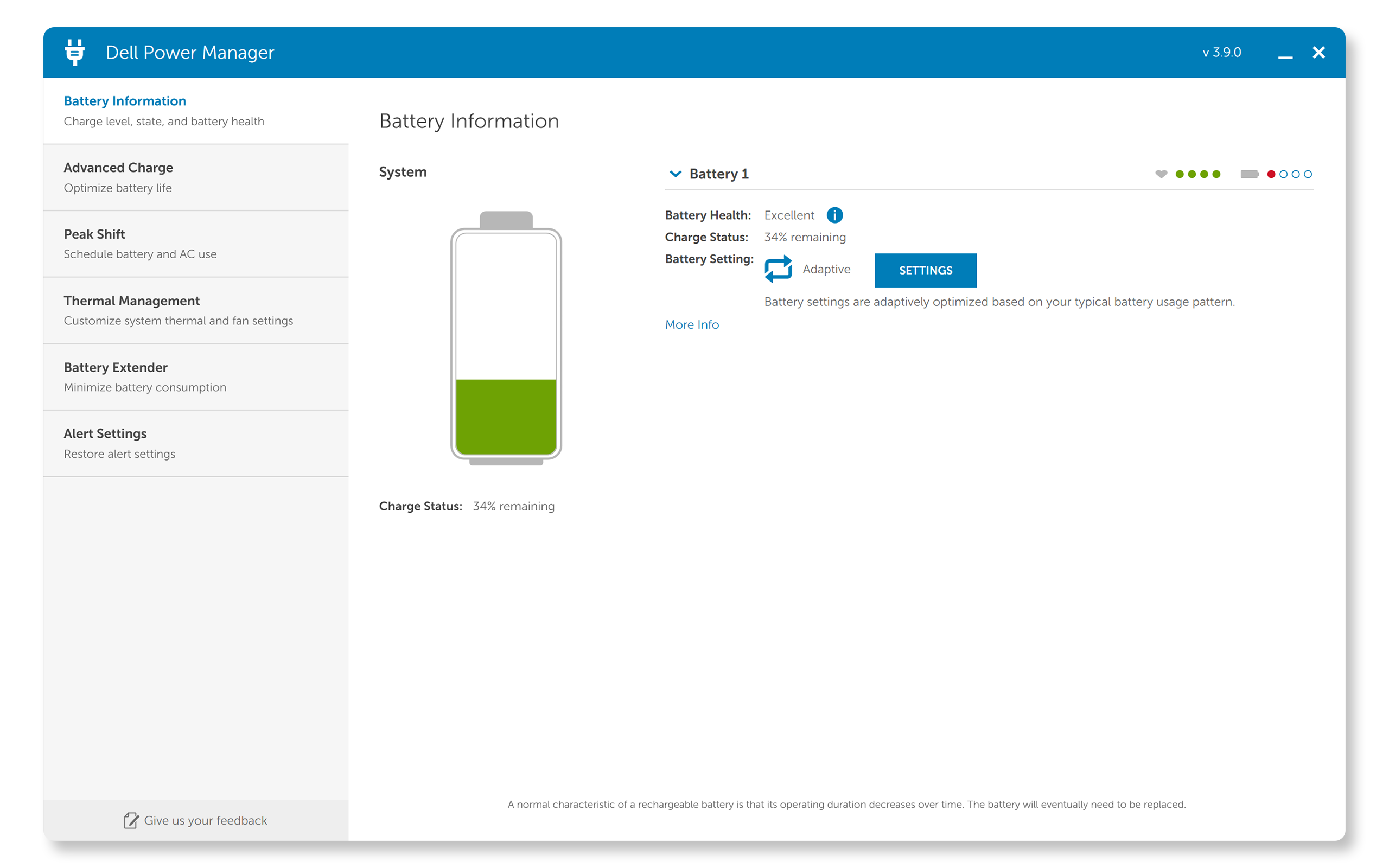
Dell Power Manager'ı Kullanarak Pil Sağlığını Kontrol Etme
- Başlat menüsünde Dell Power Manager'ı arayın ve uygulamayı açın.
- Pil Bilgileri'ni seçin ve Pil Sağlığı durumunu gözden geçirin.
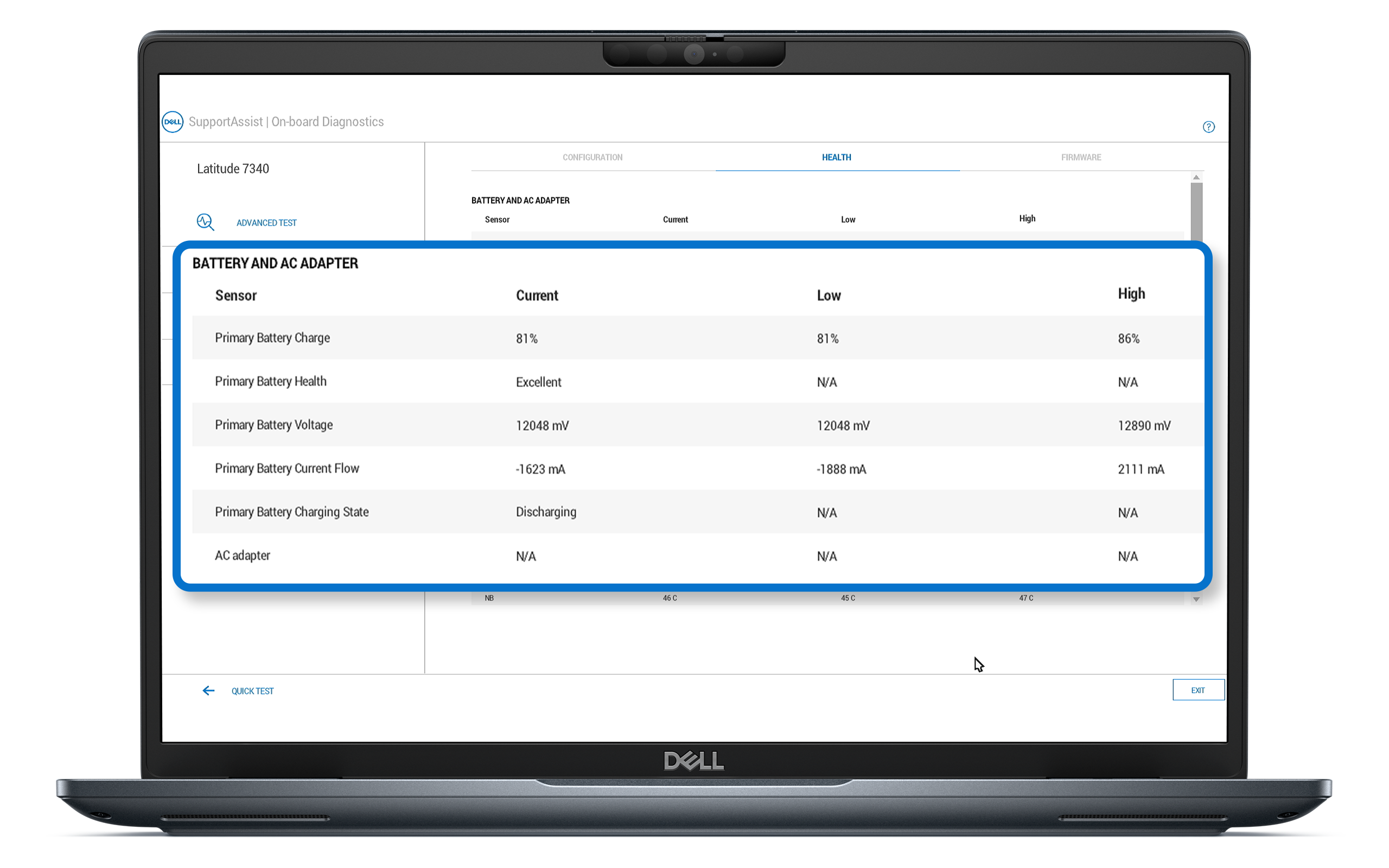
Dell Yerleşik Tanılamayı Kullanarak Pil Sağlığını Kontrol Etme
- Dizüstü bilgisayarınızı açın veya yeniden başlatın.
- Tek Seferlik Önyükleme Menüsü'ne erişmek için F12 tuşuna arka arkaya basın.
- Tanılama öğesini seçin ve Enter tuşuna basın.
- Ekrandaki talimatları izleyerek testi tamamlayın.
- Test tamamlandıktan sonra Gelişmiş Test öğesine tıklayın ve ardından Sistem Bilgileri öğesini seçin.
- Sağlık sekmesine gidin ve pil sağlığı bilgilerini gözden geçirin.
Pil Sağlık Durumu Göstergelerini Anlama
- Mükemmel: Pil maksimum kapasitede çalışıyor. Her şey mükemmel çalışıyor!
- İyi: Piliniz normal şekilde şarj oluyor ancak pilin eskisi kadar uzun süre dayanmadığını fark edebilirsiniz. Uzun süreli ömrü azalıyor.
- Ortalama: Piliniz normal şekilde şarj oluyor ancak kullanım ömrünün sonuna yaklaşıyor. Yakında değiştirmeyi düşünmek iyi bir fikirdir.
- Zayıf: Pil artık yeterli güç sağlamıyor. Pilin değiştirilmesi önerilir.
- Bilinmiyor: Pil artık çalışmıyor ya da durumu belirlenemiyor. Pilin değiştirilmesi önerilir.
Pil Ömrü ve Sağlığı Nasıl İyileştirilir?
Tüm piller gibi, lityum iyon hücreler de zamanla ve kullanıldıkça eskir ve bozulur. Pilin çalışma süresi, ekran parlaklığı ve çalıştırdığınız uygulamalar gibi diğer birçok faktöre bağlıdır. Daha yoğun programlar pili hızla tüketir. Dell dizüstü bilgisayarınızın pil ömrünü uzatmak ve sağlığını korumak için aşağıdaki stratejileri göz önünde bulundurun:
- Orijinal Şarj Cihazlarını Kullanın: Dell dizüstü bilgisayarınızla birlikte verilen orijinal şarj cihazını kullanın. Orijinal olmayan şarj cihazları doğru voltajı sağlamayabilir ve pil sağlığını etkileyebilir.
- Ekran Parlaklığını Azaltın: Ekran parlaklığınızı azaltmak, pil çalışma süresini önemli ölçüde iyileştirebilir.
- Ekran Yenileme Hızını Azaltın: Oyun dizüstü bilgisayarlarında daha yüksek yenileme hızı daha akıcı hareket sağlar ancak aynı zamanda daha fazla güç kullanır.
- Kullanılmayan Özellikleri Kapatın: Pil ömrünü korumak amacıyla, kullanılmadığında Bluetooth, Wi-Fi ve klavye arka ışığını kapatın.
- Bellenimi Düzenli Olarak Güncelleyin: BIOS'unuzu, sürücülerinizi ve uygulamalarınızı güncel tutun. Güncellemeler genellikle pil performansı ve sistem durumu izleme için optimizasyonlar içerir.
- Güç Ayarlarını Yapın: Kaynak tüketimini azaltmak için Windows güç tasarrufu modlarını kullanın.
- Arka Plan Uygulamalarını Yönetin: Arka planda çalışan ve gücü tüketen gereksiz uygulamaları kapatın.
- Aşırı Sıcaklıklardan Kaçının: Aşırı ısınmayı veya donmayı önlemek için dizüstü bilgisayarınızı iklim kontrollü bir ortamda tutun.
- Pilinizi Düzenli Olarak Kalibre Edin: Dizüstü bilgisayarınızı tamamen şarj edin, ardından tekrar tamamen şarj etmeden önce tamamen boşalana kadar kullanın.
- Şarj Döngülerini Sınırlayın: Dizüstü bilgisayarınızı her zaman fişe takılı tutmamaya çalışın; zaman zaman fişi çekmek, döngü sayısı dengesinin korunmasına yardımcı olur.
- Saklama Koşulları: Dizüstü bilgisayarınızı uzun süre saklayacaksanız pili yaklaşık %50 şarj edin ve serin, kuru bir yerde saklayın.
- Pil Değişimi: En iyi duruma getirmenize rağmen pil sağlığınız sürekli olarak düşükse orijinal bir Dell pille değiştirmeyi düşünün.
Sık Sorulan Sorular (SSS)
Kullanıcıların pil sağlığı ve pil ömrünü geliştirme hakkında sıkça sordukları bazı sorulara verilen yanıtları burada bulabilirsiniz.
1. Dell dizüstü bilgisayarımın pil sağlığını ne sıklıkla kontrol etmeliyim?
- Pil sağlığını birkaç ayda bir veya pil performansında önemli değişiklikler fark ederseniz kontrol etmeniz önerilir.
2. ExpressCharge ve ExpressCharge Boost nedir?
- Boş bir pilin yaklaşık bir saatte %80 ve yaklaşık iki saat içinde %100 doluluğa şarj edilmesini sağlayan hızlı pil şarjıdır. ExpressCharge Boost, 20 dakikada %35 şarj sağlar.
- ExpressCharge özelliğinin çalışması için sistemin kapatılması veya hazırda bekletme modunda olması gerekir. Şarj oranı belirtilen seviyeye ulaştığında, şarj hızı normal hızına düşer. Ürünle birlikte verilen Dell güç adaptörünün kullanılması önerilir. Şarj süreleri farklı etkenlere göre değişebilir.
3. Bir Dell dizüstü bilgisayarın pili ne kadar süre dayanır?
- Çoğu kullanıcı dizüstü bilgisayarının çalışma süresinin 18 ila 24 ay sonra azaldığını fark edebilir. Ancak ileri düzey bir kullanıcıysanız bu azalma 18 ay içinde gerçekleşebilir.
4. Dell dizüstü bilgisayarımı her zaman fişe takılı bırakabilir miyim?
- Pil ömrünü geliştirmek için dizüstü bilgisayarı ara sıra pille çalıştırarak kullanmanız önerilir.
5. Pil sağlığı ve pil kapasitesi arasındaki fark nedir?
- Pil sağlığı, pilin zaman içindeki genel durumunu ve performans kapasitesini ifade eder.
- Pil kapasitesi, özellikle pilin orijinal kapasitesine kıyasla tutabileceği şarj miktarını ifade eder.
6. Bir Dell dizüstü bilgisayarı şarj olurken kullanabilir miyim?
- Evet, dizüstü bilgisayarı şarj olurken kullanmak güvenli ve yaygın bir uygulamadır. Aşırı ısınmayı önlemek için dizüstü bilgisayarın çevresinde yeterli havalandırma olduğundan emin olun.
7. Güç tasarrufu modlarını kullanmak pil ömrümü uzatır mı?
- Evet, güç tasarrufu modlarının etkinleştirilmesi kaynak tüketimini azaltır ve şarjlar arasındaki kullanım süresini uzatır.
8. "Tasarım kapasitesi" ve "tam şarj kapasitesi" nedir?
- Tasarım kapasitesi; miliamper-saat (mAh) veya Watt-saat (Wh) cinsinden ölçülen, yeni bir pilin depolayabileceği maksimum şarj miktarını ifade eder. Bu değer, pilin yepyeni olduğunda sahip olduğu ideal kapasiteyi temsil eder.
- Tam şarj kapasitesi; pilin geçerli durumunda tutabileceği gerçek şarj miktarını belirtir. Bu değer eskime, şarj döngüleri ve kullanım şekilleri gibi faktörler nedeniyle zaman içinde değişebilir.
9. Pil testinde hata kodu alırsam ne yapmalıyım?
- Yerleşik tanılama testi sırasında şu pil hata kodlarını görebilirsiniz:
- 2000-0131: Pil takılı değil. Pilin düzgün takıldığından emin olun, gerekirse yeniden yerleştirin ve kalıntı veya hasar olup olmadığını kontrol edin.
- 2000-0132: Pil kullanım ömrünün sonuna yaklaşıyor. Değiştirmeyi düşünün.
- 2000-0133: Yetersiz güç. Orijinal adaptörle şarj edin, pili yeniden yerleştirin ve değiştirmeyi düşünün.
- Bu hatalardan herhangi biri için önyükleme öncesi sistem performansı kontrolüne erişin. Garanti durumunuza göre onarım seçeneklerinden yararlanmak için hata kodunu, doğrulama kodunu ve dizüstü bilgisayarınızın servis etiketini girin.
10. Nasıl Dell pil nasıl satın alabilirim?
- Yedek pilleri belirli konumlardaki Dell web sitesinden satın alabilirsiniz. Dell markalı parçaların ve yükseltmelerin bulunabilirliği bölgeye göre değişir. Parçalar bölgenizde mevcut değilse Dell tarafından yetkili yerel iş ortağınıza veya bayinize başvurun.
Video Kaynakları


...
