SSD ve HDD: Katı Hal Sürücüleri ve Sabit Disk Sürücüleri Arasındaki Temel Farklar
HDD ve SSD: Teknolojik Farklar
Sabit Disk Sürücüleri (HDD'ler)
Sabit Disk Sürücüleri, uzun yıllar boyunca bilgi işlemin temelinde yer almıştır. Bu sürücüler, veri depolamak için manyetik materyalle kaplanmış dönen manyetik diskler (optik plaklar) kullanır. Okuma/yazma kafasına sahip mekanik bir kol, bu dönen diskler arasında hareket ederek verilere erişir. HDD'lerin temel özellikleri şunlardır:
- Kapasite: HDD'ler genellikle gigabayt başına daha düşük bir maliyetle SSD'lere kıyasla daha büyük depolama kapasitesi sunar.
- Hız: Geleneksel HDD'ler, mekanik sınırlamalar nedeniyle SSD'lerden daha yavaştır. Daha düşük veri aktarım hızlarına ve daha yüksek gecikme süresine sahiptirler.
- Dayanıklılık: HDD'ler, dönen diskler ve mekanik kol gibi hareketli parçalar içerdiğinden mekanik arızaya daha yatkındır.
Katı Hal Sürücüleri (SSD'ler)
Katı Hal Sürücüleri, HDD'lere kıyasla önemli performans avantajları sayesinde popülerlik kazanmış, daha yeni bir teknolojidir. SSD'ler, geçici olmayan ve yarı iletken tabanlı flash bellek kullanarak daha hızlı veri erişimi ve aktarım hızları sağlar. Modern Dell bilgisayarların çoğunda SSD bulunur. SSD'lerin temel özellikleri şunlardır:
- Hız: SSD'ler HDD'lerden çok daha hızlıdır. Önyükleme süreleri, dosya aktarımları ve uygulama yükleme sürelerinde hız avantajıyla öne çıkar.
- Dayanıklılık: SSD'lerin hareketli parçaları olmadığından daha dayanıklıdırlar. Darbe veya düşmeden kaynaklanabilecek fiziksel hasara ve veri kaybına karşı daha dirençlidirler.
- Enerji Verimliliği: SSD'ler, HDD'lerden daha az güç tükettiği için pil ömrünün önem arz ettiği dizüstü bilgisayarlarda ve mobil aygıtlarda kullanıma uygundur.
Form Faktörleri
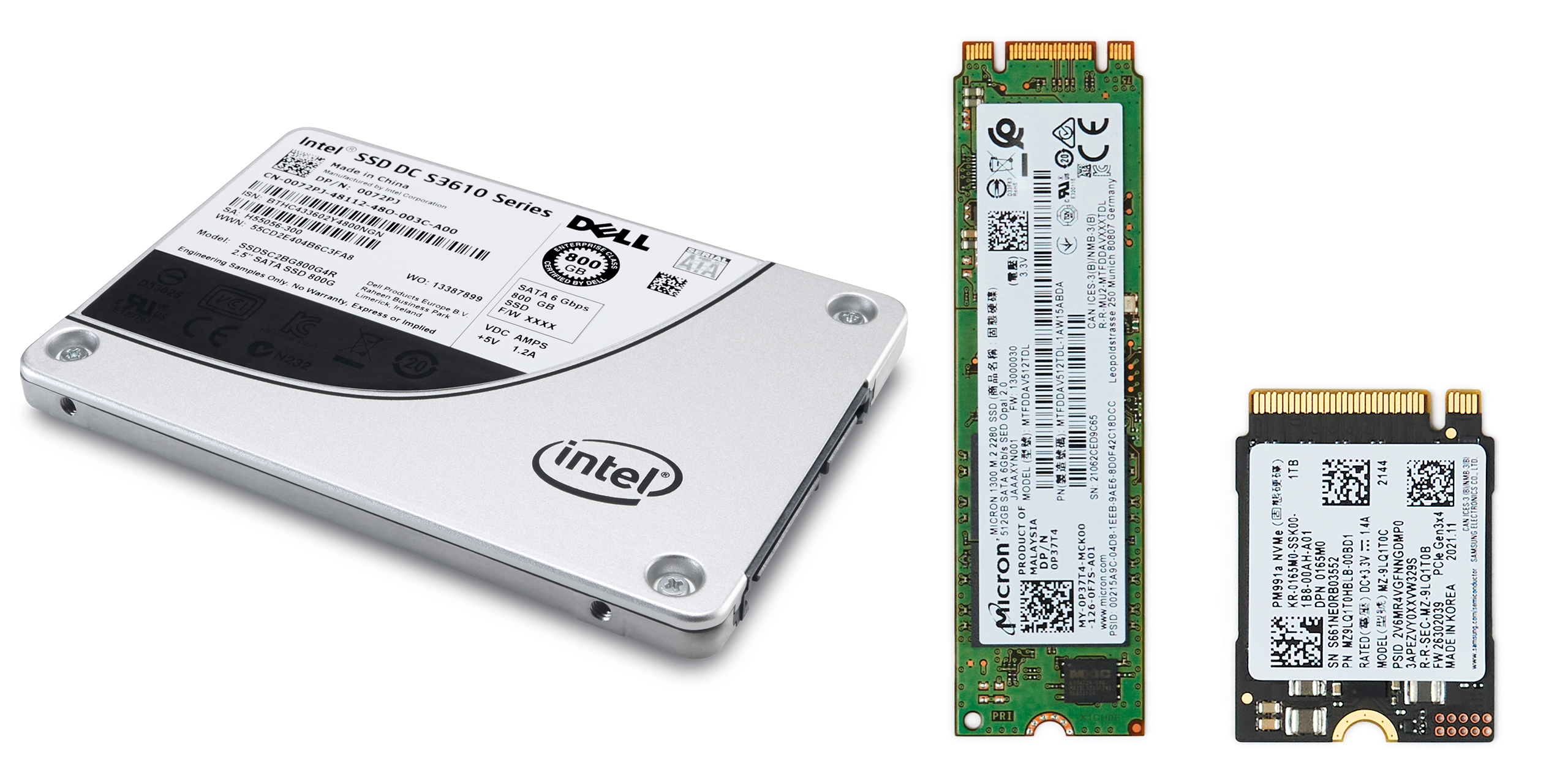
HDD ve SSD'ler, farklı aygıtlara ve kullanım senaryolarına uyabilen çeşitli form faktörlerine sahiptir:
- 3,5 inç SATA: Masaüstü bilgisayarlarda yaygın olarak kullanılan bu sürücülerin kurulumu kolaydır, geniş uyumluluk kapsamına sahiptir ve boyutları daha büyüktür.
- 2,5 inç SATA: Dizüstü bilgisayarlarda ve bazı masaüstü bilgisayarlarda yaygın olarak kullanılan bu sürücülerin kurulumu kolaydır ve geniş uyumluluk kapsamına sahiptir.
- M.2: Doğrudan anakarta bağlanarak daha yüksek hız ve kompakt boyut sunabildiğinden SSD'ler için giderek popülerleşen bir form faktörü.
- PCIe: Anakart üzerindeki PCIe yuvaları aracılığıyla bağlanarak yüksek performanslı uygulamalar ve oyunlarda aranan daha da yüksek hızları sağlayan SSD'ler.
SSD Türleri
SSD'ler, kullanılan bellek türüne göre kategorize edilebilir:
- Tek Seviyeli Hücre (SLC): En iyi performansı ve dayanıklılığı sağlar ancak daha yüksek maliyete sahiptir.
- Çok Seviyeli Hücre (MLC): Performans, dayanıklılık ve maliyet arasında denge sunar.
- Üç Seviyeli Hücre (TLC): Daha düşük maliyetle daha yüksek depolama kapasitesi sağlar; ancak SLC ve MLC'ye kıyasla biraz daha düşük performans ve dayanıklılık sağlar.
- Dört Seviyeli Hücre (QLC): En düşük maliyetle en yüksek depolama kapasitesini sağlar fakat daha düşük performans ve dayanıklılığa sahiptir.
Karşılaştırma Tablosu: HDD ve SSD
| Özellik | HDD | SSD |
|---|---|---|
| Daha fazla | Daha yavaş (genellikle 80 ila 160 MB/sn.) | Çok daha hızlı (genellikle 200 MB/sn. ila 5000 MB/sn. ve üzeri) |
| Kapasite | Daha yüksek (birkaç terabayta kadar) | Daha düşük (tipik olarak en fazla 4 TB) |
| Dayanıklılık | Hareketli parçalar nedeniyle daha az dayanıklı | Daha dayanıklı (hareketli parçası yoktur) |
| Güç Tüketimi | Daha fazla güç tüketir | Daha az güç tüketir |
| Gürültü | Hareketli parçalar nedeniyle duyulabilir gürültü | Sessiz çalışır |
| GB başına maliyet | Daha düşük | Daha yüksek |
| Form Faktörleri | 2,5 inç ve 3,5 inç | 2,5 inç, M.2 (SATA, NVMe), PCIe (NVMe) |
| Arayüzler | SATA | SATA, M.2, PCIe |
| NVMe Teknolojisi | Geçerli değil | NVMe sayesinde daha yüksek hız ve daha düşük gecikme süresi |
| M.2 Türleri | Geçerli değil | SATA III, PCIe 3.0 x2, PCIe 3.0 x4 |
Sürücünüzün Bakımı İçin Temel İpuçları
Depolama sürücülerinizin sorunsuzca çalışması ve daha uzun ömürlü olması için şunları uygulayın:
- Düzenli Olarak Güncelleyin: İşletim sisteminizi ve sürücülerinizi güncel tutun.
- Düzenli Kalın: Kullanmadığınız programları kaldırın.
- Temizleyin: Gereksiz dosyaları kaldırmak için disk temizleme araçlarını kullanın.
- SSD'ler İçin TRIM'i Etkinleştirin: Zaman içinde performansın korunmasına yardımcı olur.
Sürücünüzü Ne Zaman Yükseltmelisiniz?
Depolama alanınızı yükseltmek bilgisayarınızın performansını önemli ölçüde artırabilir. Aşağıdaki sorunlarla karşılaşıyorsanız yükseltme zamanı gelmiş olabilir:
- Yavaş Önyükleme Süreleri: Bilgisayarınızın önyüklemesi uzun sürüyorsa SSD'ye yükseltmeyi düşünebilirsiniz.
- Uygulamalarda Gecikme: Uygulamaları açarken sık sık yaşanan gecikmeler, HDD'nizin zorlandığı anlamına gelebilir.
- Yetersiz Depolama Alanı: Depolama alanınız sık sık tükeniyorsa daha büyük bir sürücüye geçmeniz gerekebilir.
Sürücünüzü Yükseltme
HDD'den SSD'ye yükseltme genel olarak basit bir işlemdir.
- Verilerinizi Yedekleyin: Her zaman önemli dosyaları yedekleyerek başlayın.
- Doğru SSD'yi Seçin: Dell bilgisayarınızla uyumlu olduğundan emin olun.
- SSD'yi Takın: Eski HDD'yi çıkarın ve yeni SSD ile değiştirin. Kurulum adımları için bilgisayarınızın servis kılavuzuna bakın.
- İşletim Sisteminizi Yeniden Yükleyin: Kurulum için bir USB sürücüsü veya kurtarma ortamı kullanın.
- Verilerinizi Geri Yükleyin: Yedeklenen dosyalarınızı yeni SSD'ye aktarın.
Sık Sorulan Sorular (SSS)
Kullanıcıların HDD ve SSD'ler hakkında sık sorduğu soruların yanıtları aşağıda verilmiştir.
1. Depolama türü olarak HDD mi yoksa SSD mi daha hızlıdır?
- SSD'ler, HDD'lere kıyasla veri aktarımı ve erişim sürelerinde çok daha hızlıdır.
2. Dizüstü bilgisayarımın HDD'sini bir SSD ile değiştirebilir miyim?
- Evet, SSD'niz dizüstü bilgisayarınızın arayüzüyle (SATA veya M.2) uyumlu olduğu sürece değiştirebilirsiniz.
3. SSD'ler, HDD'lere kıyasla daha mı uzun ömürlüdür?
- Özellikle kurumsal sınıf olanlar olmak üzere SSD'ler, veri dayanıklılığı açısından genellikle daha uzun ömre sahiptir.
4. SSD'yi birleştirmek gerekli midir?
- Hayır, bir SSD'yi birleştirmek gereksizdir ve ömrünü kısaltabilir.
5. SSD'lerin kullanım ömrünü uzatacak temel uygulamalar nelerdir?
- Yeterli boş alan sağlayın ve TRIM desteğini etkinleştirin.
6. TRIM nedir ve nasıl etkinleştiririm?
- TRIM, kullanılmayan veri blokları hakkında bilgi sağlayarak SSD performansının korunmasına yardımcı olur. Windows'da TRIM'i etkinleştirmek için:
- Başlat menüsünde Komut İstemi'ni arayın ve uygulamayı yönetici olarak açın.
- fsutil behavior query DisableDeleteNotify yazıp Enter tuşuna basın.
- DisableDeleteNotify = 0 sonucu görüntüleniyorsa TRIM zaten etkindir. DisableDeleteNotify = 1 sonucu görüntüleniyorsa TRIM devre dışıdır.
- TRIM'i etkinleştirmek için fsutil behavior set DisableDeleteNotify 0 yazıp Enter tuşuna basın.
- İlk komutu yeniden çalıştırarak etkinleştirildiğini onaylayın.
7. SSD'lerin yazma sınırı var mıdır?
- Evet ancak modern SSD'ler tipik kullanıma uygun yüksek dayanıklılık derecelerine sahiptir.
8. Mevcut sürücümü yeni bir SSD'ye nasıl klonlarım?
- SupportAssist OS Recovery'nin en son sürümü, disk klonlama özelliklerine sahiptir. Ayrıntılar için SupportAssist OS Recovery kullanıcı rehberine bakın.
9. Birincil depolama olarak harici sabit sürücü kullanabilir miyim?
- Evet ancak dahili sürücüler genellikle daha iyi performans sağlar.
10. Dell bilgisayarlarda HDD veya SSD bulunur mu?
- Modern Dell dizüstü bilgisayarlarının çoğunda SSD bulunur. Dell bilgisayarların bazıları hem HDD hem de SSD desteğine sahiptir. Ayrıntılar için bilgisayarınızın yapılandırmasını kontrol edin.
11. Dell bilgisayarımda hem HDD hem de SSD kullanabilir miyim?
- Bazı Dell modellerinde çift sürücü desteği mevcuttur. Ayrıntılar için bilgisayarınızın kullanım kılavuzuna bakın.
12. Dell bilgisayarım için nasıl bir HDD veya SSD satın alabilirim?
- Belirli bölgelerde Dell Parçalar ve Yükseltmeler web sitesinden yedek sürücü satın alabilirsiniz. Dell markalı parçaların ve yükseltmelerin kullanılabilirliği bölgeye göre değişir. Parçalar bölgenizde mevcut değilse bölgenizdeki Dell yetkili iş ortağınıza veya bayinize başvurun.