BIOS'u Güncelleştirme: Windows'da BIOS'u Yükleme ve Yükseltme
BIOS ve UEFI nedir?
BIOS (Temel Giriş/Çıkış Sistemi) ve UEFI (Birleşik Genişletilebilir Ürün Yazılımı Arayüzü), bilgisayarınızın donanımı ile işletim sistemi arasındaki ürün yazılımı arayüzleridir. UEFI, BIOS'un modern ardılıdır ve ek özelliklerle birlikte daha hızlı, daha güvenli bir önyükleme süreci sağlar. Tüm yeni Dell bilgisayarlar UEFI ile birlikte gelir.
Not: Bilgisayarınızdaki BIOS/UEFI arayüzü burada gösterilenden farklı olabilir.

BIOS'unuzu veya UEFI'nizi Neden Güncelleştirmelisiniz?
BIOS veya UEFI'yi güncelleştirmek şunları sağlar:
- Sistem performansını iyileştirme.
- Güvenlik açıklarını giderme.
- Yeni donanım için daha fazla destek.
- Donanım uyumluluğu sorunlarını çözme.
Güncelleştirmeden Önce Alınması Gereken Önlemler
- Önemli Verileri Yedekleyin: Başarısız bir BIOS güncelleştirmesi, sisteminizin anakartını bozabilir.
- Kararlı Güç Sağlayın: Dizüstü bilgisayarınızın prize takılı olduğundan veya masaüstünüzün kesintisiz bir güç kaynağına sahip olduğundan emin olun.
- Arka Plan Programlarını Kapatın: Bu, güncelleştirme sırasında parazit olasılığını en aza indirir.
Mevcut BIOS/UEFI Sürümünüzü Kontrol Etme
BIOS/UEFI Ayarlarını Kullanma
- Bilgisayarınızı açın veya yeniden başlatın.
- BIOS/UEFI ayarlarına erişmek için F2 tuşuna art arda basın.
- Genel Bakış veya Genel > Sistem Bilgileri altında BIOS sürümünü bulun.

Windows'da Sistem Bilgileri Aracını Kullanma
- Çalıştır iletişim kutusunu açmak için Windows tuşu + R tuşuna basın.
- msinfo32 yazın ve Enter tuşuna basın.
- Mevcut BIOS sürümünüzü öğrenmek için BIOS Sürümü/Tarihi öğesini bulun.

Windows'da Komut İstemini kullanma
- Komut İstemi'ni açın ve wmic bios get smbiosbiosversion yazın.
- BIOS sürümünüzü görüntülemek için Enter tuşuna basın.

BIOS/UEFI Güncelleştirme Yöntemleri
BIOS/UEFI'yi güncelleştirmenin birçok kolay yolu vardır, otomatik araçlardan veya manuel olarak adım adım güncelleştirmeden sizin için en uygun olanı seçebilirsiniz:
- SupportAssist ile güncelleştirme
- Windows Update ile güncelleştirme
- Bağımsız BIOS Güncelleştirme Yardımcı Programı ile güncelleştirme
- USB Flash Sürücü Kullanarak Güncelleştirme (Windows dışında)
- Dell Command | Update ile güncelleştirme
- Havadan (OTA) veya Uzaktan güncelleştirme
- Dell Update veya Alienware Update ile güncelleştirme
1. Yöntem: SupportAssist ile güncelleştirme
SupportAssist, güncelleştirmeler için sisteminizi taramanıza ve bunları sorunsuz bir şekilde yüklemenize yardımcı olan, Dell'in otomatik destek aracıdır. SupportAssist'i kullanarak BIOS/UEFI'yi şu şekilde güncelleştirebilirsiniz:
- Başlat menüsünde SupportAssist'i arayın ve uygulamayı açın.
- Home (Ana Sayfa) sekmesinde Update software (Yazılımı güncelleştir) öğesini seçin.
- BIOS güncelleştirmelerini kontrol etmek için Başlat'ı seçin ve talimatları izleyin.

2. Yöntem: Windows Update ile güncelleştirme
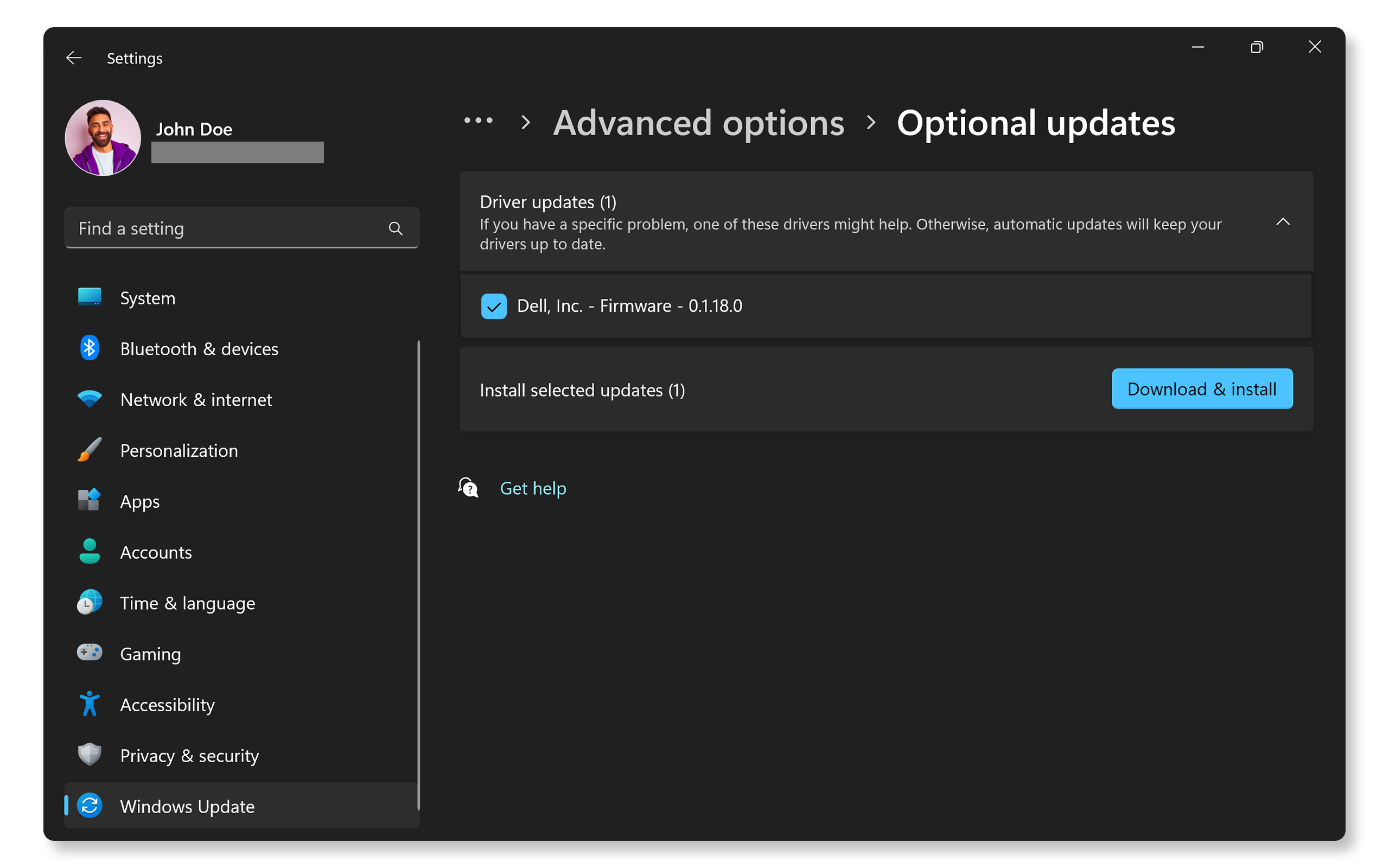
Dell sistemleri BIOS/UEFI güncelleştirmelerini Windows Update aracılığıyla da alır. Bu güncelleştirmeler, isteğe bağlı sürücü güncelleştirmeleri altında Dell Ürün Yazılımı olarak görünür.
- Başlat > Ayarlar > Windows Update'e gidin ve Güncelleştirmeleri denetle'ye tıklayın. Windows Update ayarları'nı açın.
- Şimdi Gelişmiş Seçenekler > İsteğe Bağlı Güncelleştirmeler'e gidin. Sürücü güncelleştirmeleri altında, BIOS güncelleştirmesini (varsa) seçin ve İndir ve yükle seçeneğine tıklayın.
3. Yöntem: Bağımsız BIOS Güncelleştirme Yardımcı Programı ile güncelleştirme
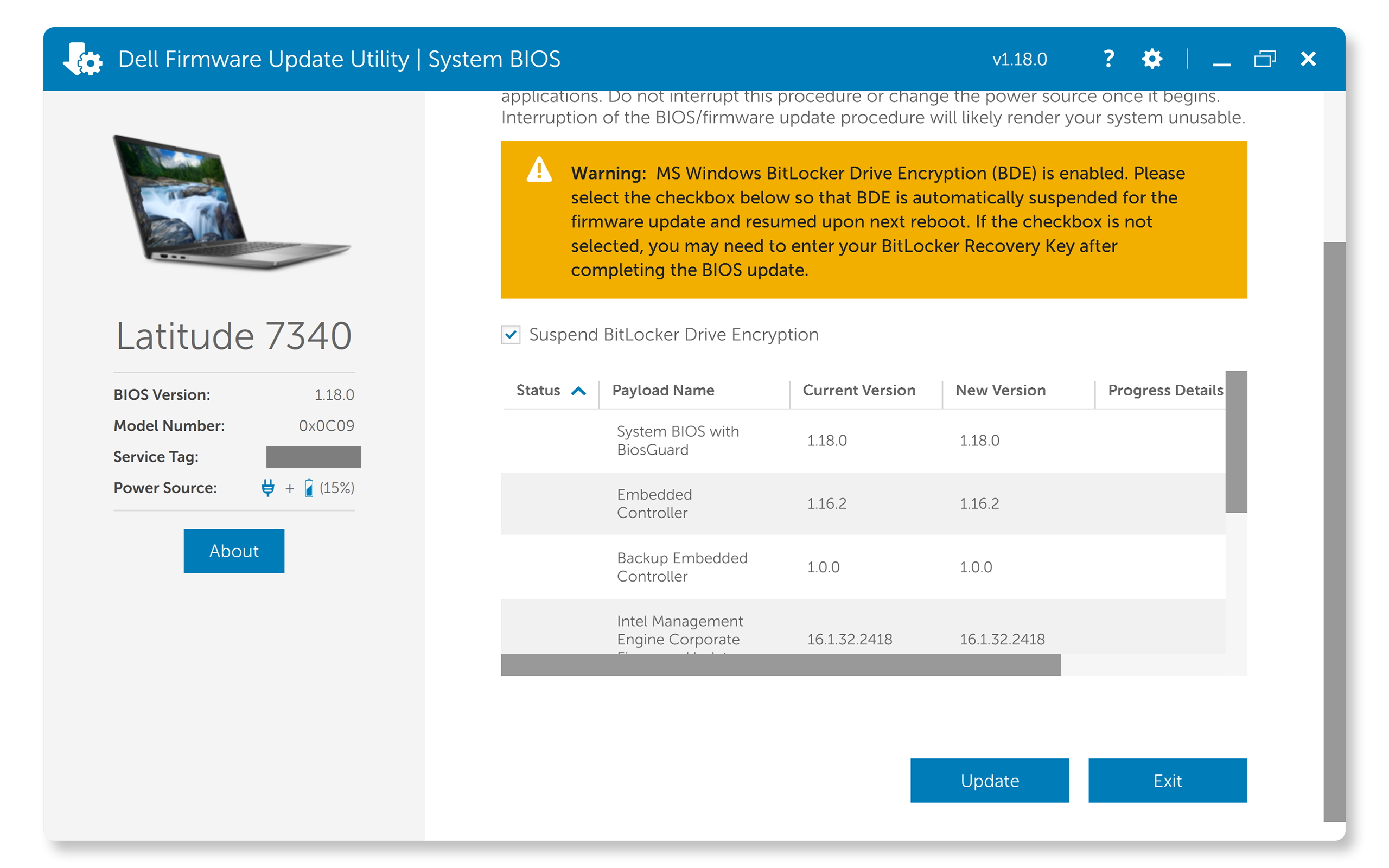
Dell, doğrudan Windows işletim sisteminde çalışan yürütülebilir dosyalar biçiminde bağımsız bir BIOS/UEFI ürün yazılımı güncelleştirme yardımcı programı sunar. Bu yardımcı program, yalnızca Windows'da çalıştırılmak üzere özel olarak tasarlanmıştır.
- BIOS Güncelleştirme Dosyasını İndirin: Bilgisayarınızın Servis Etiketini veya Ekspres Servis Kodunu girerek Dell Drivers & Downloads web sitesinden en son BIOS güncelleştirmesini indirin.
- Yükleyiciyi Çalıştırın: İndirilen dosyayı açın ve ekrandaki talimatları izleyin.
- Yeniden Başlatın ve Güncelleştirmeyi Tamamlayın: Sisteminiz, güncelleştirmeyi tamamlamak için otomatik olarak yeniden başlatılır.
4. Yöntem: USB Flash Sürücü Kullanarak Güncelleştirme
Bu yöntem, Ubuntu veya diğer Linux işletim sistemlerini çalıştıran kullanıcılar için veya Windows'a erişilemediğinde yararlıdır. Ayrıca uyumlu sistemlerde BIOS'u doğrudan Tek Seferlik Önyükleme Menüsü'nden güncelleştirmek için de bu yöntemi kullanabilirsiniz.
- USB Flash Sürücü Hazırlama: USB sürücüsünü FAT32 olarak biçimlendirin.
- BIOS Güncelleştirme Dosyasını İndirin: Güncelleştirme dosyasını USB sürücüsüne kaydedin.
- Önyükleme Menüsüne Erişin: Bilgisayarınızı yeniden başlatın ve Tek Seferlik Önyükleme Menüsü'ne erişmek için F12 tuşuna basın.
- BIOS Güncelleştirmesini Seçin: Tek Seferlik Önyükleme Menüsü'nden BIOS Güncelleştirmesi seçeneğini belirleyin.
- USB Sürücüsünü Seçin: USB sürücüsünü takın, Dosyadan Flash'ı (veya üç noktayı) seçin, Dosya Gezgini'ne gidin ve BIOS güncelleştirme dosyasını seçin ve ardından BIOS'u Güncelleştir'e tıklayıp istemleri izleyin.

5. Yöntem: Dell Command | Update aracılığıyla güncelleştirme
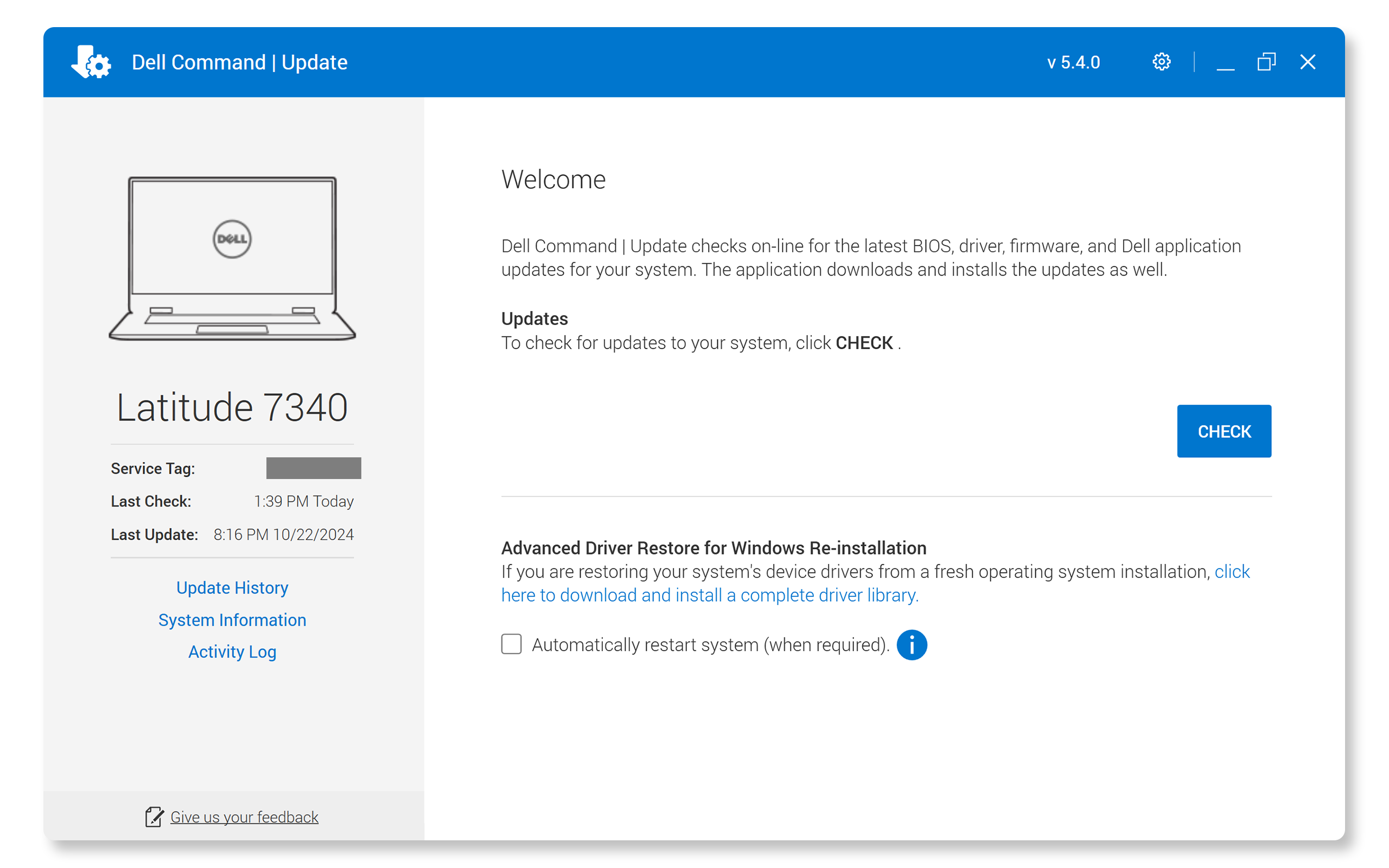
Dell Command | Update, Latitude, OptiPlex ve Precision modelleri gibi Dell iş bilgisayarları için tasarlanmıştır.
- Başlat menüsünde Dell Command | Update'i arayın ve uygulamayı açın.
- Mevcut güncelleştirmeler olup olmadığını görmek için sisteminizi taramak üzere Denetle öğesine tıklayın.
- Güncelleştirmeler mevcutsa listeden BIOS/UEFI güncelleştirmesini seçin ve Yükle öğesine tıklayın.
- Kurulumu tamamlamak için istendiğinde sistemi yeniden başlatın.
6. Yöntem: Havadan (OTA) veya Uzaktan güncelleştirme
Latitude gibi bazı yeni Dell bilgisayarlar BIOS'larını uzaktan güncelleştirebilir. Bu işleme Havadan (OTA) güncelleştirme denir. Şu şekilde yapabilirsiniz:
- Sisteminizi açın veya yeniden başlatın.
- Tek Seferlik Önyükleme Menüsü görüntülendiğinde F12 tuşuna arka arkaya basın.
- Menüden BIOS Flash Güncelleştirmesi - Uzaktan öğesini seçin.
- Ethernet kablosu kullanarak veya listeden bir kablosuz ağ seçerek internete bağlanın.
- BIOS'u Güncelleştir'e tıklayın, BIOS sürümünü kontrol edin ve güncelleştirmeyi indirip tamamlamak için onaylayın.

7. Yöntem: Dell Update veya Alienware Update ile güncelleştirme
Dell Update veya Alienware Update, Inspiron, XPS, G Serisi ve Alienware gibi tüketici ve oyun sistemleri için güncelleştirme sürecini basitleştiren, önceden yüklenmiş araçlardır. BIOS/UEFI güncelleştirmelerini kontrol etmek için:
Not: Dell Update ve Alienware Update desteği 2024'ün sonunda sona eriyor. Sisteminizi güncel tutmak ve en iyi performansı göstermesini sağlamak için SupportAssist'i yükleyin.
- Başlat menüsünde Dell Update veya Alienware Update'i arayın ve uygulamayı açın.
- Mevcut güncelleştirmeler olup olmadığını görmek için sisteminizi taramak üzere Denetle öğesine tıklayın.
- Güncelleştirmeler mevcutsa listede görünür. BIOS/UEFI güncelleştirmesini seçin ve Yükle'ye tıklayın.
- Kurulumu tamamlamak için istendiğinde sistemi yeniden başlatın.
BIOS Güncelleştirmesi Başarısız Olursa Yapılması Gerekenler
- Dizüstü bilgisayarlarda, Dell tarafından sağlanan AC adaptörün takılı olduğundan ve pilin en az %50 dolu olduğundan emin olun.
- Bağlantı istasyonları, harici sabit sürücüler vb. harici aygıtların bağlantısını kesin.
- SupportAssist, Windows Update, Dell Command | Update veya Dell/Alienware Update kullanırken güncelleştirme başarısız olursa bağımsız ürün yazılımı güncelleştirme yardımcı programını kullanarak BIOS/UEFI'yi manuel olarak güncelleştirebilirsiniz.
Sık sorulan sorular
Dell sistemlerinde BIOS veya UEFI ile ilgili sık sorulan soruların yanıtlarını görün.
1. Dell BIOS'umu ne sıklıkla güncelleştirmeliyim?
- BIOS'unuzu düzenli bakım programı gibi yalnızca gerekli olduğunda, belirli sorunlarla karşılaştığınızda veya Dell kritik bir güncelleme önerdiğinde güncelleştirmek genellikle iyi bir fikirdir.
2. Dell bilgisayarımda BIOS güncelleştirmesi gerekip gerekmediğini nasıl anlarım?
- BIOS güncelleştirmelerini, Dell'in SupportAssist, Dell Update, Alienware Update veya Dell Command | Update yazılımı gibi önceden yüklü uygulamalarla kontrol edebilir veya Dell Drivers & Downloads web sitesini ziyaret edip bilgisayarınızın Servis Etiketini girerek bilgisayarınız için kritik veya önerilen bir güncelleştirme olup olmadığını görebilirsiniz.
3. Güncelleştirme sorunlara neden olursa önceki BIOS sürümüne geri dönebilir miyim?
- Güvenlik güncelleştirmeleri ve önceki sürümlerde sistemin işlevselliğini etkileyen önemli düzeltmeler olduğunda BIOS sürüm düşürme işlemleri kısıtlanabilir.
- Sürüm düşürme destekleniyorsa önceki sürümün BIOS ürün yazılımı yardımcı programını indirebilir ve BIOS'u geri almak için çalıştırabilirsiniz.
4. Pilim zayıfsa BIOS'u güncelleştirebilir miyim?
- Hayır, dizüstü bilgisayarda BIOS'u düşük pil ile güncelleştirmeniz önerilmez. Güncelleştirme işlemi boyunca sabit bir güç kaynağına sahip olmak için aygıtınızı fişe takın.
5. Dell sistemlerinde BIOS güncelleştirmelerini otomatikleştirmenin bir yolu var mı?
- Evet, Dell'in SupportAssist, Dell Update, Alienware Update, Dell Command | Update gibi önceden yüklü uygulamaları veya en son güncelleştirmeleri kullanıma sunulduğunda otomatik olarak denetleyen ve yükleyen Windows Update ile BIOS güncelleştirmelerini otomatik hale getirebilirsiniz.
6. Önceki BIOS güncelleştirmelerinin tümünü mü yoksa yalnızca en son güncelleştirmeyi mi yüklemem gerekir?
- Genel olarak, BIOS güncelleştirmeleri kümülatiftir, bu nedenle yalnızca önceki tüm iyileştirmeleri ve düzeltmeleri içeren en son sürüme ihtiyacınız vardır.
- Ancak bazı durumlarda, en son sürüme güncelleştirmeden önce en düşük BIOS sürümünü yüklemeniz gerekebilir.
7. Dell sistemimde UEFI'yi nasıl etkinleştirebilirim?
- Desteklenen Dell sistemlerinde UEFI'yi etkinleştirmek için şu adımları izleyin:
- Bilgisayarı Yeniden Başlatın: Bilgisayarı yeniden başlatarak başlayın.
- BIOS/UEFI Menüsüne Girin: Sistem yeniden başlatılırken BIOS/UEFI kurulum menüsüne erişmek için art arda F2 tuşuna basın.
- Önyükleme Ayarlarını Bulun: BIOS menüsüne girdikten sonra, Önyükleme sekmesine veya Önyükleme Yapılandırması bölümüne gidin.
- UEFI Önyükleme Modunu Seçin: Önyükleme Modu seçeneğini bulun ve Eski Moddan (BIOS) UEFI'ye geçin.
- Kaydedin ve Çıkın: Değişikliklerinizi kaydedin ve BIOS'tan çıkın. Sistem artık UEFI kullanarak önyükleme yapar.
- UEFI'nin etkinleştirilmesi için diskinizin GPT bölümleme stiliyle ayarlanması gerekebilir. Ayarlanmamışsa Windows'un yeniden yüklenmesini gerektiren MBR'den GPT'ye dönüştürme işlemini yapmanız gerekebilir.
8. Dell SafeBIOS nedir ve BIOS güncelleştirmesi sırasında nasıl yardımcı olur?
- Dell SafeBIOS, BIOS ürün yazılımı bütünlüğünü korumak için tasarlanmış bir güvenlik özelliğidir. BIOS'u yetkisiz değişikliklere veya kurcalamaya karşı sürekli olarak izleyerek sistemin ürün yazılımının güvende kalması için ekstra güvence sağlar.
- SafeBIOS, özellikle güncelleştirmelerden sonra BIOS'u iyi çalıştığı bilinen bir sürüme göre kontrol eden BIOS doğrulama araçlarını içerir. Yalnızca doğrulanmış, güvenilir güncelleştirmelerin uygulanmasını sağlayarak BIOS güncelleştirme işlemi sırasında kötü amaçlı yazılım veya bozulma riskini azaltması bakımından yararlı bir özelliktir.
- Dell SafeBIOS, birçok yeni Dell iş sisteminde mevcuttur.
9. Dell bilgisayarımda BIOS'u UEFI'ye dönüştürebilir miyim?
- Tüm yeni Dell sistemleri UEFI ürün yazılımı ile birlikte gelir.
- BIOS'u en son sürüme güncelleştirin.
- BIOS'unuzu en son sürüme güncelleştirdikten sonra hala UEFI seçeneğini bulamıyorsanız bilgisayarınız, UEFI'yi desteklemiyor olabilir.
10. BIOS güncelleştirmesi için Windows veya Ubuntu'da bir USB sürücüsünü FAT32 olarak nasıl biçimlendirebilirim?
- FAT32 olarak biçimlendirme, Dell BIOS güncelleştirme yardımcı programıyla uyumluluğu sağlar.
- Windows'da:
- USB sürücüsünü takın, ardından Dosya Gezgini'nde üzerine sağ tıklayın ve Biçimlendir'i seçin.
- Dosya sistemi olarak FAT32'yi seçin ve biçimlendirmek için Başlat'a tıklayın.
- Ubuntu'da:
- USB sürücüsünü takın ve Diskler yardımcı programını açın.
- USB sürücüsünü seçin, dişli simgesine tıklayın ve Bölümü Biçimlendir'i seçin.
- FAT32'yi seçin ve işlemi onaylayın
11. BIOS'u güncelleştirmek verilerimi siler mi?
- Hayır, BIOS'u güncelleştirmek sabit sürücünüzde depolanan verileri etkilemez.
- Bununla birlikte, herhangi bir ürün yazılımı güncelleştirmesine başlamadan önce verilerinizi yedeklemek iyi olacaktır.
- Bilgisayarınız BitLocker ile şifrelenmişse istendiğinde kurtarma anahtarını girin. Aygıtlar bölümünde BitLocker anahtarınızı bulmak için Microsoft Hesabınızda oturum açın. Not: Dell, BitLocker kurtarma anahtarlarını depolamaz veya bunlara erişemez.
12. BIOS güncelleştirmem neden başarısız oluyor?
- BIOS güncelleştirmesi şu durumlarda başarısız olabilir:
- BIOS güncelleştirme dosyası bozuksa.
- Sisteminizle uyumlu değilse.
- Güç kesintisi varsa.
- BIOS güncelleştirmelerini her zaman doğrudan SupportAssist, Dell Command | Update, Windows Update gibi Dell uygulamalarını kullanarak veya Dell Drivers & Downloads web sitesinden edinin.
- SupportAssist veya diğer Dell uygulamaları ya da Windows Update aracılığıyla BIOS güncelleştirmesi başarısız olursa bağımsız ürün yazılımı güncelleştirme yardımcı programını kullanarak BIOS/UEFI'yi güncelleştirin.
13. Bilgisayarımdaki BIOS/UEFI'ye nasıl erişebilirim?
- BIOS/UEFI ayarlarına erişmek için bilgisayarınızı yeniden başlatın ve Dell logosu görünür görünmez F2 tuşuna art arda basın.
- Tek Seferlik Önyükleme Menüsüne erişmek için F12 tuşunu da kullanabilirsiniz, BIOS'u veya Sistem Kurulumu'nu seçin ve Enter'a basın.
14. F2 tuşuna basmak işe yaramazsa ne yapmalıyım?
- Bilgisayarınızı açtıktan hemen sonra ve Dell logosu kaybolmadan önce F2 tuşuna bastığınızdan emin olun.
- F2 tuşuna basılı tutmak yerine art arda basın.
- Klavyenizde "Fn" tuşu varsa Fn + F2 tuşlarına birlikte basmayı deneyin.
15. Klavyem başlatma sırasında yanıt vermezse ne olur?
- Klavyeniz yanıt vermiyorsa farklı bir USB bağlantı noktası veya farklı bir klavye kullanmayı deneyin.
- Klavyenin düzgün bağlandığından ve çalıştığından emin olun.
- Bluetooth veya kablosuz klavye yerine USB klavye kullanmayı deneyin.
16. Neden BIOS/UEFI'mde diğerleriyle aynı seçenekleri göremiyorum?
- BIOS/UEFI arayüzü farklı modeller arasında değişiklik gösterebilir. Kullanılabilir seçenekler bilgisayarınızın donanım ve ürün yazılımı sürümüne bağlıdır. Aygıta özel ayrıntılar için bilgisayarınızın kullanım kılavuzuna bakın.
17. BIOS/UEFI'de belirli bir ayarı bulamazsam ne yapmalıyım?
- Belirli bir ayarı bulamıyorsanız yardım için bilgisayarınızın kullanım kılavuzuna bakın. Ek seçenekleri görüntülemek için BIOS/UEFI içinde "Gelişmiş" veya "Uzman" modunu da etkinleştirebilirsiniz.