Windows'da USB Bağlantı Noktaları Çalışmıyor: Yaygın USB Sorunlarını Çözme
USB Sorunlarını Belirleme
Arızalı bir USB bağlantı noktasının belirtilerini anlamak, sorunu etkili bir şekilde tanılamaya yardımcı olur. USB ile ilgili bir sorun olduğunu gösteren bazı yaygın işaretler şunlardır:
- Aygıt Tanınmadı: Bir USB aygıtı taktığınızda Windows bu aygıtı tanımaz ve aygıt Dosya Gezgini veya Aygıt Yöneticisi'nde görünmeyebilir.
- Hata Mesajları: "USB Aygıtı Tanınmadı" gibi belirli hata mesajları alabilirsiniz. USB ile ilgili diğer yaygın hata mesajlarına bakın.
- Kesintili Bağlantı: USB aygıtın bağlantısı kesintiye uğrayarak kullanımı güvenilmez hale getirir.
- Yavaş Veri Aktarımı: Bir USB aygıtından bilgisayarınıza dosya aktarımı alışılmadık derecede yavaştır.

Yaygın Hata Mesajları ve Nedenleri
USB sorunlarıyla karşılaştığınızda farklı türlerde hata mesajları alabilirsiniz. Olası nedenleriyle birlikte bazı yaygın sorunlar.
- "USB Aygıtı Tanınmadı": Bu durum, güncel olmayan veya bozuk sürücüler, arızalı bir USB bağlantı noktası veya arızalı bir aygıt nedeniyle oluşabilir.
- "USB Bağlantı Noktasında Güç Dalgalanması": Bu mesaj, bağlı bir aygıtın arızalandığını ve USB bağlantı noktasının sağlayabileceğinden daha fazla güç çektiğini veya bağlı aygıtın USB bağlantı noktasının sağlayabileceğinden daha fazla güç gerektirdiğini gösterir. Altta yatan bir donanım sorunu veya artık bağlantı bilgisi varsa hiçbir aygıt bağlı olmadığında bile bu durum gerçekleşebilir.
- "USB Bağlantı Noktasında Aşırı Gerilim": Bu hata, bir USB aygıtının düzgün çalışmadığını ve USB hub'ının güç sınırlarını aştığını gösterir. Genellikle bağlantı noktasını sıfırlamak için aygıt bağlantısının kesilmesini gerektirir.
- "Bu bilgisayara bağladığınız son USB aygıtı arızalandı": Bu mesaj genellikle aygıtın kendisinin arızalı olduğunu veya USB bağlantı noktasıyla ilgili bir sorun olduğunu gösterir.
- "Aygıt Tanımlayıcı İsteği Başarısız": Bu, genellikle donanım sorunları veya arızalı bir kablo nedeniyle USB aygıtının tanımlayıcısında bir sorun olduğunu gösterir.
- "Bu aygıt başlatılamıyor (Kod 10)": Bu hata, aygıt sürücüsünün doğru yüklenmediğini veya Windows ile uyumsuz olduğunu gösterir.
Windows'da USB Sorunlarını Çözme
USB, USB-C veya Thunderbolt bağlantı noktalarıyla ilgili sorunlar yaşıyorsanız bu talimatlar yaygın USB sorunlarını etkili bir şekilde tanılama ve düzeltme sürecinde size yol gösterecektir. Haydi başlayalım!
Fiziksel Hasarları Kontrol Edin
Yazılım düzeltmelerini uygulamaya başlamadan önce, USB bağlantı noktasında ve USB aygıtınızda hasar olup olmadığını inceleyelim:
- Bağlantı noktasında toz veya kir olmadığından emin olun. Dikkatlice temizlemek için basınçlı hava tüpü kullanın.
- Bükülmüş pim veya gevşek bağlantı olup olmadığını kontrol edin.
- Aygıtla ilgili sorunları elemek için USB aygıtını başka bir bilgisayarda test edin.
Fiziksel hasar, USB bağlantı noktası arızasının yaygın bir nedenidir ve bunu erken tespit etmek zaman kazandırabilir.
Bilgisayarınızı Yeniden Başlatın
Yeniden başlatmak birçok sorunu çözebilir. Sistemi yeniler ve USB aygıtlarınız için eksik sürücüleri otomatik olarak yükleyebilir.
USB Bağlantı Noktalarını Değiştirin
Bazen sorun belirli bir bağlantı noktasıyla ilgili olabilir. USB aygıtınızın bağlantısını kesin ve bilgisayarınızdaki farklı bir bağlantı noktasına bağlamayı deneyin. Aygıt farklı bir bilgisayarda çalışıyorsa Dell bilgisayarınızda bir USB tanılama testi çalıştırın.
BIOS Ayarlarını Kontrol Edin
Bazen devre dışı bırakılabileceğinden, USB bağlantı noktalarının BIOS ayarlarınızda etkinleştirildiğinden emin olun.
- Bilgisayarınızı açın veya yeniden başlatın.
- Bilgisayar başlatılırken F2 tuşuna art arda basın.
- BIOS ayarlarında, genellikle Tümleşik Aygıtlar altında bulunan USB Yapılandırması veya USB Bağlantı Noktaları'nı bulun.
- USB Bağlantı Noktalarını Etkinleştir veya Harici USB Bağlantı Noktalarını Etkinleştir seçeneğinin işaretli olduğundan emin olun.
- Değişiklikleri kaydedin ve çıkın.
- USB aygıtının çalıştığını kontrol edin.
USB seçeneği etkin ancak USB aygıtı hala algılanmıyor mu? Sonraki adıma geçin.
Sürücüleri ve BIOS'u güncelleme
Güncel olmayan sürücüler veya BIOS, bağlantı sorunlarına neden olabilir. BIOS, USB bağlantı noktaları da dahil olmak üzere donanım işlevselliğini kontrol eder. SupportAssist, Windows bilgisayarınızdaki sürücü ve ürün yazılımı güncelleştirmelerini tarayan ve indirip yükleyen Dell'in otomatik aracıdır.
- Başlat menüsünde SupportAssist'i arayın ve uygulamayı açın.
- Home (Ana Sayfa) sekmesinde Update software (Yazılımı güncelleştir) öğesini seçin.
- Sürücü ve BIOS güncelleştirmelerini denetlemek için Başlat öğesine tıklayın.
- Kurulumu tamamlamak için ekrandaki talimatları izleyin ve istenirse bilgisayarınızı yeniden başlatın.

Güç Yönetimi Ayarlarını Yapma
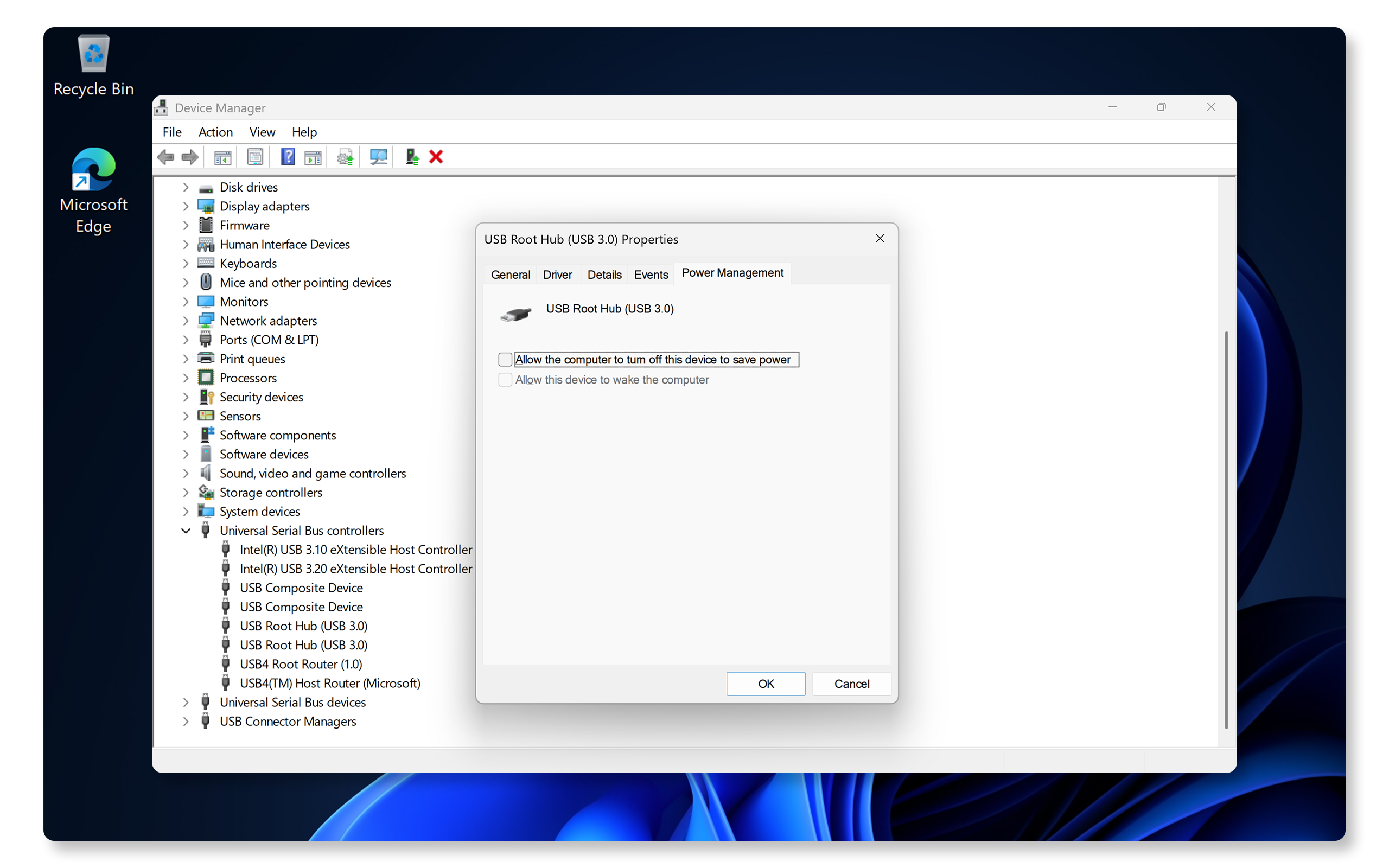
Windows, güç tasarrufu yapmak için USB aygıtlarını devre dışı bırakabilir veya kapatabilir. Windows'da bu ayarı yapmak için:
- Başlat düğmesine sağ tıklayın ve Aygıt Yöneticisi'ni seçin.
- Evrensel Seri Veriyolu denetleyicileri öğesini genişletin.
- Bir USB Kök Hub'ına sağ tıklayın, Özellikler 'i seçin ve ardından Güç Yönetimi sekmesine gidin.
- Güç kazancı sağlamak için bilgisayar bu aygıtı kapatsın öğesinin işaretini kaldırın.
- Bu işlemi tüm USB Kök Hub'ları için tekrarlayın.
- Bilgisayarınızı yeniden başlatın ve USB aygıtının çalışıp çalışmadığını kontrol edin.
Güç tasarrufu seçeneklerini devre dışı bırakmak, USB bağlantı noktalarının işlevsel kalmasını sağlar. USB bağlantı noktası hala çalışmıyorsa bir sonraki adımı deneyelim.
Seçici Askıya Almayı Devre Dışı Bırakma
Windows'daki bu özellik, USB aygıtlarını engelleyebilir. Devre dışı bırakmak için:
- Başlat menüsünde Güç Planını Düzenle seçeneğini arayın.
- Gelişmiş güç ayarlarını değiştir seçeneğine tıklayın.
- USB ayarları'nı ve ardından USB seçmeli askıya alma ayarları'nı genişletin.
- Devre dışı olarak ayarlayın.
- Bilgisayarınızı yeniden başlatın ve USB aygıtının çalışıp çalışmadığını kontrol edin.
Seçici askıya almayı devre dışı bırakmak işe yaramadıysa veya USB seçici askıya alma seçeneği mevcut değilse sonraki adıma geçin.

USB Denetleyicilerini Kaldırma ve Yeniden Yükleme
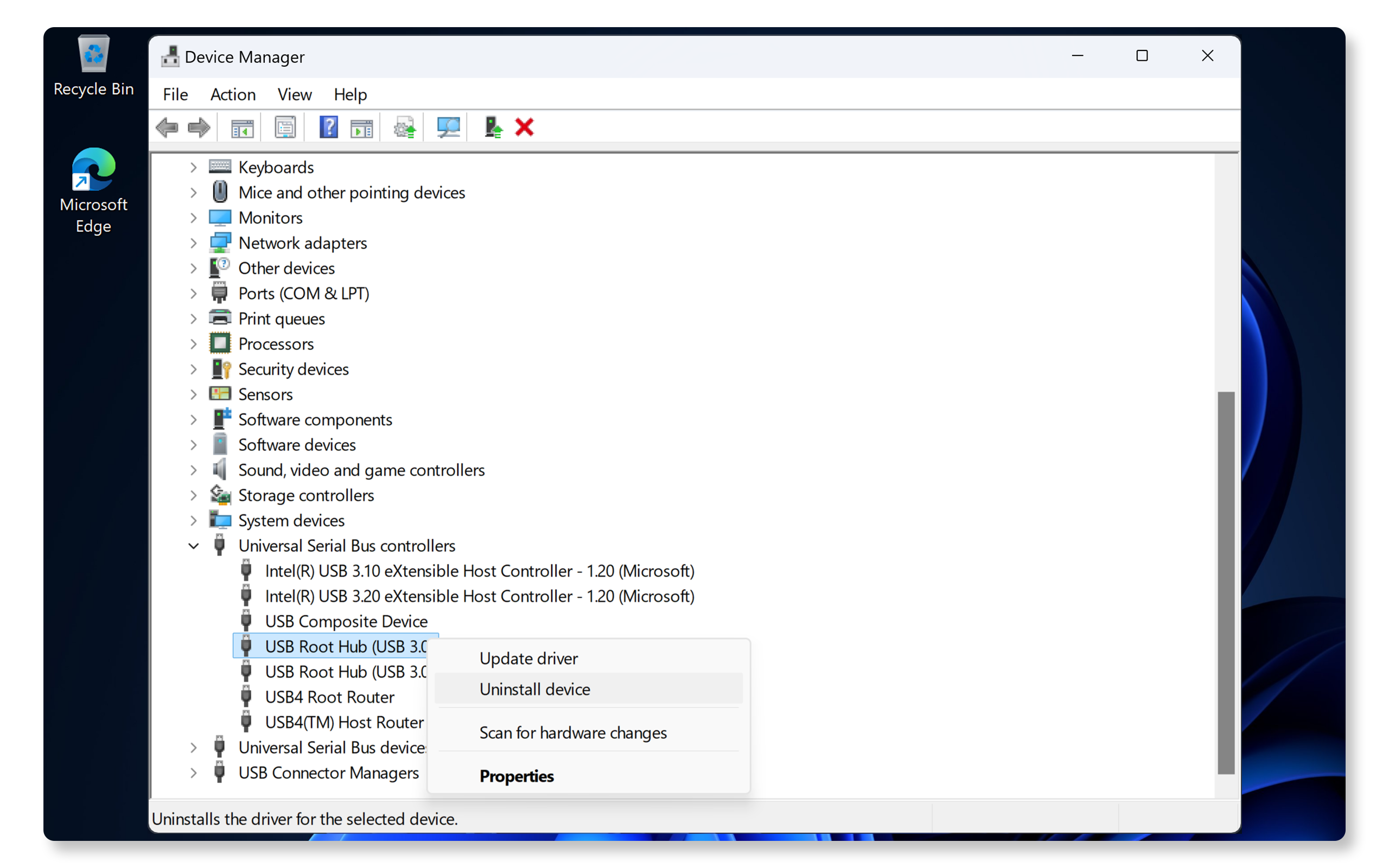
Bozuk USB denetleyici sürücüleri aygıt tanıma sorunlarına neden olabilir. Windows'da bunları nasıl yeniden yükleyeceğiniz aşağıda açıklanmıştır:
- Başlat düğmesine sağ tıklayın ve Aygıt Yöneticisi'ni seçin.
- Evrensel Seri Veriyolu denetleyicileri öğesini genişletin.
- Her girişe sağ tıklayın ve Aygıtı kaldır öğesini seçin.
- Bilgisayarınızı yeniden başlatın.
- Windows gerekli sürücüleri otomatik olarak yeniden yükler.
Bu işlem, sürücüdeki bozulmayı çözer ve USB bağlantı noktası işlevselliğini geri yükler. USB bağlantı noktası çalışmıyorsa sonraki adıma ilerleyin.
Thunderbol Bağlantı Noktalarını Kontrol Edin
Harici sabit sürücü gibi Thunderbolt cihazlar kullanıyorsanız:
- Yıldırım simgesiyle gösterilen Thunderbolt bağlantı noktalarını belirleyin.
- Bilgisayarınızın Thunderbolt'u desteklediğinden emin olun. Bilgisayarınızın kullanım kılavuzuna bakın.
- Thunderbolt sürücülerinin güncelleştirildiğinden emin olun. SupportAssist kullanarak kolaylıkla sürücüleri güncelleştirin.
- Hub'ları veya bağlantı istasyonlarını kullanmak yerine aygıtları doğrudan Thunderbolt bağlantı noktalarında test edin.
Dell Hardware Diagnostics'i çalıştırma
Hala sorun yaşıyorsanız Dell'in SupportAssist USB tanılamasını çalıştırmak, olası donanım sorunlarını belirlemenize yardımcı olabilir. SupportAssist kullanarak USB tanılaması çalıştırmak için:
- SupportAssist çevrimiçi USB tanılamalarına gidin ve tanılama testini tamamlamak için ekrandaki talimatları izleyin.
- Alternatif olarak, USB tanılamalarını SupportAssist uygulamasında manuel olarak başlatabilirsiniz:
- Başlat menüsünde SupportAssist'i arayın ve uygulamayı açın.
- Destek sekmesine gidin ve Bilgisayarımdaki sorunları gidermek istiyorum seçeneğini genişletin.
- Belirli bir donanım bileşenini kontrol etmek istiyorum öğesini seçin ve SupportAssist'in bilgisayarınızı taramasını bekleyin.
- Tanılama testini başlatmak için aşağı kaydırın ve USB Bağlantı Noktaları'na tıklayın.
- Tanılama testini tamamlamak için ekrandaki talimatları uygulayın.
- Test başarılı olursa USB sorunlarını çözmek için ek adımları deneyin.
- Test başarısız olursa bilgisayarınızın garanti durumuna göre onarım seçenekleri için ekrandaki talimatları izleyin.

USB bağlantı noktaları hala çalışmıyor mu? USB sorunlarını çözmek için bazı ek adımları deneyin.
Sık Sorulan Sorular
Kullanıcıların USB bağlantı noktaları ve sorunlar hakkındaki sık sorulan sorularına verilen bazı yanıtları aşağıda bulabilirsiniz.
1. USB sürücülerimin güncel olup olmadığını nasıl kontrol edebilirim?
- SupportAssist, Windows bilgisayarınızdaki sürücü ve ürün yazılımı güncelleştirmelerini tarayan ve indirip yükleyen Dell'in otomatik aracıdır.
- Sürücü yükleme rehberimize göz atın.
2. Fiziksel olarak hasar görmüş bir USB bağlantı noktasını onarabilir miyim?
- Toz ve kir gibi küçük sorunlar temizlenebilir. Ancak kapsamlı hasarlar profesyonel onarım gerektirir. Aygıtınızın garanti durumuna bağlı olarak bulunduğunuz yerde sunulan onarım seçenekleri için Dell Teknik Desteği ile iletişime geçin.
3. USB aygıtım neden başka bir bilgisayarda çalışıyor da benimkinde çalışmıyor?
- Sorun, USB sürücüleriniz veya bağlantı noktası yapılandırmanızla ilgili olabilir. USB sorunlarını çözmek için bu makaledeki sorun giderme adımlarını izleyin.
4. USB sürücüleri nasıl indirip yükleyebilirim?
- USB bağlantı noktaları tak ve çalıştır teknolojisini kullanır, manuel olarak herhangi bir ek sürücünün yüklenmesini gerektirmez. İşletim sistemi, bilgisayarınızı başlatır başlatmaz gerekli sürücüleri otomatik olarak algılar ve yükler.
- Ancak USB 3.0 ve Thunderbolt bağlantı noktaları için SupportAssist veya Dell Command | Update gibi Dell'in otomatik araçlarını kullanarak Dell bilgisayarınıza sürücüleri indirin ve yükleyin. Sürücüleri güncelleştirme hakkında daha fazla bilgi edinin.
5. USB aygıtının Aygıt Yöneticisi'nde sarı bir uyarı göstermesi ne anlama gelir?
- Bu, bir sürücü veya donanım çakışması olduğunu gösterir.
- Sürücüyü güncelleştirin veya yeniden yükleyin.
- USB denetleyici hub'larını kaldırın ve yeniden yükleyin.
6. Sürücüleri güncelleştirmek için üçüncü taraf araçları kullanabilir miyim?
- Dell Technologies, güvende ve emniyette olmak için sürücü güncelleştirmelerinde SupportAssist, Dell Command | Update gibi Dell tarafından sağlanan araçların veya resmi Dell web sitesinin kullanılmasını önerir.
7. USB bağlantı noktalarımın USB 2.0 veya USB 3.0'ı destekleyip desteklemediğini nasıl anlarım?
- Modern Dell bilgisayarların çoğunda USB 3.0 bağlantı noktaları bulunur ancak bazı bağlantı noktaları yalnızca USB 2.0'ı destekleyebilir. Doğrulamak için kullanım kılavuzunda bilgisayarınızın USB bağlantı noktalarının teknik özelliklerini kontrol edin.
8. Dell bağlantı istasyonumdaki Thunderbolt bağlantı noktası dizüstü bilgisayarıma bağlıyken neden çalışmıyor?
- Sorun, bağlantı istasyonunun dizüstü bilgisayarınızdaki Thunderbolt olmayan bir bağlantı noktasına bağlı olmasından kaynaklanabilir. Tüm özelliklerinden yararlanmak için bağlantı istasyonunu Thunderbolt özellikli bir bağlantı noktasına bağladığınızdan emin olun.