Dizüstü Bilgisayarınızın Servis Etiketini Bulma
Dizüstü bilgisayarınızın Servis Etiketini (ST) veya Ekspres Servis Kodunu (EX) Bulma
Servis Etiketi (ST), harf ve rakamlardan oluşan 7 basamaklı bir koddur. Ekspres Servis Kodu (EX), Servis Etiketinin (ST) sayısal versiyonudur. Şimdi dizüstü bilgisayarınızın Servis Etiketini veya Ekspres Servis Kodunu bulmanın farklı yollarına göz atalım.
Dizüstü Bilgisayarınızın Altındaki Etiketi Bulma
Servis Etiketi, SVC Tag veya ST olarak ifade edilirken Ekspres Servis Kodu, ESC veya EX olarak gösterilebilir. Farklı kısaltmalar görebilirsiniz fakat endişelenmeyin, hepsi aynı şeyi ifade eder. Dizüstü bilgisayarınızın alt kapağını kontrol etmeniz yeterlidir. Şöyle yapabilirsiniz:
- Dizüstü bilgisayarınızı kapatın ve güç kaynağından çıkarın.
- Alttaki kapağa erişmek için dizüstü bilgisayarınızı dikkatlice ters çevirin.
- Servis Etiketi (ST) ve Ekspres Servis Kodu (EX), doğrudan alt kapağa veya bir etikete yazılmış olabilir.
Etiket aşınmış veya eksikse endişelenmeyin. Dizüstü bilgisayarınızın Servis Etiketini aşağıdaki dijital yöntemlerle bulabilirsiniz.

BIOS veya UEFI Ayarlarına Erişme
Dizüstü bilgisayarınızın BIOS veya UEFI ayarlarında Servis Etiketi ve Ekspres Servis Kodu dahil olmak üzere sisteminiz hakkında bilgiler bulunur.
- Dizüstü bilgisayarınızı yeniden başlatın ve önyüklemeye başlar başlamaz F2 tuşuna art arda basın.
- BIOS/UEFI menüsü açıldığında, genellikle Genel Bakış veya Sistem Bilgileri bölümünün altında yer alan Servis Etiketi alanını bulun.
- Kodu unutmamak için bir yere yazın veya fotoğrafını çekin.
- Herhangi bir değişiklik yapmadan BIOS'tan çıkın.

SupportAssist Uygulamasını Kullanma
Dell'in SupportAssist for Home PCs uygulaması sayesinde dizüstü bilgisayarınızın Servis Etiketini ve Ekspres Servis Kodunu doğrudan Windows'da bulabilirsiniz.
- Başlat menüsünde SupportAssist öğesini arayın ve uygulamayı açın.
- Servis Etiketi, uygulamanın ana menüsünde belirgin bir şekilde görüntülenir.
- Gerekirse daha fazla ayrıntı için Servis Etiketi öğesine tıklayın.

Windows Komut İstemi, Windows PowerShell, Linux Terminal veya ChromeOS'i Kullanma
Teknoloji meraklısı kullanıcılar, Windows üzerinde Komut İstemini veya PowerShell'i, Ubuntu veya Linux üzerinde Terminal'i veya ChromeOS oturum açma ekranında geliştirici modunu kullanarak Servis Etiketini hızlıca bulabilir.
Windows'da Komut İstemini kullanma
- Başlat menüsünde Komut İstemi öğesini arayın ve uygulamayı yönetici olarak açın.
- wmic bios get serialnumber yazın ve Enter tuşuna basın.
- Servis Etiketi, "SerialNumber" alanının altında görünür.
Windows Yönetim Araçları Komut satırı (WMIC) çalışmıyorsa Windows 11'de PowerShell komutunu kullanmayı deneyin. Unutmayın; WMIC özelliği Windows 11 24H2 ve daha yeni sürümlerde varsayılan olarak devre dışı bırakılmıştır.

Windows PowerShell'i kullanma
Dizüstü bilgisayarınızın Servis Etiketini Windows PowerShell ile bulmak mı istiyorsunuz? Aşağıdaki adımları izleyin:
- Başlat menüsünde PowerShell öğesini arayın ve uygulamayı yönetici olarak açın.
- Get-WmiObject win32_bios | Select-Object SerialNumber yazın ve Enter tuşuna basın.
- Servis Etiketi, "SerialNumber" alanının altında görünür.

Ubuntu veya Linux'ta Terminal'i Kullanma
Dizüstü bilgisayarınız Ubuntu veya başka bir Linux sürümüne sahipse Servis Etiketini Terminal uygulaması ile bulabilirsiniz.
- Terminal uygulamasını açın.
- sudo dmidecode -s system-serial-number yazın ve Enter tuşuna basın.
- İstendiğinde yönetici parolanızı girin.
- Servis Etiketi ekranda görüntülenir.

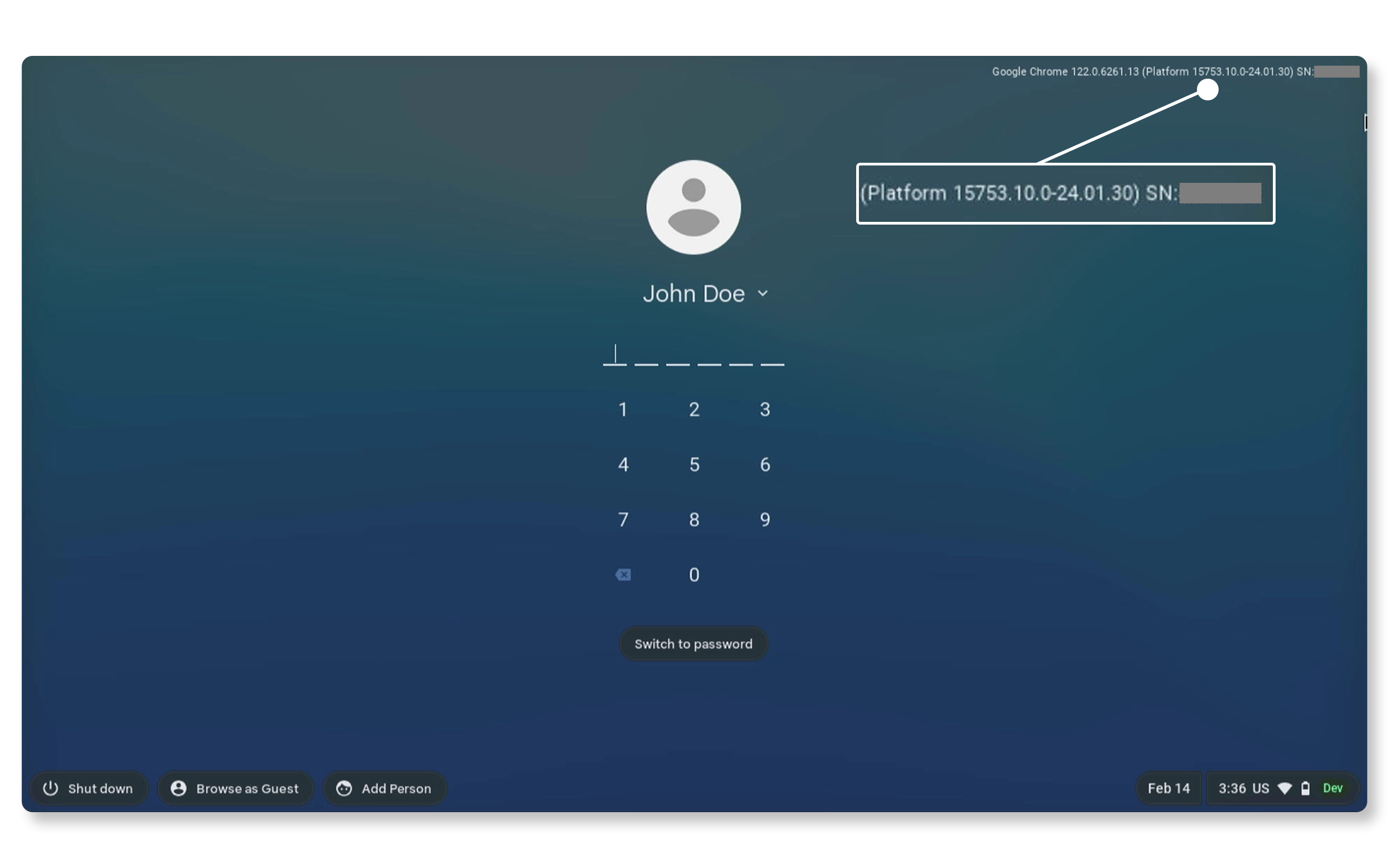
ChromeOS'te Geliştirici Modu'nu kullanma
- Chromebook'unuzu açın ve Chrome OS Oturum Açma ekranını bekleyin.
- Klavyenizde ALT + Vtuşlarına basın.
- Sağ üst köşedeki seri numarasını ve Chrome OS sürümünü kontrol edin.
Servis Etiketi veya Ekspres Servis Kodu Neden Önemlidir?
Dell veya Alienware dizüstü bilgisayarınızın Servis Etiketi veya Ekspres Servis Kodu size çeşitli konularda yardımcı olur:
- Belgelere Erişim: Kullanım kılavuzlarını ve kurulum rehberlerini hızlıca bulun.
- Güncel Sürücüler: En iyi performans için en son sürücü güncelleştirmelerini indirin.
- Destek ile İletişim: Dell Teknik Desteği ile kolayca iletişime geçerek sorun giderme, garanti hizmetleri ve daha fazlası hakkında yardım alın. Dell Teknik Desteği ile telefon aracılığıyla iletişime geçtiğinizde etkileşimli sesli yanıt sırasında Ekspres Servis Kodu'nu kullanarak aldığınız hizmeti hızlandırın.
Dell Desteği Sitesinde Servis Etiketinizi veya Ekspres Servis Kodunuzu Nasıl Bulabilirsiniz?
Dell Desteği web sitesinde Servis Etiketinizi veya Ekspres Servis Kodunuzu kolayca arayıp kullanabilirsiniz. Şöyle yapabilirsiniz:
- Tarayıcıyı açın ve Dell Destek sayfasına gidin.
- Ürününüzü tanımlayın veya destek arayın bölümünde Servis Etiketi, Ekspres Servis Kodu veya Model bilgisini girin.
- Dizüstü bilgisayarınızın bilgilerini bulmak için Ara öğesine tıklayın.
Arama yaptıktan sonra dizüstü bilgisayarınızın garanti durumunu, mevcut sürücüleri, kılavuzları, destek geçmişini ve belirtilen aygıtınız için daha fazla bilgiye erişeceksiniz.
Daha da kolay bir yol mu istiyorsunuz? Dell'in, SupportAssist'i kullanarak dizüstü bilgisayarınızın Servis Etiketini ve Hızlı Servis Kodunu otomatik olarak algılamasını sağlayan "Bu Bilgisayarı Algıla" veya "Bu Bilgisayarı Görüntüle" seçeneğini kullanın.
Sık Sorulan Sorular (SSS)
Kullanıcıların Dell dizüstü bilgisayarlardaki Servis Etiketi veya Ekspres Servis Kodu hakkında sordukları sorulara verilen bazı yanıtları aşağıda bulabilirsiniz.
1. Dell dizüstü bilgisayarların neden seri numarası yok?
- Dell dizüstü bilgisayarlar, geleneksel bir Seri Numarası yerine Servis Etiketi ve Ekspres Servis Kodu kullanır. Dell'e özel olan bu tanımlayıcılar garanti takibi, destek kimliği ve daha birçok işlemde aynı işlevselliği sağlar.
2. Servis Etiketini veya Ekspres Servis Kodunu dizüstü bilgisayarımı çalıştırmadan bulabilir miyim?
- Evet, Dell dizüstü bilgisayarınızın alt kapağını kontrol etmeniz yeterlidir. Servis Etiketini ve Ekspres Servis Kodunu kapakta veya bir etiket üzerinde görebilirsiniz.
3. Dizüstü bilgisayarımdaki etiketi neden bulamıyorum?
- Modern Dell dizüstü bilgisayarlarda bu bilgiler alt kapağa işlenmiştir.
- Etiketler veya çıkartmalar zamanla yıpranabilir. Etiketi veya çıkartmayı bulamıyorsanız yukarıda belirtilen dijital yöntemlerden birini deneyin.
4. Servis Etiketini veya Ekspres Servis Kodunu sigorta işlemlerinde kullanabilir miyim?
- Evet. Dell dizüstü bilgisayarların Seri Numarası olmasa da Servis Etiketini veya Ekspres Servis Kodunu sigorta şirketinize sağlayabilirsiniz. Sigorta şirketinize danışıp bu tanımlayıcıların kabul edilip edilmediğini öğrenmenizi tavsiye ederiz.
5. Servis Etiketinin veya Ekspres Servis Kodunun geçerlilik süresi var mı?
- Hayır, aygıtın ömrü boyunca geçerlidir.
6. Servis Etiketini aygıtın yeni bir sahibine aktarabilir miyim?
- Evet, dizüstü bilgisayarınızı sattığınızda veya başka birine verdiğinizde dizüstü bilgisayarınızınsahipliğini aktarabilirsiniz. Hem mevcut kayıtlı sahip hem de yeni sahip için bilgi sağlamanız gerekir.
7. Servis Etiketi veya Ekspres Servis Kodu kişisel bilgiler içeriyor mu?
- Hayır, bu bilgiler yalnızca aygıtı tanımlar.
8. Servis Etiketim tanınmazsa ne yapmalıyım?
- Etiketi doğru girdiğinizden emin olun. Unutmayın, "O" harfi "0" rakamına, "l" harfi "1" rakamına ve "B" harfi "8" rakamına benzeyebilir. Hala sorun yaşıyorsanız Ekspres Servis Kodunu kullanmayı deneyin. Sorun devam ederse destek için Dell Desteği ile iletişime geçin.
9. Servis Etiketini Dell hesabıma bağlayabilir miyim?
- Evet, dizüstü bilgisayarınızı Aygıtlar bölümünden Dell hesabınıza bağlayabilirsiniz.
10. Servis Etiketim var ancak Ekspres Servis Kodumu bulamıyorum. Nasıl edinebilirim?
- Servis Etiketiniz varsa ancak Ekspres Servis Kodunuzu bulamıyorsanız yapmanız gereken oldukça basittir:
- Tarayıcıyı açın ve Dell Destek sayfasına gidin.
- Ürününüzü tanımlayın veya destek arayın bölümünde Servis Etiketinizi girin ve Ara öğesine tıklayın.
- Ürün ayrıntıları sayfası yüklendikten sonra Servis Etiketi öğesinin yanındaki Daha Fazla açılır menüsüne tıklayın.
- Açılır menüde Ekspres Servis Kodunuzu göreceksiniz.
- Artık Telefon ile destek almak için kullanabileceğiniz bir Ekspres Servis Kodunuz var.
11. Dell web sitesi dizüstü bilgisayarımı otomatik olarak algılayabilir mi?
- Evet. Dell, dizüstü bilgisayarınızı otomatik olarak algılayabilir. Dell dizüstü bilgisayarınızı Windows ile kullanıyorsanız Dell web sitesi onu otomatik olarak tanımlayabilir. Bu kullanışlı özelliği nasıl kullanacağınız aşağıda açıklanmıştır:
- Tarayıcıyı açın ve Dell Destek sayfasına gidin.
- Ürününüzü tanımlayın veya destek arayın bölümünün altında, Bu Bilgisayarı Algıla veya Bu Bilgisayarı Görüntüle düğmesine tıklayın.
12. Dell Servis Etiketimi taramak için telefonumu kullanabilir miyim?
- Evet. Telefonunuzun kamerası, Servis Etiketini okumak için Dell dizüstü bilgisayarınızdaki barkodu veya QR kodunu hızlı bir şekilde tarayabilir. Barkod veya QR kod tarayıcı uygulamaları Servis Etiketini okuyabilir. Tarama işleminden sonra Dell Destek web sitesinde Servis Etiketini girmeniz gerekir.
