Çoklu Ekran Kurulumu için Monitörleri Zincirleme Bağlama
DisplayPort, DisplayPort alternatif modu özelliğine sahip USB-C veya Thunderbolt zincirleme bağlantıyla, kabloları minimumda tutarken birden fazla ekrana sahip olmanın esnekliğinin keyfini çıkarabilirsiniz. Farklı bir göreve veya uygulamaya ayrılmış monitörleri çoğaltabilir veya genişletebilirsiniz.
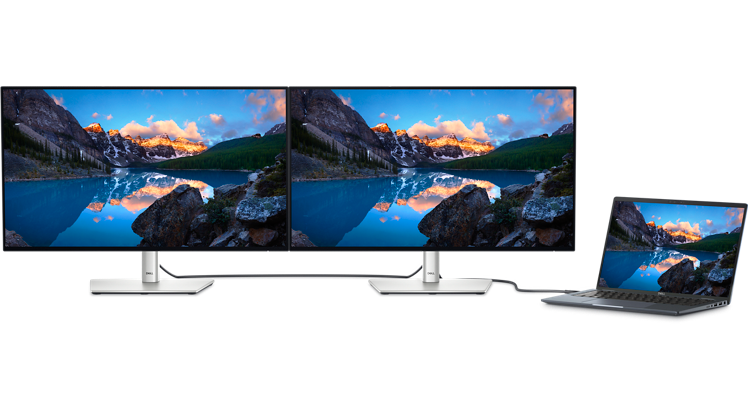
Monitörleri zincirleme bağlamanıza olanak tanıyan üç tür bağlantı noktası vardır: Multi-Stream Transport (MST) özelliğine sahip DisplayPort, DisplayPort alternatif modu özelliğine sahip USB-C ve Thunderbolt Multi-Stream Transport (MST).
NOT: Zincirleme bağlantının, HDMI üzerinden veya DisplayPort alternatif modunu desteklemeyen bir USB-C bağlantı noktası veya Thunderbolt (sürüm 3 veya üzeri) kullanılarak yapılması desteklenmez.
Monitörü zincirleme bağlama hakkında bilgi edinmek için bu videoyu izleyin.
Birden fazla Dell monitörünü zincirleme bağlamak için ne gerekir?
- DisplayPort (sürüm 1.2 veya üstü) özellikli, DisplayPort alternatif modu özellikli USB-C'li veya Thunderbolt (sürüm 3 veya üzeri) özellikli bir bilgisayar.
- DisplayPort (Multi-Stream Transport ile sürüm 1.2 veya üzeri) özellikli, DisplayPort alternatif modu özellikli USB-C veya Thunderbolt (sürüm 3 veya üzeri) Dell monitör.
NOT: DisplayPort 1.2 MST, belirli Dell monitörlerde desteklenir. Monitörünüzün DisplayPort (MST ile sürüm 1.2 veya üzeri), DisplayPort alternatif modu özellikli USB-C veya Thunderbolt'u (sürüm 3 veya üzeri) destekleyip desteklemediğini öğrenmek için Dell monitörünüzün kullanıcı rehberine bakın. - Bilgisayarınıza en son video veya grafik kartı (GPU) sürücülerini yükleyin.
Zincirleme bağlantı ile çoklu monitör nasıl kurulur?
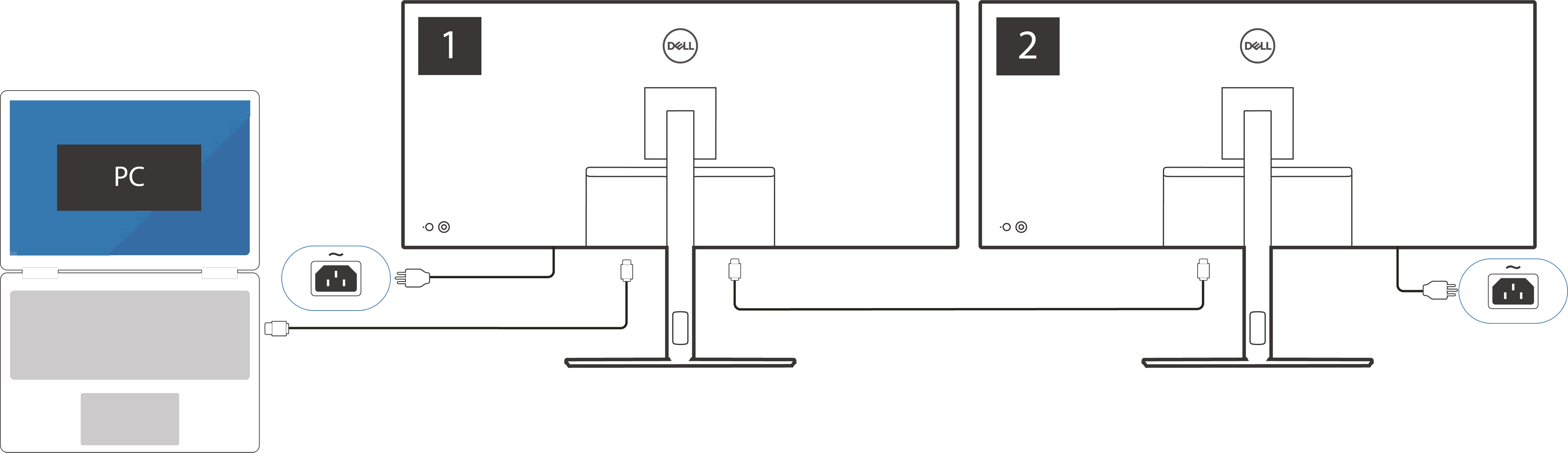
1. Adım: Birincil monitörünüzü bağlama
- Bilgisayarınızı birincil monitöre (monitör 1) bağlayın. Görüntü kalitesini en üst düzeye çıkarmak için önce en yüksek çözünürlüğe sahip monitörü bağlayın.
- NOT: Bazı eski Dell monitörlerde, monitörü zincirleme şekilde ayarlamak için MST özelliğini etkinleştirin. Dell monitörünüzde menüde gezinme talimatları değişiklik gösterebilir. Adım adım talimatlar için Dell monitörünüzün kullanıcı rehberine bakın.
2. Adım: İkinci bir monitör ekleme
- Birincil monitörü (monitör 1) ikincil monitöre (monitör 2) bağlayın.
3. Adım: Sonraki monitörleri ekleme
- Sonraki her monitörü bir önceki monitöre bağlayın.
- İkiden fazla monitörü zincirleme bağlamak için aşağıdaki zincirleme bağlantıyı etkileyen faktörlere bakın.
4. Adım: Ekran ayarlarını yapılandırma
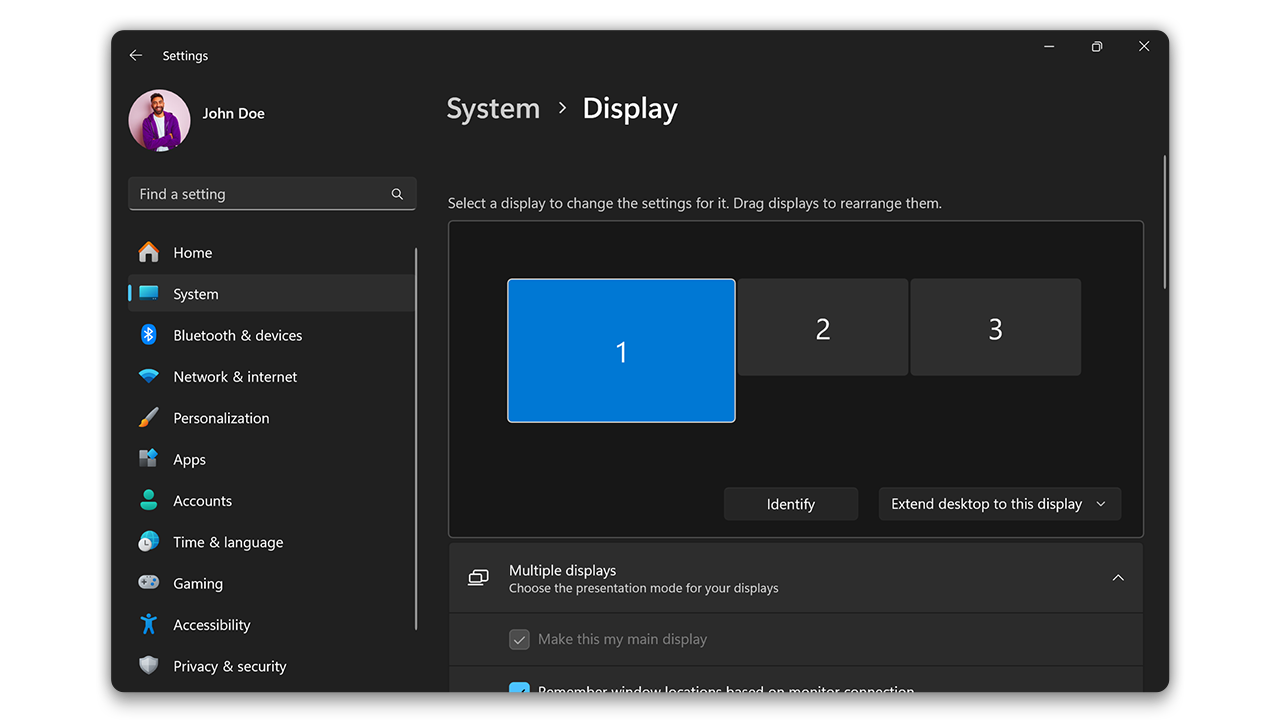
- Monitörlerinizi bağladıktan sonra ekran ayarlarınızı düzenlemeniz gerekebilir. Monitörleri düzenlemek için bilgisayarınızın ekran ayarlarına gidin ve masaüstünüzü yansıtmayı veya genişletmeyi seçin.
- Windows'da Başlat > Ayarlar > Sistem > Ekran bölümüne gidin.
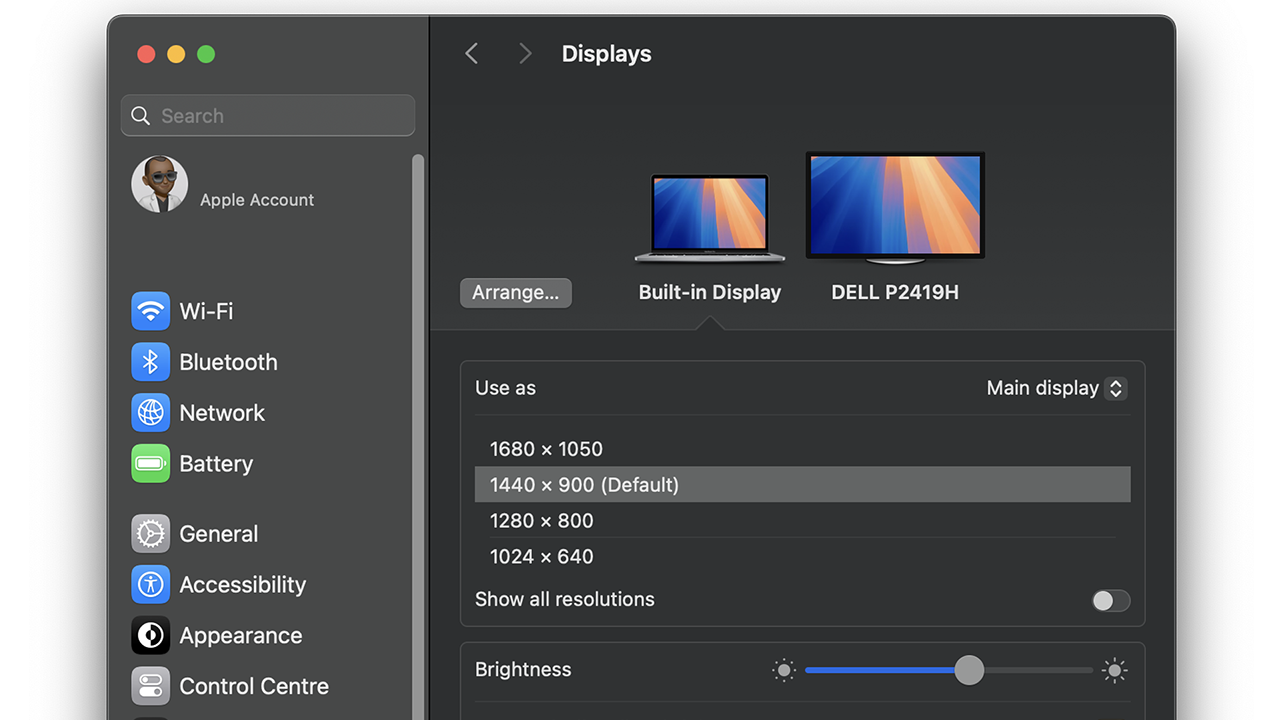
- macOS'te Apple menüsü > Sistem Ayarları > Ekranlar bölümüne gidin (kenar çubuğundan).
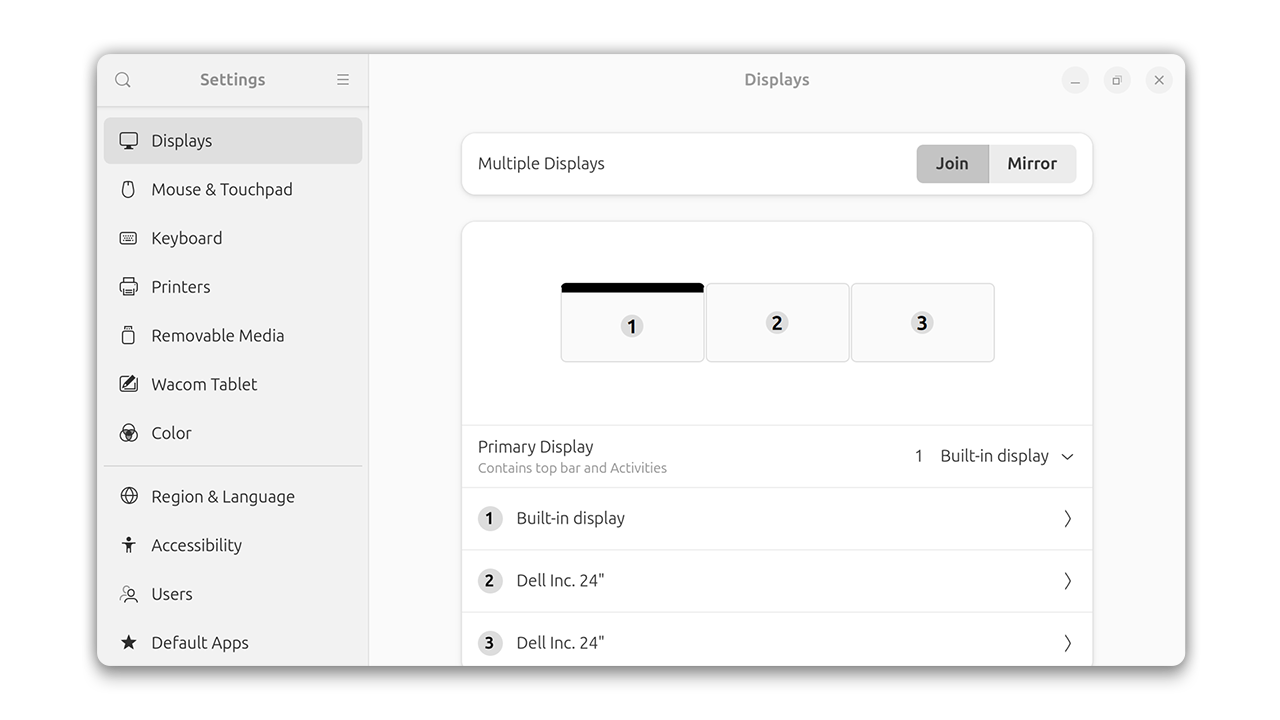
- Ubuntu'da Ayarlar bölümüne gidin ve Ekran öğesini seçin.
- Windows'da Başlat > Ayarlar > Sistem > Ekran bölümüne gidin.
- Monitörleri, tercih ettiğiniz sıraya göre düzenlemek için sürükleyip bırakın. Masaüstünüzü yansıtmayı (klonlamayı) veya genişletmeyi seçin ve ekran çözünürlüğünü tercihinize göre ayarlayın.
Windows ve macOS'te desteklenen ekran modları
| Bilgisayar Çıkışı | Windows | Apple macOS |
|---|---|---|
| DisplayPort | Genişletilmiş mod veya yineleme modu | Yalnızca yineleme modu |
| DisplayPort alternatif modu özellikli USB-C | Genişletilmiş mod veya yineleme modu | Yalnızca yineleme modu |
| Thunderbolt | Genişletilmiş mod veya yineleme modu | Genişletilmiş mod yalnızca M1 Pro, M1 Max, M1 Ultra, M2 Pro, M2 Max, M2 Ultra, M3 Pro veya M3 Max aygıtlarla desteklenir. |
Zincirleme bağlantı matrisi
| Bilgisayar Çıkışı | Monitör 1 Girişi | Monitör 1 Çıkışı | Monitör 2** Girişi |
|---|---|---|---|
| DisplayPort | DisplayPort Girişi | DisplayPort Çıkışı | DisplayPort Girişi |
| DisplayPort | DisplayPort Girişi | Thunderbolt (aşağı akış) | DP alternatif modu özellikli USB-C (yukarı akış) veya Thunderbolt (yukarı akış) |
| DP alternatif modu özellikli USB-C | USB-C (yukarı akış) veya Thunderbolt (yukarı akış) | DisplayPort Çıkışı | DisplayPort Girişi |
| DP alternatif modu özellikli USB-C | USB-C (yukarı akış) veya Thunderbolt (yukarı akış) | Thunderbolt (aşağı akış) | DP alternatif modu özellikli USB-C (yukarı akış) veya Thunderbolt (yukarı akış) |
| Thunderbolt | Thunderbolt (yukarı akış) | DisplayPort Çıkışı | DisplayPort Girişi |
| Thunderbolt | Thunderbolt (yukarı akış) | Thunderbolt (aşağı akış) | DP alternatif modu özellikli USB-C (yukarı akış) veya Thunderbolt (yukarı akış) |
Bilgisayarınız ve monitörleriniz arasında veri iletişiminde USB yukarı akışını kullanmak için bilgisayarınız ile monitörünüz arasındaki bağlantının DisplayPort alternatif modu özellikli USB-C veya Thunderbolt olduğundan emin olun. Alternatif olarak USB aygıtı doğrudan bilgisayara bağlayın.
macOS aygıtlarda aynı anda kullanabileceğiniz harici ekran sayısı Mac modelinize, her bir ekranın çözünürlüğüne ve yenileme hızına bağlıdır. Daha fazla bilgi edinmek için Apple resmi web sitesine bakın.
Zincirleme bağlantıyı etkileyen faktörler
Zincirleme bağlantıda kurabileceğiniz monitör sayısı ve görüntü kalitesi, çeşitli faktörlere bağlıdır.
Grafik kartı özellikleri
- Entegre bir grafik kartı, tipik ofis üretkenliği uygulamaları, gezinme ve temel oyunlar, görüntü ve video uygulamaları için uygundur.
- Daha karmaşık grafikler, görüntüler, videolar, uygulamalar ve oyunlar için bağımsız bir grafik kartı gerekir.
- Zincirleme bağlayabileceğiniz monitör sayısı, entegre veya bağımsız grafik kartınızın olmasına bağlıdır.
İşletim sistemi kapasitesi
- macOS, yalnızca Thunderbolt aracılığıyla monitör zincirleme bağlantısına izin verir.
- Birincil monitör Thunderbolt kullanılarak MacBook'a bağlanmalı ve birincil monitörde Thunderbolt Çıkış bağlantı noktası bulunmalıdır.
- Thunderbolt aktif kablosu kullanılmalıdır.
Bilgisayar ve monitördeki giriş ve çıkış bağlantı noktaları
- Farklı çıkış bağlantı noktaları, zincirleme bağlanabilen toplam monitör sayısını etkileyen farklı bant genişliklerini ve teknik kısıtlamaları içerir.
- Optimum performans için bilgisayarın çıkış bağlantı noktası, monitörün giriş bağlantı noktasıyla eşleşmelidir.
- Ekran Akışı Sıkıştırma (DSC), zincirleme bağlanabilen veya bir bağlantı istasyonu aracılığıyla bağlanabilen monitör sayısını (ve çözünürlüğü) artıran, neredeyse kayıpsız bir video sıkıştırma algoritmasıdır. Zincirleme bağlantıya giriş veya çıkış bağlantılarının teknik özellikleri için birincil monitörün belgelerine bakın.
Çözünürlük ve yenileme hızları
- Daha yüksek çözünürlük veya yenileme hızları, bağlanabilecek monitör sayısını azaltan mod bant genişliğini gerektirir.
Renk derinliği
- Renk derinliği, monitörde görüntülenebilecek maksimum renk sayısını temsil eder. Daha yüksek derinlikteki renkler, daha fazla bant genişliği gerektirir ve bu da zincirleme bağlanabilen toplam monitör sayısını sınırlar.
Ekran kabloları
- Bilgisayar ve monitör G/Ç bağlantı noktalarına karşılık gelen doğru teknik özelliklere sahip kablolar kullandığınızdan emin olun. Örneğin, DP 1.4 (HBR3) bağlantı noktasına sahip bir dizüstü bilgisayar ile DP 1.4'e sahip bir monitör bağlarken video kablosu DP 1.4 olmalıdır.
- Monitörle birlikte gönderilen video kabloları tipik olarak monitör giriş ve çıkış bağlantı noktalarıyla aynı sürüme karşılık gelir.
Veri veya video önceliklendirme
- Kullanıcılar, daha yüksek çözünürlük ve/veya yenileme hızında zincirleme bağlantı kurmak için USB bağlantı noktalarında veri hızına veya video sinyali için bant genişliğine öncelik vermeyi seçebilirler.
Sorun Giderme İpuçları
Kurulum işlemi sırasında sorunlarla karşılaşırsanız aşağıdaki sorun giderme adımlarını dikkate alın:
- Kablo Bağlantılarını Kontrol Edin: Ekran kablolarının güvenli bir şekilde bağlandığından emin olun.
- Grafik Sürücülerini Güncelleyin: Video veya grafik kartı (GPU) sürücülerinizin güncel olduğundan emin olun.
- Grafik Kartı Sınırlamaları: Grafik kartınızın, bağladığınız monitör sayısını destekleyebildiğini doğrulayın. Zincirleme bağlantıyı etkileyen faktörlere bakın.
- Güç Döngüsü: Bilgisayarınızı ve monitörlerinizi yeniden başlatın.
Sık sorulan sorular
Dell monitörlerin zincirleme bağlanmasıyla ilgili sık sorulan bazı sorular konusunda size yardımcı olalım.
Kaç monitörü zincirleme bağlayabilirim?
- DisplayPort, DisplayPort alternatif modu özellikli USB-C veya Thunderbolt gibi ekran teknolojilerinin her biri farklı video bant genişliğini destekler. Zincirde desteklenen monitör sayısı farklı bağlantı türlerine göre değişiklik gösterebilir.
- Yukarıdaki zincirleme bağlantıyı etkileyen faktörlere bakın.
Tüm Dell monitörler zincirleme bağlantıyı destekler mi?
- Hayır, yalnızca belirli Dell monitörleri zincirleme bağlantıyı destekler. Uyumluluğu doğrulamak için monitörünüzün teknik özelliklerini kontrol edin.
Farklı monitör markalarını zincirleme bağlantıda bir arada kullanabilir miyim?
- Optimum uyumluluk ve performans için aynı üreticinin monitörlerinin kullanılması önerilir.
Monitörleri genişletilmiş modda nasıl yapılandırabilirim?
- Genişletilmiş ekran modu, DisplayPort Multi-Stream Transport (MST) özelliklerinin etkinleştirilmesini gerektirir. Varsayılan olarak bu özellik Dell monitörlerde etkin değildir. Monitörünüzde MST'yi etkinleştirdikten sonra ekranınızı Windows'ta Genişletilmiş Mod'a ayarlayabilirsiniz. Windows 11 ve Windows 10'da birden çok monitörün nasıl ayarlanacağını öğrenin.
Zincirdeki tüm monitörler DisplayPort 1.2 Multi-Stream Transport'u (MST) desteklemeli mi?
- Hayır, yalnızca birincil monitör DisplayPort'u (Multi-Stream Transport ile sürüm 1.2 veya üzeri) desteklemelidir. Zincirdeki sonraki monitörlerin DisplayPort'u (sürüm 1.2 veya üzeri Multi-Stream Transport) desteklemesi gerekmez.
İki veya daha fazla monitörü HDMI ile zincirleme bağlayabilir miyim?
- Hayır, zincirleme bağlantı kurulumu HDMI üzerinden desteklenmez.
- Zincirleme bağlantı kurulumu, DisplayPort (Multi-Stream Transport ile sürüm 1.2 veya üzeri), DP alternatif modu özellikli USB-C veya Thunderbolt (sürüm 3 veya üzeri) üzerinden desteklenir.
İki monitörü USB-C ile zincirleme bağlayabilir miyim?
- Tek başına USB-C üzerinden zincirleme bağlantı desteklenmez. Ancak bilgisayarınızdaki USB-C bağlantı noktası DisplayPort (DP) Alternatif Modunu veya Thunderbolt'u (sürüm 3 veya üzeri) destekliyorsa zincirleme bağlantı desteklenir. Hangi bağlantı noktalarının hangi tür işlevlerle uyumlu olduğunu öğrenmek için Dell monitörünüzün kullanıcı rehberine bakın.
İkinci monitörüm neden görüntü vermiyor?
- Kablo bağlantılarını kontrol edin, ikinci monitörün birincil monitöre güvenli bir şekilde bağlandığından emin olun. Birincil monitörün en yüksek çözünürlüğe sahip olduğundan emin olun.
Birden fazla monitörü bilgisayarıma zincirleme bağlayabilir miyim?
- Evet, zincirleme bağlantı kullanarak birden fazla monitörü bilgisayarınıza bağlayabilirsiniz.
- Dizüstü bilgisayarınızda DisplayPort (sürüm 1.2 veya üzeri), DP alternatif modu özellikli USB-C veya Thunderbolt (sürüm 3 veya üzeri) çıkış bağlantı noktası olduğundan emin olun.
Zincirleme bağlantı kullanarak macOS aygıtları, Dell monitörlere bağlayabilir miyim?
- macOS aygıtlar, yalnızca Thunderbolt üzerinden Genişletilmiş Mod zincirleme bağlamayı destekler. macOS aygıtlar, HDMI kullanılarak zincirleme bağlantı kurulumunu desteklemez.
- M1 veya M2 yongalarına sahip bir Mac aygıtına yalnızca tek bir harici ekran bağlayabilirsiniz. Farklı modeldeki Mac aygıtları harici ekranlara bağlama hakkında daha fazla bilgi için Apple web sitesine gidin.
Zincirleme bağlantı monitörlere güç sağlar mı?
- Hayır, DisplayPort güç sağlayamaz. Her monitöre ayrı bir güç kablosu takmanız gerekir.
Zincirleme bağlantım neden çalışmıyor?
- İlk önce kontrol etmeniz gereken birkaç şey var.
- Monitörlerinizin Multi-Stream Transport’u (MST) desteklediğinden emin olun. Daha eski monitörler her zaman MST'yi desteklemez ve monitörünüz zincirleme bağlantıyla uyumlu olmayabilir.
- Yüksek kaliteli kablolar kullandığınızdan emin olun. Zincirleme bağlantı yalnızca DisplayPort'ta (MST ile sürüm 1.2 veya üzeri), DP alternatif modu özellikli USB-C veya Thunderbolt'ta (sürüm 3 veya üzeri) desteklenir. HDMI zincirleme bağlantıyı desteklemez.
- Bilgisayarınızın video veya grafik kartı sürücülerini güncelleyin. Güncel olmayan veya bozuk video sürücüleri görüntü sorunlarına neden olabilir.
- Zincirde çok fazla monitörün kullanılması görüntü sorunlarına neden olabilir. Bazı bilgisayarlar yalnızca iki veya üç monitöre kadar destekler. Dizüstü bilgisayarınızın ekranını ve iki monitörü kullanıyorsanız seriye üçüncü bir monitör bağlamak sınırı aşmanıza neden olabilir. Üçüncü monitörün düzgün çalışmasını sağlamak için monitörlerden birinin bağlantısını kesin veya dizüstü bilgisayar ekranını devre dışı bırakın.
- Zincirleme bağlantıyı etkileyen faktörler bölümüne bakın.