Fare Çalışmıyor: USB, Bluetooth veya Kablosuz Fareler
Yeni bir fare satın aldınız ve yardıma mı ihtiyacınız var? Fare kurulum rehberimize göz atın!
Fare Sorunları Neden Meydana Gelir?
Fare sorunları pek çok nedenden ötürü meydana gelebilir. Gevşek bir bağlantı, düşük pil veya bozuk sürücüler gibi basit sebeplerden kaynaklanıyor olabilir.
Fare Arızalarının Yaygın Nedenleri
- Bozuk fare sürücüleri
- Pil sorunları (kablosuz ve Bluetooth fareler için)
- Gevşek bağlantılar (USB fareler için)
- Bluetooth eşleştirme sorunları
- Donanım kusurları veya hasarı
Fare Türlerini Anlama
- USB Fare: USB bağlantı noktası aracılığıyla doğrudan bilgisayarınıza bağlanır. Bunlar tak ve çalıştır özellikli aygıtlardır; işletim sistemi gerekli sürücüleri otomatik olarak yükler.
- Bluetooth Fare: Kablosuz bağlantı için Bluetooth teknolojisini kullanır. Bilgisayarınızla eşleştirmeniz ve ara sıra pilini değiştirmeniz gerekir.
- USB Alıcılı Kablosuz Fare: Kablosuz iletişim kurmak için bir USB alıcısı kullanır ve Bluetooth'tan daha istikrarlı bir bağlantı sağlar. Pillerle de çalışırlar.
USB Farenin Çalışmama Sorununu Çözme
Dell veya Alienware USB fareniz çalışmıyorsa aşağıdaki adımları deneyin:
Bağlantı Noktalarında Gevşeklik Olup Olmadığını Kontrol Etme
USB farenin çalışmamasının en yaygın nedeni gevşek bir bağlantıdır. USB kablosunun bilgisayarınıza güvenli bir şekilde takıldığından emin olun.
Farklı Bir USB Bağlantı Noktası Deneme
Bağlantı güvenliyse fareyi farklı bir USB bağlantı noktasına takmayı deneyin. Bilgisayarınızdaki belirli bağlantı noktaları, bazı yazılım veya donanım sorunları nedeniyle çalışmayabilir.
Fare çalışmıyorsa fare sürücüsünü yeniden yüklemeyi deneyin.
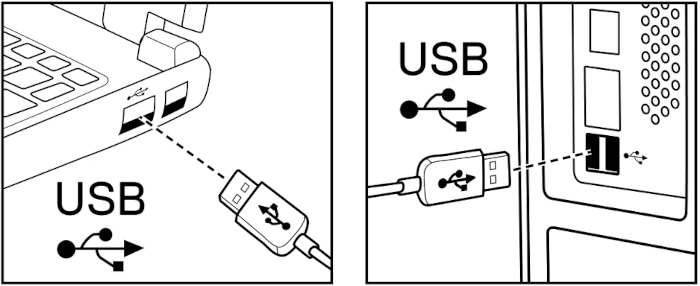
Bluetooth Fare Sorunlarını Düzeltme
Dell veya Alienware Bluetooth farenizle ilgili sorun mu yaşıyorsunuz? Tekrar çalışmasını sağlamak için bu adımları deneyin.
Bluetooth Durumunu Kontrol Etme
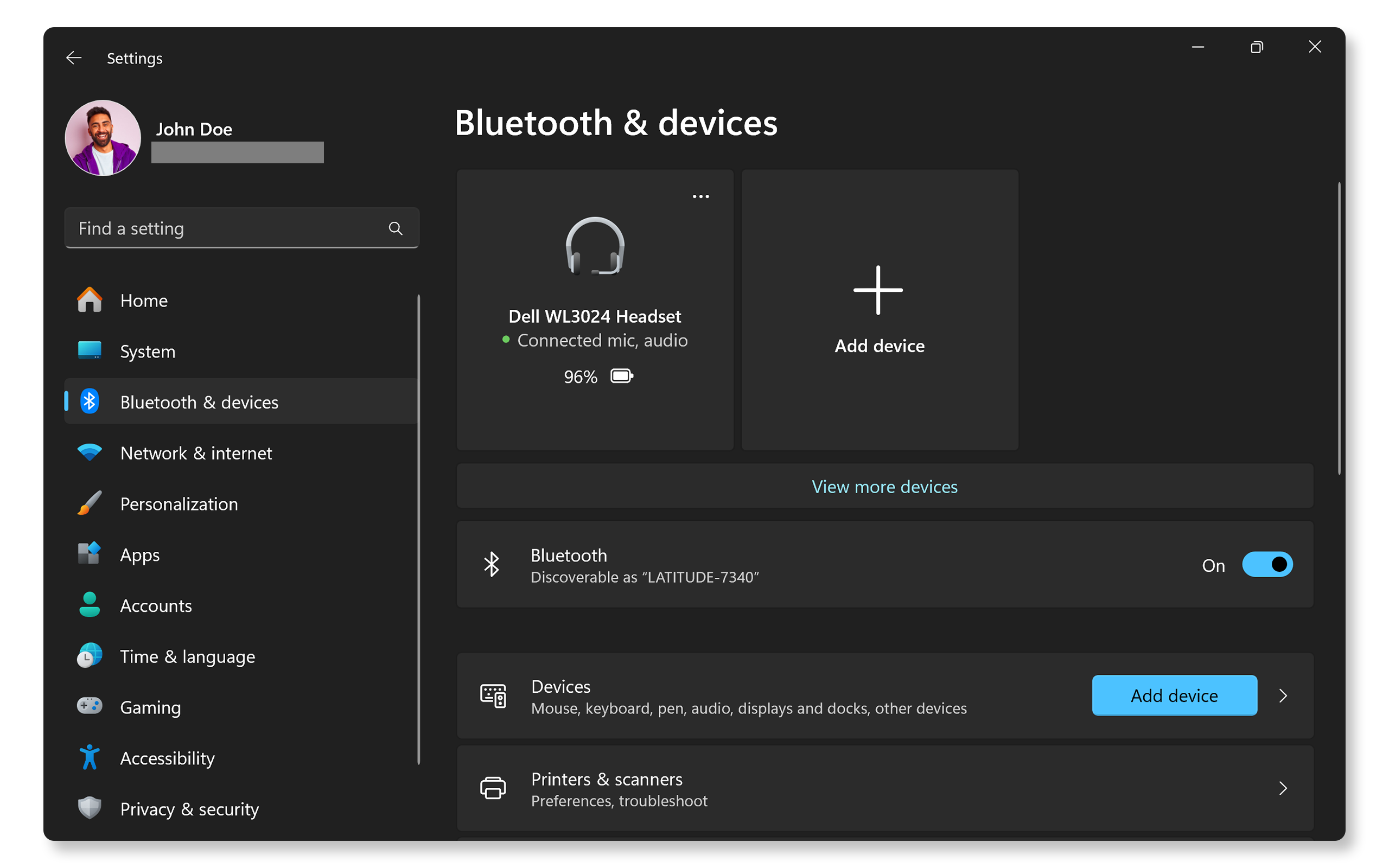
İlk olarak bilgisayarınızda Bluetooth'un etkin olduğundan emin olun. Kapalıysa fareniz bağlanamaz. Bluetooth'un etkin olup olmadığını kontrol etmek için:
- Başlat > Ayarlar > Bluetooth ve aygıtlar yoluna gidin ve Bluetooth anahtarının açık olduğundan emin olun. Windows Bluetooth ayarları'nı açın.
Bu işe yaramazsa farenizin eşleştirilmiş olup olmadığını kontrol edin.
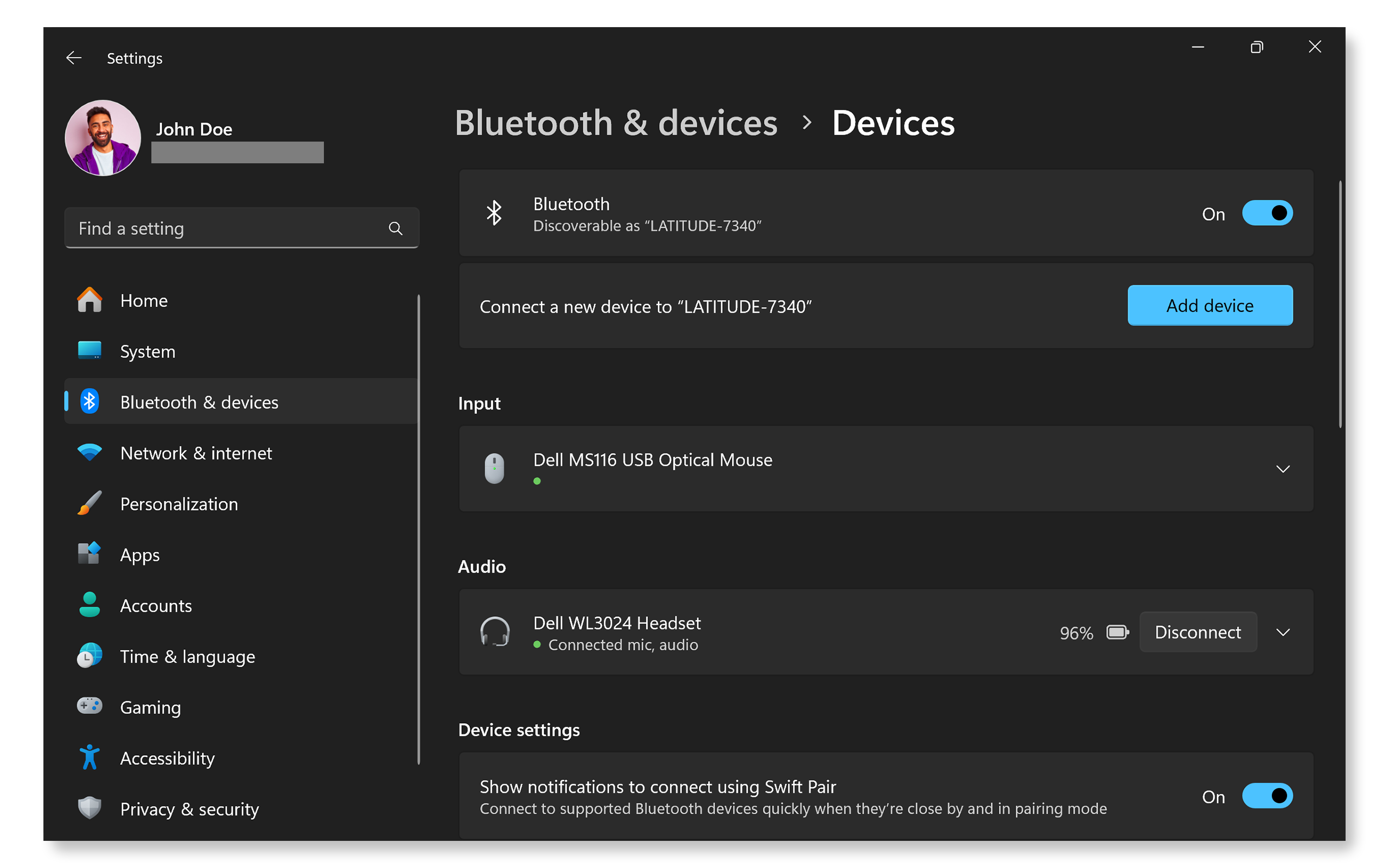
Farenin Eşleştirilip Eşleştirilmediğini Kontrol Etme
Bluetooth fareniz çalışmıyorsa bilgisayarınızla olan eşleşme bağlantısı kesilmiş olabilir. Bluetooth ayarlarınıza gidin, eşleştirilen aygıtlar listesinde farenizi bulun ve yeniden bağlayın.
- Başlat > Ayarlar > Bluetooth ve aygıtlar > Bluetooth yoluna gidin ve farenizin Giriş bölümünde listelenip listelenmediğini kontrol edin. Listelenmemişse Bluetooth farenizi eşleştirmeyi deneyin.
Bu işe yaramazsa pilleri değiştirmeyi veya şarj etmeyi deneyin.
Kablosuz Fare Sorunlarını Çözme
Dell veya Alienware kablosuz farenizle ilgili sorun mu yaşıyorsunuz? Farenizin tekrar sorunsuz çalışmasını sağlamak için bu adımları uygulayın!
USB Alıcısını Kontrol Etme
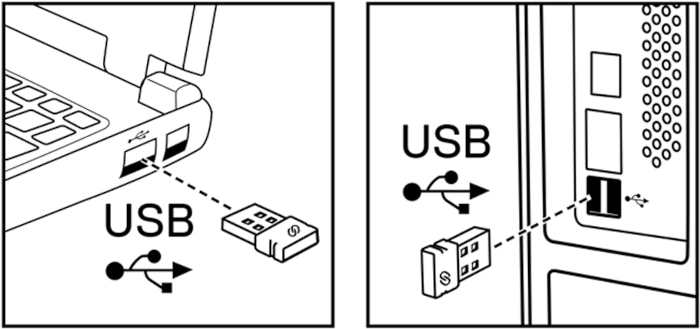
Kablosuz fareler, bilgisayarınıza bağlanmak için bir USB alıcısı veya donanım kilidi kullanır. Alıcının çalışan bir USB bağlantı noktasına güvenli bir şekilde takıldığından emin olun.
Kablosuz Alıcıyı Yeniden Bağlama
Fare çalışmıyorsa kablosuz donanım kilidini çıkarmayı ve birkaç saniye sonra tekrar bağlamayı deneyin. Bu, bağlantının yeniden kurulmasına yardımcı olabilir.
Bu işe yaramazsa pilleri değiştirmeyi veya şarj etmeyi deneyin.
Fareyi Yaklaştırma
Fiziksel engeller, Bluetooth ve kablosuz farelerin bağlantısını etkileyebilir. Fareyi bilgisayarınıza yaklaştırmak bağlantı sorunlarını çözmeye yardımcı olur.
Bu, sorunu çözmediyse pilleri değiştirmeyi veya şarj etmeyi deneyin.
Pilleri Değiştirme veya Şarj Etme
Bluetooth fareler gibi kablosuz farelerin de çalışması için pillere ihtiyacı vardır. Düşük pil şarjı, farenin yanıt vermemesinin yaygın bir nedenidir.
Fare hala çalışmıyorsa sürücü ve BIOS güncelleştirmelerini kontrol edin.
Sürücüleri ve BIOS'u Güncelleştirme
Güncel olmayan sistem sürücüleri ve BIOS, bağlantı sorunlarına neden olabilir. SupportAssist, Windows bilgisayarınızdaki sürücü ve ürün yazılımı güncelleştirmelerini tarayan ve indirip yükleyen Dell'in otomatik aracıdır.
- Başlat menüsünde SupportAssist öğesini arayın ve uygulamayı açın.
- Ana Sayfa sekmesinde Yazılımı Güncelleştir öğesini seçin.
- Sürücü ve BIOS güncelleştirmelerini denetlemek için Start (Başlat) öğesine tıklayın.
- Kurulumu tamamlamak için ekrandaki talimatları izleyin ve istenirse bilgisayarınızı yeniden başlatın.
SupportAssist'iniz yoksa Dell sürücülerini indirip yükleyebileceğiniz alternatif yöntemler için sürücü güncelleştirme kılavuzumuza bakın.
Fare hala çalışmıyorsa fare sürücüsünü yeniden yüklemeyi deneyin.

Fare Sürücülerini Yeniden Yükleme
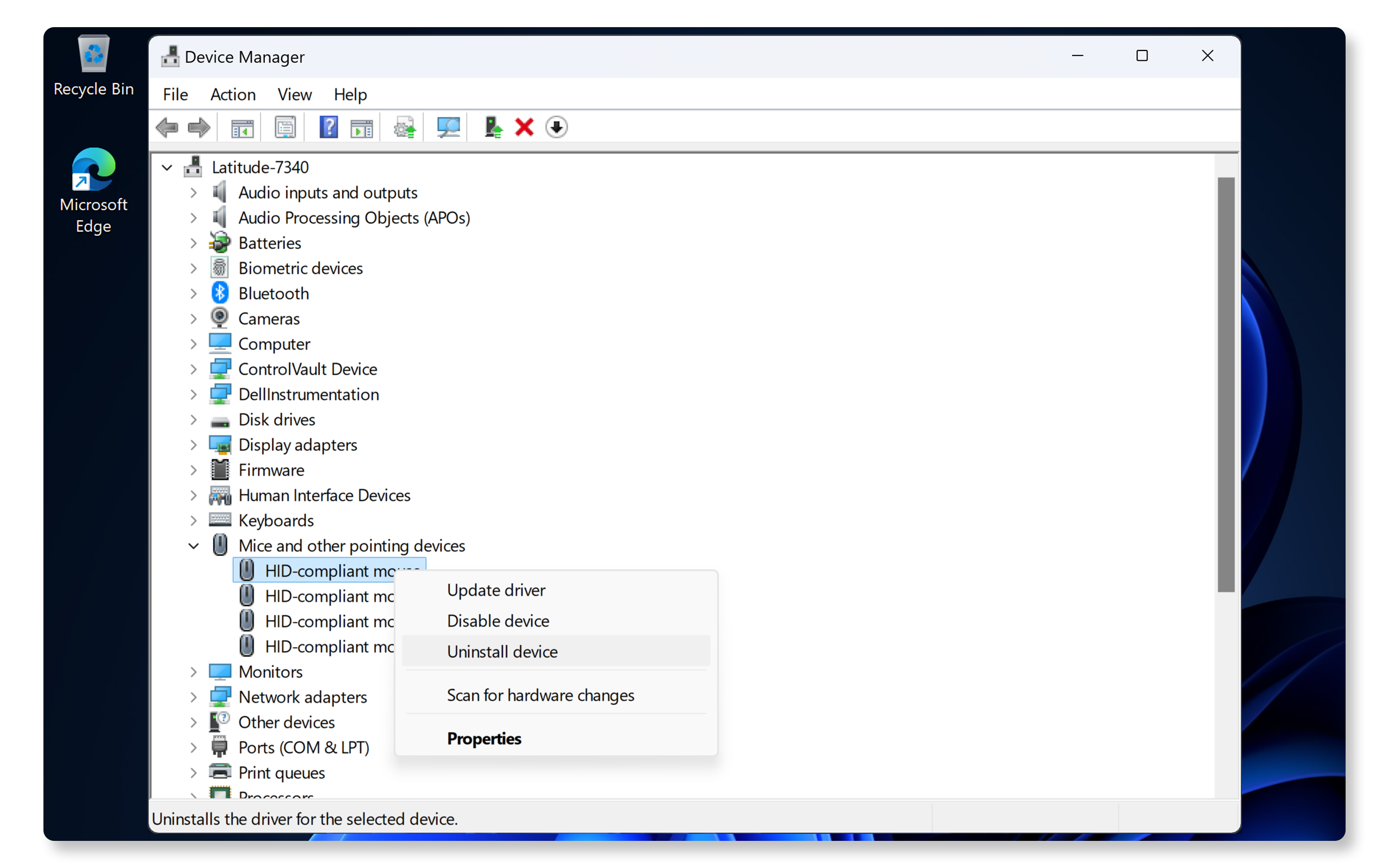
Bozuk fare sürücüleri farelerin çalışmayı durdurmasına neden olur. Bunu düzeltmek için:
- Başlat düğmesine sağ tıklayın ve Aygıt Yöneticisi öğesini seçin.
- Fare ve diğer işaretleme aygıtları öğesini genişletin.
- Her girişe sağ tıklayın ve Aygıtı kaldır öğesini seçin.
- Bilgisayarınızı yeniden başlatın. Windows gerekli sürücüleri otomatik olarak yeniden yükler.
Sürücüleri yeniden yüklemek sorunu çözmediyse fareyi başka bir aygıtta test edin.
Fareyi Başka Bir Aygıtta Test Etme
Sorunun fareden mi yoksa bilgisayardan mı kaynaklandığını belirlemek için fareyi başka bir aygıta bağlamayı deneyin. Farklı bir bilgisayarda çalışıyorsa sorun muhtemelen bilgisayar ayarlarınızla ilgilidir.
Fare hala çalışmıyorsa fare sorunlarını çözmek için bazı ek adımları deneyin.
Sık Sorulan Sorular (SSS)
Kullanıcıların fare sorunları hakkında sıkça sordukları bazı soruların yanıtları.
1. Bluetooth faremi nasıl eşleştiririm?
- Adım adım talimatlar için Bluetooth eşleştirme rehberimize göz atın.
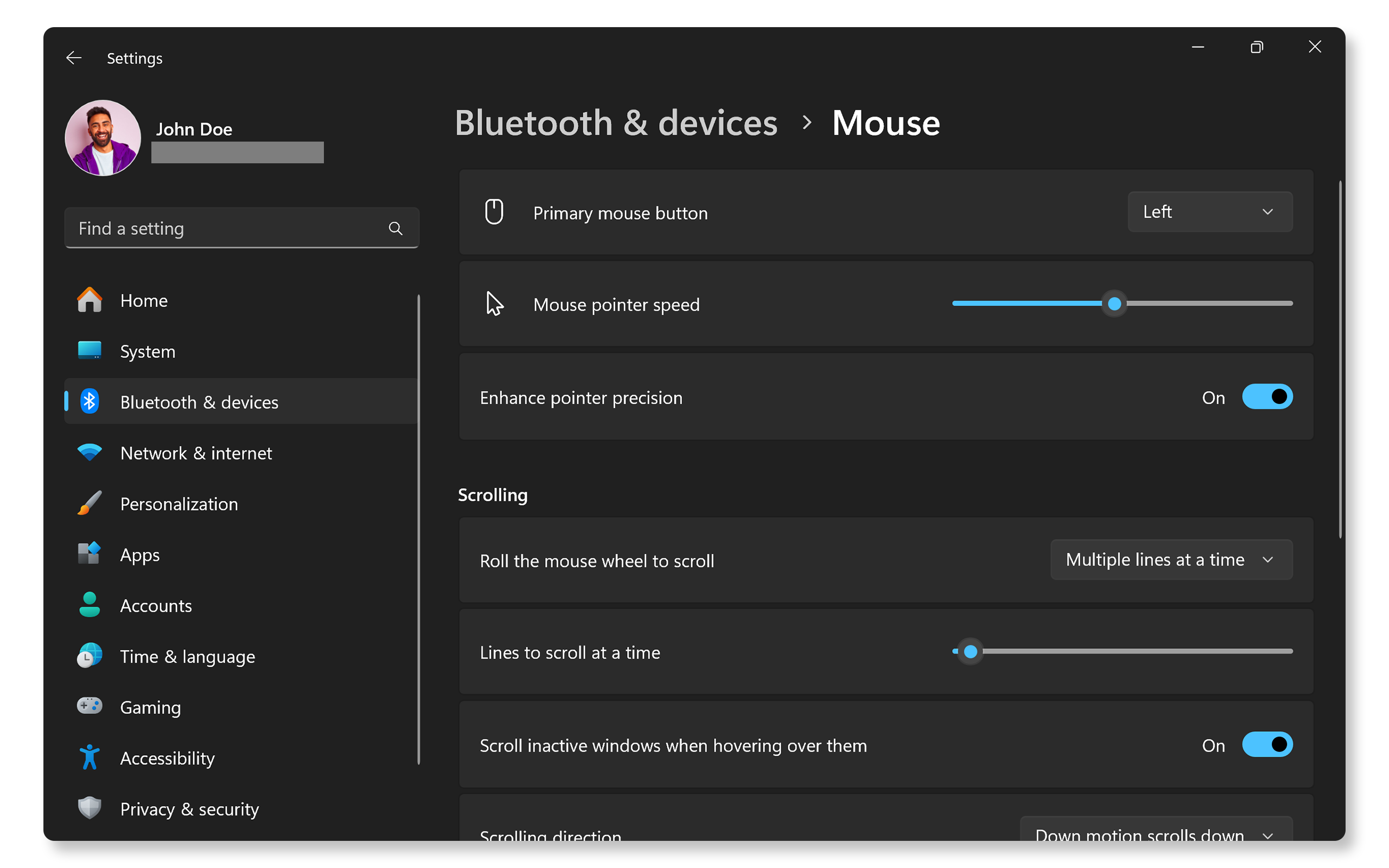
2. Fare düğmelerini nasıl değiştirebilirim?
- Varsayılan olarak, birincil fare düğmesi sol düğmeye ayarlanmıştır. Windows'da birincil fare düğmesini soldan sağa değiştirmek için:
- Başlat > Ayarlar > Bluetooth ve aygıtlar > Fare'ye gidin. Birincil fare düğmesi açılır menüsünü bulun ve Sağ öğesini seçin. Windows fare ayarları'nı açın.
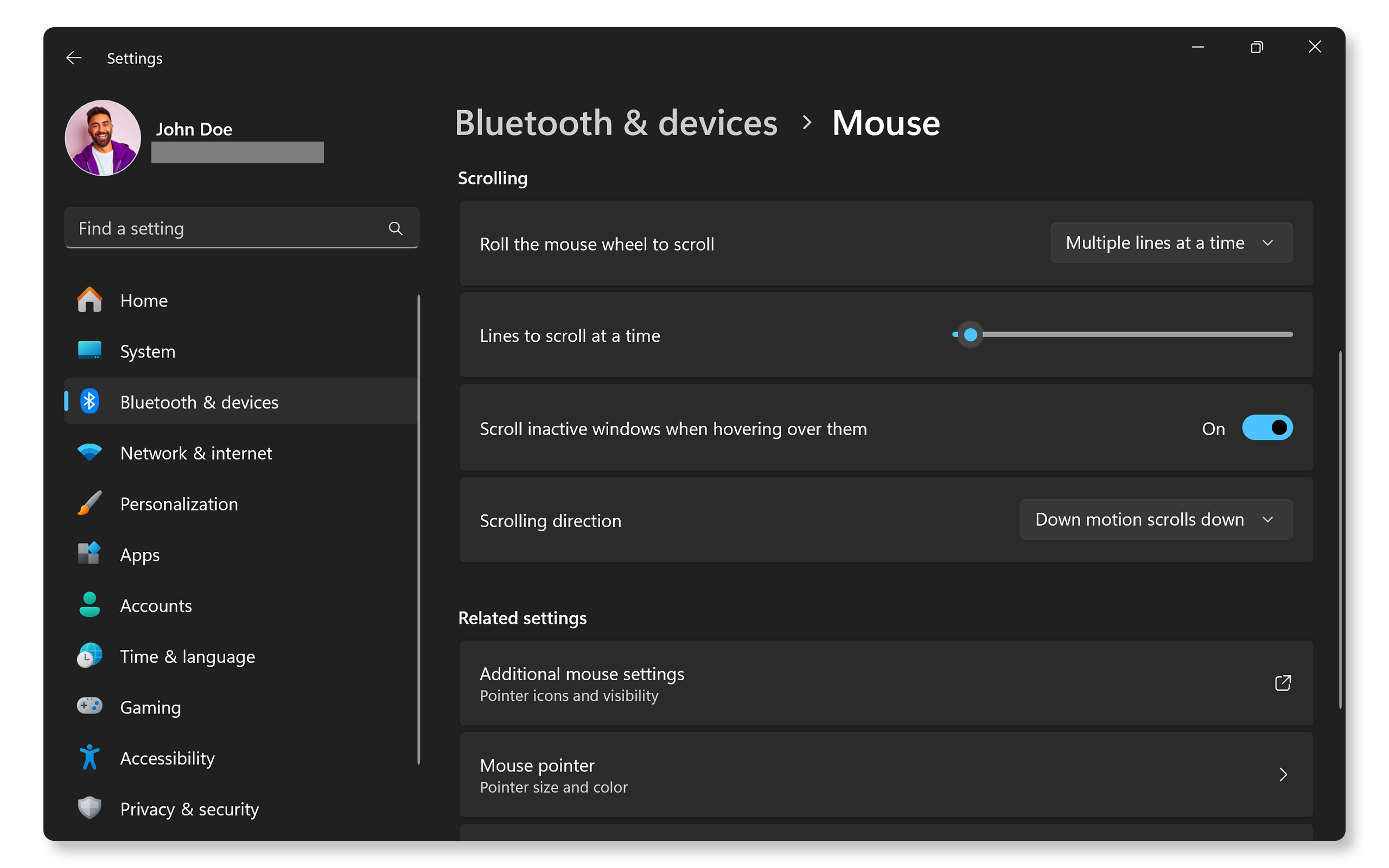
3. Faremin kaydırma ayarlarını nasıl ayarlarım?
- Windows; kaydırma hızı, aynı anda kaydırılacak çizgiler ve kaydırma yönü dahil olmak üzere kaydırma tekerleği ayarlarınızı özelleştirmenizi sağlar. Bu ayarları değiştirmek için:
- Başlat > Ayarlar > Bluetooth ve aygıtlar yoluna gidin. Kaydırma bölümünü bulun ve ayarları tercihlerinize göre yapın. Windows fare ayarları'nı açın.
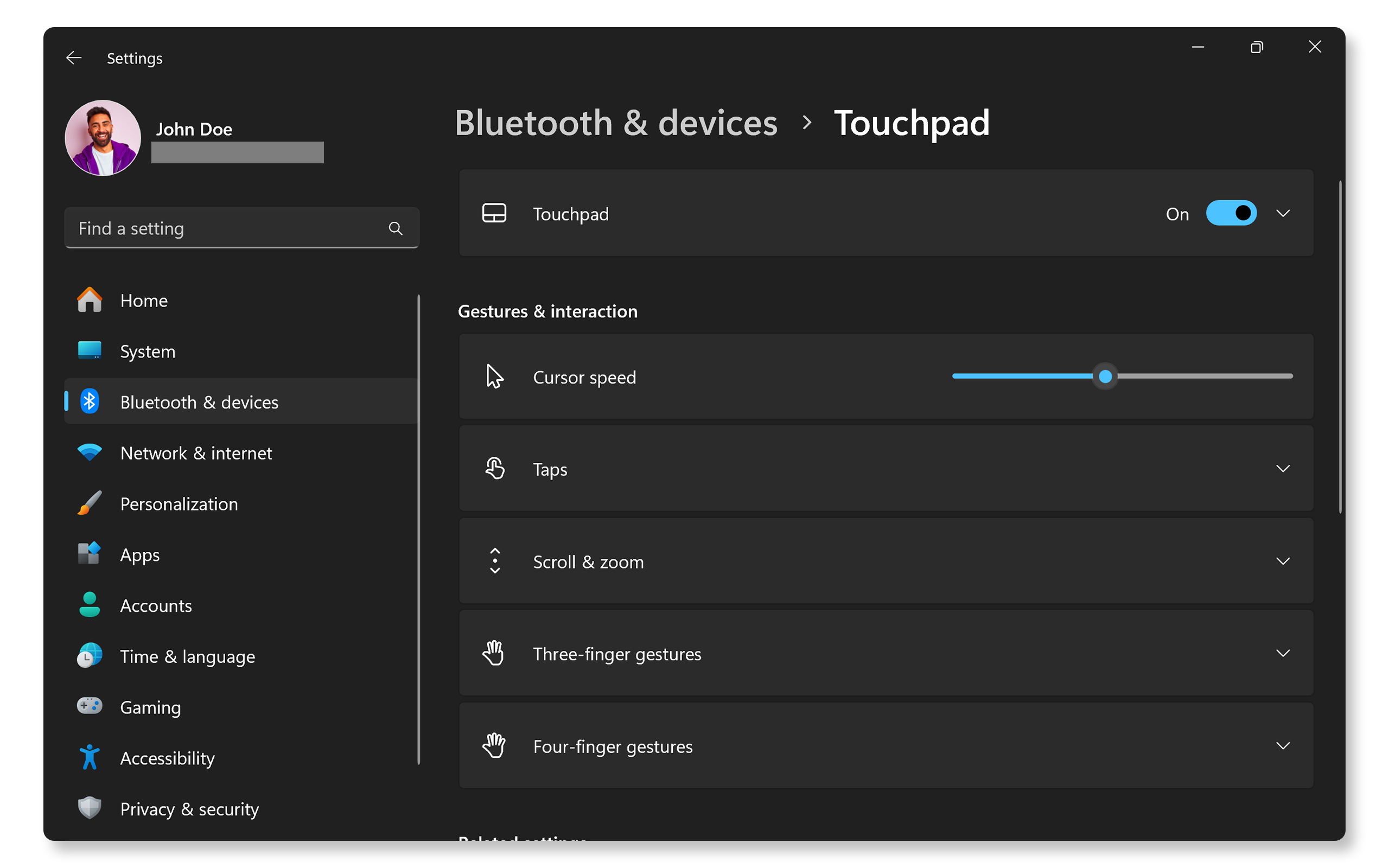
4. Fare kullanırken dizüstü bilgisayarımın dokunmatik yüzeyini nasıl devre dışı bırakabilirim?
- Fare kullanırken dokunmatik yüzeyi devre dışı bırakmak için aşağıdaki adımları izleyin:
- Başlat > Ayarlar > Bluetooth ve aygıtlar > Dokunmatik Yüzey'e gidin. Windows dokunmatik yüzey ayarları'nı açın.
- Dokunmatik Yüzey seçeneğine tıklayın ve Fare bağlandığında dokunmatik yüzeyi açık bırak seçeneğinin işaretini kaldırın.
5. Fare üzerindeki sağ tıklama işlevi çalışmıyor. Bunu nasıl düzeltebilirim?
- Farenizi başka bir aygıta bağlayın. Sağ tıklama düğmesi hala çalışmıyorsa farenizle ilgili bir donanım sorunu olabilir.
- Sağ tıklama düğmesi başka bir aygıtta çalışıyorsa aşağıdaki adımları deneyin:
- Farenin bağlantısını kesin veya eşleştirmeyi kaldırın (Bluetooth fare için).
- 15-20 saniye bekleyin, ardından yeniden bağlayın veya yeniden eşleştirin .
- Fare sürücülerini yeniden yüklemeyi deneyin.
6. Kablosuz faremin bağlantısı kesilmeye devam ederse ne yapmalıyım?
- Pilleri değiştirin veya şarj edin.
- USB alıcısının bilgisayarınıza sıkı bir şekilde bağlı olduğundan emin olun.
- Fareyi alıcıya yaklaştırın.
7. Fare sürücülerimi nasıl indirebilirim?
- Fareler tak ve çalıştır teknolojisini kullanır, manuel olarak yüklenmesi gereken herhangi bir ek sürücü gerektirmez. İşletim sistemi, bilgisayarınızı başlatır başlatmaz gerekli sürücüleri otomatik olarak algılar ve yükler.
8. Bluetooth faremin bağlantısı neden sürekli kopuyor?
- Pilleri değiştirin veya şarj edin.
- Bluetooth sürücüsünü güncelleştirin.
- Fareyi bilgisayara yaklaştırın.
9. Fare imlecim düzensiz hareket ediyor veya kendiliğinden yer değiştiriyor. Bunu nasıl düzeltebilirim?
- Kirli yüzeyler fare takibini olumsuz etkileyebileceğinden fare sensörünü ve kullandığınız yüzeyi yumuşak bir mikrofiber bezle, pamuklu çubukla veya basınçlı hava tüpüyle temizleyin.
- Fareyi bilgisayarınıza yaklaştırın (kablosuz ve Bluetooth fareler için).
- Windows'da fare hassasiyeti ayarlarını yapın.
- Başlat > Ayarlar > Bluetooth ve aygıtlar > Fare bölümüne gidin ve kaydırıcıyı kullanarak Fare işaretçi hızını ayarlayın. Windows fare ayarları'nı açın.
- İşaretçi hassasiyetini geliştir seçeneğini devre dışı bırakmayı deneyin.
- Fare sürücülerini yeniden yükleyin.
10. Çok yavaş veya çok hızlıysa faremin işaretçi hızını nasıl ayarlarım?
- Fare işaretçiniz çok yavaş veya çok hızlı hareket ediyorsa Windows'da hızı kolayca ayarlayabilirsiniz. Şöyle yapabilirsiniz:
- Başlat > Ayarlar > Bluetooth ve aygıtlar > Fare'ye gidin. Windows fare ayarları'nı açın.
- Fare işaretçi hızını, kaydırıcıyı kullanarak tercihinize göre ayarlayın.
11. Faremi şarj olurken kullanabilir miyim?
- Birçok fare, USB kablosuyla şarj etmeyi destekler. Farenizin şarj etmeyi destekleyip desteklemediğini veya AA pillere mi yoksa AAA pillere mi ihtiyaç duyduğunu kontrol edin.
- Fareniz USB şarjı destekliyorsa şarj sırasında klavyeyi kullanabilirsiniz.
12. Fiziksel hasar fare performansını etkileyebilir mi?
- Evet, herhangi bir fiziksel hasar arızalı düğme veya bağlantı sorunlarına neden olabilir.
13. Alienware faremdeki ışıkları nasıl yapılandırırım?
- Alienware farenizdeki aydınlatma efektlerini özelleştirmek için Alienware Command Center'ı yükleyin.
14. Dell faremdeki düğmeleri nasıl atayabilirim veya özelleştirebilirim?
- Desteklenen Dell farelerde özelleştirilebilir düğmeler atamak ve yönetmek için Dell Display and Peripheral Manager'ı yükleyin.
15. Bu sorun giderme adımlarından hiçbiri işe yaramazsa ne yapmalıyım?
- Ek Sorun Giderme: Fare sorunlarını çözmek için bazı ek adımları deneyin.
- Dell Topluluk Forumlarını Kullanın: Diğer kullanıcılardan yardım almak için Dell Topluluk Forumlarına katılın.
Video Kaynakları

Bu yararlı eğitim videosunda Bluetooth cihazlarını Windows 11 bilgisayarınızla nasıl kolayca eşleştir eceğinizi ve bağlayacağınızı keşfedin.
...