Klavye Kurulum Rehberi: USB, Kablosuz ve Bluetooth Klavyeleri Bağlama
Klavyeleri Kullanmaya Başlama
İlk olarak, kurulum işlemini başlatmak için ihtiyacınız olan klavye türünü belirleyelim:
- USB Kablolu Klavye: Bilgisayarınıza bir USB bağlantı noktası üzerinden bağlanır ve ek sürücü gerektirmez.
- Bluetooth Klavye: Bluetooth üzerinden eşleştirme ve Bluetooth sürücüleri gerektirir.
- USB Alıcılı Kablosuz Klavye: Klavyeyi kablosuz olarak bağlayan bir USB donanım kilidi ile birlikte gelir.
Her klavye türünün benzersiz bir kurulum süreci vardır ve doğru adımları takip etmek sorunsuz bir bağlantı ve optimum performans sağlar.
Dell veya Alienware USB Klavye Bağlama
Dell ve Alienware USB klavyeler, tak ve çalıştır özellikli aygıtlardır, bu nedenle kurulumları kolaydır ve herhangi bir ek sürücü gerektirmezler.
USB Klavye Kurulumu
- Bir USB Bağlantı Noktası Bulun: Bilgisayarınızda kullanılabilir bir USB bağlantı noktası bulun. En iyi uyumluluk ve hız için bir USB 2.0 veya USB 3.0 bağlantı noktası kullanmak en iyisidir. Sınırlı USB bağlantı noktalarına sahip dizüstü bilgisayarlar için bir bağlantı istasyonu veya USB hub kullanın.
- Klavyeyi Bağlayın: Klavyeyi USB bağlantı noktasına takın.
- Otomatik Kurulumu Bekleyin: Bilgisayarınız klavyeyi otomatik olarak tanır ve gerekli sürücüleri yükler. Bu işlem birkaç dakika sürebilir.

Bluetooth Klavyenizi Kurma
Bluetooth klavyeler, USB alıcısı olmadan kablosuz işlevsellik sunar, bu da onları dizüstü bilgisayarlar veya sınırlı bağlantı noktalarına sahip aygıtlar için ideal hale getirir. Dell KM555 gibi klavyeler hem Bluetooth hem de kablosuz (evrensel USB donanım kilidi aracılığıyla) bağlantıyı destekler.
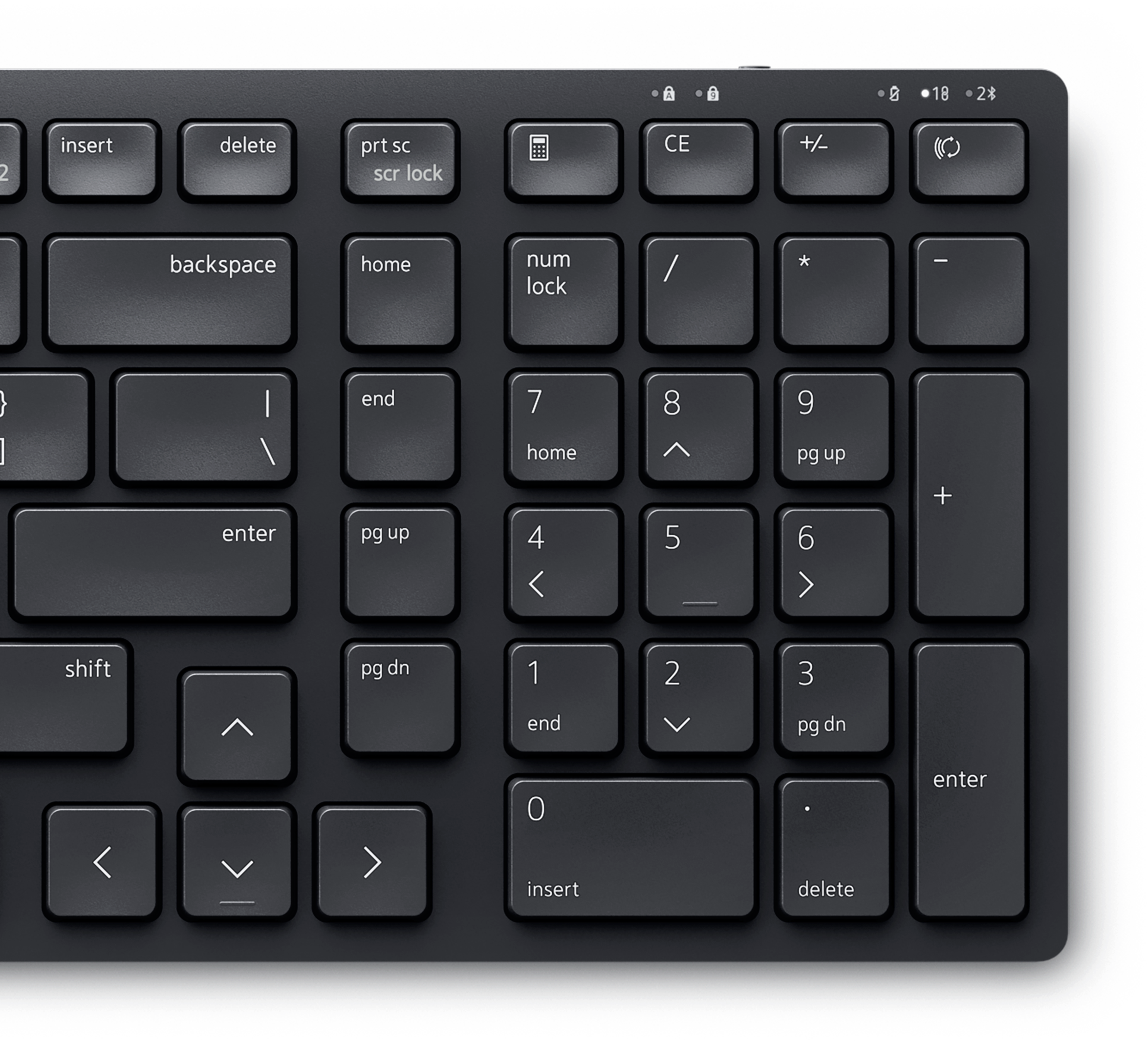
Bluetooth ile eşleştirme
Klavyeniz ve bilgisayarınız arasında Bluetooth eşleştirmesini tamamlamaya hazır mısınız? Sadece bu basit adımları izleyin.
- Bluetooth'u açma: Bilgisayarınızdaki Bluetooth ayarlarını açın. Başlat > Ayarlar > Bluetooth ve aygıtlar bölümüne gidin ve Bluetooth'u açın. Windows Bluetooth ayarları'nı açın.
- Pili Takın veya Şarj Edin: Pili (genelde AA veya AAA) bölmenin içinde gösterildiği gibi doğru kutuplara (+ ve -) yerleştirin. Dahili şarj edilebilir pile sahip klavyelerde, şarj için sağlanan USB kablosunu kullanın.
- Klavyeyi Açın: Klavyeyi çalışır konuma getirin. Çoğu modelde, klavye sayısal tuş takımının altında veya üstünde bulunan bir açma/kapama düğmesi vardır, klavyenizin kullanıcı rehberine bakın.
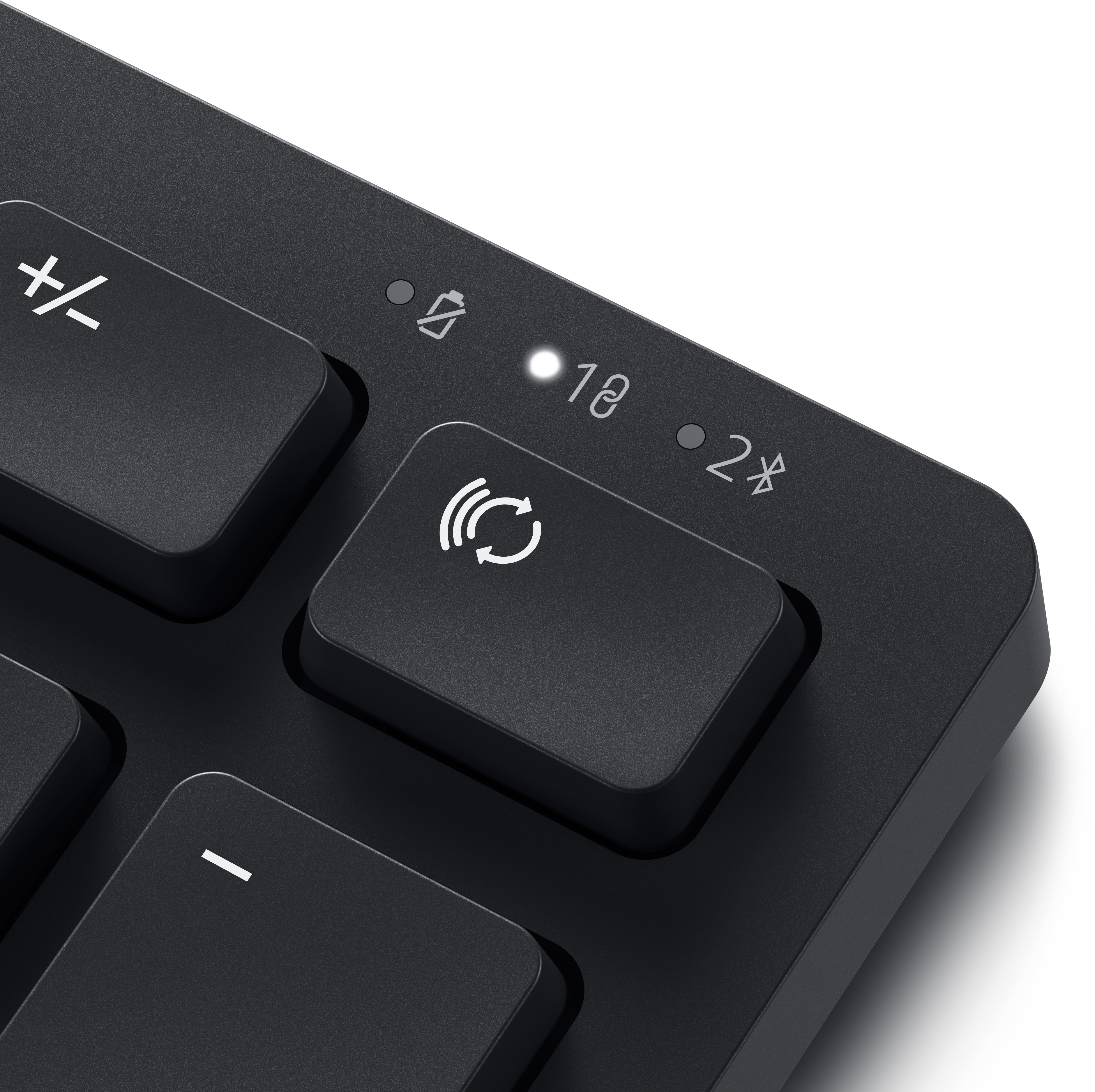
- Klavyede Eşleştirme Modunu Etkinleştirin: Çoğu klavyede bir Bluetooth düğmesi bulunmalıdır (konum değişebilir, klavyenizin kullanıcı rehberine bakın). Klavyenin eşleştirme modunda olduğunu gösteren Bluetooth LED'i yanıp sönmeye başlayana kadar bu düğmeyi basılı tutun.
- Klavyeyi ekleyin: Bluetooth ayarlarında Aygıt ekle'ye tıklayın, seçenekler listesinden Bluetooth'u seçin ve bilgisayarınızın klavyeyi bulmasını bekleyin. Klavye listede göründüğünde, eşleştirmeyi tamamlamak için klavyeyi seçin ve ekrandaki talimatları izleyin.

USB Donanım Kilidi ile Kablosuz Klavye Kurma
Evrensel bir USB alıcısına sahip Dell ve Alienware kablosuz klavyeler, Bluetooth'a gerek kalmadan basit ve güvenli bir bağlantı sağlar.
USB Donanım Kilidi ile Kablosuz Klavye Kurma Adımları
- USB Alıcısını Bulun: Kablosuz klavyeler, genellikle kaybolmaması için pil bölmesinde saklanan küçük bir USB alıcısı içerir.
- USB Alıcısını Bağlayın: USB eşleştirme donanım kilidini bilgisayarınızdaki uygun bir USB bağlantı noktasına takın.
- Pili Takın veya Şarj Edin: Pili (genelde AA veya AAA) bölmenin içinde gösterildiği gibi doğru kutuplara (+ ve -) yerleştirin. Dahili şarj edilebilir pile sahip klavyelerde, şarj için sağlanan USB kablosunu kullanın.
- Klavyeyi Açın: Klavyeyi çalışır konuma getirin. Çoğu modelde, klavye sayısal tuş takımının altında veya üstünde bulunan bir açma/kapama düğmesi vardır, klavyenizin kullanıcı rehberine bakın.
- Bağlantıyı Bekleyin: Bilgisayarınız klavyeyi birkaç saniye içinde otomatik olarak tanır. İstenirse kurulumu tamamlamak için ekrandaki yönergeleri izleyin.

Dell/Alienware Klavyeler için Ürün Yazılımı ve Yazılım Güncelleştirmeleri
Klavyenizi güncel tutmak, sorunları önlemek ve performansı artırmak için çok önemlidir. Dell Display and Peripheral Manager ve Alienware Command Center yazılımı, desteklenen klavyeler için bir ürün yazılımı güncelleştirmesi mevcut olduğunda sizi bilgilendirir.
Alienware Klavyeyi Oyun İçin Optimize Etme
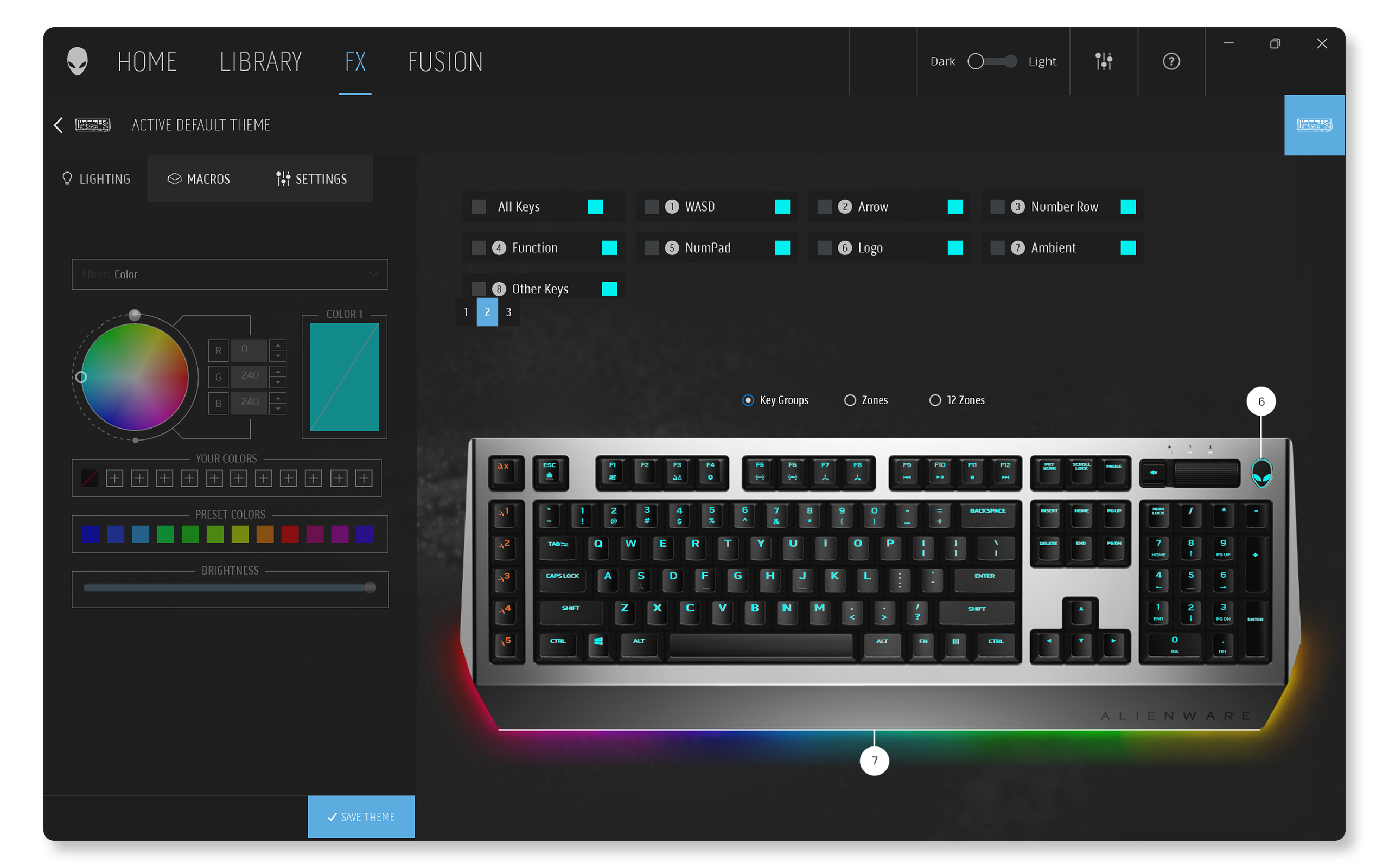
Birçok oyuncu birinci sınıf performans için Alienware çevre birimlerini tercih eder. Alienware Command Center ile aydınlatmayı, ayarları kişiselleştirebilir, ürün yazılımını güncelleştirebilir ve daha fazlasını yapabilirsiniz. Alienware klavyelerinizi ve diğer Alienware çevre birimlerinizi tek bir yerden kolayca yönetin. Alienware Command Center ile yapabilecekleriniz:
- Sürükleyici oyun deneyimi için aydınlatma efektlerini yapılandırın.
- Tek bir dokunuşla karmaşık oyun içi eylemler gerçekleştirmek için özel makrolar oluşturun.
- Klavye ürün yazılımını yükseltme.
Daha fazla bilgi edinmek için Alienware Command Center kullanıcı rehberini inceleyin.
Dell Klavyeler için Dell Display and Peripheral Manager'ı kullanma
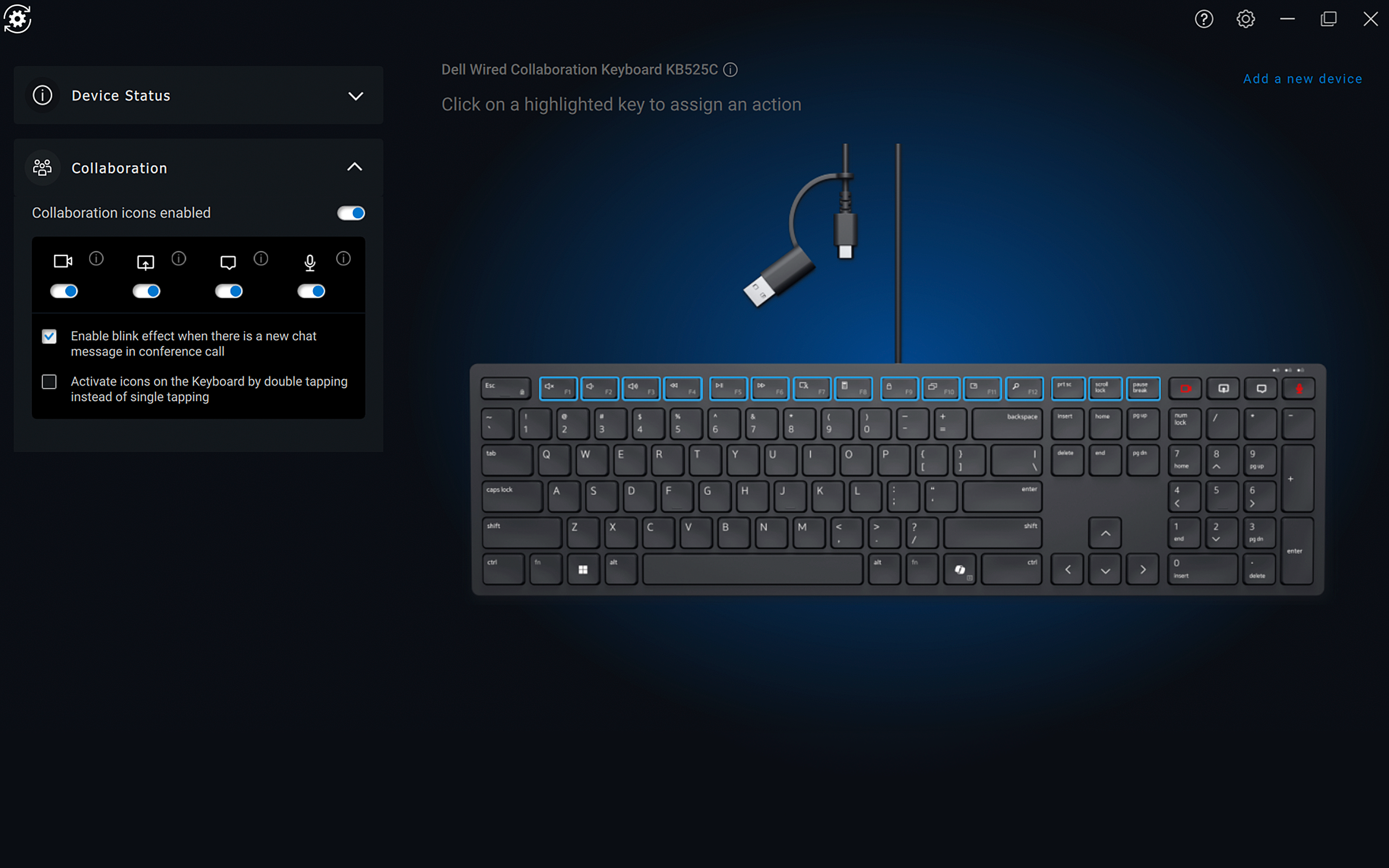
Dell Display and Peripheral Manager, desteklenen Dell klavyeleri yönetmek ve özelleştirmek için güçlü bir araçtır. Bu araç size şu konularda yardımcı olur:
- Bluetooth veya USB donanım kilidini kullanarak desteklenen klavyeleri eşleştirin veya eşleştirmeyi kaldırın.
- Özelleştirilebilir eylem düğmelerine kısayollar atayın.
- Bellenim sürümü ve pil durumu gibi aygıt bilgilerini görüntüleme.
- Klavye ürün yazılımını yükseltme.
Daha fazla bilgi edinmek için Dell Display and Peripheral Manager kullanıcı rehberini inceleyin.
Onarım ve Bakım
- Klavyeyi Temiz Tutun: Tuşların altında toz ve kir birikebilir. Basınçlı hava veya yumuşak bir fırça ile düzenli temizlik yardımcı olur. Aşırı sıcaklıklara maruz bırakmaktan kaçının.
- Ürün Yazılımını Güncelleyin: Özellikle kablosuz ve Bluetooth modelleri için ürün yazılımını kontrol edin ve varsa güncelleştirin.
- Bluetooth Sürücüsünü Güncelleştirin: Bluetooth klavyelerde mevcut olduğunda Bluetooth sürücülerini güncelleştirdiğinizden emin olun.
- Pil Ömrünü Yönetme: Kablosuz ve Bluetooth klavyelerde pil ömrünün korunması performansı artırabilir. Kullanılmadığı zaman klavyeyi kapatın ve maliyetleri azaltmak için şarj edilebilir piller kullanın.
Klavye Sorunlarını Giderme
Klavye çalışmıyor, tuşlar doğru yazmıyor veya klavyenizle ilgili başka sorunlar mı yaşıyorsunuz? Endişelenmeyin! Klavye sorunlarını çözmenize yardımcı olacak bazı kolay ipuçlarımız var.
Sık sorulan sorular
Kullanıcıların Dell veya Alienware klavyelerini kurarken sıkça sordukları bazı soruların yanıtlarını burada bulabilirsiniz.
1. Klavyemin sürücülere ihtiyacı olduğunu nasıl anlarım?
- Dell ve Alienware klavyeler ve kullan aygıtlardır; işletim sistemi gerekli sürücüleri otomatik olarak yükler.
- Bluetooth bağlantısı çalışmıyorsa bilgisayarınızdaki Bluetooth sürücülerini güncelleştirmeniz gerekebilir.
2. Bluetooth klavyem neden bağlanmıyor?
- Klavyenin eşleştirme modunda olduğunu kontrol edin.
- Bilgisayarınızda Bluetooth'u etkinleştirin.
- Bilgisayara yaklaşmayı deneyin.
- Pilleri kontrol edin ve değiştirin.
- Bluetooth sürücülerinizi güncelleştirin.
3. Klavyeyi Dell marka olmayan bir bilgisayarda kullanabilir miyim?
- Evet, Dell ve Alienware klavyeler, USB veya Bluetooth bağlantılarını destekleyen Dell marka olmayan bilgisayarlar da dahil olmak üzere çoğu sistemle uyumludur. İşlevsellik, macOS ve Linux işletim sistemlerinde sınırlı olabilir.
4. Klavyeyi birden fazla bilgisayara bağlayabilir miyim?
- Evet, KM7321W ve KB700 gibi bazı Dell klavyeler birden fazla aygıtla eşleştirmeyi destekler. Çoklu aygıt desteği hakkında bilgi edinmek için kullanıcı rehberinden klavyenizin teknik özelliklerini kontrol edin.
5. Windows'da klavyenin dil ayarlarını nasıl değiştiririm?
- Başlat > Ayarlar > Zaman ve dil > Dil ve bölge bölümüne gidin. Windows dil ayarları'nı açın.
- Tercih edilen diller altında Dil ekle'yi seçin ve istediğiniz dili belirleyin.
- Eklendikten sonra dile tıklayın ve dil paketini indirmek için Seçenekler öğesini seçin.
- Diller arasında geçiş yapmak için görev çubuğundaki dil çubuğunu kullanın veya Windows tuşu + Boşluk kısayol tuşuna basın.
6. Windows'da metin önerilerini nasıl etkinleştiririm?
- Başlat > Ayarlar > Zaman ve dil > Yazma bölümüne gidin. Windows yazma ayarları'nı açın.
- Fiziksel klavyede yazarken metin önerilerini göster seçeneğini açın.
- Windows yazma ayarları'nı açın.
7. Windows'da ekran klavyesini nasıl etkinleştiririm?
- Başlat > Ayarlar > Erişilebilirlik > Klavye bölümüne gidin. Windows erişilebilirlik ayarları'nı açın.
- Ekran klavyesi, erişim tuşları ve Ekranı yazdır altında Ekran Klavyesi'ni açın.
8. Dell Pair nedir?
- Dell Pair, algılama aralığında olan desteklenen klavyelerin Bluetooth aracılığıyla eşleştirme için algılanmalarına yardımcı olur.
- Dell Pair uygulaması, Windows 11 ve Windows 10 ile desteklenen Dell bilgisayarlara önceden yüklenmiş olarak gelir.
9. Alienware klavyemde RGB aydınlatmayı nasıl ayarlarım?
- Alienware klavyenizde RGB aydınlatmayı ayarlamak ve yapılandırmak için Alienware Command Center'ı kullanın.
- AlienFX ile renkleri ve efektleri ayarlayarak klavye ışıklarını tercihinize göre özelleştirin.
- Bazı klavyeler, çeşitli görevler veya oyunlar için farklı profiller kaydetmenize izin verir.