ChromeOS'u kurma
ChromeOS'u ilk kez mi kuruyorsunuz? Dell Chrome cihazınızda ilk kurulum işlemi sırasındaki en önemli adımlara hızlı bir genel bakışı burada bulabilirsiniz.
1. Adım – Cihazı açın
Chrome cihazınızı açmak için güç düğmesini bulun ve buna basın.

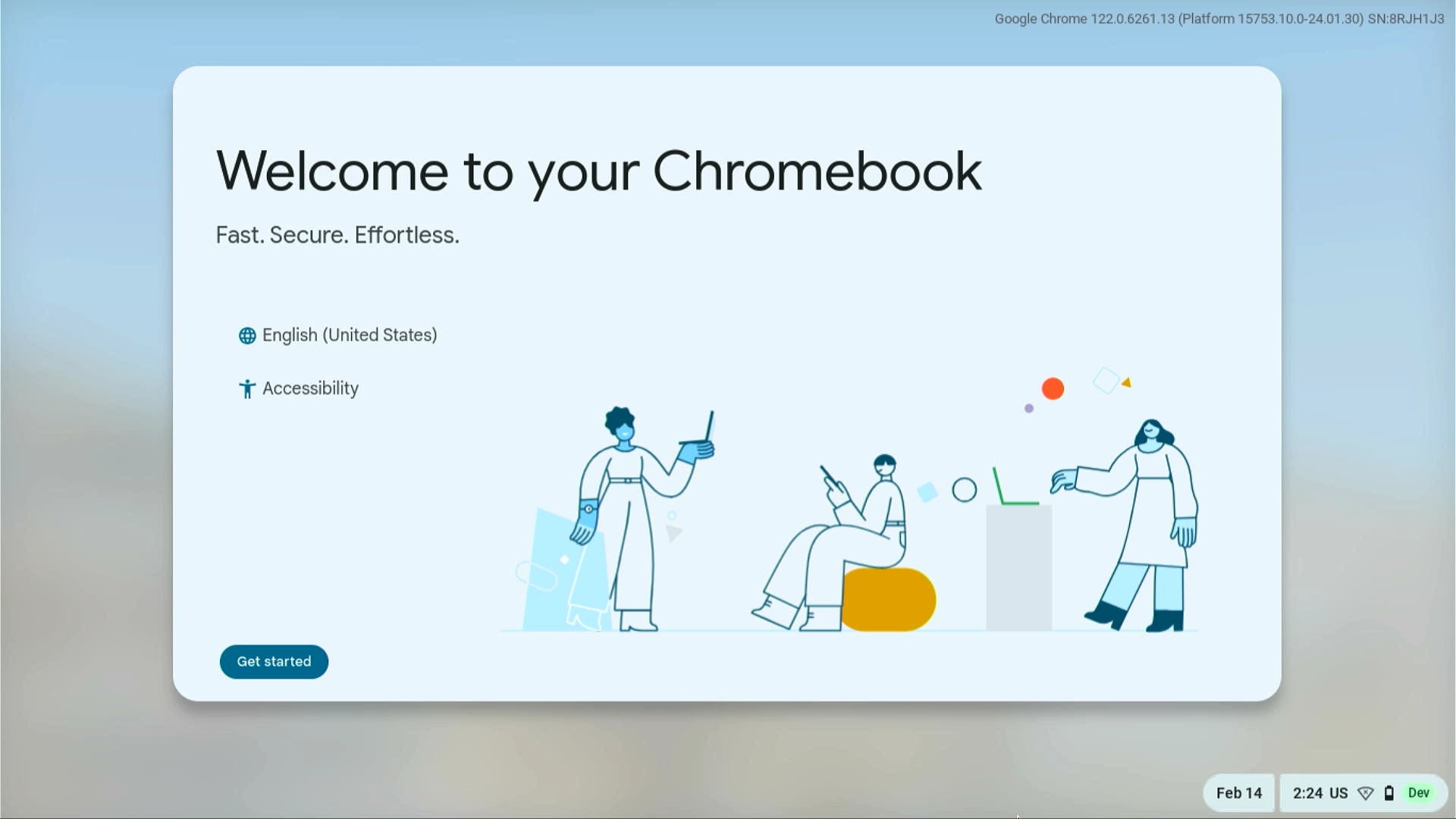
2. Adım – Başlarken
Dilinizi seçin ve ardından Başla’yı seçin.
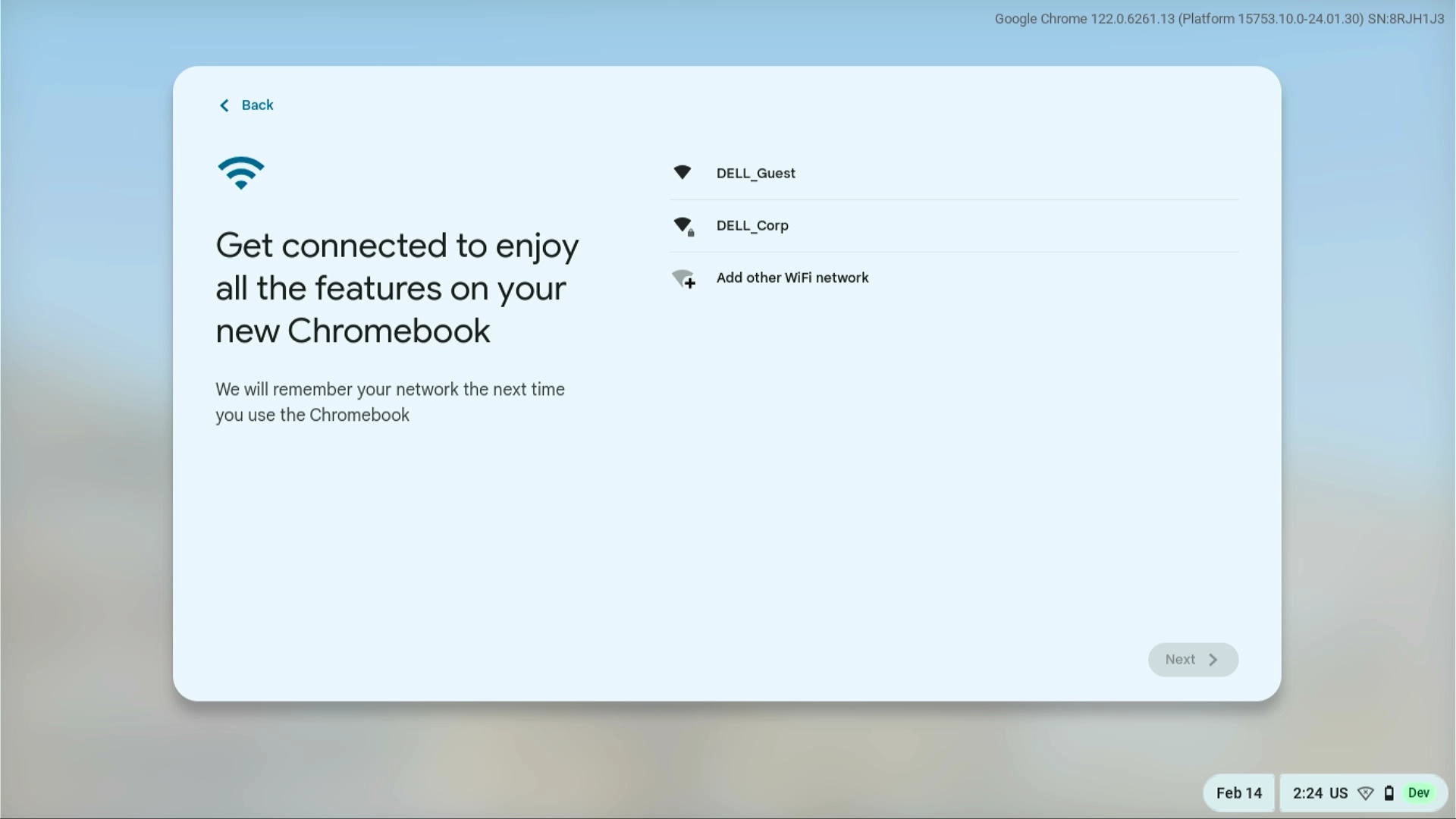
3. Adım - Bir ağa bağlanın
Kablosuz ağınıza bağlanmanız istenir. Listeden ev veya iş ağınızı seçin ve bağlanmak için kablosuz anahtarı veya parolayı girin. Cihazınız kabloyla bağlıysa, bağlantı otomatik olarak gerçekleşir.
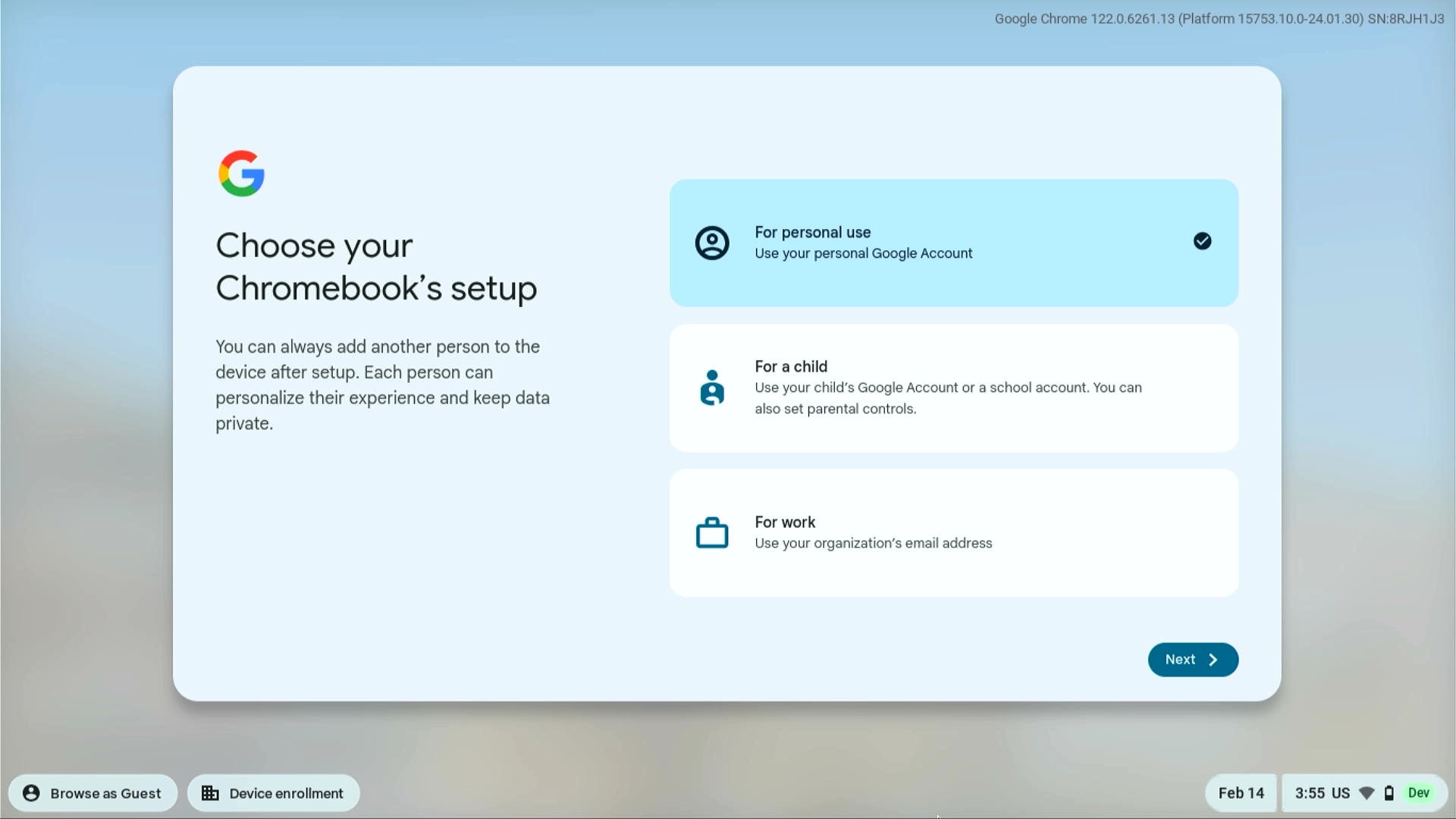
4. Adım - ChromeOS kurulumunuzu seçin
Chrome cihazınızı kişisel kullanım için mi, çocuğunuz için mi yoksa iş için mi kullanacağınızı seçin.
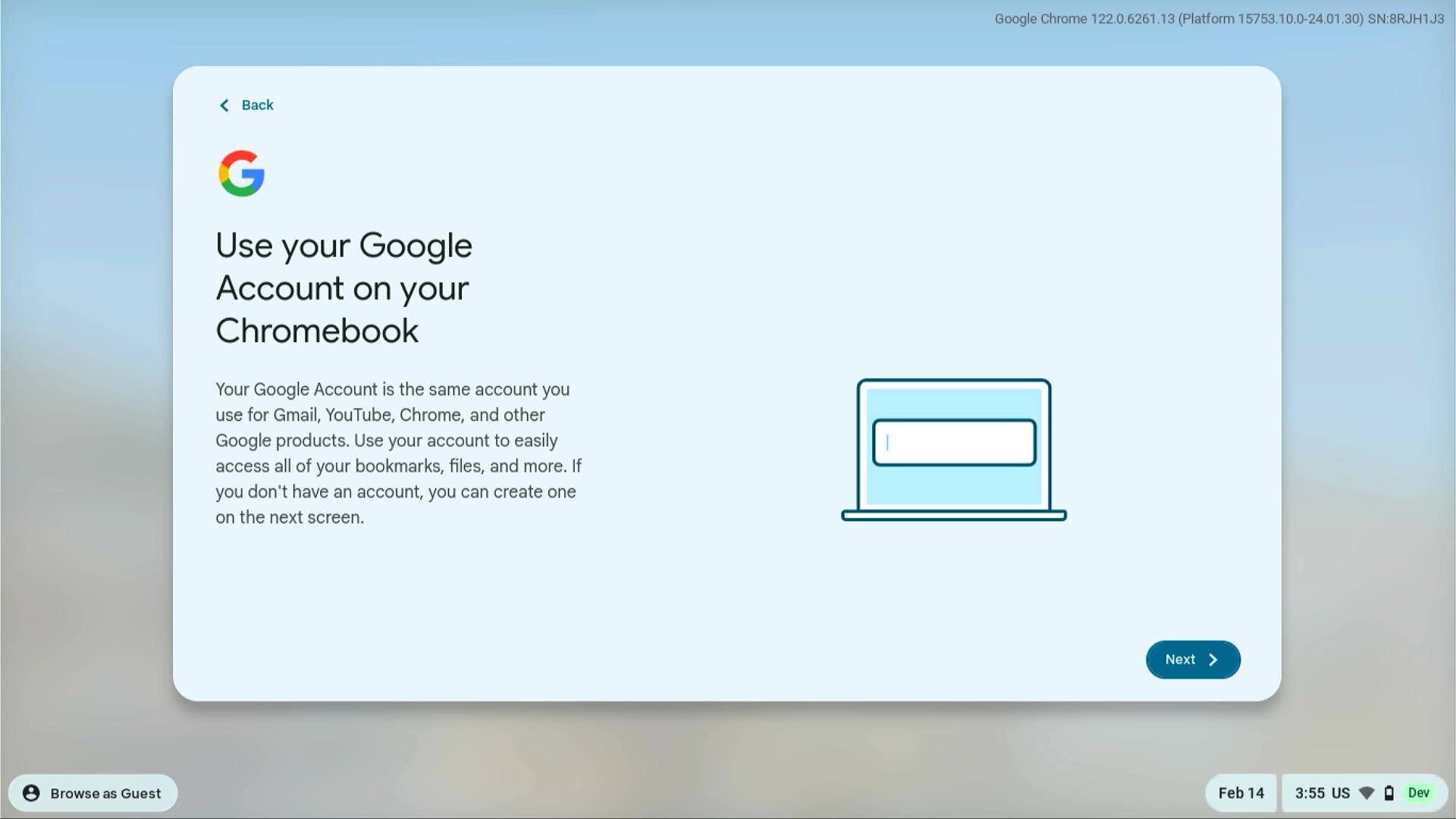
Google Hesabınızda oturum açın
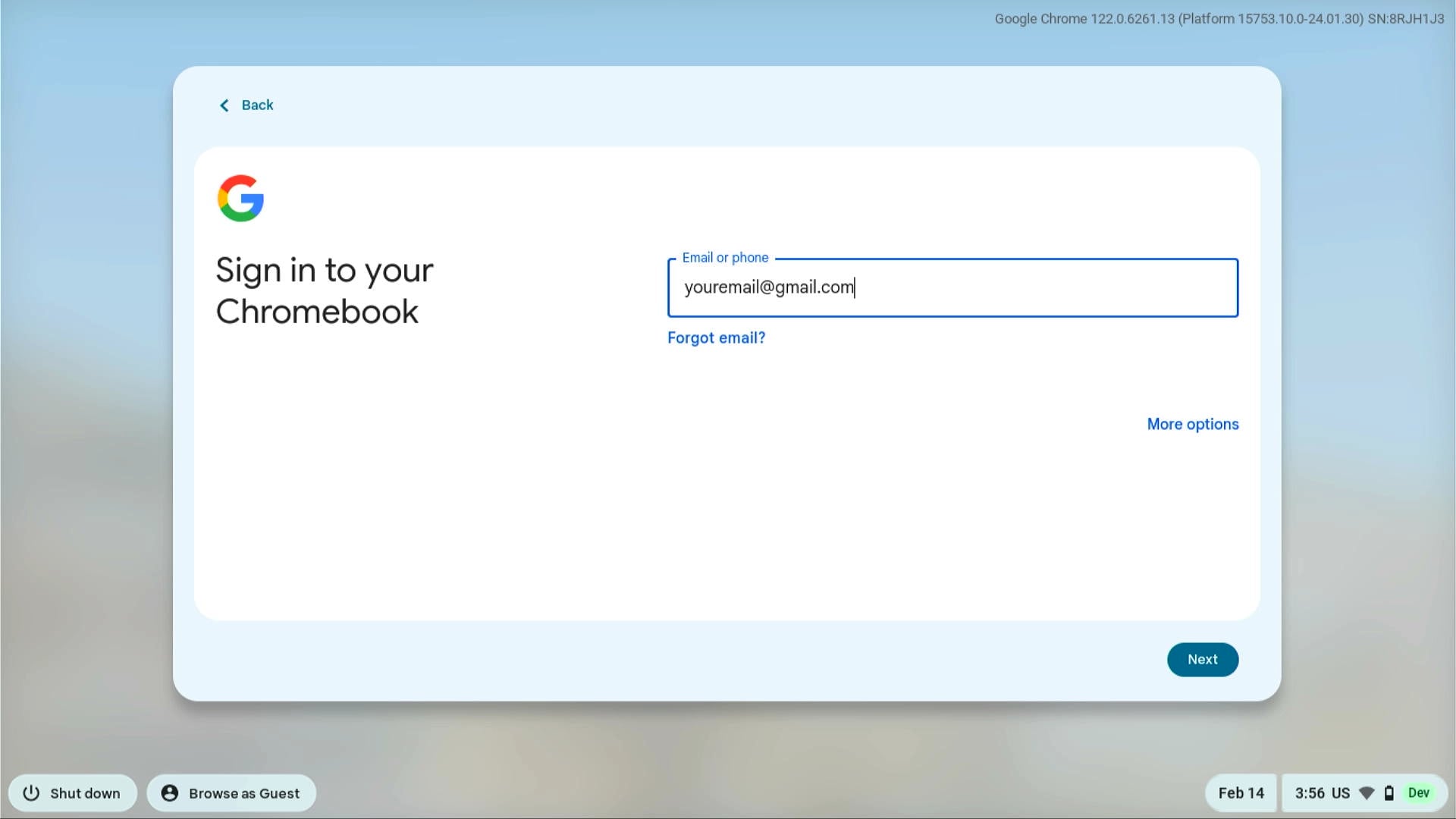
Google Hesabınız, Gmail, YouTube, Chrome veya diğer Google ürünleri için kullandığınız hesapla aynıdır. Başlamak için İleri'yi seçin, e-posta adresinizi girin ve ardından İleri'yi seçin.
Google Hesabınız yoksa Diğer Seçenekler'i ve ardından Yeni Hesap Oluştur'u seçin.
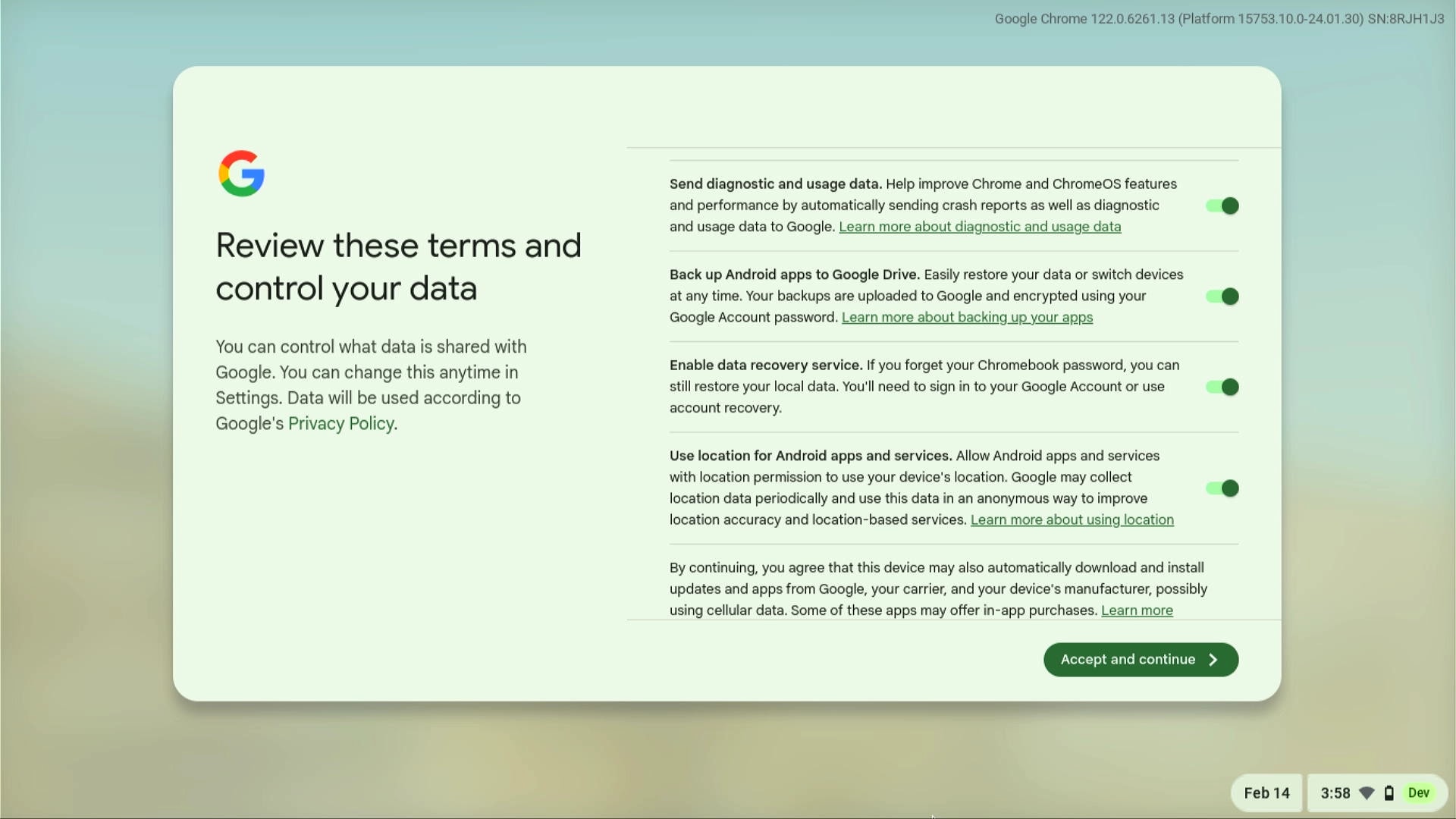
5. Adım – Hüküm ve koşulları gözden geçirin
Google ile hangi verilerin paylaşılacağını kontrol edebilirsiniz. Bunu istediğiniz zaman Ayarlar'dan değiştirebilirsiniz. Chrome cihazınızın kurulumuna devam etmek için şartlar ve koşulları inceleyin ve Kabul et ve devam et'i seçin.
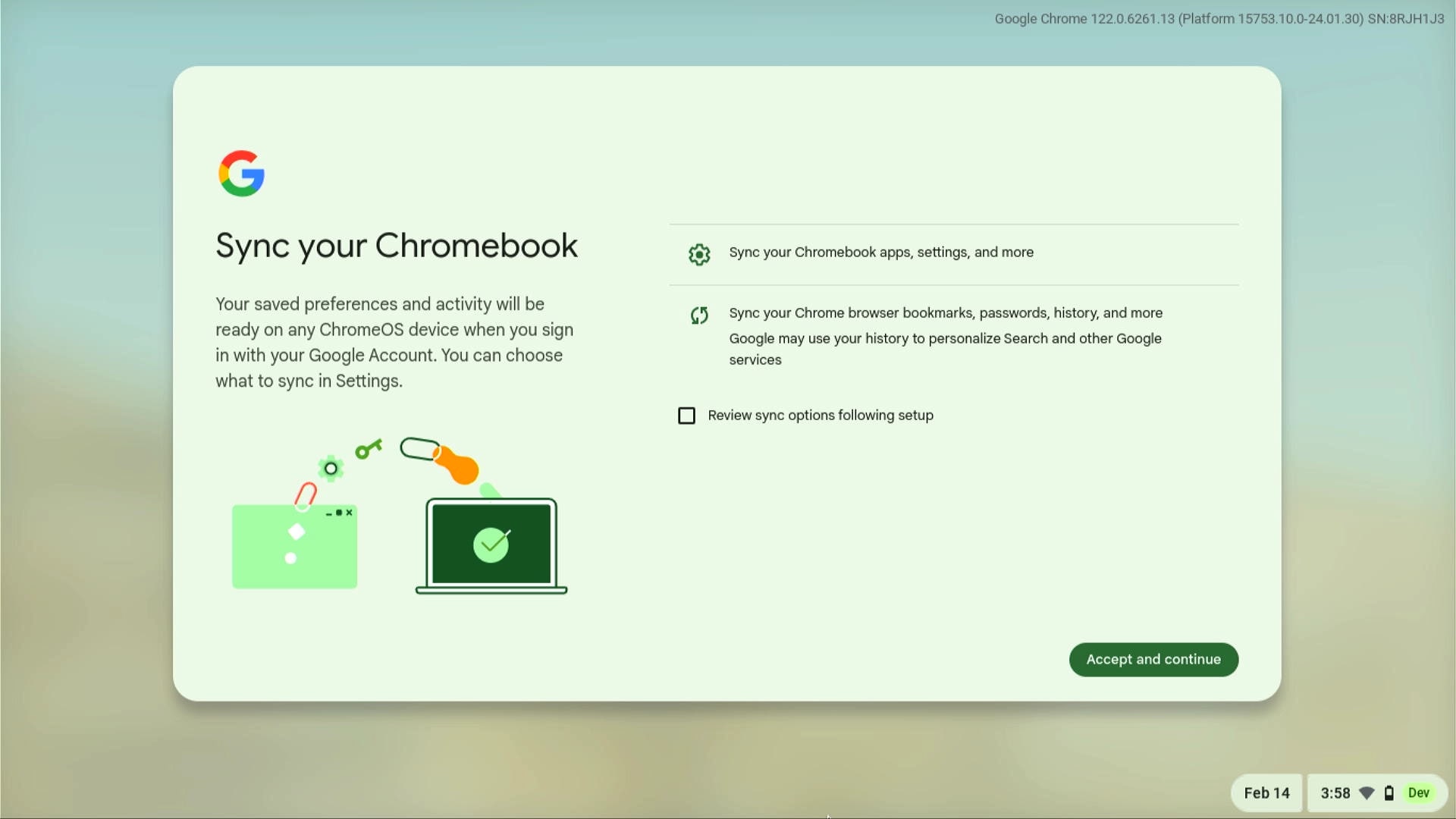
6. Adım – Senkronizasyon ayarlarını yapın
Kaydedilen tercihleriniz ve etkinliğiniz, Google Hesabınızla oturum açtığınızda herhangi bir ChromeOS cihazında hazır olacaktır. Ayarlar'da nelerin senkronize edileceğini seçebilirsiniz. Chrome cihazınızdaki uygulamaları, ayarları, Chrome tarayıcı yer işaretlerini, parolaları, geçmişi ve daha fazlasını senkronize etmek için Kabul et ve devam et'i seçin.
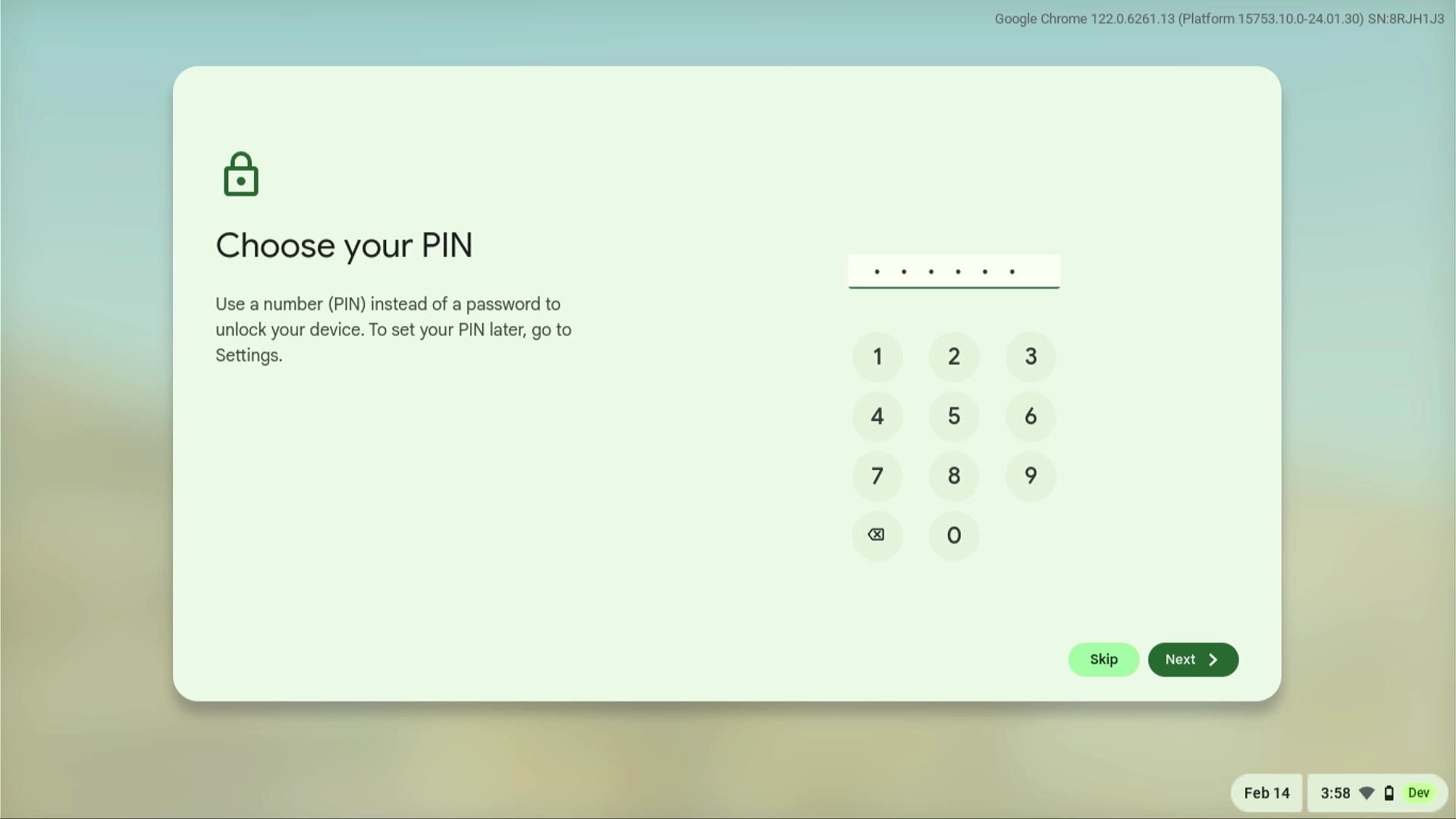
7. Adım – Cihazınızı bir PIN ile koruyun
Cihazınızın kilidini açmak için parola yerine PIN numarası kullanın. PIN kodu en az 6 rakamdan oluşmalıdır Tercih ettiğiniz PIN'i girin ve İleri'yi seçin. Bir sonraki ekranda PIN'inizi tekrar yazın ve onaylamak için İleri'yi seçin. PIN'iniz başarıyla eklendikten sonra Bitti'yi seçin.
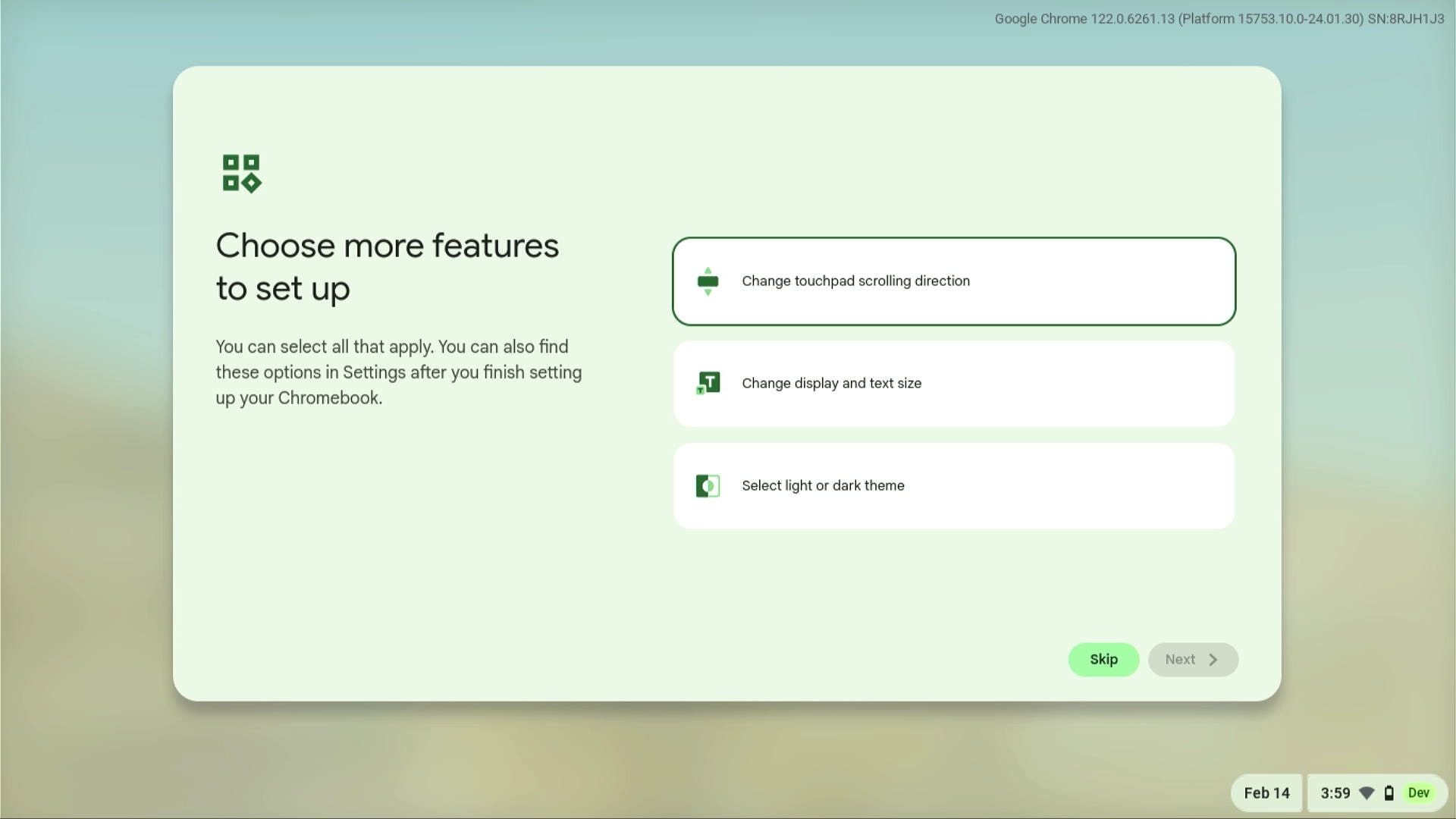
8. Adım – Dokunmatik pedi, ekranı, metin boyutunu ve temayı seçin
Dokunmatik pedin kaydırma yönünü değiştirmeyi, ekranı ve metin boyutunu değiştirmeyi ve açık veya koyu temayı seçebilirsiniz. Özelleştirmek istediğiniz ayarları belirleyin ve İleri'yi seçin. Seçtiğiniz her özelliği kendinize uyarlamak için ekrandaki yönergeleri izleyin.
Chrome cihazınızın kurulumunu tamamladıktan sonra bu ayarları değiştirmek için Atla'yı seçin ve ardından Ayarlar'dan bu seçeneklere erişin.
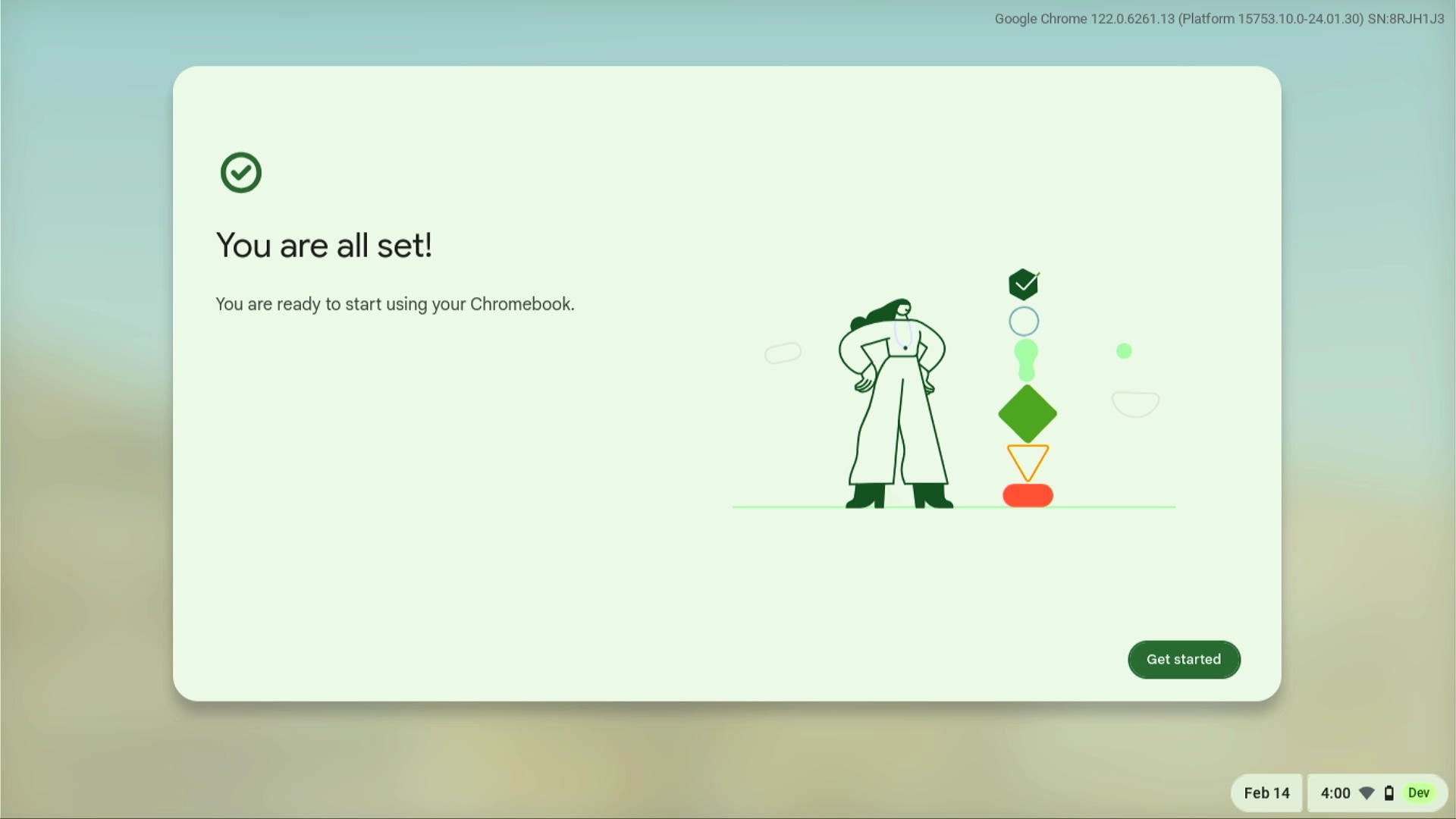
9. Adım – Hazırsınız!
Chrome cihazınızı kullanmaya hazırsınız. Başla’yı seçin.