Yüz Tanıma Çalışmıyor

Yüz Tanımayı Anlama
Yüz tanıma, Windows Hello'nun parola yazmadan bilgisayarınızda oturum açmanıza olanak tanıyan kullanışlı bir özelliğidir. Windows Hello, Windows 11 çalıştıran bilgisayarınızın kızılötesi (IR) kamerasını kullanarak yüz tanımayı etkinleştirir.
Yüz Tanıma ile İlgili Sık Karşılaşılan Sorunlar
Yüz tanıma sorunlarına neden olan sık karşılaşılan sorunların bazıları şunlardır:
- Kamera Uyumluluğu: Standart web kameraları Windows Hello yüz tanımayı desteklemez. "Windows Hello Face ile uyumlu bir kamera bulamadık" mesajını görürseniz aygıtınızda gerekli donanım bulunmuyor olabilir.
- Çevresel Faktörler: Zayıf aydınlatma veya güçlü arka ışık, tanıma sorunlarına neden olabilir ve genellikle "Yüzünüzün çerçevede ortalandığından emin olun" uyarısı verir.
- Sürücü Sorunları: Eski veya arızalı sürücüler yüz tanımayı engelleyebilir.
- Sistem Yapılandırması: Bozuk sistem ayarları, yüz tanıma gibi biyometrik özellikleri etkileyebilir.
Yüz Tanıma Sorunları Nasıl Çözülür?
Bilgisayarınızın Yüz Tanımayı Desteklediğini Doğrulama
Her Windows 11 aygıtı, Windows Hello yüz tanıma için kızılötesi (IR) kamera gibi gerekli donanımlarla donatılmış olarak gelmez. Aşağıdakileri yaparak bunu kontrol edebilirsiniz:
- Kızılötesi kamera içerip içermediğini doğrulamak için aygıtınızın kullanım kılavuzundaki teknik özelliklerini kontrol edin.
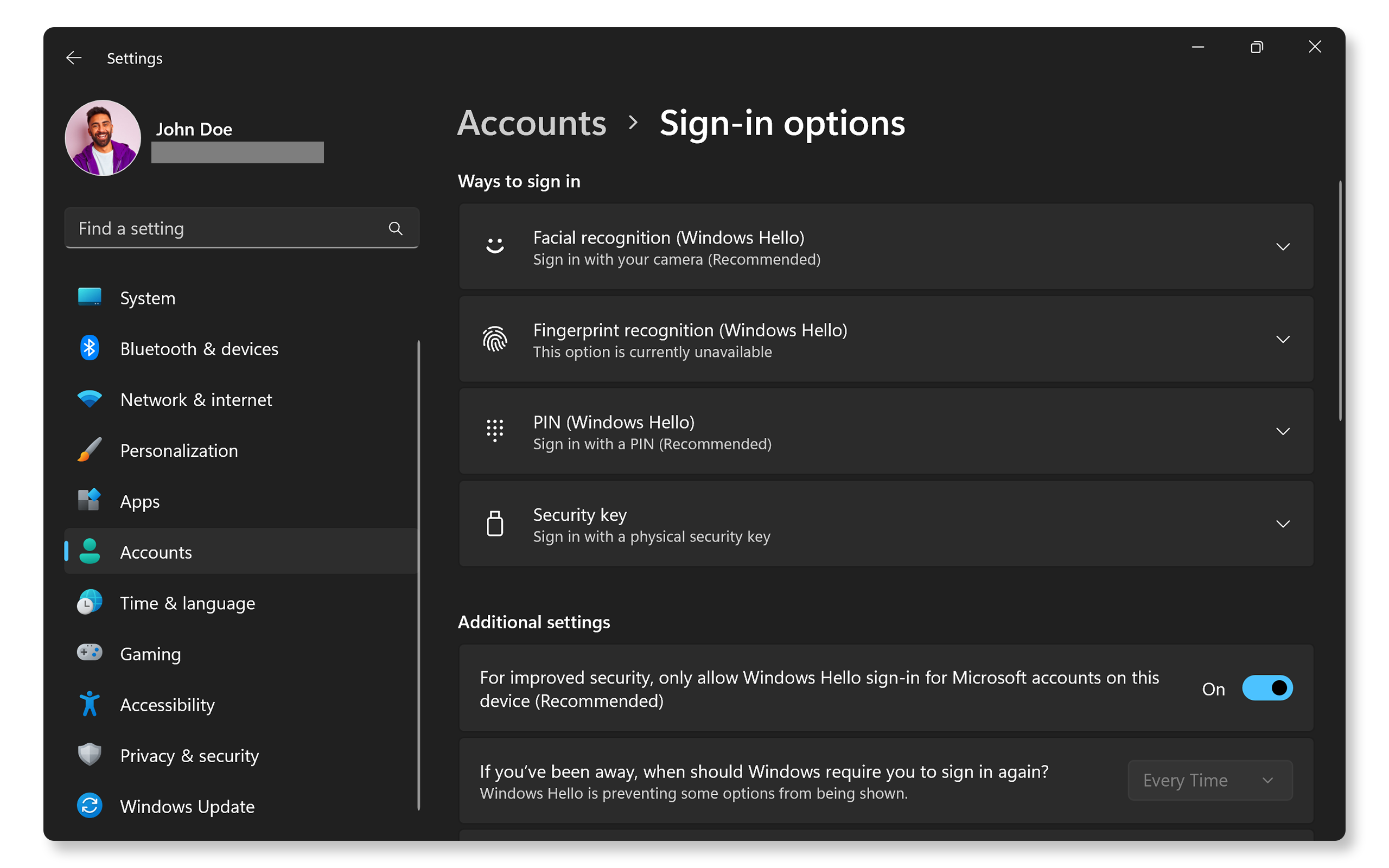
- Başlat > Ayarlar > Hesaplar > Oturum açma seçenekleri'ne gidin. Yüz Tanıma (Windows Hello) seçeneği listeleniyorsa aygıtınız uyumludur.
Bilgisayarınız yüz tanıma özelliğini destekliyor ancak sorun yaşıyorsanız bir sonraki adıma geçin.
Engelleri Kontrol Etme
Bazı kameralar, lensi engelleyebilecek bir gizlilik perdesi veya kapağıyla birlikte gelir.
- Aygıtınızın kamerasında gizlilik kapağı varsa açık olduğundan emin olun. Talimatlar için aygıtınızın kullanım kılavuzu'na bakın.
- Kamerayı kaplayan bant veya toz gibi fiziksel engeller olmadığından emin olun.
Herhangi bir engel yoksa ve yüz tanıma hâlâ çalışmıyorsa bir sonraki adıma geçin.

Kameranızı Temizleme
Kamera merceğinizdeki engeller, kir, lekeler veya kalıntılar, tanıma doğruluğunu etkileyebilir.
- Bilgisayarınızı kapatın.
- Kamera merceğini nazikçe temizlemek için yumuşak bir mikrofiber bez kullanın.
- Lense zarar verebilecek sert kimyasallar kullanmaktan kaçının.
- Aygıtınızı yeniden başlatın ve yüz tanımayı kullanmayı deneyin.
Kamerayı temizlemek işe yaramadıysa bir sonraki adıma geçin.
Yüz Tanımayı Optimize Etme
Zayıf aydınlatma veya yanlış kamera konumu tanıma sorunlarına neden olabilir.
- Yüzünüzün iyi aydınlatıldığından ve gölgede kalmadığından emin olun. Arka plan aydınlatmasından kaçının.
- Optimum tarama için yüzünüzü doğrudan kameranın önüne yerleştirin.
- İşlevselliği doğrulamak için farklı aydınlatma ortamlarında yüz tanımayı test edin.
Bu yardımcı olmadıysa bir sonraki adıma geçin.
Kamera İşlevini Test Etme
Kameranızın Windows tarafından tanındığından ve düzgün çalıştığından emin olun.
- Başlat menüsünde Kamera'yı arayın ve uygulamayı açın.
- Web kameranızın düzgün çalıştığını doğrulayın.
- Kamera uygulamada çalışıyorsa kamera donanımı düzgün çalışıyor demektir.
Kamera uygulaması çalışıyor ancak sorun devam ediyorsa sonraki adıma geçin.
Sürücüleri ve BIOS'u güncelleştirme
Güncel olmayan sürücüler ve BIOS genellikle parmak izi okuyucu gibi donanım bileşenleriyle ilgili işlevsellik sorunlarına yol açabilir. SupportAssist, Windows bilgisayarınızdaki sürücü ve ürün yazılımı güncelleştirmelerini tarayan ve indirip yükleyen Dell'in otomatik aracıdır.
SupportAssist'i kullanma
- Başlat menüsünde SupportAssist'i arayın ve uygulamayı açın.
- Ana Sayfa sekmesinde Yazılımı güncelleştir öğesini seçin.
- Sürücü ve BIOS güncelleştirmelerini denetlemek için Başlat öğesine tıklayın.
- Kurulumu tamamlamak için ekrandaki talimatları izleyin ve istenirse bilgisayarınızı yeniden başlatın.
SupportAssist yoksa Dell sürücülerini indirmek ve yüklemek üzere alternatif yöntemler için sürücü güncelleştirme kılavuzumuza bakın.
Sürücüleri ve BIOS'u güncelleştirmek sorunu çözmediyse bir sonraki adıma geçin.
Windows Güncelleştirmelerini Denetleme
İşletim sisteminizi güncel tutmak, en son özelliklere ve düzeltmelere sahip olmanızı sağlar. Windows Güncelleştirmelerini denetlemek için:
- Başlat > Ayarlar > Windows Update bölümüne gidin. Windows Update ayarları'nı açın.
- Güncelleştirmeleri denetle öğesini seçin ve mevcut güncelleştirmeleri yükleyin.

Windows'u güncelleştirmek yardımcı olmadıysa bir sonraki adıma geçin.
Yüz Tanımayı Yeniden Yapılandırma
Yüz tanıma yapılandırmasını sıfırlamak yardımcı olabilir.
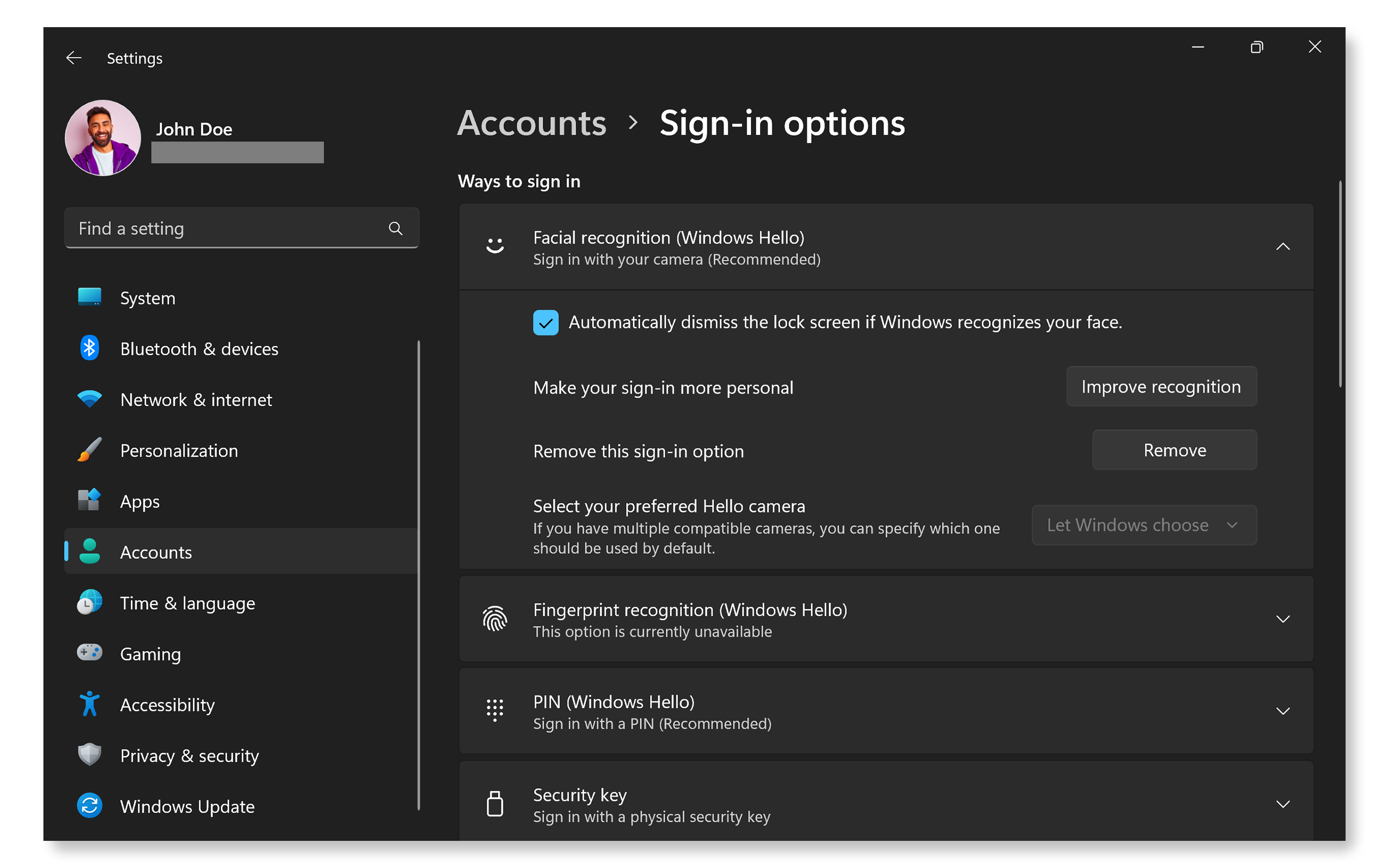
- Başlat > Ayarlar > Hesaplar > Oturum açma seçenekleri'ne gidin. Windows Oturum Açma ayarları'nı açın.
- Yüz Tanıma (Windows Hello) öğesini seçin ve Kaldır öğesine tıklayın.
- Ayarla'ya tıklayın ve yüzünüzü taramak için ekrandaki talimatları izleyin.
- Aygıtınızı yeniden başlatın ve yüz tanıma özelliğini kullanarak oturum açmayı deneyin.
Yüz tanıma ayarlarını yeniden yapılandırmak sorunu çözmediyse sonraki adıma geçin.
Windows Sorun Gidericiyi Çalıştırın
Windows 11, kamera sorunlarını çözmek için yerleşik bir sorun giderici içerir.
- Başlat > Ayarlar > Sistem > Sorun Gider > Diğer sorun gidericiler bölümüne gidin. Windows sorun giderici ayarlarını açın.
- Listede Kamera'yı bulun ve Çalıştır'a tıklayın.
- Ekrandaki talimatları takip edin ve Windows'un önerilen düzeltmeleri otomatik olarak uygulamasına izin verin.

Sık Sorulan Sorular (SSS)
Kullanıcıların Windows Hello ve yüz tanıma hakkında sıkça sordukları bazı sorulara verilen yanıtlar.
1. Bilgisayarımın veya monitörümün Windows Hello'yu destekleyip desteklemediğini nasıl anlarım?
- Aygıtta Intel RealSense veya Kızıl Ötesi kamera olup olmadığını kontrol edin.
- Bilgisayarınızın Windows 11 (22H2 veya daha yeni) çalıştırdığından emin olun.
2. Kameram tanınmazsa ne yapmalıyım?
- Kamera sürücülerinizi güncelleştirin.
- Gizlilik ayarlarının kamera erişimine izin verdiğinden emin olun.
3. İnternet bağlantısı olmadan yüz tanıma özelliğini kullanabilir miyim?
- Evet, Windows Hello kurulduktan sonra yüz verilerini aygıtınızda yerel olarak depoladığı için çevrimdışı çalışır.
4. Kameram çalışıyor ancak Windows Hello çalışmıyorsa ne yapmalıyım?
- Kameranızın Windows Hello'yu destekleyip desteklemediğini doğrulayın. Aygıtınızın teknik özelliklerini kullanıcı kılavuzundan kontrol edin.
- Mevcut yüz tanıma yapılandırmasını kaldırmayı deneyin ve ardından yeniden ayarlayın.
5. Yüz tanımayı kurduktan sonra PIN'imi unutursam ne olur?
- PIN'inizi sıfırlamak için Başlat >Ayarlar > Hesaplar > Oturum açma > PIN > (Windows Hello) ve ardından PIN'i Değiştir seçeneğine tıklayabilirsiniz.
- PIN kodunuzu sıfırlamak veya değiştirmek için ekrandaki talimatları izleyin.
6. Yüz tanıma özelliğim tekrar tekrar başarısız olursa ne olur?
- Aydınlatma koşullarını ayarlamayı deneyin.
- Tüm engelleri kaldırın.
- Yüz tanıma kurulumunu yeniden yapılandırın.
7. Windows'ta tek bir kullanıcı hesabına birden çok yüz ekleyebilir miyim?
- Kullanıcı hesabı başına bir birincil yüz kaydedebilirsiniz.
- Ek hesaplar kendi yüzlerini kaydedebilir.
8. Yüz tanıma ve diğer oturum açma yöntemleri arasında geçiş yapabilir miyim?
- Evet, oturum açma ekranında oturum açma yöntemlerini değiştirmek için Oturum açma seçenekleri'ne tıklayın.
9. Kamera sürücülerimi nasıl yeniden yüklerim?
- Başlat düğmesine sağ tıklayın ve Aygıt Yöneticisi'ni seçin.
- Kameralar öğesini genişletin.
- Kameranıza sağ tıklayın ve Cihazı Kaldır'ı seçin.
- Bilgisayarınızı yeniden başlatın. Windows gerekli sürücüleri otomatik olarak yeniden yükler.

10. Gözlük, şapka veya diğer aksesuarların takılması tanınmayı etkiler mi?
- Windows Hello, gözlük gibi değişikliklere uyum sağlayabilir ancak, yeniden yapılandırma veya tanımayı iyileştirme yardımcı olur.
- Tanımayı geliştirmek için Başlat > Ayarlar > Hesaplar > Oturum açma seçenekleri > Yüz tanıma (Windows Hello) öğesine gidin ve ardından Tanımayı geliştir öğesine tıklayın.
11. Yüz tanıma verilerimi nasıl kaldırırım veya sıfırlarım?
- Başlat > Ayarlar > Hesaplar > Oturum açma seçenekleri > Yüz tanıma (Windows Hello) bölümüne gidin ve ardından Kaldır öğesine tıklayın.
12. Bu sorun giderme adımlarından hiçbiri işe yaramazsa ne olur?
- Dell Topluluk Forumlarını Kullanın: Diğer kullanıcılardan yardım almak için Dell Topluluk Forumlarına (İngilizce) katılın.