SSD 与HDD:固态硬盘与传统硬盘之间的主要区别
在计算机存储领域,有两种主要技术占居主导地位:硬盘 (HDD) 和固态硬盘 (SSD)。这两项技术的主要用途都是存储数据,但在技术、性能和应用场景方面存在很大不同。本指南介绍了 SSD 的区别、外形规格和类型,提供了比较图表,为用户提供了相关提示和最佳实践,并概述了从 HDD 升级到 SSD 的注意事项。
HDD 与SSD:技术方面的区别
硬盘 (HDD)
几十年来,硬盘一直是计算领域的主流设备。它们通过涂有磁性材料的旋转磁盘(盘片)来存储数据。它们的机械臂上具有读/写头,通过在这些旋转磁盘上来回移动来访问数据。HDD 的主要特征包括:
- 容量:与 SSD 相比,HDD 通常可提供更大的存储容量,而且每 GB 成本更低。
- 速度:由于机械构造上的局限性,传统 HDD 的运行速度比 SSD 慢。它们的数据传输速率较低,且延迟较高。
- 耐用性:由于 HDD 包含活动部件(旋转磁盘和机械臂),因此更容易出现机械故障。
固态硬盘 (SSD)
固态硬盘是一种新颖的技术,相比 HDD 具有明显的性能优势,因而广受欢迎。SSD 使用基于半导体的非易失性闪存,能够加快数据访问和传输速度。大多数现代戴尔计算机都配备了 SSD。SSD 的主要特征包括:
- 速度:SSD 比 HDD 快得多,启动速度和文件传输速度都更快,并且可缩短应用程序的加载时间。
- 耐用性:由于 SSD 没有活动部件,因此它们更加耐用,不容易因为遭到冲击或跌落,而造成物理损坏和数据丢失。
- 能效:SSD 的功耗比 HDD 低,因此适合在笔记本电脑和移动设备中使用,这些设备的电池续航时间至关重要。
外形规格
HDD 和 SSD 具有多种外形规格,适用于不同的设备和使用场景:
- 3.5 英寸 SATA:此类驱动器通常用于台式机,它们易于安装,具有广泛的兼容性,并且尺寸较大。
- 2.5 英寸 SATA:此类驱动器通常用于笔记本电脑和部分台式机,它们易于安装,并具有广泛的兼容性。
- M.2:一种日益普遍的 SSD 外形规格,可直接连接到主板,不仅运行速度更快,而且外形小巧。
- PCIe:这种 SSD 通过主板上的 PCIe 插槽进行连接,运行速度更胜一筹,适合运行高性能应用程序和游戏。
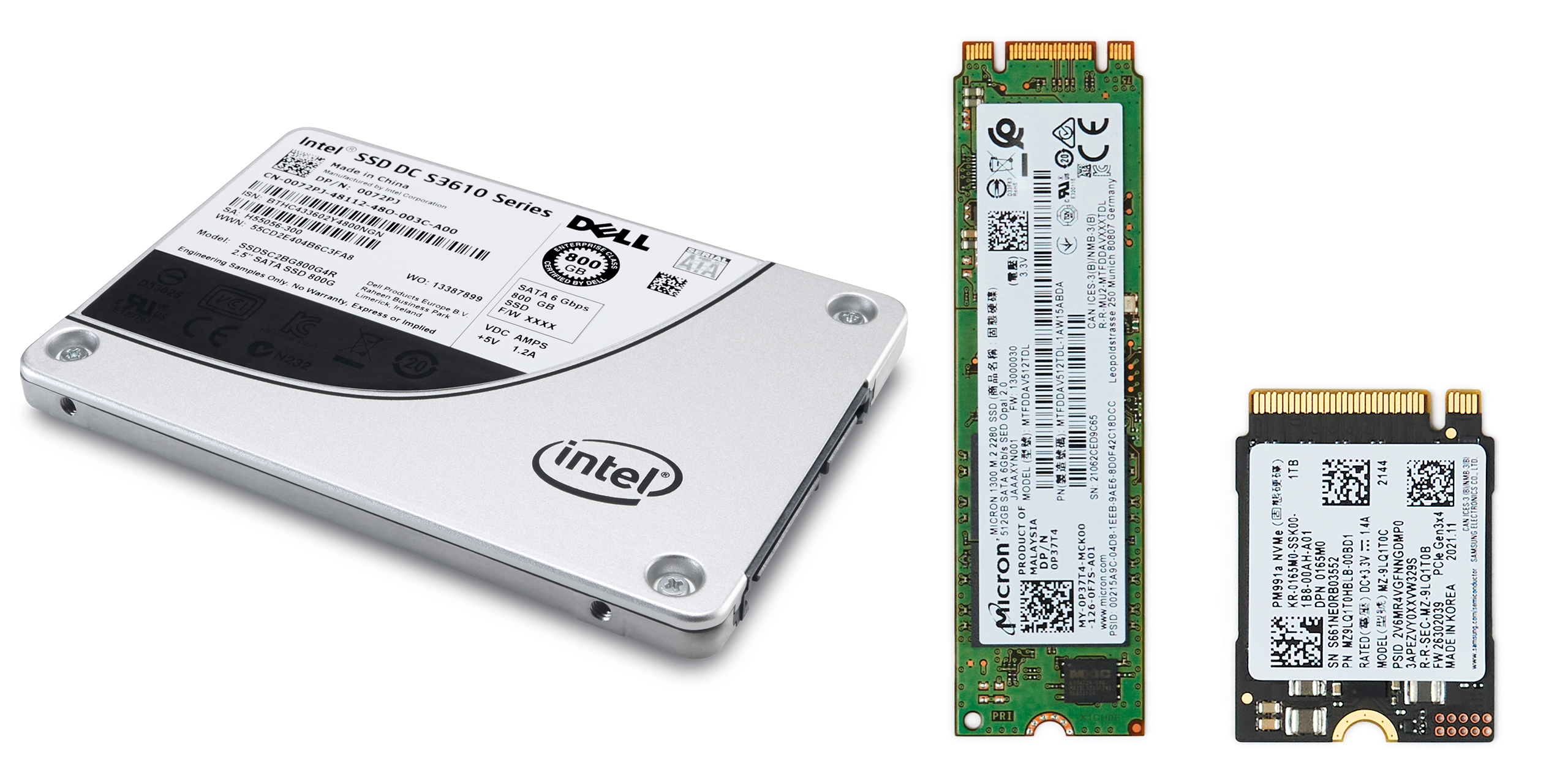
SSD 类型
根据所用内存的类型,可以将 SSD 划分为以下几类:
- 单层单元 (SLC):具有最高的性能和耐久性,但成本较高。
- 多层单元 (MLC):在性能、耐久性和成本之间达成平衡。
- 三层单元 (TLC):与 SLC 和 MLC 相比,可以较低的成本提供较高的存储容量,但性能和耐久性略有下降。
- 四层单元 (QLC):以最低的成本提供最高的存储容量,但性能和耐久性有所降低。
比较图表:HDD 与SSD
| 功能特性 | HDD | SSD |
|---|---|---|
| 速度 | 较慢(通常为 80-160 MB/s) | 速度快得多(通常为 200 MB/s 到 5000 Mb/s 以上) |
| 容量 | 较高(高达数 TB) | 较低(通常最高为 4 TB) |
| 耐用性 | 包含活动部件,因此不太耐用 | 更加耐用(不含活动部件) |
| 功耗 | 功耗较高 | 功耗较低 |
| 噪音 | 活动部件会发出噪音 | 静音运行 |
| 每 GB 成本 | 较低 | 较高 |
| 外形规格 | 2.5 英寸、3.5 英寸 | 2.5 英寸、M.2(SATA、NVMe)、PCIe (NVMe) |
| 界面 | SATA | SATA、M.2、PCIe |
| NVMe 技术 | 不适用 | 利用 NVMe 提高速度并降低延迟 |
| M.2 类型 | 不适用 | SATA III、PCIe 3.0 x2、PCIe 3.0 x4 |
维护驱动器的最佳实践
要使您的存储驱动器保持顺畅运行并延长其使用寿命,请遵循以下提示:
何时升级驱动器
升级存储系统可大幅提高计算机的性能。以下一些迹象表明可能需要升级存储系统:
- 启动缓慢:如果您的计算机需要很长时间才能启动,请考虑升级到 SSD。
- 应用程序响应滞后:打开应用程序时,如果频繁出现延迟,可能表明您的 HDD 存在问题。
- 存储空间不足:如果您经常缺少存储空间,可能需要更换一个更大的驱动器。
如何升级驱动器
最直接的方法是从 HDD 升级到 SSD。
- 备份您的数据:首先,务必备份重要文件。
- 选择合适的 SSD:确保它与您的戴尔计算机兼容。
- 安装 SSD:卸下旧的 HDD,并更换为新的 SSD。请参阅计算机的服务手册,了解具体的安装步骤。
- 重新安装操作系统:使用 USB 驱动器或恢复介质进行安装。
- 还原数据:将备份文件传输到新的 SSD。
常见问题解答 (FAQ)
以下是有关 HDD 和 SSD 的一些常见问题及解答。
1. 哪种类型的存储系统速度更快,HDD 还是 SSD?
- SSD 的数据传输和访问速度要比 HDD 快得多。
2. 我可以将笔记本电脑的 HDD 更换为 SSD 吗?
- 可以,只要 SSD 与您笔记本电脑的接口(SATA 或 M.2)兼容即可。
3. SSD 的使用寿命是否比 HDD 长?
- 就数据耐久性来说,SSD 通常具有更长的使用寿命,尤其是企业级 SSD。
4. 是否有必要对 SSD 进行碎片整理?
- 否,不需要对 SSD 进行碎片整理,这样做会缩短其使用寿命。
5. 有哪些可延长 SSD 使用寿命的最佳实践?
- 保持充足的可用空间,并启用 TRIM 支持。
6. 什么是 TRIM?如何启用它?
- TRIM 会告知 SSD 哪些数据块不再使用,以帮助维持出色的 SSD 性能。要在 Windows 中启用 TRIM,请执行以下操作:
- 在“开始”菜单中搜索“命令提示符”,然后以管理员身份打开该应用程序。
- 键入“fsutil behavior query DisableDeleteNotify”,然后按 Enter 键。
- 如果结果为“DisableDeleteNotify = 0”,则表示 TRIM 已启用。如果显示“DisableDeleteNotify = 1”,则表示 TRIM 处于禁用状态。
- 要启用 TRIM,键入“fsutil behavior set DisableDeleteNotify 0”,然后按 Enter 键。
- 重新运行第一条命令,以便进行确认。
7. SSD 是否有写入限制?
- 是,但现代 SSD 具有适合典型用途的高耐久性等级。
8. 如何将现有驱动器克隆到新的 SSD?
- 新版 SupportAssist OS Recovery 提供磁盘克隆功能。请参阅 SupportAssist OS Recovery 用户指南,了解相关详细信息。
9. 能否使用外部硬盘作为主存储系统?
- 能,但内部驱动器通常可提供更好的性能。
10. 戴尔计算机配备 HDD,还是 SSD?
- 大多数现代戴尔笔记本电脑配备 SSD。某些戴尔计算机可能同时支持 HDD 和 SSD。请查看您计算机的配置以了解详细信息。
11. 能否在戴尔计算机中同时使用 HDD 和 SSD?
- 部分戴尔型号支持双驱动器。请查看计算机的用户手册,了解相关详细信息。
12. 如何为我的戴尔计算机购买 HDD 或 SSD?
- 您可以在部分地区的戴尔部件和升级服务网站上购买更换驱动器。戴尔品牌部件和升级服务的提供情况因地区而异。如果您所在地区未提供这些部件,请联系您当地的戴尔授权合作伙伴或经销商。