设置外围设备
通过 Windows 即插即用功能,您可在基于 Windows 操作系统的新计算机上更轻松地设置外部设备。
我们来快速概要介绍一下如何连接显示器、配对支持蓝牙的设备、配对手机、连接 USB 网络摄像头或设置坞站。
连接外部显示器
需要为您的笔记本电脑或台式机配备第二台显示器?借助第二台显示器,您可以获得更大的工作区,从而更轻松地进行多任务处理,并同时查看多个窗口。此外,它可以提高您的整体工作效率,也能提升您的观看体验。
- 将电源线连接至显示器和电源插座。
- 使用视频线缆(HDMI、DisplayPort、USB-C 或 Thunderbolt 线缆)连接显示器与计算机。
- 打开显示器,并选择相关的视频源。例如,如果显示器使用 DisplayPort 连接,请将视频源设置为 DP 或 DisplayPort。
- 打开计算机并设置显示首选项。


需要有关显示器或显示屏的其他帮助?请转至我们的显示器或显示屏支持站点。
连接到支持蓝牙的设备
在 Windows 中连接支持蓝牙的设备。无论您是连接到蓝牙扬声器、耳机、键盘还是鼠标,配对支持蓝牙的设备的步骤都是相似的。
- 首先,启用蓝牙设备的发现模式。如需了解如何启用发现模式,请参阅蓝牙设备的文档。
- 转至开始 > 设置 > 蓝牙和其他设备 > 添加设备 > 蓝牙。
- 选择要连接的设备。配对成功后,选择完成。


在蓝牙方面遇到了问题?请参阅我们蓝牙问题修复快速指南。
连接手机
同步手机,以保持与 Windows 的连接。
- 启动手机连接,或搜索并打开手机连接应用程序。
- 选择 Android 或 iPhone,并扫描二维码以完成设置。
- 自定义通知首选项。
要排查问题,并了解如何充分利用设备同步,请转至手机连接帮助和学习。

连接打印机
如果您的打印机使用 USB 线缆连接,请将其插入设备,然后打开打印机。它将自动连接,Windows 将下载并安装适当的驱动程序。Windows 11 和 Windows 10 支持大多数打印机,因此您可能不必安装特殊的打印机软件。如果更新 Windows,可能会获得其他打印机驱动程序和支持。
要连接到无线打印机,请按照以下步骤执行操作。
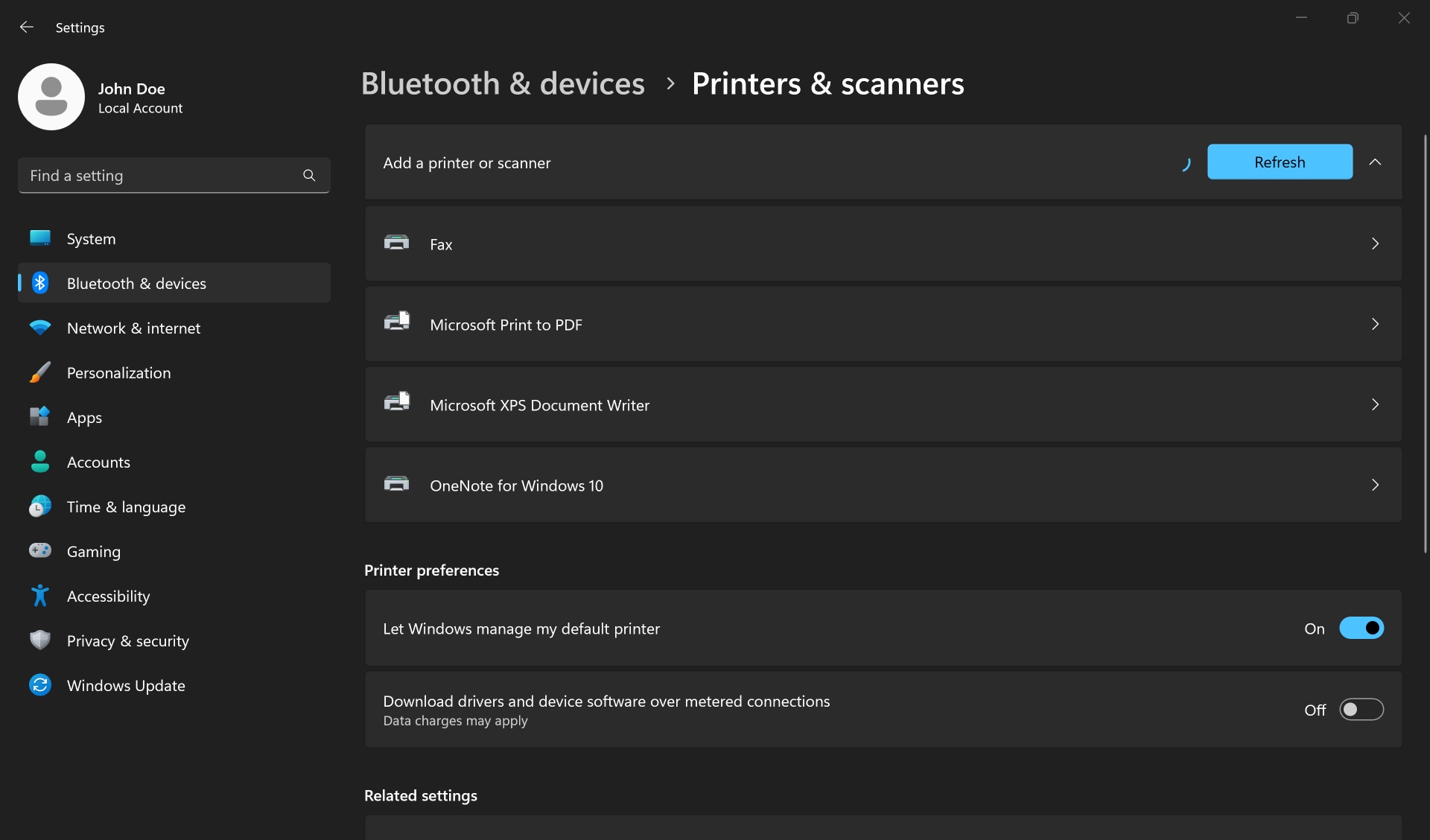
- 转至开始 > 设置 > 蓝牙和其他设备 > 打印机和扫描仪。
- 在添加打印机或扫描仪旁边,选择添加设备。
- 等待 Windows 找到附近的打印机,找到您要使用的打印机,然后选择添加设备。如果要移除打印机,请选择它,然后选择移除。
- 如果您看不到打印机,请按照以下快速步骤解决打印机问题,以修复此问题。

连接网络摄像头
笔记本电脑上集成的网络摄像头或摄像头开箱即用。无需进行额外配置。如果您要使用台式机或笔记本电脑设置外接的 USB 网络摄像头,请将 USB 线缆插入计算机。Windows 会自动下载并安装适当的驱动程序。
要测试网络摄像头,请转至开始 > 所有应用 > 相机。
如果您发现网络摄像头在特定应用程序中无法正常工作,请确保允许访问摄像头。如果您的网络摄像头在 Windows 中无法正常工作,请执行故障处理。


设置坞站
坞站又称端口复制器,可用于连接多个设备,这样您不仅可以享受台式计算机的优势,同时不会牺牲笔记本电脑的便携性。
- 在设置坞站之前,请确保更新笔记本电脑的驱动程序和 BIOS。
- 将电源线连接至坞站。
- 使用 USB-C 或 Thunderbolt 线缆,将坞站连接到笔记本电脑。
- 使用 Dell Update 或 Dell Command Update 下载并安装最新驱动程序。
- 将显示器、键盘和鼠标等外部设备连接到坞站。
无论您使用的是戴尔通用坞站还是 Thunderbolt 坞站,均可获得修复戴尔坞站问题的帮助。

接下来,让我们帮助您在新 PC 上自定义 Windows。
视频资源 (英文版)
视频资源

我们来快速概述一下如何将外部设备(如显示器、打印机和网络摄像头)连接到新的 Windows PC。
设置外部设备后,请转至我们的 tents/article/product-support/self-support-knowledgebase/operating-systems/windows-operating-systems/windows-customization" target="_blank" rel="noopener">个性化 Windows 页面 ,了解如何自定义显示设置、更改壁纸、添加用户、增强用户帐户安全性等。
有关更多信息,请访问以下页面之一:
设置外部设备后,请转至我们的 tents/article/product-support/self-support-knowledgebase/operating-systems/windows-operating-systems/windows-customization" target="_blank" rel="noopener">个性化 Windows 页面 ,了解如何自定义显示设置、更改壁纸、添加用户、增强用户帐户安全性等。
有关更多信息,请访问以下页面之一:
- 如果您在设置显示器方面需要其他帮助,请转至我们的 显示器或显示屏页面。
- 如果您需要帮助解决蓝牙问题,请访问 我们的蓝牙支持页面。
- 想要了解有关 Phone Link 的更多信息或在使用 Phone Link 应用程序时遇到问题?转到 Microsoft 支持网站上的 Phone Link 应用帮助和学习页面。
- 如果您遇到网络摄像头无法正常工作的问题,请转至我们的 网络摄像头支持页面。您还可以 在 YouTube 上观看我们的网络摄像头故障处理视频。
- 需要有关戴尔通用坞站或 Thunderbolt 坞站的帮助?转至 我们的戴尔坞站支持页面。