笔记本电脑上的触摸屏无法正常工作:常见触摸问题
触摸屏已成为日常计算体验中不可或缺的一部分。如果您使用的是配有触摸屏的戴尔笔记本电脑,并且遇到触摸屏无响应或触摸屏行为不稳定的问题,可通过本文了解有效诊断和修复这些问题的分步说明。
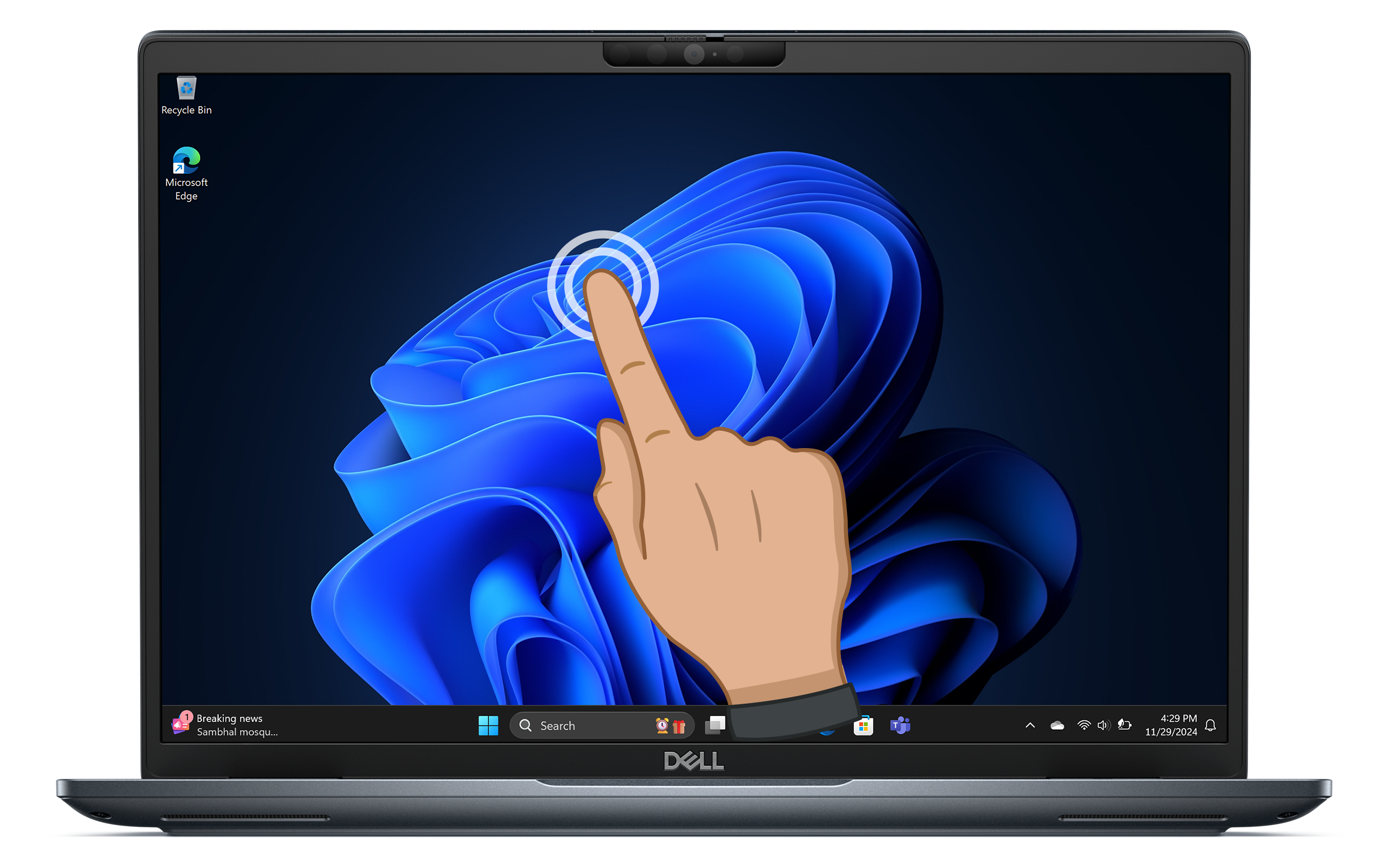
触摸屏问题的常见症状
我们来了解一下表明触摸屏可能出现故障的不同迹象。一些最常见的症状如下:
- 触摸屏无响应:屏幕对点按或手势无响应。
- 行为不稳定:触摸屏会在没有任何输入的情况下记录随机的触摸或移动。
- 触摸失灵:在没有物理接触的区域,屏幕表现出被触摸的迹象。
- 触摸输入不准确:点按位置与屏幕上的预期位置不符。
- 响应延迟:触摸输入与屏幕反应之间存在延迟。
- 校准问题:触摸屏无法与手指移动正确对齐。
如果您注意到上述任何症状,请按照下面概述的步骤进行故障处理。
如何解决触摸屏问题
重新启动笔记本电脑
有时,重新启动即可修复小故障。重新启动笔记本电脑以重置触摸屏和可能导致问题的 Windows 进程。重新启动后,检查触摸屏是否按预期工作。
清洁触摸屏
屏幕脏污会显著影响触摸灵敏度。首先,清洁触摸屏。
- 使用柔软的微纤维布(用水或安全的屏幕清洁剂稍微蘸湿)。
- 朝一个方向轻轻擦拭屏幕。
- 避免使用可能损坏显示屏的研磨性材料或刺激性化学品。
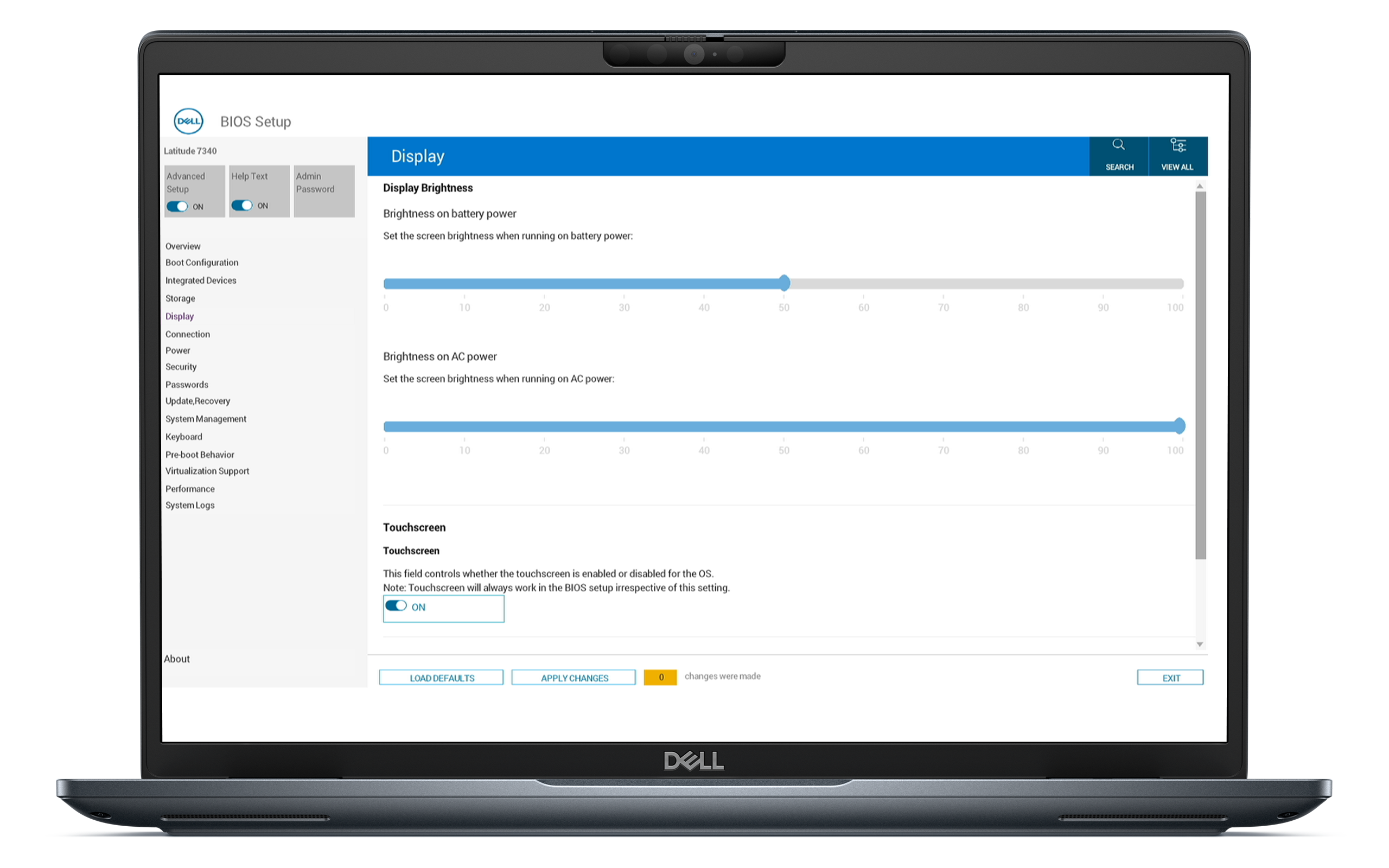
在 BIOS 中启用触摸屏
请务必确保已在 BIOS 设置中启用触摸屏。否则,操作系统可能无法识别指纹读取器。
- 重新启动计算机。
- 反复按 F2 键,直到弹出 BIOS 设置屏幕。
- 在“显示”部分下找到“触摸屏”选项。
- 确保触摸屏已启用。
- 保存更改并退出 BIOS。
如果触摸屏已启用,但问题仍然存在,请继续执行下一步。
在设备管理器中启用触摸屏
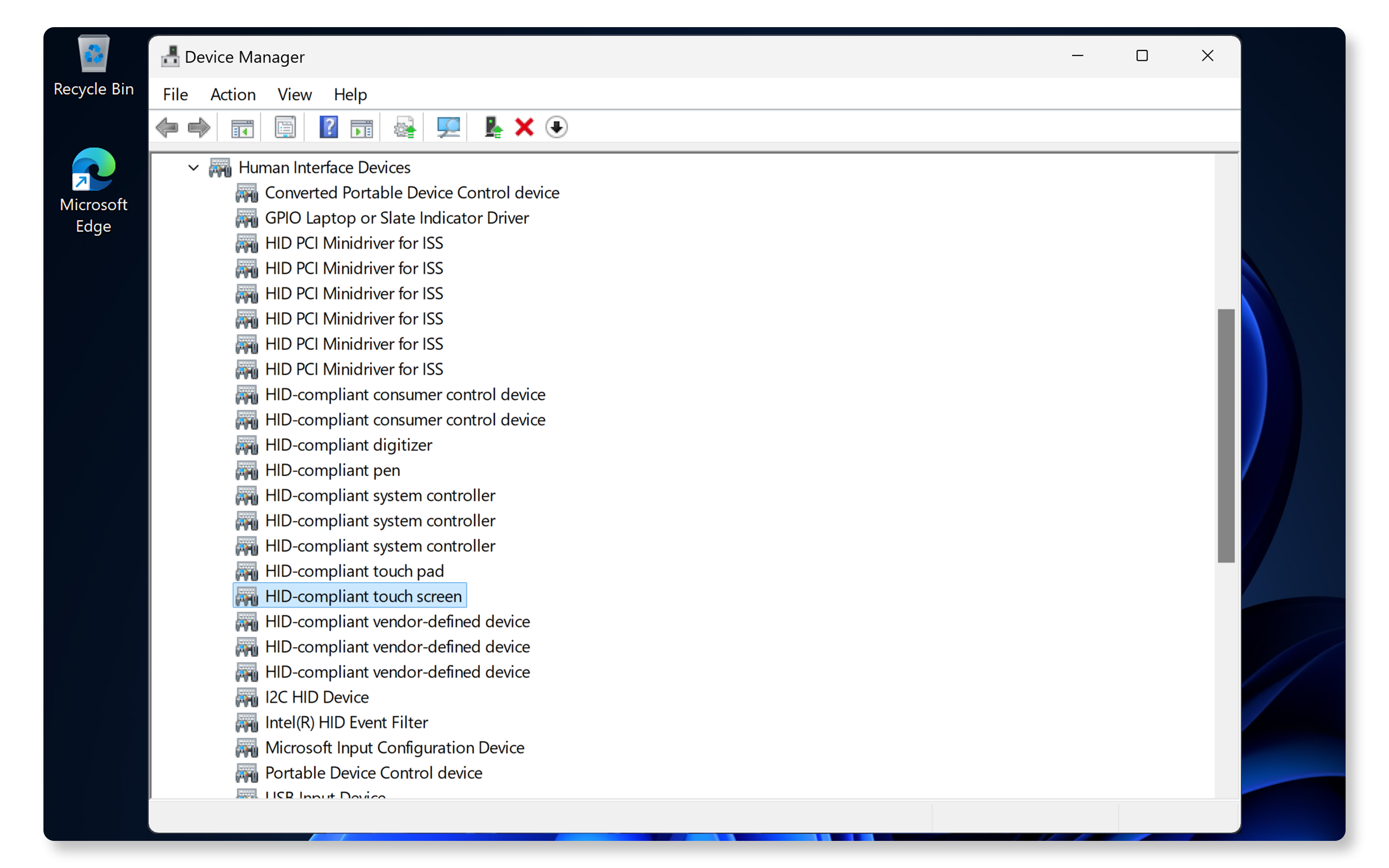
有时,触摸屏可能会在设备管理器中被意外禁用。要检查其状态,请执行以下操作:
- 右键单击“开始”按钮,然后选择“设备管理器”。
- 展开“人机接口设备”。
- 找到“符合 HID 标准的触摸屏”。
- 如果处于禁用状态(显示向下箭头),请右键单击,然后选择“启用设备”。
更新驱动程序和 BIOS
过时的驱动程序和 BIOS 通常会导致指纹读取器等硬件组件无法正常运行。SupportAssist 是戴尔推出的自动化工具,用于扫描 Windows 计算机的驱动程序和固件更新,然后进行下载和安装。
使用 SupportAssist
- 在“开始”菜单中搜索“SupportAssist”,然后打开该应用程序。
- 在“Home”选项卡上,选择“Update Software”。
- 单击“Start”以检查驱动程序和 BIOS 更新。
- 按照屏幕上的说明完成安装,并在看到提示时重新启动计算机。
如果您没有 SupportAssist,请参阅我们的驱动程序更新指南,了解下载和安装戴尔驱动程序的其他方法。
如果问题未得到解决,请继续执行下一步。

检查 Windows 更新
及时更新操作系统,以确保您获享最新的功能和修复程序。要检查 Windows 更新,请执行以下操作:
- 转到“开始”>“设置”>“Windows 更新”。打开 Windows 更新设置。
- 选择“检查更新”并安装可用更新。
完成更新后检查触摸屏。如果键盘无法正常工作,请继续执行下一步。

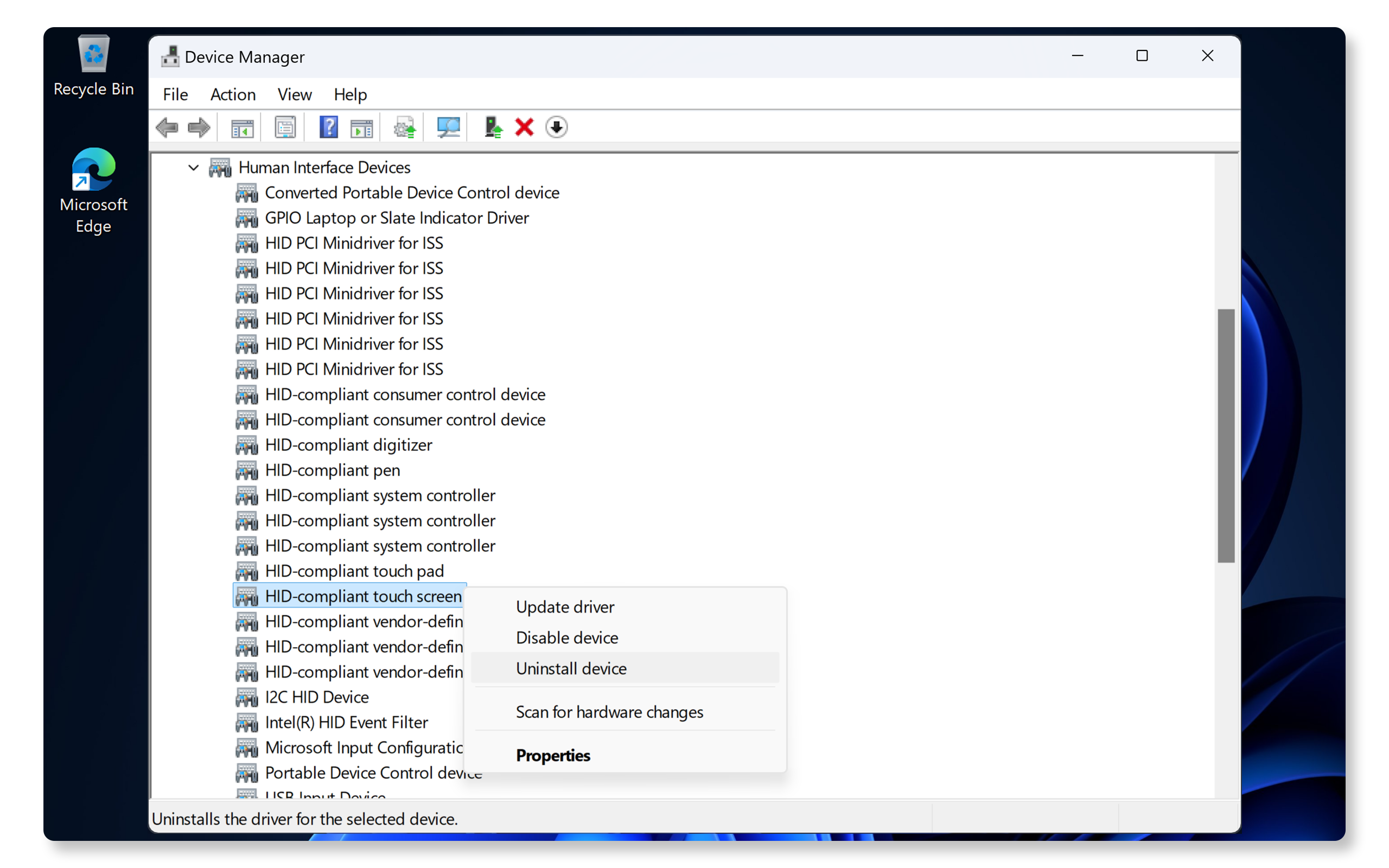
重新安装触摸屏驱动程序
损坏的驱动程序有时会导致触摸屏停止工作。触摸屏使用即插即用技术,不需要安装额外的驱动程序。操作系统会自动安装必要的驱动程序。要重新安装驱动程序,请执行以下操作:
- 右键单击“开始”按钮,然后选择“设备管理器”。
- 展开“人机接口设备”。
- 右键单击“符合 HID 标准的触摸屏”,然后选择“卸载设备”。
- 重新启动计算机。Windows 会自动重新安装必要的驱动程序。
如果重新安装驱动程序无法解决问题,请继续执行下一步。
校准触摸屏
如果触摸屏仍然无响应或响应不准确,进行校准可能会有所帮助。要校准触摸屏,请执行以下操作:
- 在“开始”菜单中搜索“控制面板”,然后打开该应用程序。
- 转到“硬件和声音”,然后单击“平板电脑设置”。
- 单击“设置”,然后选择“触摸输入”。
- 按屏幕上的说明完成校准过程。

运行 Dell Diagnostics
戴尔笔记本电脑内置的 SupportAssist 可扫描计算机是否存在硬件相关问题,包括触摸屏问题。
- 前往 SupportAssist 进行触摸屏测试。如果未安装 SupportAssist,请根据需要并按照提示安装该应用程序。
- 诊断完成后,SupportAssist 会显示结果。
- 如果检测到硬件问题,系统可能会引导您更新驱动程序。您也可以联系戴尔技术支持部门,了解可选的维修方案。
如果触摸屏仍然无法正常工作,请尝试使用后续步骤来解决触摸屏问题。
常见问题解答 (FAQ)
以下是与触摸屏相关的一些常见问题及解答。
1. 如何判断戴尔笔记本电脑是否配备触摸屏?
- 并非所有戴尔笔记本电脑都配备触摸屏,这是一项可选功能。要检查笔记本电脑是否有触摸屏,您可以:
2. 如果设备管理器中缺少触摸屏选项,该怎么办?
- 如果缺少该选项,请确保笔记本电脑支持触摸屏功能,或者检查其是否在 BIOS 设置中被禁用。
3. 将笔记本电脑恢复出厂设置能否解决触摸屏问题?
- 恢复出厂设置应作为最后的手段,因为这会擦除所有数据;请务必先备份重要文件。
4. 外部设备会干扰触摸屏吗?
- 会,外部 USB 设备可能造成干扰;可以尝试将其断开连接,检查问题是否解决。
- 如果问题得以解决,请尝试一次连接一个设备,以找出导致触摸屏停止工作的设备。
5. 如果笔记本电脑的设置中没有触摸屏选项,该怎么办?
- 请确认您的笔记本电脑支持触摸屏;并非所有戴尔笔记本电脑都配备触摸屏。
6. 在设备管理器中禁用符合 HID 标准的触摸屏是否安全?
- 暂时禁用有助于故障处理,但之后应重新启用,以使触摸屏能够正常工作。
- 如果想要永久禁用触摸屏,请在 BIOS 设置中将其禁用。
7. 我可以自行修复破裂的触摸屏吗?
- 如果笔记本电脑的触摸屏破裂,请联系戴尔技术支持部门,以根据笔记本电脑的保修状态寻找维修方案。
8. 如何检查触摸屏是否存在硬件问题?
- 运行 SupportAssist 触摸屏测试,即可检查笔记本电脑触摸屏是否存在硬件故障。
9. 如何下载和安装触摸屏驱动程序?
- 触摸屏是即插即用设备,不需要手动安装额外的驱动程序。只要启动笔记本电脑,操作系统就会自动检测并安装必要的驱动程序。
10. 如果上述故障排除步骤都不能解决问题,该怎么办?