鼠标无法使用:USB 鼠标、蓝牙鼠标或无线鼠标
您是否曾在处理重要任务时,突然发现键盘无法使用了?无论您使用的是 USB、蓝牙还是无线鼠标,我们都将指导您解决常见的鼠标问题——Alienware 型号同样适用。如遇笔记本电脑触控板问题,请查看我们的触控板问题解决指南。
刚买了新鼠标,需要帮助怎么办?请查看我们的鼠标设置指南!
为什么会出现鼠标问题?
出现鼠标问题可能有多种原因。可能只是简单的连接松动、电池电量不足,也可能是由于驱动程序损坏所致。
鼠标故障的常见原因
- 鼠标驱动程序损坏
- 电池问题(适用于无线和蓝牙鼠标)
- 连接松动(适用于 USB 鼠标)
- 蓝牙配对问题
- 硬件存在缺陷或损坏
了解鼠标类型
- USB 鼠标:通过 USB 端口直接连接至计算机。这类键盘即插即用,操作系统会自动安装相关必要的驱动程序。
- 蓝牙鼠标:采用蓝牙技术进行无线连接。需要与计算机配对,并需要偶尔更换电池。
- 带 USB 接收器的无线鼠标:使用 USB 接收器进行无线通信,连接比蓝牙更稳定。这类键盘也需要电池供电才能工作。
解决 USB 鼠标无法使用的问题
如果您的 Dell 或 Alienware USB 键盘无法工作,请尝试以下步骤:
检查连接是否松动
USB 鼠标无法工作的最常见原因是连接松动。请确保 USB 线缆已牢固插入计算机。
尝试使用其他 USB 端口
如果连接牢固,请尝试将鼠标插入其他 USB 端口。有时,计算机上的特定端口可能会因软件或硬件问题而出现故障。
如果鼠标仍然无法工作,请尝试重新安装鼠标驱动程序。

解决蓝牙鼠标问题
Dell 或 Alienware 蓝牙鼠标出现问题?请尝试以下步骤,使其恢复正常工作。
检查蓝牙状态
首先,确保计算机上的蓝牙功能已启用。如果蓝牙处于关闭状态,鼠标将无法连接。如需检查蓝牙是否已启用,请执行以下操作:
- 依次前往开始 > 设置 > 蓝牙和设备,确保蓝牙开关处于开启状态。打开 Windows 蓝牙设置。
如果此方法无效,请检查鼠标是否已配对。

检查鼠标是否已配对
如果蓝牙鼠标无法正常工作,可能是它与计算机的配对已断开。请前往蓝牙设置,在已配对设备列表中找到您的鼠标,然后重新连接。
- 转至开始 > 设置 > 蓝牙和设备 > 蓝牙,然后在输入部分查看鼠标是否列出。如果未列出,请尝试配对蓝牙鼠标。
如果此方法无效,请尝试更换电池或为电池充电。

解决无线鼠标问题
如果您的 Dell 或 Alienware 无线鼠标出现问题要如何处理?请按照以下步骤操作,让鼠标恢复正常工作!
检查 USB 接收器
无线鼠标通过 USB 接收器与计算机连接。请确保接收器已牢固插入可正常工作的 USB 端口。
重新连接无线接收器
如果鼠标无法工作,请尝试拔下无线接收器,等待几秒钟后再重新将其插入计算机。这有助于重新建立连接。
如果此方法无效,请尝试更换电池或为电池充电。

将鼠标移近一些
物理障碍物可能会影响蓝牙与无线鼠标的连接。将鼠标移近计算机有助于解决连接问题。
如果此方法未能解决问题,请尝试更换电池或为电池充电。
更换电池或为电池充电
与蓝牙鼠标类似,无线鼠标同样需要电池才能工作。电池电量低是鼠标无响应的常见原因。
如果鼠标仍然无法工作,请检查驱动程序和 BIOS 更新。
更新驱动程序和 BIOS
过时的系统驱动程序和 BIOS 可能会引发连接方面的问题。SupportAssist 是戴尔的自动化工具,用于扫描 Windows 计算机的驱动程序和固件更新,然后进行下载和安装。
- 在开始菜单中搜索 SupportAssist,然后打开该应用程序。
- 在主页选项卡中,选择更新软件。
- 单击开始,即可检查驱动程序和 BIOS 更新。
- 按照屏幕上的说明完成安装,并在看到提示时重新启动计算机。
如果您没有 SupportAssist,请参阅我们的驱动程序更新指南,了解下载和安装戴尔驱动程序的备选方法。
如果鼠标仍然无法工作,请尝试重新安装鼠标驱动程序。

重新安装鼠标驱动程序
鼠标驱动程序受损通常会导致鼠标停止工作。如要修复此问题,请执行以下操作:
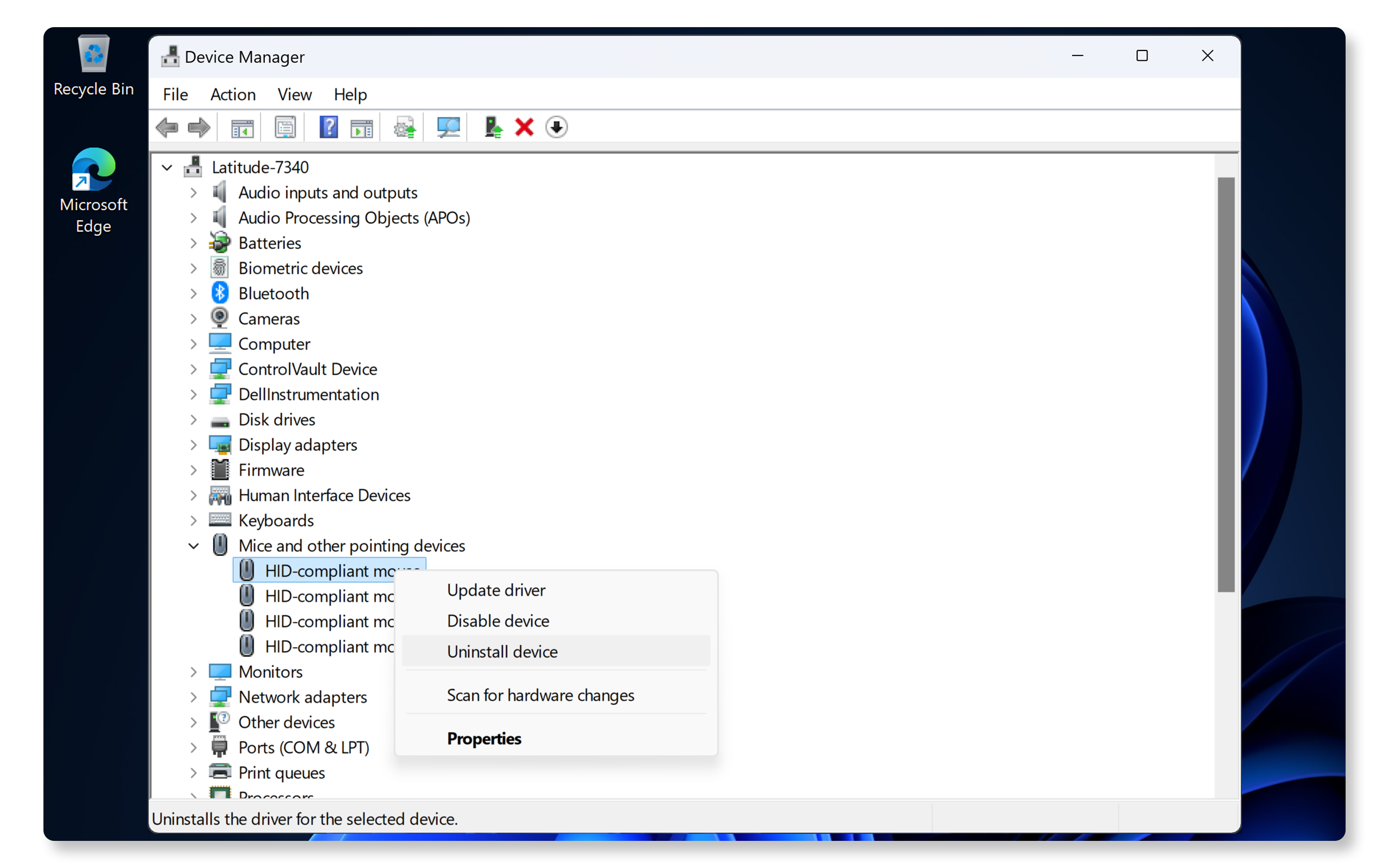
- 右键单击开始按钮,然后选择设备管理器。
- 展开鼠标和其他指点设备。
- 右键单击每个条目,并选择卸载设备。
- 重新启动计算机。Windows 会自动重新安装相关必要的驱动程序。
如果重新安装驱动程序未能解决该问题,请在另一台设备上测试鼠标。
在另一台设备上测试鼠标
要判断问题是出在鼠标还是计算机上,请尝试将鼠标连接到另一台设备。如果键盘在另一台计算机上可以正常工作,则问题可能出在您的计算机设置上。
如果鼠标仍无法工作,请尝试其他步骤来解决鼠标问题。
常见问题 (FAQ)
以下是用户关于鼠标的一些常见问题解答。
1.如何配对蓝牙鼠标?
- 请参阅我们的蓝牙配对指南,获取分步说明。
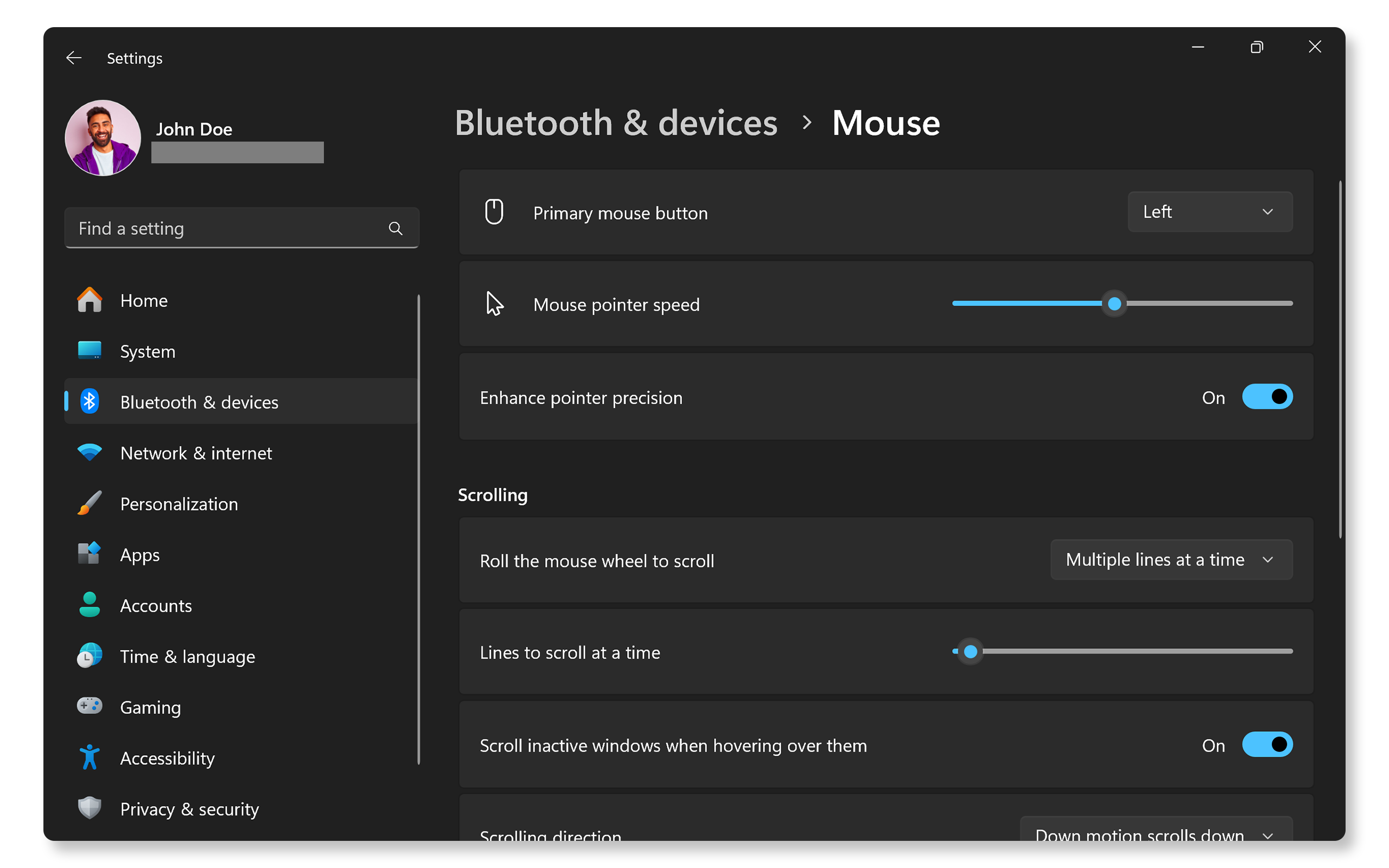
2.如何切换鼠标按钮?
- 默认情况下,主鼠标按钮设置为左键。要在 Windows 中将主鼠标按钮从左键切换为右键,请执行以下操作:
- 转至 开始 > 设置 > 蓝牙和设备 > 鼠标。找到主鼠标按钮下拉菜单,然后选择右键。打开 Windows 鼠标设置。
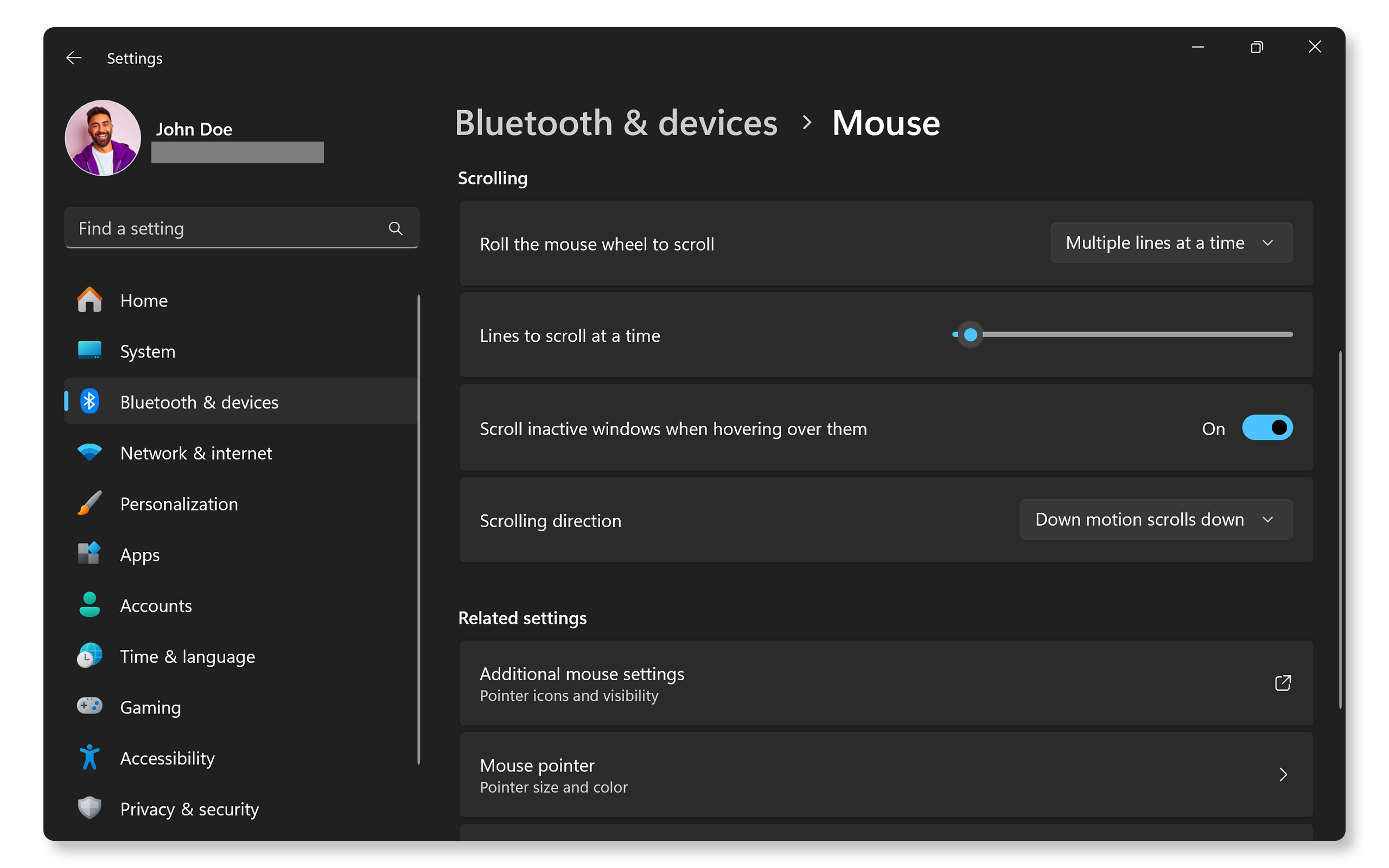
3.如何调整鼠标滚动设置?
- Windows 允许您自定义滚轮设置,包括滚动速度、每次滚动的行数以及滚动方向。要调整这些设置,请执行以下操作:
- 转至开始 > 设置 > 蓝牙和设备。找到滚动部分,然后根据您的偏好调整设置。打开 Windows 鼠标设置。
4.如何在连接鼠标时禁用笔记本电脑的触控板?
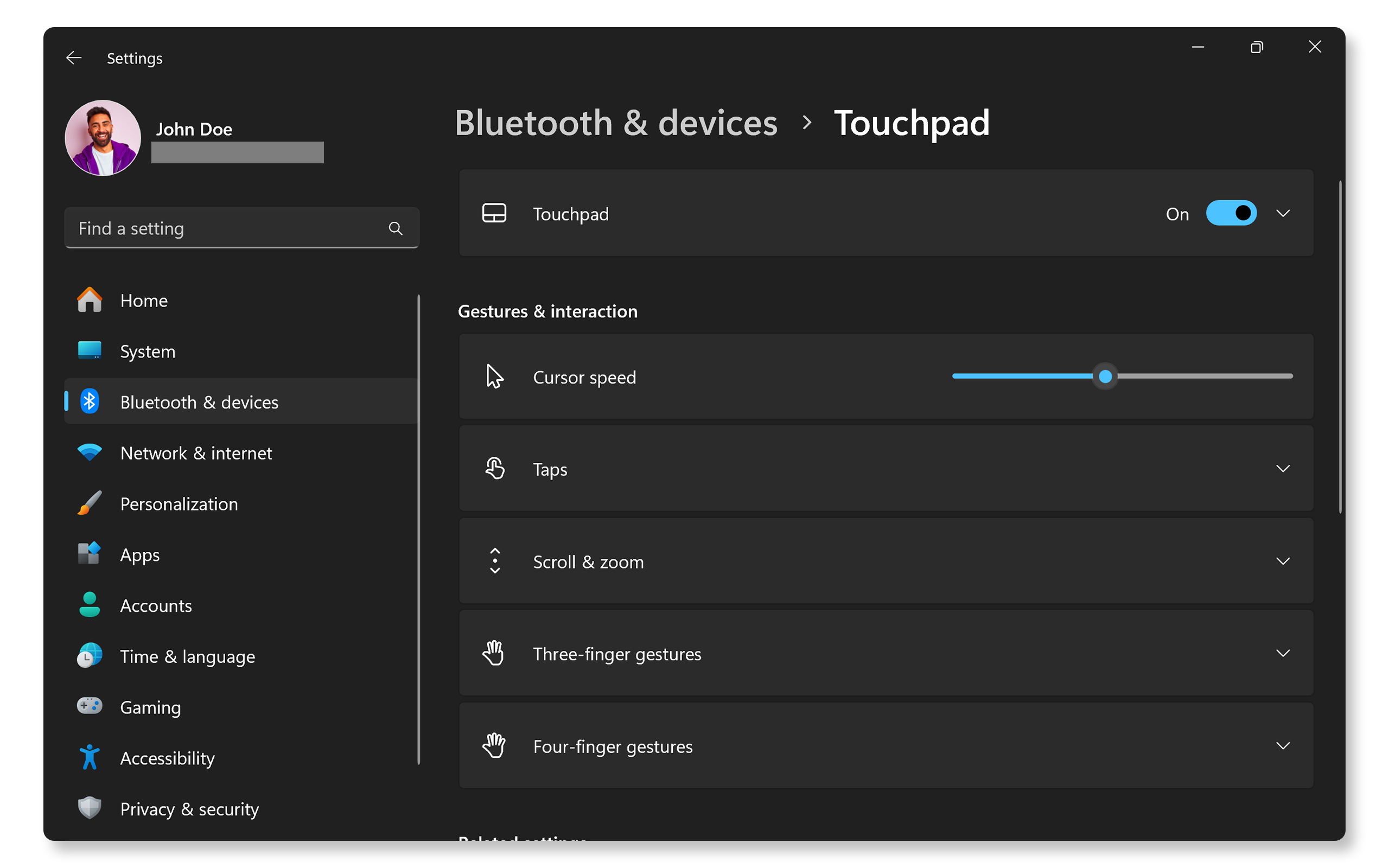
- 要在使用鼠标时禁用触控板,请按照以下步骤操作:
- 转至开始 > 设置 > 蓝牙和设备 > 触控板。打开 Windows 触控板设置。
- 单击触控板,然后取消选中连接鼠标时保持触控板打开选项。
5.鼠标右键单击功能不起作用。如何解决此问题?
- 将鼠标连接至另一台设备。如果右键单击功能仍不起作用,则鼠标可能存在硬件问题。
- 如果右键单击功能在另一台设备上可以正常工作,请尝试以下步骤:
6.如果无线鼠标频繁断开连接,该怎么办?
- 更换电池或为电池充电。
- 确保 USB 接收器已牢固插入计算机。
- 将鼠标移近接收器。
7.如何下载鼠标驱动程序?
- Dell 和 Alienware 鼠标采用即插即用技术,无需手动安装任何额外的驱动程序。操作系统会在您启动计算机时自动检测并安装相关必要的驱动程序。
8.为什么我的蓝牙鼠标反复断连?
- 更换电池或为电池充电。
- 更新蓝牙驱动程序。
- 将鼠标移近计算机。
9.我的鼠标光标移动异常或自行跳动。如何解决此问题?
- 使用柔软的微纤维布,或使用棉签和压缩空气罐,清洁鼠标传感器及接触表面,因为灰尘可能会干扰追踪。
- 将鼠标移近计算机(适用于无线和蓝牙鼠标)。
- 在 Windows 中调整鼠标灵敏度设置。
- 转至开始 > 设置 > 蓝牙和设备 > 鼠标,然后使用滑块调整鼠标指针速度。打开 Windows 鼠标设置。
- 尝试禁用增强指针精度。
- 重新安装鼠标驱动程序。
10.如果鼠标光标速度过快或过慢,应如何调整?
- 如果鼠标光标移动过慢或过快,您可以在 Windows 中轻松调整其速度。方法如下:
- 转至 开始 > 设置 > 蓝牙和设备 > 鼠标。打开 Windows 鼠标设置。
- 使用滑块根据您的偏好调整鼠标指针速度。
11.鼠标充电时能否使用?
- 许多鼠标支持通过 USB 线缆充电。请查阅鼠标的用户指南,确认其支持充电还是需要 AA 或 AAA 电池。
- 如果鼠标支持 USB 充电,则可以在充电时安全使用。
12.物理损坏是否会影响鼠标性能?
- 会。任何物理损坏都可能导致按键失灵或连接问题。
13.如何配置 Alienware 鼠标上的灯效?
- 安装 Alienware Command Center,即可个性化设置 Alienware 鼠标的灯光效果。
14.如何分配或自定义 Dell 鼠标的按键功能?
- 安装 Dell Display and Peripheral Manager 即可分配和管理受支持 Dell 鼠标上的可自定义按键。
15.如果以上所有故障处理步骤都没用,该怎么办?
视频资源

观看这个有用的教程视频,了解如何轻松地将蓝牙设备与您的 Windows 11 PC 配对和连接。

本指南详细介绍如何在 Windows 计算机上启用蓝牙、配对设备以及对连接问题进行故障处理。它涵盖了从访问蓝牙设置、更新驱动程序和 Windows 到使用 SupportAssist 运行诊断程序的步骤。