面部识别无法正常工作
为确保 Windows Hello 的安全性,面部识别必须确定它检测到的是真人,而不是照片。请确保您的脸部清晰可见。如果识别失败,您将看到“无法识别你”这一错误消息。在这种情况下,请使用 PIN 或密码登录,优化您的面部识别设置。如果遇到与面部识别相关的问题,可按照本指南中提供的分步说明加以解决。

了解面部识别
面部识别是 Windows Hello 的一项便捷功能,允许您不输入密码即可登录计算机。在运行 Windows 11 的计算机上,Windows Hello 使用红外 (IR) 摄像头进行面部识别。
与面部识别相关的常见问题
以下是引发面部识别问题的一些常见原因:
- 摄像头兼容性:标准网络摄像头不支持 Windows Hello 面部识别。如果出现“找不到与 Windows Hello 人脸兼容的相机”的提示,则表明您的设备可能缺少必要的硬件。
- 环境因素:光线不足或背光过强会导致识别问题,在这种情况下,用户通常会收到“请确保你的面孔居中”的提示。
- 驱动程序问题:如果驱动程序过于老旧或出现故障,可能会影响面部识别。
- 系统配置:如果系统设置损坏,可能会影响面部识别及其他生物识别功能。
如何解决面部识别问题
确认您的计算机是否支持面部识别
并非所有 Windows 11 设备都配备有 Windows Hello 面部识别所需的必要硬件,如红外 (IR) 摄像头。检查方法如下:
- 对照用户手册检查设备规格,以确认设备是否配备有红外摄像头。
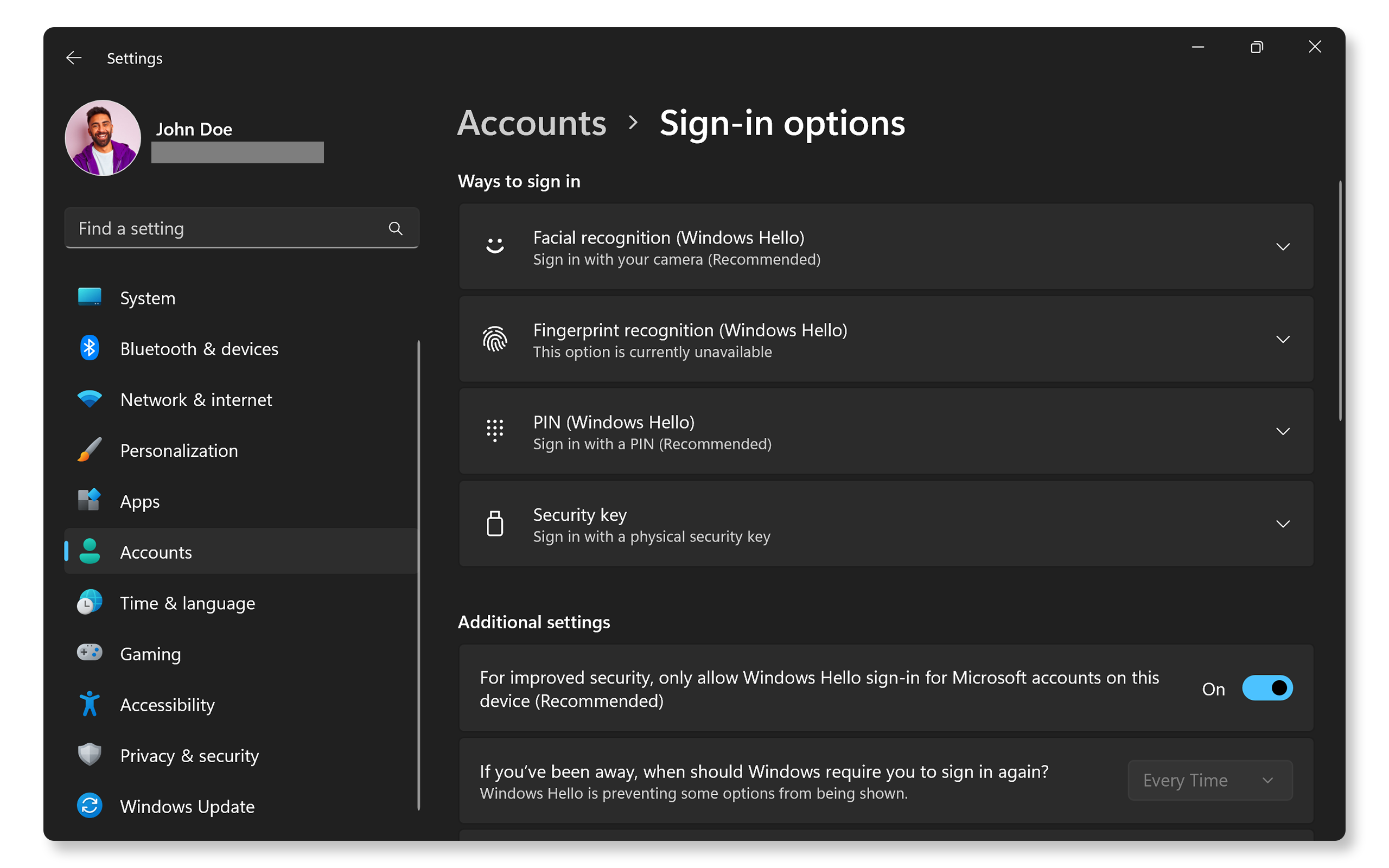
- 转到“开始”>“设置”>“帐户”>“登录选项”。如果列表中显示“面部识别 (Windows Hello)”选项,则表示您的设备支持面部识别。
如果您的计算机支持面部识别,而您遇到了识别问题,请继续执行下一步。
检查有无障碍物
某些摄像头带有隐私挡板,可能会遮挡镜头。
- 如果您设备的摄像头带有隐私挡板,请确保将其打开。有关说明,请参阅设备的用户指南。
- 确保没有胶带或灰尘等物理障碍物遮挡摄像头。
如果没有遮挡,但面部识别仍然失败,请继续执行下一步。

清洁摄像头
摄像头镜头上的遮挡物、污垢、污迹或碎屑可能会影响面部识别的准确性。
- 关闭计算机。
- 使用柔软的超细纤维布轻轻擦拭摄像头镜头。
- 避免使用可能损坏镜头的刺激性化学品。
- 重新启动设备,再次尝试使用面部识别。
如果清洁摄像头不起作用,请继续执行下一步。
增强面部识别功能
光线不足或摄像头位置不正确可能会导致面部识别出现问题。
- 请确保您的面部光照充足且没有阴影。请避免背光。
- 请确保您的面部正对摄像头,以获得理想的扫描效果。
- 在不同光照环境下测试面部识别能否正常工作。
如果问题未得到解决,请继续执行下一步。
测试摄像头功能
确保您的摄像头能够被 Windows 识别且可以正常工作。
- 在“开始”菜单中搜索“相机”,然后打开该应用程序。
- 确认您的网络摄像头是否正常工作。
- 如果摄像头应用程序正常运行,则表明摄像头硬件可正常工作。
如果摄像头应用程序正常运行,但问题仍然存在,请继续执行下一步。
更新驱动程序和 BIOS
过时的驱动程序和 BIOS 通常会导致指纹读取器等硬件组件无法正常运行。SupportAssist 是戴尔推出的自动化工具,用于扫描 Windows 计算机的驱动程序和固件更新,然后进行下载和安装。
使用 SupportAssist
- 在“开始”菜单中搜索“SupportAssist”,然后打开该应用程序。
- 在“主页”选项卡上,选择“更新软件”。
- 单击“开始”以检查驱动程序和 BIOS 更新。
- 按照屏幕上的说明完成安装,并在看到提示时重新启动计算机。
如果您没有 SupportAssist,请参阅我们的驱动程序更新指南,了解下载和安装戴尔驱动程序的其他方法。
如果更新驱动程序和 BIOS 无法解决问题,请继续执行下一步。
检查 Windows 更新
及时更新操作系统,以确保您获享最新的功能和修复程序。要检查 Windows 更新,请执行以下操作:
- 转到“开始”>“设置”>“Windows 更新”。打开 Windows 更新设置。
- 选择“检查更新”并安装可用更新。

如果更新 Windows 无法解决问题,请继续执行下一步。
重新配置面部识别
重置面部识别配置可能会有所帮助。
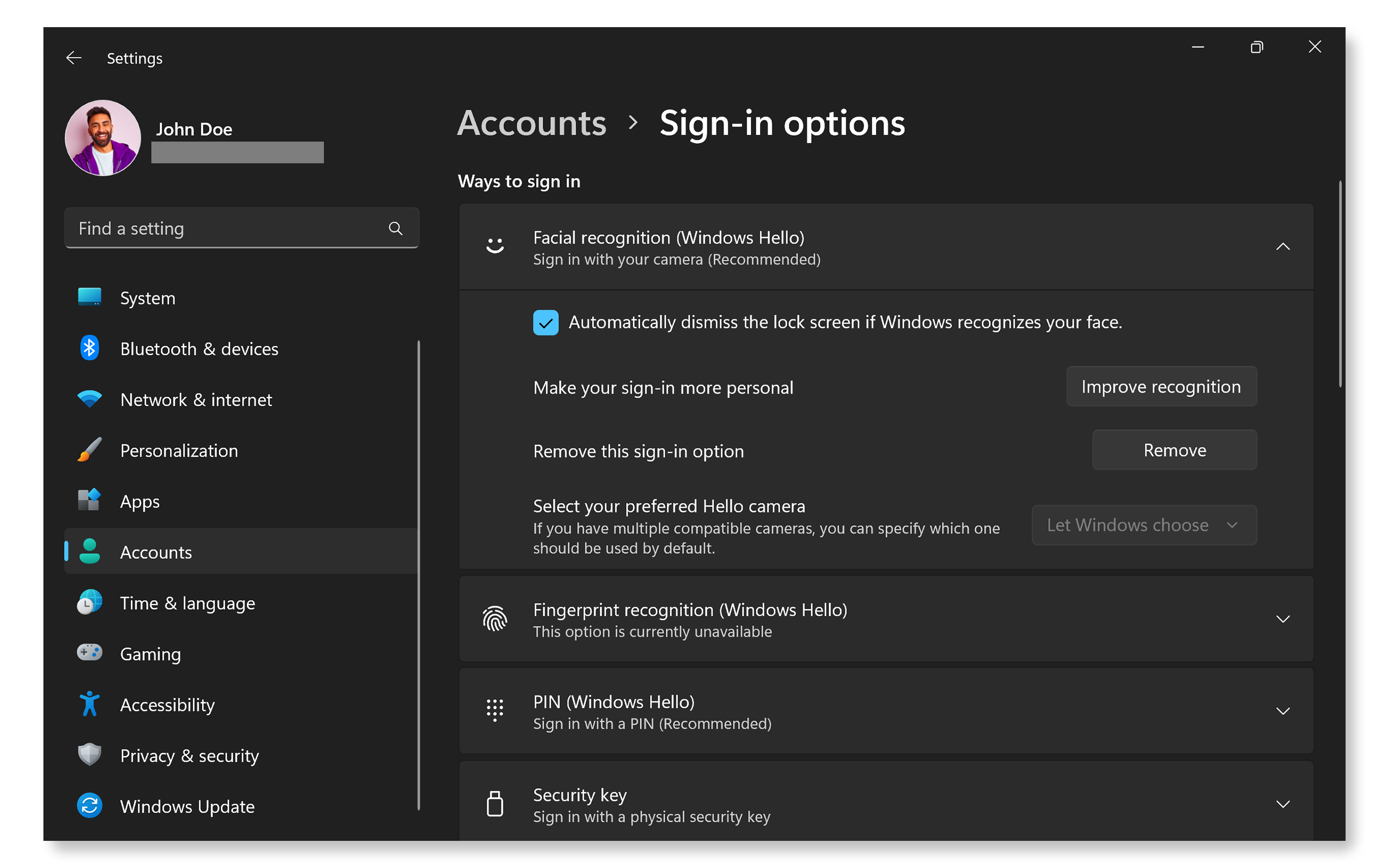
- 转到“开始”>“设置”>“帐户”>“登录选项”。打开 Windows 登录设置。
- 选择“面部识别 (Windows Hello)”,然后单击“删除”。
- 单击“设置”,然后按照屏幕上的说明扫描您的面部。
- 重新启动设备,尝试使用面部识别进行登录。
如果重新配置面部识别设置无法解决问题,请继续执行下一步。
运行 Windows 疑难解答
Windows 11 中内置有用于解决摄像头问题的疑难解答工具。
- 转到“开始”>“设置”>“系统”>“疑难解答”>“其他疑难解答”。打开 Windows 疑难解答设置。
- 在列表中找到“相机”,然后单击“运行”。
- 按照屏幕上的说明操作,并允许 Windows 自动应用所有建议的修复。

常见问题解答 (FAQ)
以下是与 Windows Hello 和面部识别相关的一些常见问题及解答。
1. 如何确定我的计算机或显示器是否支持 Windows Hello?
- 检查设备是否配备英特尔实感深度摄像头或红外摄像头。
- 确保您的计算机运行的是 Windows 11(22H2 或更高版本)。
2. 如果我的摄像头无法识别,该怎么办?
- 更新相机驱动程序。
- 确保在隐私设置中允许访问相机。
3. 是否可以在无互联网连接的情况下使用面部识别?
- 可以。设置完成后,Windows Hello 可以离线工作,因为它将面部数据本地存储在您的设备上。
4. 如果摄像头正常运行,但 Windows Hello 无法正常工作,该怎么办?
- 确认您的摄像头是否支持 Windows Hello。请对照用户指南检查设备规格。
- 尝试删除现有的面部识别配置,然后进行重新设置。
5. 如果在设置面部识别后忘记了 PIN,该怎么办?
- 您可以重置 PIN,方法是转到“开始”>“设置”>“帐户”>“登录选项”>“PIN (Windows Hello)”,然后单击“更改 PIN”。
- 按照屏幕上的说明重置或更改 PIN。
6. 如果面部识别多次失败,该怎么办?
- 尝试调整照明条件。
- 清除遮挡物。
- 重新配置面部识别设置。
7. 是否可以在一个 Windows 用户帐户中添加多个面部信息?
- 每个用户帐户只能录入一个面部信息。
- 其他用户可通过其 Windows 帐户录入自己的面部信息。
8. 是否可以在面部识别与其他登录方式之间进行切换?
- 可以。要在登录屏幕上切换登录方式,请单击“登录选项”。
9. 如何重新安装照相机驱动程序?
- 右键单击“开始”按钮,然后选择“设备管理器”。
- 展开“照相机”。
- 右键单击相应照相机,然后选择“卸载设备”。
- 重新启动计算机。Windows 会自动重新安装必要的驱动程序。

10. 佩戴眼镜、帽子或其他配饰会影响面部识别吗?
- Windows Hello 可以识别佩戴眼镜等方面的变化,但重新配置或提高识别能力有助于提高识别准确率。
- 要提高识别能力,请转到“开始”>“设置”>“帐户”>“登录选项”>“面部识别 (Windows Hello)”,然后单击“提高识别能力”。
11. 如何删除或重置我的面部识别数据?
- 转到“开始”>“设置”>“帐户”>“登录选项”>“面部识别 (Windows Hello)”,然后单击“删除”。
12. 如果上述故障排除步骤都不能解决问题,该怎么办?
- 使用戴尔社区论坛:加入戴尔社区论坛,向其他用户寻求帮助。