如何在 Dell 電腦上更新驅動程式
保持您的 Dell 裝置持續更新,對於最佳效能、錯誤修正及與最新軟體的相容性至關重要。驅動程式是讓作業系統與硬體元件有效通訊不可或缺的軟體。本指南探討有效率地更新 Dell 電腦上驅動程式的不同方法,無論您是使用 SupportAssist、在 Dell 網站上自動掃描驅動程式、手動下載驅動程式,或使用 Dell Command | Update 等工具。
為什麼更新驅動程式和韌體很重要
更新驅動程式可確保您的硬體和軟體能順暢地搭配運作。想要更快、更安全、更可靠的運算體驗?讓您的驅動程式保持在最新狀態至關重要。
- 提升效能 - 更新的驅動程式可最佳化硬體效能,讓作業更快速、更順暢。無論是顯示卡、音訊裝置或無線網路卡,較新的驅動程式通常都會包含效能調整。
- 錯誤修正和安全性更新 - Dell 會發佈驅動程式更新,以修正錯誤並解決漏洞。安裝最新版本可保護您的電腦免受潛在的安全威脅。
- 與新軟體的相容性 - 過時的驅動程式可能會導致新安裝的應用程式或遊戲出現問題。保持更新可確保與現代軟體的相容性。
準備驅動程式和韌體更新
在檢查驅動程式更新之前,稍作準備有助於確保更新過程順利無憂。
- 備份您的電腦 - 更新之前,請先備份您的資料,以避免在發生問題時任何遺失檔案的風險。瞭解在 Windows 中的資料備份。
- 更新 Windows:讓 Windows 保持最新版本更新,以確保 SupportAssist 等工具可以順暢掃描並更新驅動程式。
- 更新網頁瀏覽器:確保您的網頁瀏覽器已更新到最新版本,讓網頁驅動程式更新為高效運作。
注意:無論採用何種方法,在安裝或更新驅動程式時,皆需具備系統管理員權限。執行下列任一方法前,請確定您已使用系統管理員帳戶登入 Windows。如有需要,請以滑鼠右鍵按一下安裝程式或應用程式,然後選取以系統管理員身分執行。
安裝驅動程式的方法
視您的裝置是否具安裝 Dell SupportAssist 或 Dell Command | Update,或者您偏好手動下載驅動程式或依賴 Windows 更新,您可以使用下列其中一種方法,讓您的系統保持最新狀態並順暢運作。
- 使用 SupportAssist
- 使用 Dell 網站
- 使用 Dell Command | Update
- 使用 Dell Update 或 Alienware Update
- 使用 Windows Update
使用 SupportAssist 更新驅動程式
什麼是 SupportAssist?
SupportAssist 是 Dell 的自動化工具,可讓您的 Windows 電腦保持順暢運作。SupportAssist on-the-box 已預先安裝在所有 Windows 電腦上。SupportAssist 會掃描驅動程式和韌體更新,然後為您下載並安裝。藉由 SupportAssist,您可確保系統隨時處於最新狀態!
如何使用 SupportAssist 更新驅動程式
- 在開始功能表中搜尋 SupportAssist,然後開啟應用程式。
- 在首頁索引標籤中,選取更新軟體。
- 選取開始以檢查是否有驅動程式和韌體更新。
- 按照畫面上的指示完成安裝,並在出現提示時重新啟動電腦。

使用 Dell 網站更新驅動程式和韌體
自動驅動程式掃描
Dell 支援網站可讓您透過「網頁版 SupportAssist」,輕鬆地將驅動程式和韌體保持在最新狀態。此自動網路掃描可以檢查您的電腦是否有驅動程式更新,下載並順暢安裝:
- 開啟網頁瀏覽器,前往 Dell 驅動程式與下載網站。
- 在自動更新下,按一下檢查更新按鈕。
- 按照畫面上的指示完成掃描和更新程序。

手動下載驅動程式和韌體
有時,您可能需要手動下載驅動程式。例如,您的主要裝置無法存取網際網路,或是 Dell Command | Update 或 Windows Update 下載驅動程式失敗,您可以使用其他裝置下載必要的驅動程式。從 Dell 網站手動下載驅動程式,可確保取得電腦所需的確切更新。
從 Dell 網站手動下載驅動程式可確保取得電腦所需的確切更新,在其他方法無法運作時提供可靠的解決方案。
尋找 Dell 產品服務編號或型號
找到筆記型電腦下方或桌上型電腦背面貼紙上的產品服務編號 (ST) 或快速服務代碼 (EX)。找不到?深入瞭解。
瀏覽 Dell 支援網站
- 開啟網頁瀏覽器,前往 Dell 驅動程式與下載網站。
- 按一下偵測此電腦以識別您的裝置,或手動輸入產品服務編號、快速服務代碼或型號。
- 展開驅動程式類別 (例如音訊、BIOS、晶片組、網路、視訊) 以查看可用驅動程式。
- 按一下下載並儲存檔案。您也可以按一下以展開區段,以檢視每個驅動程式的重要資訊,例如版本、檔案名稱、檔案大小等。
- 執行下載的檔案,然後按照畫面上的指示操作。

使用 Dell Command | Update 更新驅動程式
什麼是 Dell Command | Update?
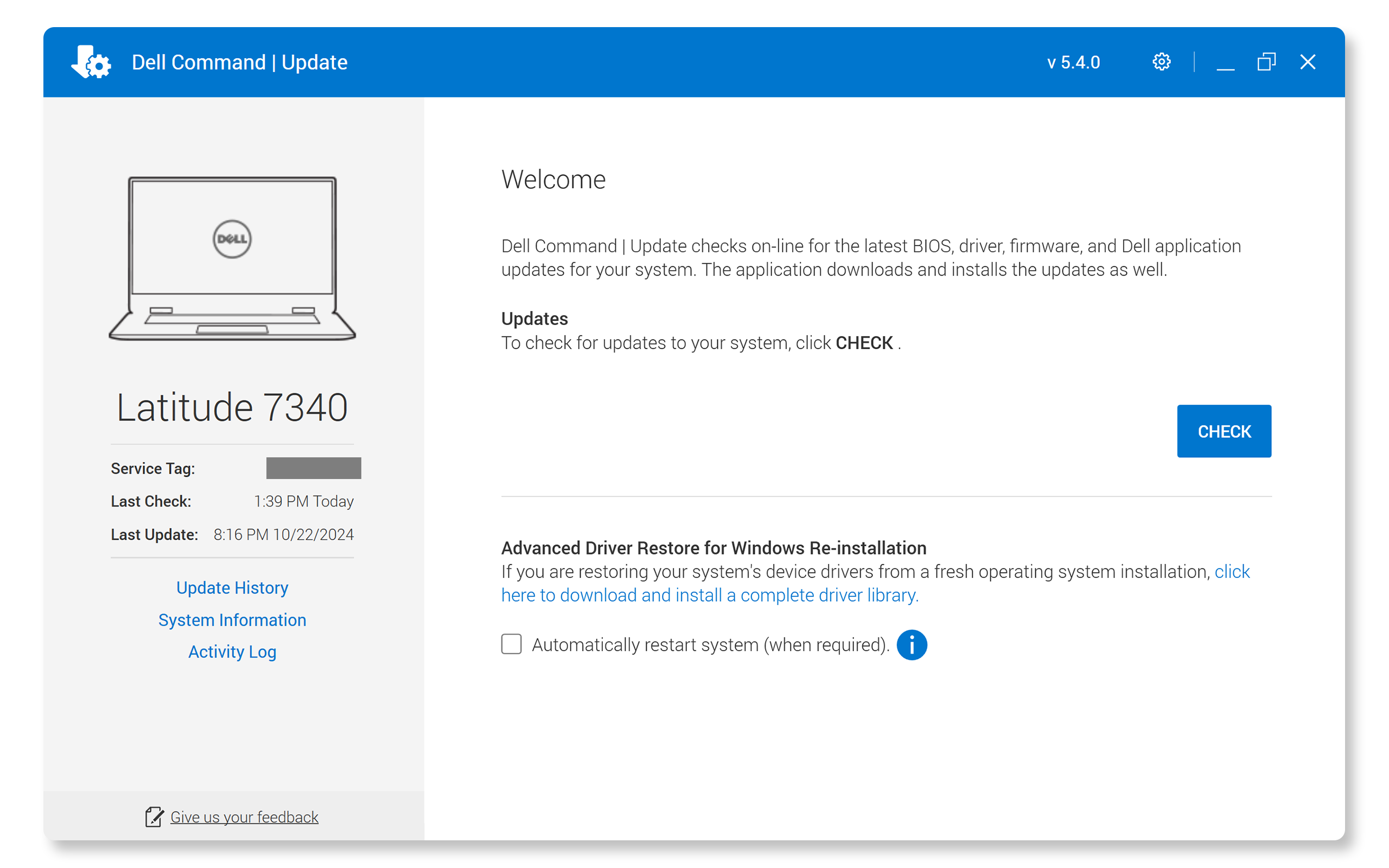
Dell Command | Update 是專為 IT 專業人員和個人使用者設計的工具,用來管理 OptiPlex 和 Latitude 等 Dell 商用電腦的驅動程式更新。
使用 Dell Command | Update 更新驅動程式的步驟
- 在開始功能表中搜尋 Dell Command | Update,然後開啟應用程式。
- 按一下檢查以掃描您的電腦是否需要最新的驅動程式。
- 選取您要更新的驅動程式,然後按一下安裝。
- 安裝後將您的電腦重新開機。
使用 Dell/Alienware Update 更新驅動程式
本 on-the-box 應用程式專為 Alienware、Inspiron、XPS 和 G 系列電腦量身打造,可自動掃描您的裝置、檢查更新,並在可用時安裝最新的驅動程式。
備註:Dell/Alienware Update 的支援於 2024 年底到期。安裝 SupportAssist 以使您的系統保持最新狀態,或使用網站上的自動驅動程式掃描。
使用 Dell/Alienware Update 更新驅動程式的步驟
- 在開始功能表中搜尋 Dell Update 或 Alienware Update,然後開啟應用程式。
- 按一下更新以檢查是否有最新的驅動程式。
- 選取您要更新的驅動程式,然後按一下安裝。
- 安裝後重新啟動電腦。
使用 Windows Update 更新驅動程式
Windows Update 為 Windows 提供功能更新和安全性修補程式,而且通常會自動提供必要的驅動程式更新。Windows Update 提供下載和安裝最新驅動程式的替代選項。
手動檢查更新
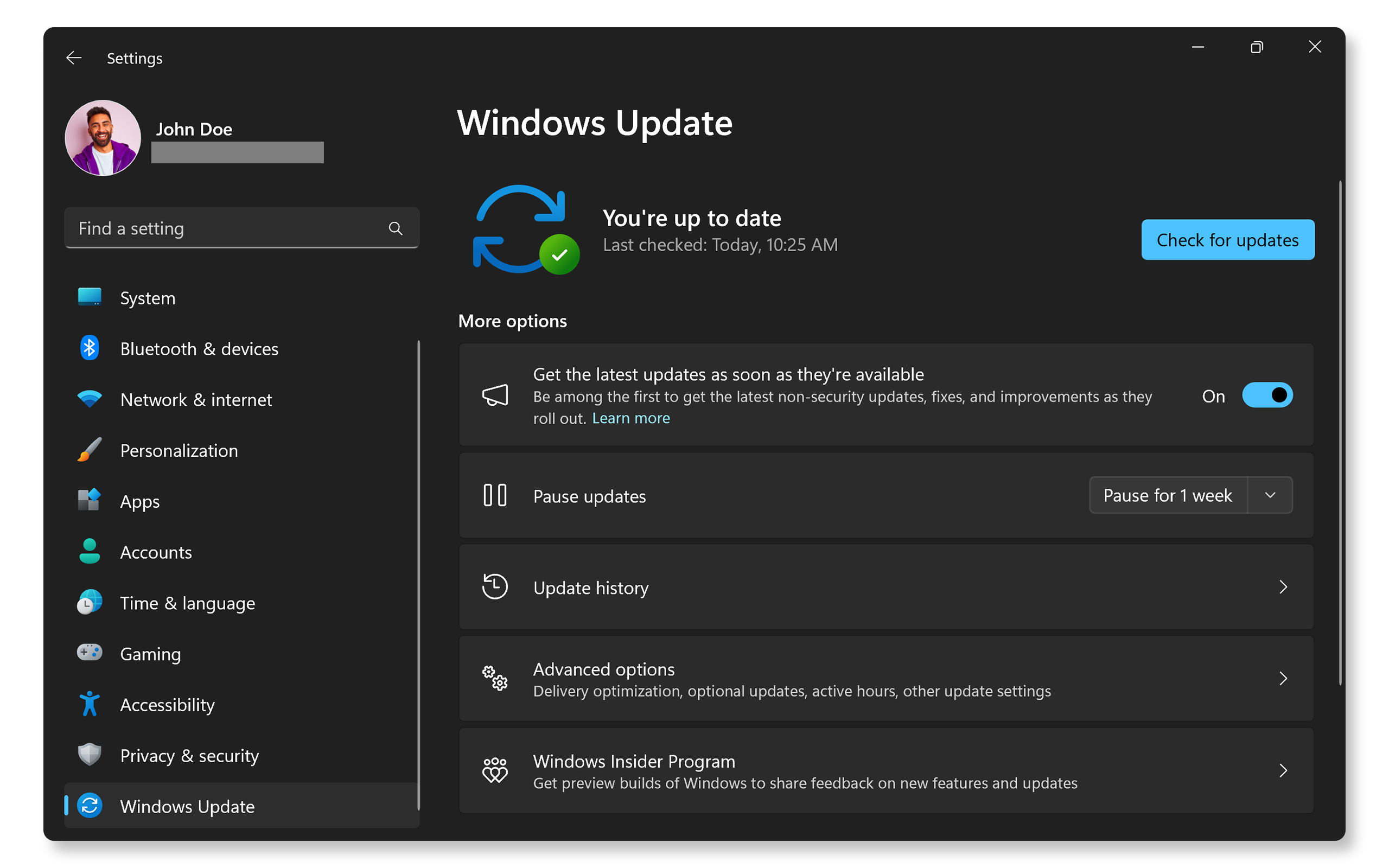
- 前往開始 > 設定 > Windows Update。開啟 Windows Update 設定。
- 選取檢查更新並安裝可用的更新。
如何在 Windows 中回復驅動程式
有時,更新驅動程式可能會導致效能不穩定、硬體故障或軟體不相容等問題。在這種情況下,回復至先前的驅動程式版本通常可以解決問題。在 Windows 的操作方法如下:
使用裝置管理員回復驅動程式
- 按下 Windows 鍵 + X,然後從功能表中選取裝置管理員。
- 展開要復原其驅動程式的裝置類別 (例如,顯示卡驅動程式的顯示卡或音訊驅動程式的音效,視訊及遊戲控制器)。
- 在裝置上按右鍵,然後選取內容。在內容視窗中,按一下驅動程式標籤。
- 按一下回復驅動程式按鈕。從提供的清單中選取回復驅動程式的原因,然後按一下是或確定加以確認。
- 回復完成後,重新啟動電腦以套用變更。
注意:如果「回復驅動程式」按鈕不可用,則表示 Windows 沒有該驅動程式的先前版本。
故障診斷常見驅動程式更新問題
- 確保下載的驅動程式與您的裝置相容。
- 如果錯誤持續存在,請再次檢查您的型號。
- 如果自動方法失敗,手動下載並安裝驅動程式。
常見問題集 (FAQ)
以下是下載和更新 Dell 驅動程式相關常見問題解答。
1.我可以自動化驅動程式更新嗎?
- 是,使用 SupportAssist、Dell Command | Update 或 Dell/Alienware Update 可自動化掃描電腦、檢查是否有可用更新、下載和安裝最新驅動程式的程序。
2.我應該多久更新一次?
- 每 1-2 個月或在您發現效能問題時檢查更新。
3.過時的驅動程式會損壞我的電腦嗎?
- 過時的驅動程式雖然不會對您的電腦造成實體損壞,但可能會導致當機或軟體衝突,進而影響效能。
4.我是否需要網際網路連線來更新驅動程式?
- 是,無論您使用 SupportAssist 等工具,或是從 Dell 網站手動下載,都需要網際網路連線才能下載驅動程式。
5.如果在 Dell 網站上找不到驅動程式,該怎麼辦?
- Dell 提供針對 Dell 裝置 (例如筆記型電腦、桌上型電腦、擴充基座等) 開發的經過測試和驗證的驅動程式。
- Dell 不提供第三方裝置的驅動程式。請造訪裝置製造商的網站,下載並安裝特定元件或周邊設備的最新驅動程式。
- 作業系統會自動安裝鍵盤、滑鼠、內建網路攝影機、CD/DVD 光碟機等隨插即用裝置的驅動程式。這些裝置不需要任何其他驅動程式。
- 這些驅動程式是提供給 Dell 驗證和支援各產品的作業系統。例如,如果 Dell 電腦隨附 Windows 11 或 Windows 10,則可能無法使用舊版 Windows 的驅動程式。
6.如何找到舊版 Windows 的驅動程式?
- 只有在購買電腦時提供降級選項,才會提供舊版 Windows 的驅動程式。
- 作業系統降級選項僅提供特定電腦使用。
- 未經過 Dell 測試或驗證的作業系統可能無法使用驅動程式。
7.升級作業系統後,我要如何下載驅動程式?
- Dell 為已測試過 Windows 11 或 Windows 10 的裝置提供驅動程式。
- Microsoft 在 Windows 11 和 Windows 10 中提供原生驅動程式。若要取得最新的驅動程式和軟體,請使用 Windows Updates。
- 如果您在 Dell 支援網站或透過 Windows Update 找不到 Windows 11 或 Windows 10 驅動程式,則您的電腦可能無法與最新版本的 Windows 相容。Dell Technologies 建議安裝電腦一開始隨附的作業系統。
8.安裝新驅動程式之前,我是否需要解除安裝舊驅動程式?
- 新驅動程式會取代舊驅動程式。
- 但是,如果您遇到問題,透過裝置管理員解除安裝舊驅動程式可能有所幫助。
9.我可以一次更新多個驅動程式嗎?
- 是,SupportAssist、Dell Command | Update 或 Windows Update 等工具可讓您同時檢查和更新多個驅動程式。
10.如果驅動程式更新導致電腦發生問題,該怎麼辦?
- 使用 Windows 中的裝置管理員回復至先前的驅動程式版本以解決問題。
11.什麼是原生驅動程式或整合式驅動程式?
- 原生或整合式驅動程式是由作業系統提供,用於支援隨插即用技術的裝置。
- 鍵盤、滑鼠、觸控顯示器、觸控板、內建網路攝影機、CD/DVD/藍光光碟機等裝置為隨插即用裝置,不需要任何額外驅動程式。
12.我可以在沒有網際網路連線的情況下更新驅動程式嗎?
- 是,但您必須在具有網際網路連線的另一部裝置上下載所需的驅動程式,然後透過 USB 或外部儲存裝置將其傳輸至您的 Dell 電腦。
13.選用和重大驅動程式更新之間有何差異?
- 重大更新可解決重大錯誤或安全性問題,而選用或建議的更新可能包括功能強化或非必要修正。
14.更新驅動程式是否需要管理員權限?
- 是,安裝或更新驅動程式需要系統管理員權限。
15.我可以使用第三方軟體掃描或更新驅動程式嗎?
- 為了可靠性和安全性,使用 Dell 提供的工具 (例如 SupportAssist) 或直接從 Dell 驅動程式與下載網站下載驅動程式較為安全。
16.更新驅動程式後,我是否需要重新啟動電腦?
- 更新通常需要重新啟動才能生效,尤其像是顯示卡、網路或 BIOS 韌體等重要驅動程式。
17.如果驅動程式更新在安裝過程中卡住,該怎麼辦?
- 重新啟動電腦,然後再試一次。
- 如果問題出現在 SupportAssist 等工具上,請嘗試直接從 Dell 網站下載並安裝驅動程式。
18.Dell 與硬體製造商提供的驅動程式有何不同?
- Dell 驅動程式經過自訂和測試,以與 Dell 電腦達到最佳相容性。製造商驅動程式為通用驅動程式,可能會影響電腦的效能。
19.如何在 Linux、Ubuntu、Red Hat 等環境中更新驅動程式?
- Linux 的驅動程式有兩種類型:開放式和封閉式 (專用)。開放式驅動程式為開放原始碼,而裝置製造商提供的專用驅動程式僅供其裝置或電腦使用。
- 使用 Linux 中的軟體更新中心:
- 按一下啟動器上的 Dash Home 圖示,然後輸入軟體與更新。
- 在軟體與更新設定中,根據您的偏好選取選項,並完成更新程序
- 更新專用驅動程式
- 按下 Super 鍵 (Windows 鍵),然後輸入其他驅動程式。
- 在作業系統檢查可用的驅動程式後,請從清單中選取驅動程式。
- 按一下啟用以下載、安裝和設定驅動程式。
- 將電腦重新開機以載入最新的驅動程式。
20.我要如何在 ChromeOS 中更新驅動程式?
- ChromeOS 的驅動程式整合於作業系統中。當您連線至網際網路時,Dell ChromeOS 裝置會自動檢查是否有最新更新。
- 若要在 ChromeOS 中檢查驅動程式更新:
- 開啟您的 Chromebook 或 Chromebox。
- 使用 Wi-Fi 或乙太網路將您的裝置連線至網際網路。
- 按一下您的帳戶相片,然後前往設定 > 功能表 > 關於 ChromeOS > 檢查更新。
- 您的裝置會自動下載並安裝可用的更新。
影片資源

How to update Drivers via SupportAssist