筆記型電腦電池無法充電:解決 AC 變壓器問題
與大多數筆記型電腦一樣,Dell 筆記型電腦使用鋰離子電池,鋰離子電池的效能會因使用時間、充電次數或暴露在高溫下而逐漸下降。如果您的筆記型電腦突然停止充電,或電池失去蓄電力,請不要擔心。本文提供診斷和解決充電問題的簡單步驟,協助您恢復筆記型電腦的電池效能。
電池充電問題的常見原因
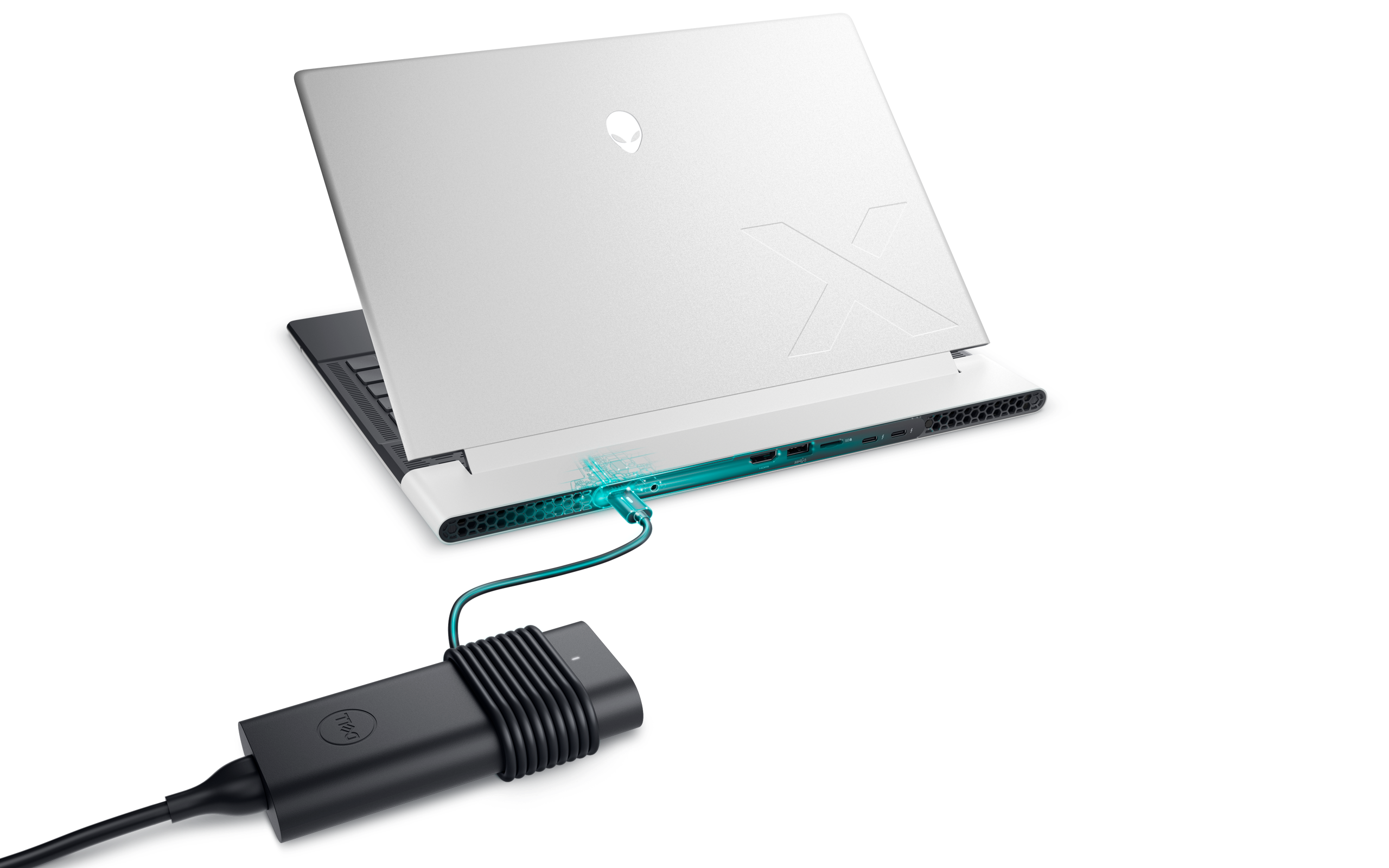
- AC 變壓器故障:AC 變壓器 (充電器) 可能故障、供電不足,或與筆記型電腦不相容。
- 電池硬體問題:電池本身可能故障、損壞,或內部電路故障或老化。
- 充電連接埠問題:灰塵、碎屑或充電連接埠受損可能會導致筆記型電腦無法充電。
- 軟體和驅動程式問題:BIOS、驅動程式或軟體過時可能會影響充電。
- 電源設定:不正確的電源組態可能會降低充電效率。
如何解決電池充電問題
如果筆記型電腦的電池無法充電或失去蓄電力,按照以下步驟操作,將有助於解決常見的電池充電相關問題。
檢查電源連接
- 將其他裝置插入電源插座,確定電源插座運作正常。
- 嘗試將充電器插入其他電源插座,以排除插座問題。
如果筆記型電腦的電池仍無法充電,請繼續執行下一個步驟。
檢查充電器、充電連接埠和纜線
- 檢查筆記型電腦上的充電埠是否堆積了可能阻礙連線的碎屑、灰塵或棉絮。使用高壓空氣罐輕柔吹除碎屑。
- 檢查整條充電纜線是否有任何損壞,例如線體磨損或針腳變形。若發現任何明顯的磨損或損壞跡象,請更換纜線或充電器。
如果沒有損壞跡象,請繼續執行下一個步驟。
執行強制重設
- 將筆記型電腦關機。
- 拔除電源變壓器,然後卸下電池 (若適用)。
- 拔除所有週邊設備,包括外部顯示器和擴充基座。
- 按住電源按鈕 15 至 20 秒。
- 裝回電池 (若適用) 和電源變壓器,然後開啟筆記型電腦。
如果電池仍無法充電,請繼續執行下一個步驟。

重新安裝電池驅動程式
有時,Windows 中的驅動程式損毀也可能會導致電池充電問題。重新安裝驅動程式通常可以解決這類軟體相關的電池問題。
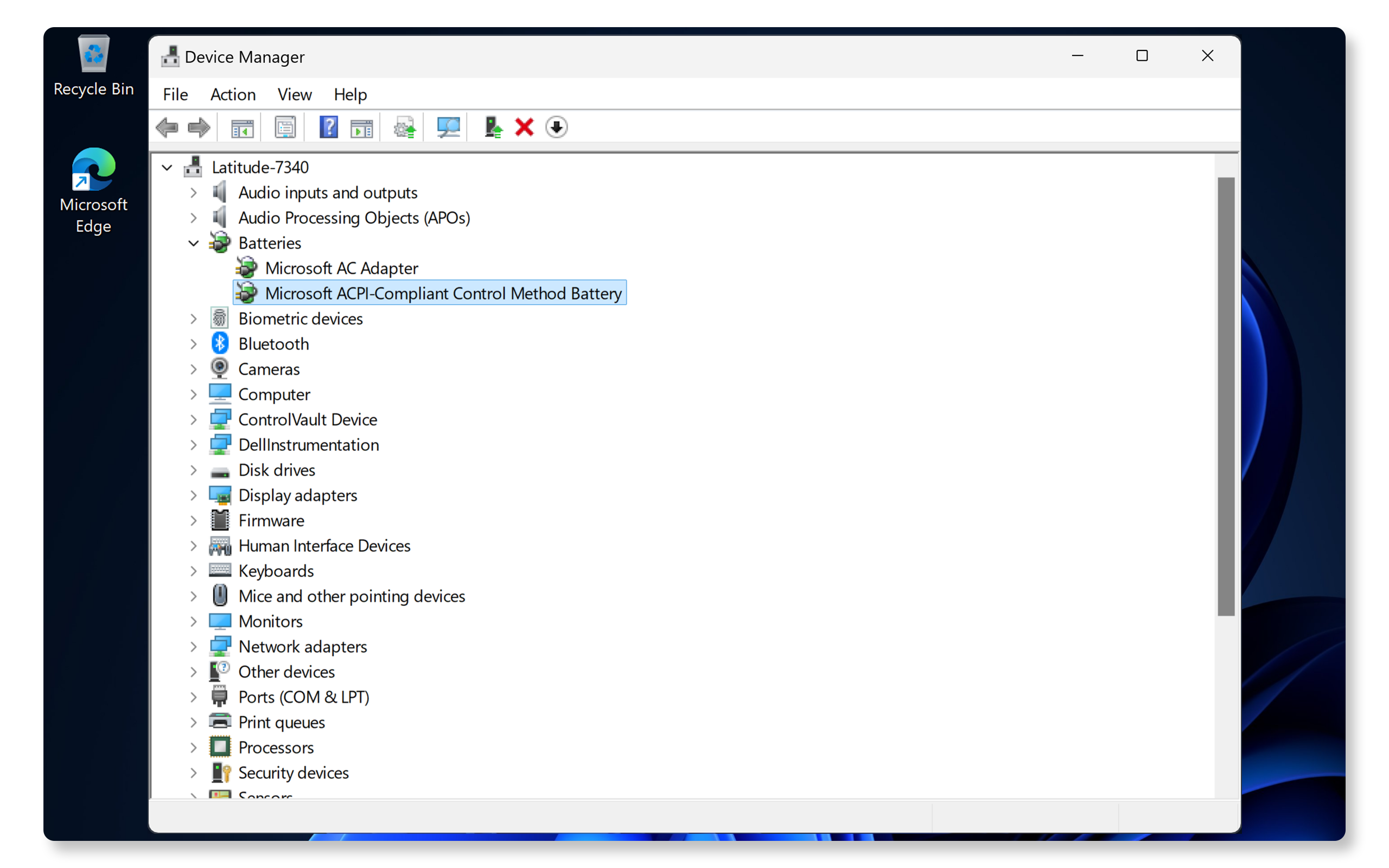
- 在開始按鈕上按一下右鍵,然後選取裝置管理員。
- 展開電池。
- 在 Microsoft ACPI 相容控制方法電池上按一下滑鼠右鍵,然後選取解除安裝裝置。
- 請重新啟動電腦。
- Windows 會自動重新安裝必要的驅動程式。
如果筆記型電腦電池停止充電,請繼續執行下一個步驟。
更新 BIOS 和驅動程式
系統驅動程式和 BIOS 過時是造成電池充電問題的常見原因。更新驅動程式和 BIOS 可確保與最新的作業系統更新相容,並修正已知問題。SupportAssist 是 Dell 的自動化工具,可掃描您的 Windows 電腦,取得驅動程式和韌體更新、下載,然後進行安裝作業。
- 在開始功能表中搜尋 SupportAssist,然後開啟應用程式。
- 在首頁索引標籤中,選取更新軟體。
- 按一下啟動,檢查是否有驅動程式和 BIOS 更新。
- 按照畫面上的指示完成安裝,並在出現提示時重新啟動電腦。
如果您沒有 SupportAssist,請參閱我們的驅動程式更新指南,以取得下載和安裝 Dell 驅動程式的其他方法。
如果更新驅動程式和 BIOS 無法解決問題,請繼續執行下一個步驟。

執行 Dell 電池測試
Dell 筆記型電腦隨附 SupportAssist,可掃描您的電腦是否有硬體相關問題,包括電池問題。若要檢查電池是否有潛在的硬體問題:
- 前往 SupportAssist 電池測試。如果未安裝 SupportAssist,請視需要依照指示安裝該應用程式。
- 按照螢幕上的指示操作,並回應提示。
- 診斷測試完成後,SupportAssist 會顯示結果。
- 如果偵測到硬體問題,系統可能會引導您更新驅動程式,或聯絡 Dell 技術支援部門,以取得修復選項。
如果電池仍無法充電,請嘗試執行一些其他步驟來解決電池充電問題。
常見問題 (FAQ)
以下是使用者提出關於電池充電問題的常見問題與解答。
1. 為何我的 Dell 筆記型電腦已接上電源,卻無法充電?
- 這可能是由於充電器故障、電池問題或軟體問題所致。請遵循本指南中的步驟來解決電池問題。
2. 如何檢查電池健全狀態?
- 您可以使用 Windows 電池報告、Dell 應用程式 (例如 Dell Power Manager 或 Dell Optimizer) 來檢查筆記型電腦的電池健全狀態,或是對電池執行診斷測試。
3. 使用第三方充電器安全嗎?
- 建議僅使用原廠 Dell 充電器,以避免相容性和安全問題。
4. 電池圖示顯示「已接上電源,但無法充電」時代表什麼意思?
- 這代表電池不接受充電。這可能是因為充電器不相容、電池驅動程式損毀或電池硬體問題。
5. 如果筆記型電腦完全無法開機,該怎麼辦?
- 檢查充電器連接狀態。
- 使用原廠充電器。
- 執行強制重設。
- 關閉筆記型電腦電源,將充電器接上電源,然後讓電池充電。
- 如果這些步驟無法解決問題,請查看我們解決電源問題的指南。
6. 執行太多應用程式是否會影響充電?
- 會,高資源使用率會影響效能和充電效率。
7. 如何知道我的充電器是否正常運作?
- 使用原廠充電器。
- 確認充電器上的 LED 燈在接入電源時保持常亮。如果 LED 未亮起,請聯絡 Dell 技術支援部門以取得維修選項。
- 檢查充電器、纜線或針腳是否受損。
- 檢查 BIOS 設定中的 AC 變壓器 (充電器) 狀態。確定瓦數識別正確。如果顯示「未知」,則充電器可能不相容或出現故障。
- 如果可能,請使用另一部相容的筆記型電腦來測試充電器。
8. 我可以在沒有電池的情況下使用 Dell 筆記型電腦嗎?
- 可以,但筆記型電腦會在電源故障時立即關閉。
9. 如果筆記型電腦電池充電緩慢,該怎麼辦?
- 使用原廠充電器。
- 檢查是否有驅動程式和 BIOS 更新。
- 檢查充電埠是否堆積碎屑。
10. BIOS/UEFI 更新是否能修正我的電池充電問題?
- BIOS/UEFI 更新可解決某些軟體相關的充電問題。確認您的 BIOS/UEFI 為最新版本。
11. 筆記型電腦充電器為何會發燙?
- 充電器在充電過程中會發熱,但通風不良、充電器不相容或內部問題可能會導致充電器過燙。確保充電器周圍的空氣流通良好。
12. 為何筆記型電腦充電器會發出嗡嗡聲?
- 嗡嗡聲可能表示充電器存在電氣問題。請聯絡 Dell 技術支援部門,以取得符合您筆記型電腦保固狀態的維修選項。
13. 我可以在國外使用筆記型電腦充電器嗎?
- 可以,新時代規格的 Dell 充電器可支援廣泛的輸入電壓 (一般為 100-240V) 和頻率 (50-60Hz) 範圍。使用適合的轉接頭。
14. 什麼是使用筆記型電腦充電器的最佳方法?
- 使用 Dell 核准的充電器。避免使用第三方充電器,以避免相容性和安全問題。
- 將變壓器插頭直接插入牆壁插座,不要使用電源線。
- 不需充電時,將充電器從筆記型電腦和電源插座上取下。
- 避免彎折或纏繞纜線,不使用時,將充電器收藏在陰涼乾燥的地方。
- 定期檢查變壓器和纜線是否損壞或磨損,以防止潛在的危險。
15. 哪裡可以查看筆記型電腦充電器的規格?
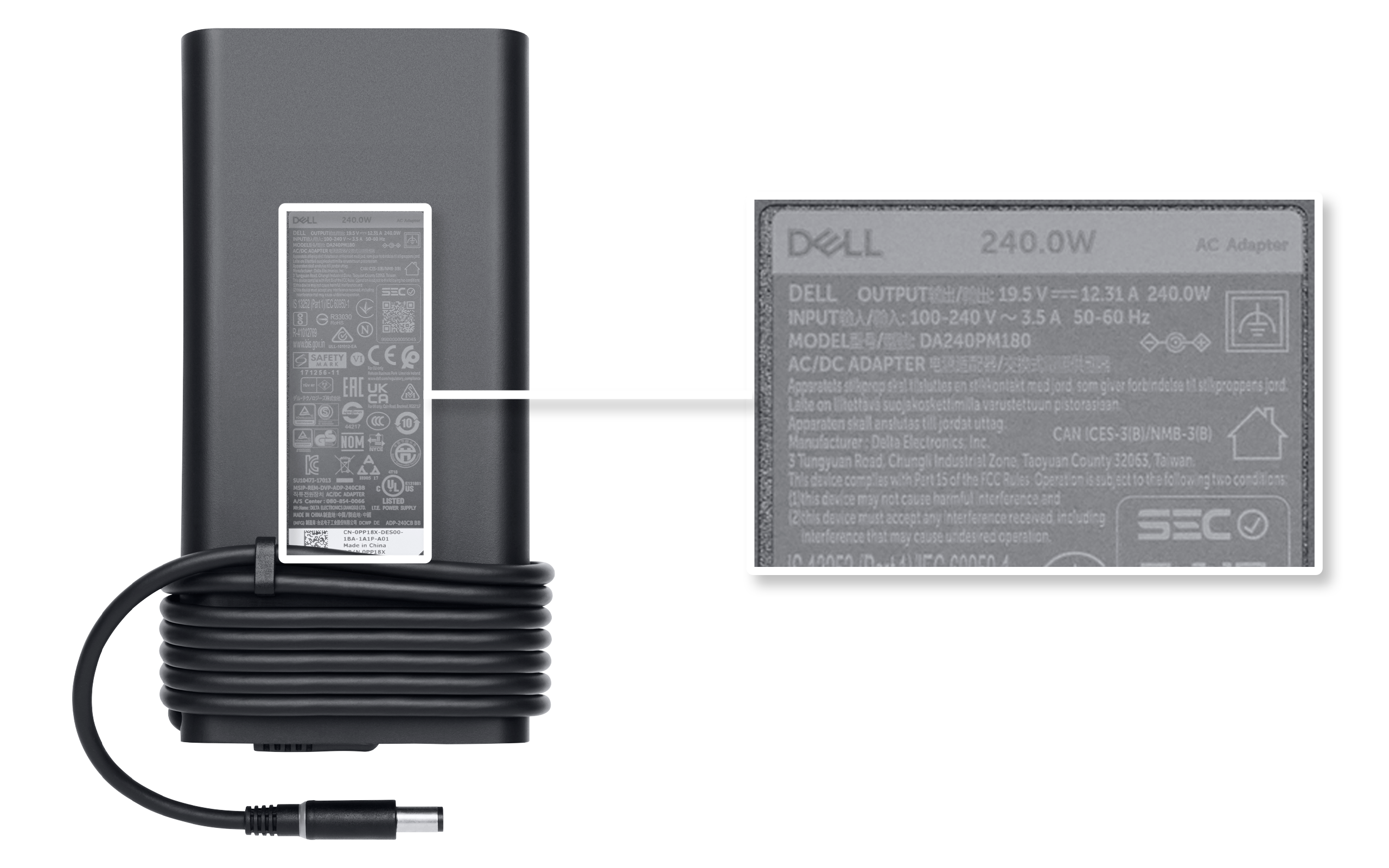
- 找到充電器背面的貼紙。貼紙上會列出瓦數、輸入電壓、輸出電壓和型號等詳細資料。
16. 如何使用擴充基座為筆記型電腦充電?
- 使用擴充基座隨附的充電器。
- 確保擴充基座與您的筆記型電腦型號相容。
- 將擴充基座的纜線連接筆記型電腦上的正確連接埠 (注意:並非所有 USB-C 連接埠都支援輸電)。
17. 什麼是車用/旅行變壓器?
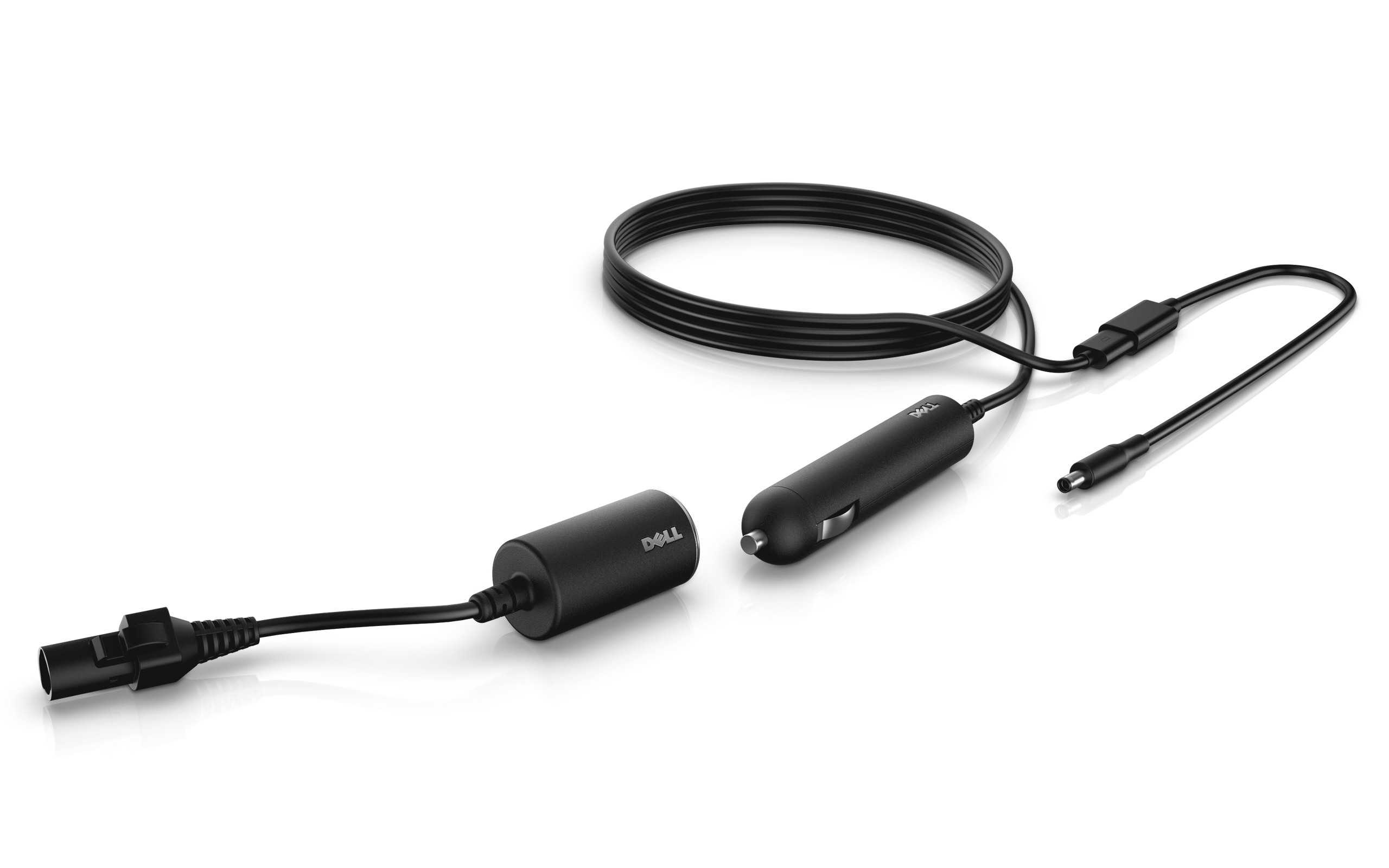
- 車用/旅行變壓器是一種多用途的電源變壓器,可讓您使用汽車上的點煙器插座或飛機上的電源插座為筆記型電腦充電。
- Dell 車用/旅行變壓器適用於特定 Dell Latitude、Vostro 或 Precision 筆記型電腦。
- 我們僅在特定地點提供從 Dell網站購買這些變壓器的服務。如果您所在地區未提供此服務,請聯絡您當地的 Dell 授權合作夥伴或經銷商。
18. 如果這些故障診斷步驟都沒有用,該怎麼辦?
影片資源
瞭解如何卸下電池並測試連線,以檢查系統是否僅使用 AC 變壓器開機。本影片亦說明如何重新連接電池,以及確保系統功能正常。