SSD 對比HDD:固態硬碟與硬碟之間的主要差異
在電腦儲存的領域中,有兩種主要技術:硬碟 (HDD) 和固態硬碟 (SSD)。兩者都用於基本的儲存資料用途,但在技術、效能和使用案例方面有著顯著的不同。本指南提供 SSD 的差異、外型規格與類型,且提供比較圖表,為使用者提供祕訣和最佳實務,並概述從 HDD 升級為 SSD 的考量事項。
HDD 對比SDD:技術差異
硬碟 (HDD)
硬碟數十年來一直都是運算領域的主要產品。這種產品仰賴塗布磁性材料的旋轉磁碟 (磁盤) 來儲存資料。有著讀/寫頭的機械臂會在這些旋轉磁碟上到處移動以存取資料。HDD 的主要特性包括:
- 容量:HDD 通常以較低的每 GB 成本提供比 SSD 更大的儲存容量。
- 速度:由於機械性限制,因此傳統 HDD 會比 SSD 慢。這種產品的資料傳輸速率較低,延遲較高。
- 耐用度:HDD 更容易發生機械故障,原因是含有移動零件 (旋轉磁碟和機械臂)。
固態硬碟 (SSD)
固態硬碟代表已經因優於 HDD 的顯著效能優勢而普及的更新技術。SSD 使用以半導體為基礎的非揮發性快閃記憶體,可加快資料存取和傳輸速率。大多數現代 Dell 電腦都採用 SSD。SSD 的主要特性包括:
- 速度:SSD 的速度比 HDD 快很多,可提供更短的開機時間、更快的檔案傳輸,以及更短的應用程式載入時間。
- 耐用度:由於 SSD 沒有移動零件,因此更耐用,且不易因撞擊或摔落而造成實體損壞和資料遺失。
- 能源效率:SSD 的耗電量低於 HDD,因此適用於電池續航力極為重要的筆記型電腦和行動裝置。
外型規格
HDD 和 SSD 都提供各種外型規格,可因應不同的裝置和使用情境:
- 3.5 吋 SATA:這類磁碟機通常用於桌上型電腦,易於安裝、相容性廣泛且大小較大。
- 2.5 吋 SATA:這類磁碟機通常用於筆記型電腦和某些桌上型電腦,易於安裝且相容性廣泛。
- M.2:一種越來越普及的 SSD 外型規格,可直接連接到主機板,速度更快且大小精巧。
- PCIe:透過主機板之 PCIe 插槽進行連接的 SSD,速度可進一步地更快,適用於高效能應用程式和遊戲。
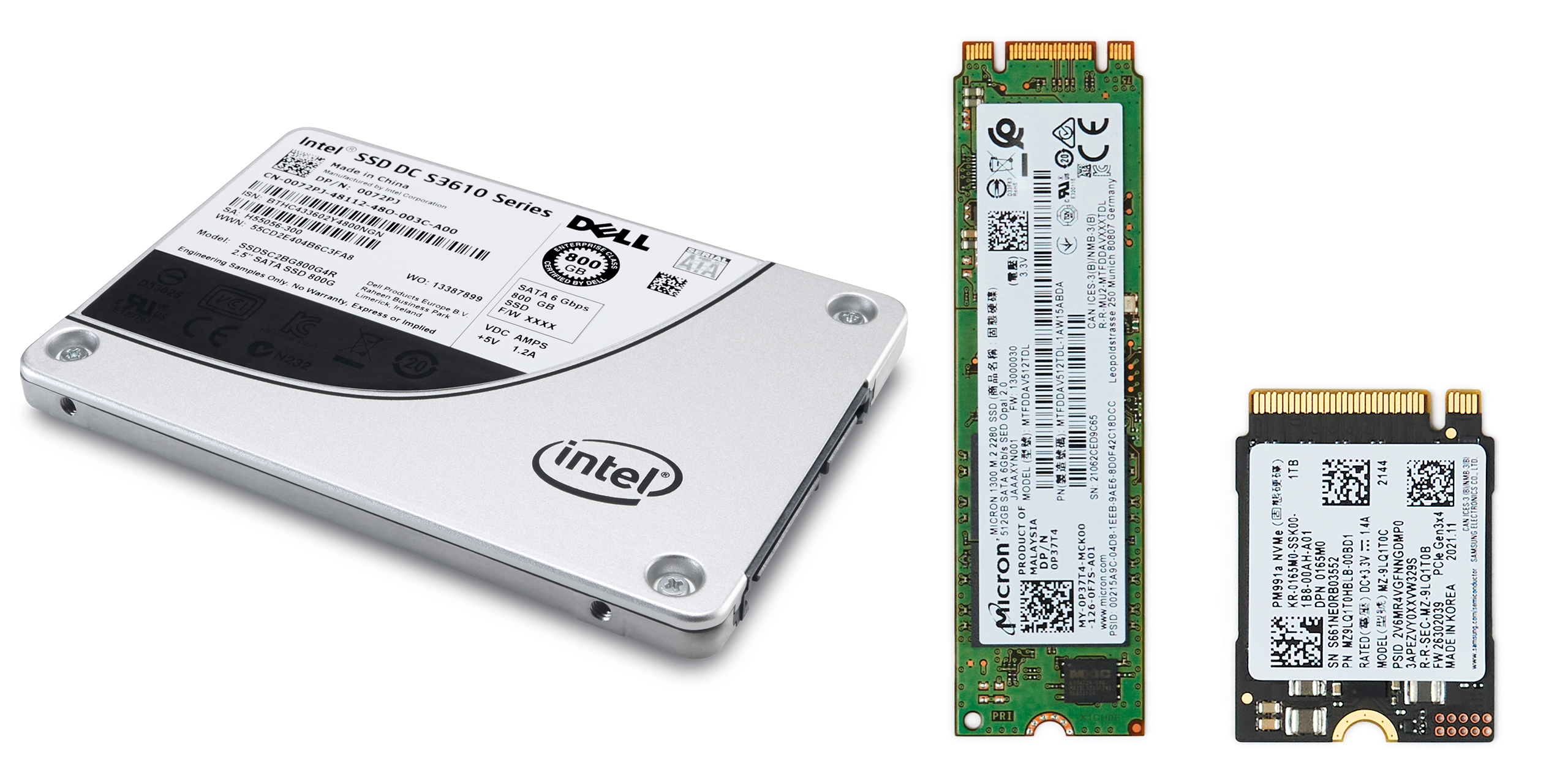
SSD 類型
SSD 可根據所使用的記憶體類型進行分類:
- 單層單元 (SLC):效能與耐用度均最佳,但成本較高。
- 多層單元 (MLC):在效能、耐用度和成本之間取得平衡。
- 三層單元 (TLC):相較於 SLC 和 MLC,儲存容量更高且成本更低,但效能和耐用度略遜一籌。
- 四層單元 (QLC):儲存容量最高且成本最低,但效能和耐用度下降。
比較圖表:HDD 對比固態硬碟
| 特色功能 | HDD | 固態硬碟 |
|---|---|---|
| 速度 | 較慢 (通常為 80-160 MB/s) | 快很多 (通常為 200 MB/s 到超過 5000 MB/s) |
| 容量 | 較高 (最高達數 TB) | 較低 (通常最高達 4 TB) |
| 耐用度 | 由於有移動零件,因此耐用度較低 | 耐用度較高 (無移動零件) |
| 耗電量 | 耗電量較高 | 耗電量較低 |
| 噪音 | 由於有移動零件,因此會產生噪音 | 安靜作業 |
| 每 GB 成本 | 降低 | 較高 |
| 外型規格 | 2.5 吋、3.5 吋 | 2.5 吋、M.2 (SATA、NVMe)、PCIe (NVMe) |
| 介面 | SATA | SATA、M.2、PCIe |
| NVMe 技術 | 不適用 | 利用 NVMe 來提高速度並降低延遲 |
| M.2 類型 | 不適用 | SATA III、PCIe 3.0 x2、PCIe 3.0 x4 |
維護磁碟機的最佳實務
若要讓儲存磁碟機順利運作並延長使用壽命,請遵循下列祕訣:
升級磁碟機的時機
升級儲存裝置可大幅改善電腦的效能。以下是一些可能該進行升級的指標:
- 開機時間變長:如果電腦開機時間過長,請考慮升級成 SSD。
- 應用程式延遲:如果開啟應用程式時頻頻延遲,就可能表示 HDD 效能不足。
- 儲存空間不足:如果常常用盡儲存空間,可能是該換成容量更大的磁碟機。
升級磁碟機的方式
從 HDD 升級成 SSD 在大多數時候都相當簡單明瞭。
- 備份資料:務必從備份重要檔案開始。
- 選擇合適 SSD:確認其可與您的 Dell 電腦相容。
- 安裝 SSD:拆下舊的 HDD,更換成新的 SSD。查看電腦的維修手冊,以瞭解安裝步驟。
- 重新安裝作業系統:使用 USB 磁碟機或復原媒體來進行安裝。
- 還原您的資料:將備份的檔案傳輸到新 SSD。
常見問題 (FAQ)
以下是一些關於 HDD 與 SSD 的常見問題解答。
1. HDD 或 SSD,哪種儲存裝置類型較快?
- SSD 在資料傳輸與存取時間方面比 HDD 快很多。
2. 我是否可以將筆記型電腦的 HDD 換成 SSD?
- 是,只要 SSD 相容於筆記型電腦的介面 (SATA 或 M.2)。
3. SSD 的使用壽命是否比 HDD 長?
- SSD 在資料耐久性方面通常有較長的使用壽命,尤其是企業級的產品。
4. 是否需要對 SSD 進行磁碟重組?
- 否,不需要對 SSD 進行磁碟重組,這麼做可能會縮短其使用壽命。
5. 延長 SSD 使用壽命的最佳實務有哪些?
- 維持足夠的可用空間並啟用 TRIM 支援。
6. 什麼是 TRIM?如何加以啟用?
- TRIM 可通知 SSD 哪些資料區塊已非使用中狀態,藉此協助維護 SSD 效能。若要在 Windows 中啟用 TRIM:
- 在開始功能表中搜尋命令提示字元,然後以系統管理員身分開啟應用程式。
- 輸入 fsutil behavior query DisableDeleteNotify,然後按下 Enter 鍵。
- 如果結果為 DisableDeleteNotify = 0,表示已啟用 TRIM。如果顯示 DisableDeleteNotify = 1,表示已停用 TRIM。
- 若要啟用 TRIM,請輸入 fsutil behavior set DisableDeleteNotify 0,然後按下 Enter 鍵。
- 請重新執行第一個命令來進行確認。
7. SSD 是否有寫入限制?
- 是,但現代 SSD 擁有高耐久性評等,適合一般用途。
8. 如何將現有磁碟機複製到新 SSD?
- 最新版 SupportAssist OS Recovery 提供磁碟複製功能。如需詳細資料,請查看 SupportAssist OS Recovery 使用者指南。
9. 我是否可以使用外接硬碟來當作主要儲存裝置?
- 是,但內部磁碟機通常可提供更高效能。
10. Dell 電腦是採用 HDD 或 SSD?
- 大多數現代 Dell 筆記型電腦都採用 SSD。部分 Dell 電腦可能有提供對 HDD 及 SSD 的支援。如需詳細資料,請查看電腦的組態。
11. 我可以為 Dell 電腦同時安裝 HDD 和 SSD 嗎?
- 部分 Dell 機型支援雙磁碟機。如需詳細資料,請查看電腦的使用者手冊。
12. 如何為 Dell 電腦購買 HDD 或 SSD?
- 您可以從 Dell 零件與升級網站的特定位置購買更換用磁碟機。Dell 品牌零件與升級的供貨情況會因地區而有不同。如果您所在地區不提供您所需的零件,請聯絡當地 Dell 授權合作夥伴或經銷商。