Dell Rugged 擴充基座說明與支援
擴充基座或連接埠擴充基座可讓您將筆記型電腦連接至多個裝置,例如滑鼠、鍵盤、喇叭、顯示器及乙太網路等。使用連接至多個裝置的擴充基座,可讓您享有桌上型電腦的優點,同時兼顧筆記型電腦的可攜性。
Dell Rugged 或 E-Port 擴充基座使用專屬的擴充基座連接座來接駁相容的 Dell 筆記型電腦。
初次使用擴充基座之前
初次將筆記型電腦連接至擴充基座之前,必須先完成作業系統設定程序。
- 請確定筆記型電腦未連接至擴充基座 (未接駁狀態)。
- 開啟筆記型電腦電源。
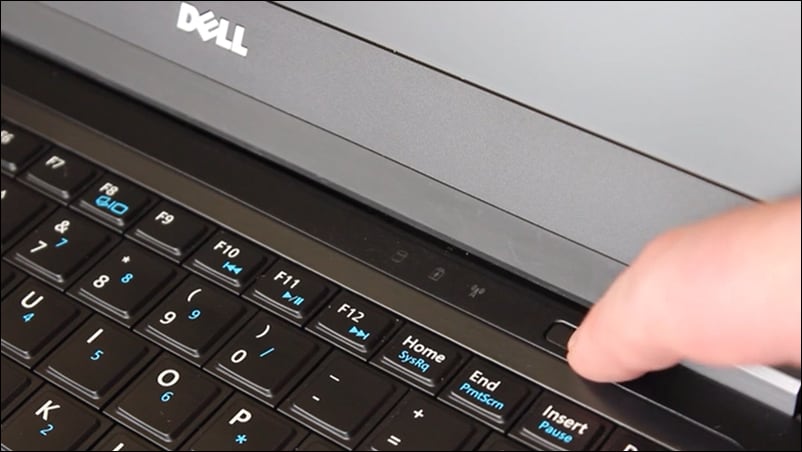
- 確認作業系統已完成設定程序。
- 請先確認已安裝電池,再將筆記型電腦連接至擴充基座。
將筆記型電腦連接至擴充基座
注意:請務必使用擴充基座隨附的 Dell AC 變壓器。如果您使用市售的任何其他 AC 變壓器,可能會損壞擴充基座或筆記型電腦。
- 請前往 Dell.com/support/drivers,並使用產品服務編號識別 Dell 筆記型電腦。
- 更新筆記型電腦的 BIOS、顯示卡、Thunderbolt 及網路驅動程式。
- 將 AC 變壓器連接至電源插座。然後,將 AC 變壓器連接至擴充基座。
- 將筆記型電腦連接至擴充基座並固定。如需特定裝置的指示,請參閱擴充基座的使用者手冊。
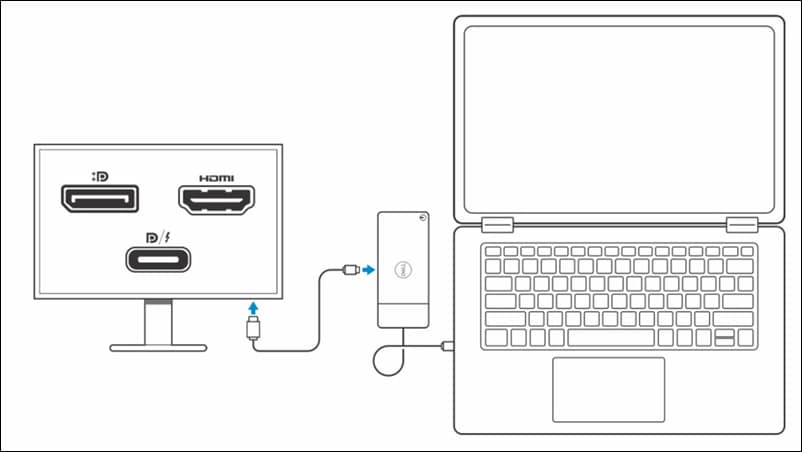
- 視需要將鍵盤、滑鼠、顯示器及其他裝置連接至擴充基座。若要瞭解支援的顯示器數量,請參閱擴充基座的使用者手冊。
- 開啟擴充基座電源。
影片資源

WD19 擴充基座提供三種連線選項:USB-C、雙 USB-C 及 Thunderbolt 3。在安裝擴充基座之前,請確定您的系統為最新狀態,然後從 Dell 支援下載擴充基座的最新更新。連接擴充基座的電源變壓器,然後執
行韌體更新。支援的最大顯示器數量和解析度依機型而異,背面的 USB-C 多功能顯示器連接埠和 HDMI 連接埠共用硬體。WD19TB 後方的 Thunderbolt 連接埠搭配非 Thunderbolt 裝置使用時,會以 USB 2.0 的 速度運作。
...

若要下載 Dell 驅動程式,請前往 Dell 支援驅動程式,然後選取您的 Dell 電腦或輸入產品服務編號。按一下「檢查更新」,然後按一下「顯示驅動程式」來檢閱清單按一下「下載並安裝」,然後重新開機電腦。Dell 驅動
程式僅適用於經測試的作業系統。您也可以透過選取作業系統、驅動程式類別,然後按一下「Download」手動下載驅動程式按照螢幕上的說明進行安裝。
...
其他資源

尋找擴充基座的產品服務編號
瞭解如何找到 Dell 擴充基座的產品服務編號。 尋找擴充基座的產品服務編號
擴充基座診斷
瞭解如何使用 SupportAssist 對 Dell 擴充基座執行硬體測試。 擴充基座診斷
設定雙或多顯示器
瞭解如何設定雙顯示器或多台顯示器。 設定雙或多顯示器