滑鼠安裝指南:連接 USB、無線及藍牙滑鼠
準備好連接滑鼠並透過電腦設定了嗎?我們將逐步指導您安裝、自訂和維護滑鼠所需的所有程序,確保滑鼠在未來幾年內都能完美運作。
開始使用滑鼠
請先確定您的滑鼠類型以開始進行設定:
- USB 有線滑鼠:透過 USB 連接埠連接至電腦,不需要額外的驅動程式。
- 藍牙滑鼠:需要透過藍牙配對,且需要藍牙驅動程式。
- 無線滑鼠 (含 USB 接收器):隨附 USB 收發器,可無線連接滑鼠。
每種類型的滑鼠都有獨特的設定程序,遵循正確的步驟可確保順暢連線和最佳效能。
連接 Dell 或 Alienware USB 滑鼠
Dell 和 Alienware USB 滑鼠為隨插即用裝置,易於安裝,不需要任何額外驅動程式。
如何設定 USB 滑鼠
- 找到 USB 連接埠:尋找電腦上可用的 USB 連接埠。最好使用 USB 2.0 或 USB 3.0 連接埠,以獲得最佳相容性和速度。在 USB 連接埠有限的筆記型電腦上,可以使用擴充基座或 USB 集線器。
- 連接滑鼠:將滑鼠插入 USB 連接埠。
- 等待自動安裝:電腦會自動辨識滑鼠並安裝必要的驅動程式。這可能需要一些時間。

設定藍牙滑鼠
藍牙滑鼠無需 USB 接收器即可提供無線功能,非常適合連接埠有限的筆記型電腦或裝置。MS5320W 和 MS700 等 Dell 滑鼠支援藍牙和無線 (透過通用 USB 收發器) 連線。

透過藍牙配對
準備好完成滑鼠和電腦之間的藍牙配對了嗎?請遵循以下簡單步驟:
- 開啟藍牙:前往 開始 > 設定 > 藍牙與裝置,然後開啟藍牙。開啟 Windows 藍牙設定。
- 安裝電池或為電池充電:按指示將電池 (通常是 AA 或 AAA 電池) 以正確的極性 (+ 和 -) 方向裝入盒中。若為內建可充電電池的滑鼠,請使用隨附的 USB 纜線充電。
- 開啟滑鼠電源:開啟滑鼠。大多數型號的開關位於底部。
- 在滑鼠上啟用配對模式:大部分的滑鼠應該都有配對按鈕 (位置可能有所不同,請查看滑鼠的使用者指南)。按住配對按鈕,直到藍牙 LED 燈開始閃爍,表示滑鼠處於配對模式。
- 新增滑鼠:在藍牙設定中,按一下新增裝置,從選項清單中選取藍牙,然後等待電腦找到滑鼠。當滑鼠出現在清單中時,請選取滑鼠以完成配對,並按照螢幕上的指示操作。

設定附有 USB 收發器的無線滑鼠
Dell 和 Alienware 滑鼠附有 USB 接收器,無需藍牙即可提供簡單安全的連線能力。
使用 USB 接收器連線
Dell 和 Alienware 無線滑鼠附有通用 USB 接收器,無需藍牙即可提供簡單安全的連線能力。
- 找到 USB 接收器:無線滑鼠包括小型接收器,通常存放在電池盒中妥善保管。
- 連接 USB 接收器:將 USB 配對收發器插入電腦上可用的 USB 連接埠。
- 安裝電池或為電池充電:按指示將電池 (通常是 AA 或 AAA 電池) 以正確的極性 (+ 和 -) 方向裝入盒中。若為內建可充電電池的滑鼠,請使用隨附的 USB 纜線充電。
- 開啟滑鼠電源:開啟滑鼠。大多數型號的開關位於底部。
- 等待連線:電腦會在幾秒鐘內自動辨識滑鼠。如果出現提示,請按照螢幕上的指示完成設定。

Dell/Alienware 滑鼠的韌體與軟體更新
定期更新可確保滑鼠發揮最佳效能,避免出現問題。支援的滑鼠和鍵盤有可用的韌體更新時,Dell Display and Peripheral Manager 和 Alienware Command Center 軟體會通知您。
為遊戲體驗最佳化 Alienware 滑鼠
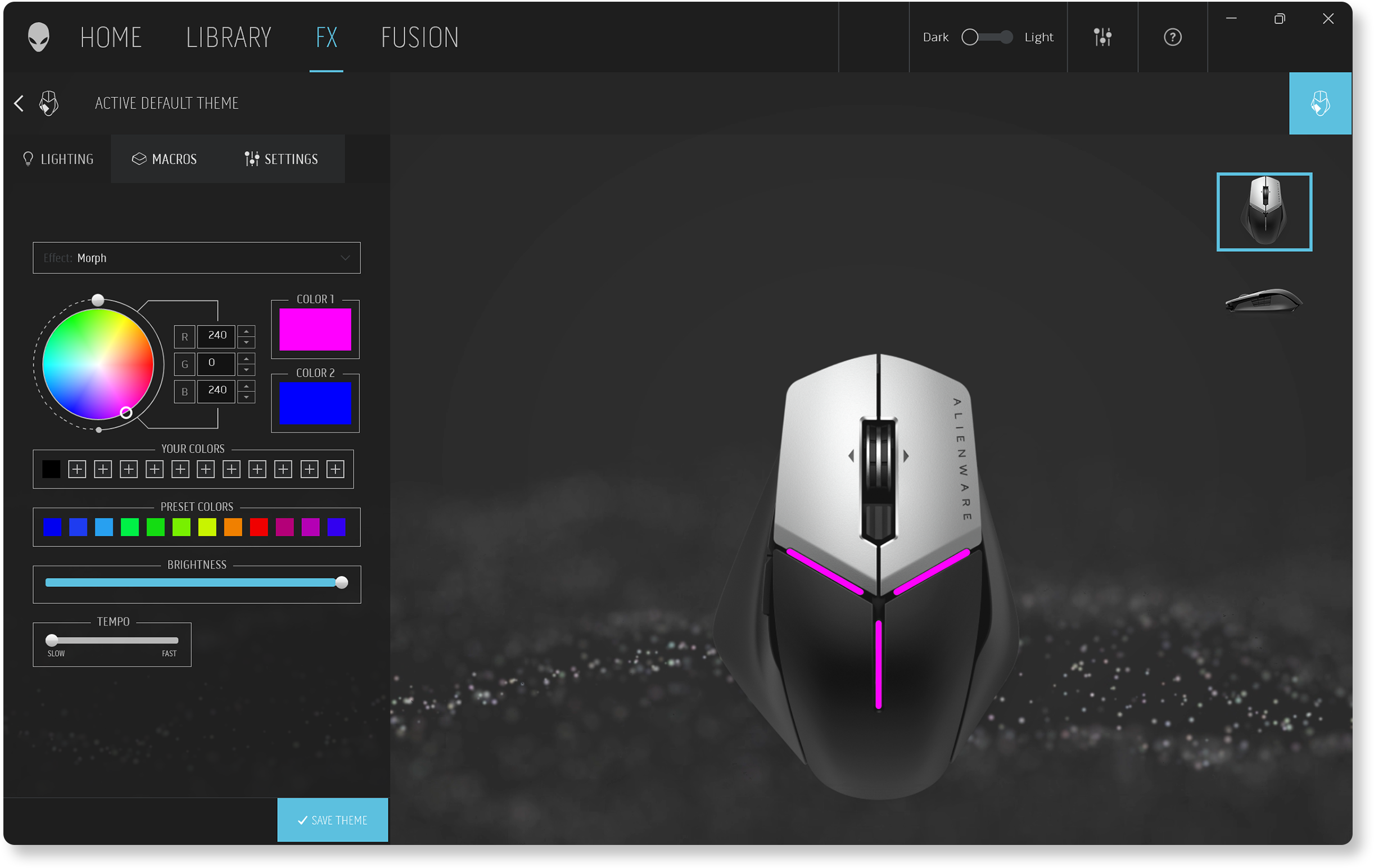
遊戲玩家偏好 Alienware 週邊設備,因為其具備準確性和頂尖效能。透過 Alienware Command Center,您可以調整燈光、DPI 設定和更新韌體等,輕鬆地集中管理 Alienware 滑鼠和其他 Alienware 週邊設備。透過 Alienware Command Center,您可以:
- 設定燈光效果,營造沉浸式遊戲體驗。
- 調整 DPI 設定,獲得更快的回應速度。
- 建立自訂巨集,只需按一下即可執行複雜的遊戲內操作。
- 升級滑鼠韌體。
詳情請參閱 Alienware Command Center 使用者指南。
使用 Dell Display and Peripheral Manager 管理 Dell 滑鼠
Dell Display and Peripheral Manager 有助於管理及自訂支援的 Dell 滑鼠。您可以透過它:
- 使用藍牙或 USB 接收器配對或取消配對支援的滑鼠。
- 指派可自訂動作按鈕的快速鍵。
- 檢視裝置資訊,例如韌體版本和電池狀態。
- 升級滑鼠韌體。
詳情請參閱 Dell Display and Peripheral Manager 的使用者指南。

維護和保養
為了獲得最佳效能並延長滑鼠的使用壽命:
- 保持滑鼠清潔:灰塵和碎屑會堆積在滑鼠感應器上和按鈕之間。定期使用壓縮空氣罐或軟刷清潔會有幫助。另外,請避免暴露在極端溫度下。
- 更新韌體:檢查並更新可用的韌體,尤其是無線和藍牙機型。
- 更新藍牙驅動程式:若為藍牙滑鼠,請務必在有可用的藍牙驅動程式時進行更新。
- 管理電池續航力:對於無線和藍牙滑鼠,節省電力可提升效能。不使用時關閉滑鼠,並使用可充電電池以降低成本。
滑鼠問題故障診斷
滑鼠無法運作、游標移動不穩定,或有其他問題嗎?別擔心!我們有能協助修復滑鼠問題的幾個簡單秘訣。
常見問題 (FAQ)
以下為使用者在設定 Dell 或 Alienware 滑鼠時提出的常見問題解答。
1. 如何知道我的滑鼠是否需要驅動程式?
2. 為什麼我的滑鼠會反應延遲或不動?
- 滑鼠反應延遲或不動可能是由以下幾個因素引起的:
- 電量過低 (適用於無線機型)。
- 其他無線裝置的干擾。
- 驅動程式毀損或韌體過時。
3. 滑鼠可以搭配非 Dell 電腦使用嗎?
- 可以,Dell 和 Alienware 滑鼠與大部分系統相容,包括支援 USB 或藍牙連線的非 Dell 電腦。在 macOS 和 Linux 作業系統上,功能可能會受到限制。
4. 如何變更滑鼠的 DPI 設定?
- DPI 設定可讓您控制滑鼠指標移動的速度和精準度。
- 您可以使用 Dell Display and Peripheral Manager 或 Alienware Command Center 變更支援滑鼠的 DPI 設定。
5. 我可以將滑鼠連接多台電腦嗎?
- 可以,部分 Dell 滑鼠 (例如 MS5320W 和 MS900) 支援與多部裝置配對。請查看使用者指南中的滑鼠規格,以瞭解多裝置支援功能。
6. 什麼是 Dell Pair?
- 支援的滑鼠在可透過藍牙配對的偵測範圍內時,Dell Pair 可協助偵測支援的滑鼠。
- Dell Pair 應用程式已預先安裝在搭載 Windows 11 和 Windows 10 的支援 Dell 電腦上。
7. 為什麼連接滑鼠時,觸控板無法正常運作?
- 連接滑鼠時,觸控板可能會停用。
- 若要在使用滑鼠時開啟觸控板:
- 請前往開始 > 設定 > 藍牙與裝置 > 觸控板。在觸控板底下,勾選在連接滑鼠時維持觸控板開啟。開啟 Windows 觸控板設定。
8. 如何切換滑鼠左右鍵?
- 若要切換主要滑鼠按鍵,請前往開始 > 設定 > 藍牙與裝置 > 滑鼠。將主要滑鼠按鍵變更為右。開啟 Windows 滑鼠設定。
9. 如何變更滑鼠指標速度?
- 若要調整滑鼠移動速度,請前往開始 > 設定 > 藍牙與裝置 > 滑鼠。移動滑鼠指標速度滑桿,以增加或降低速度並確認。開啟 Windows 滑鼠設定。
10. 如何在 Windows 上變更捲動方向?
- 若要在 Windows 上調整捲動方向,請前往開始 > 設定 > 藍牙與裝置 > 滑鼠。根據您的喜好變更捲動方向,並確認。開啟 Windows 滑鼠設定。
11. 為什麼在 Windows 和 macOS 上的捲動方向感覺不同?
- 此差異是捲動方向設定所致:
- 自然捲動:內容移動方向與捲動方向一致。向下捲動可將內容向下移動。
- 反向捲動:內容移動方向與滑鼠滾輪的滾動方向相反。向下捲動可將內容向上移動。
- 您可以在 Windows 設定和 macOS 系統偏好設定中調整捲動方向。
12. 如何在 Alienware 滑鼠上設定 RGB 燈光?
- 若要在 Alienware 滑鼠上設定 RGB 燈光,請使用 Alienware Command Center。
- 透過 AlienFX,您可根據偏好調整色彩和效果,自訂滑鼠燈光。
- 某些滑鼠允許您為各種任務或遊戲儲存不同的設定檔。