設定 ChromeOS
初次設定 ChromeOS?以下為 Dell Chrome 裝置初次設定程序中,最重要步驟的快速概觀。
步驟 1 – 開啟電源
找到並按下電源按鈕,以開啟您的 Chrome 裝置。

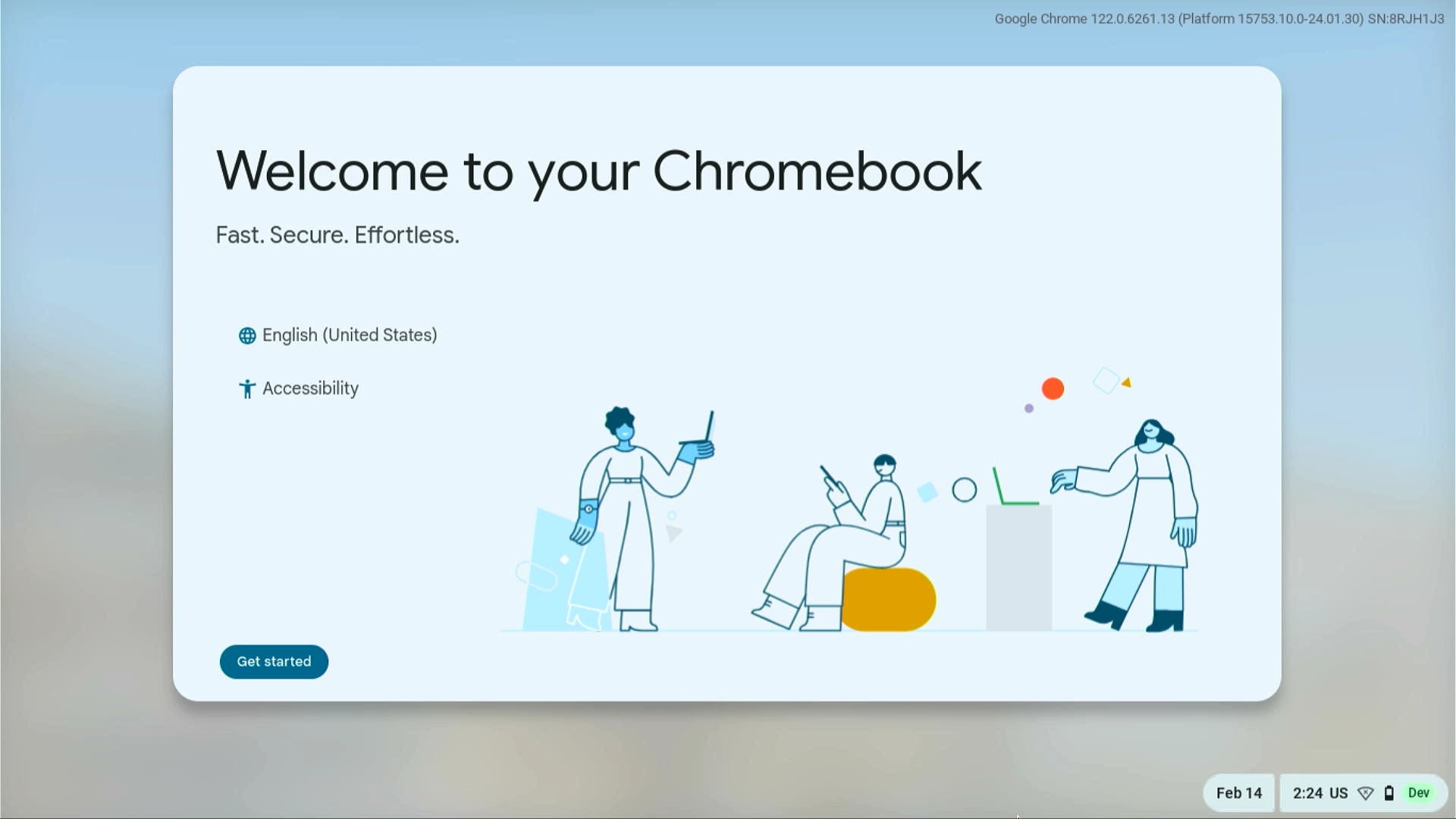
步驟 2 – 開始使用
選擇您的語言,然後選取開始使用。
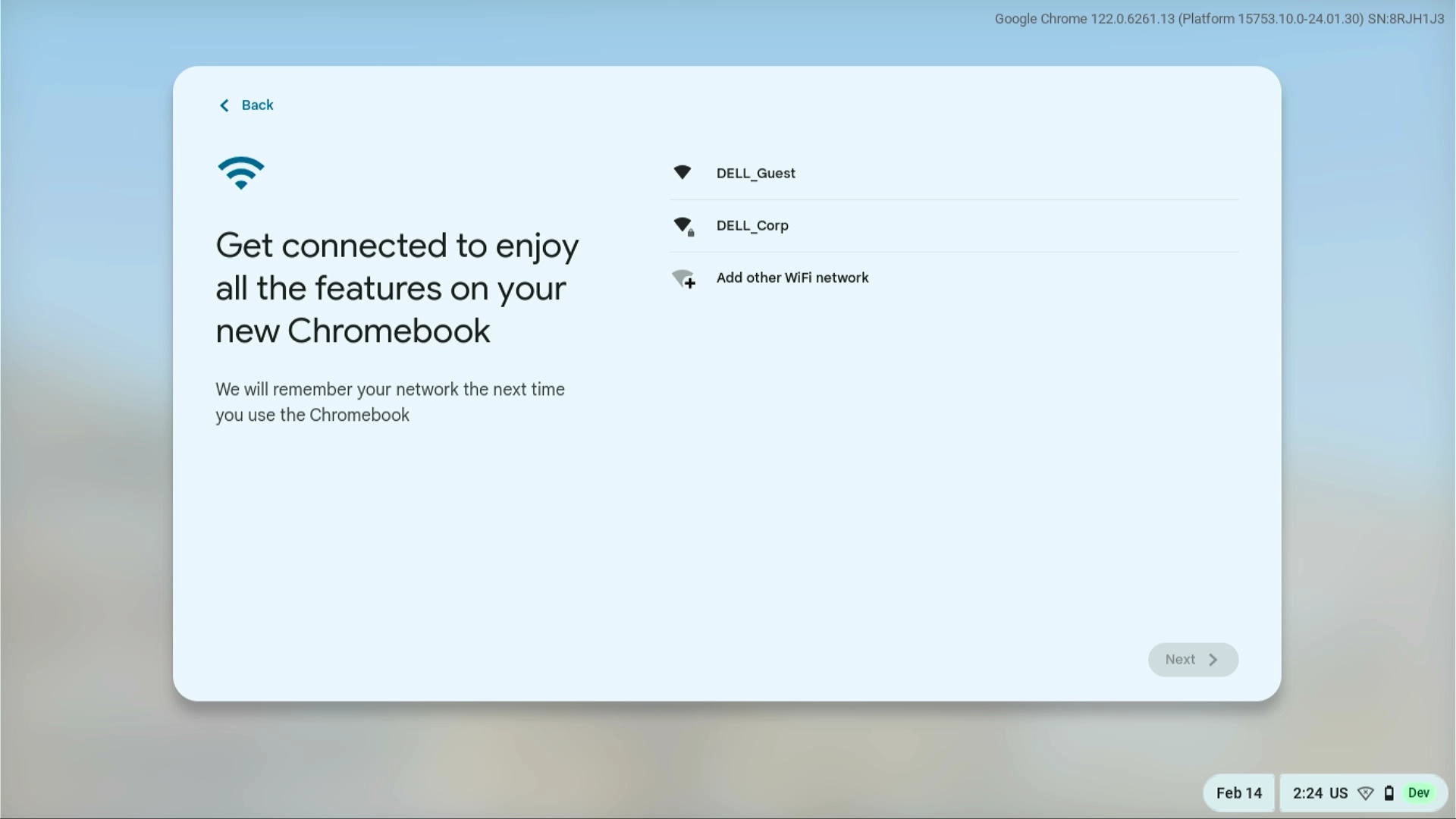
步驟 3 – 連線至網路
系統會提示您連線至您的無線網路。從清單選取您的家庭或工作網路,並提供無線網路金鑰或密碼來連線。如果您的裝置是使用有線網路連線,則會自動進行連線。
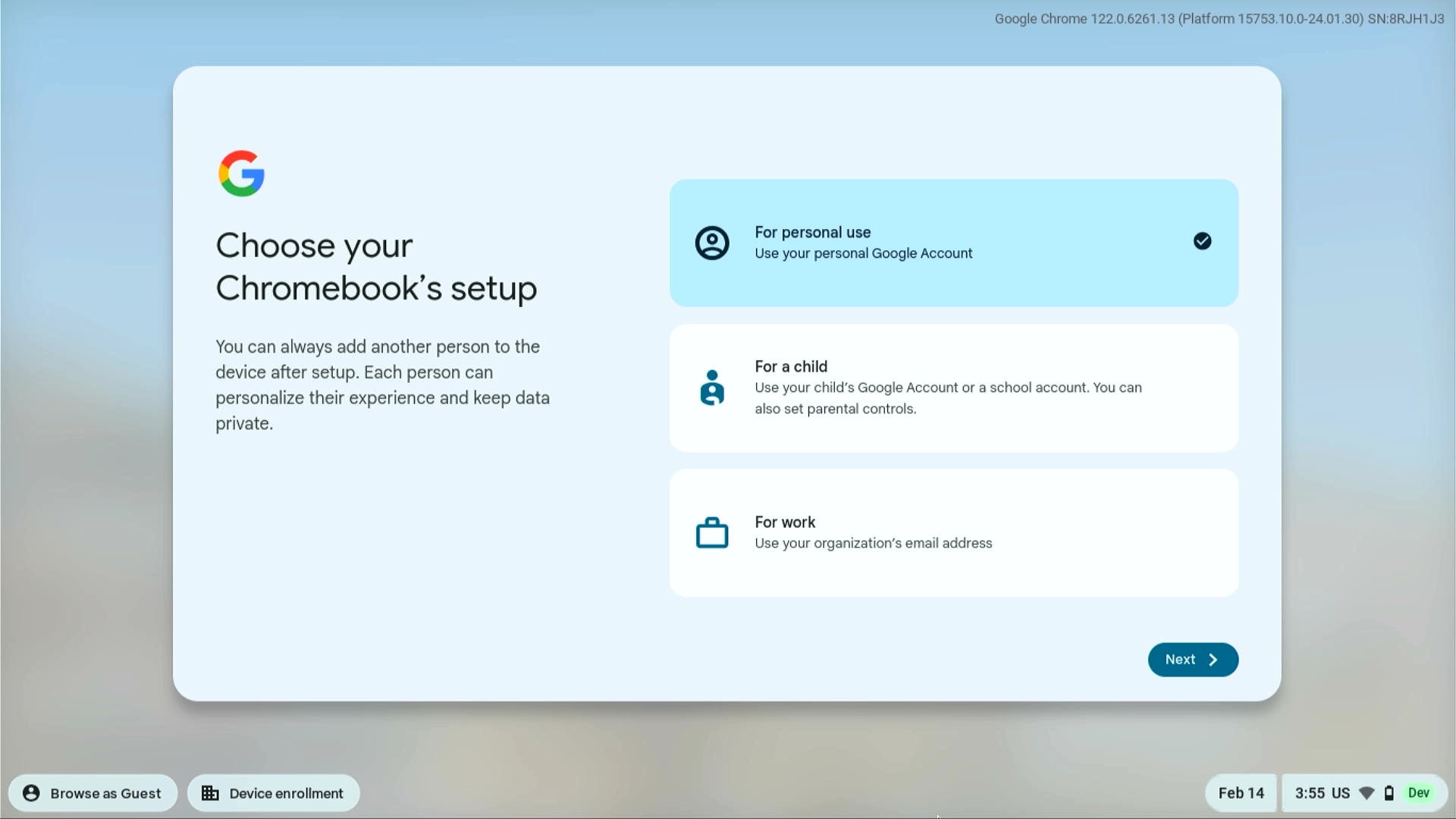
步驟 4 – 選擇您的 ChromeOS 設定
您可選取要將 Chrome 裝置用於個人用途、為兒童設定,或是用於工作。
登入您的 Google 帳戶
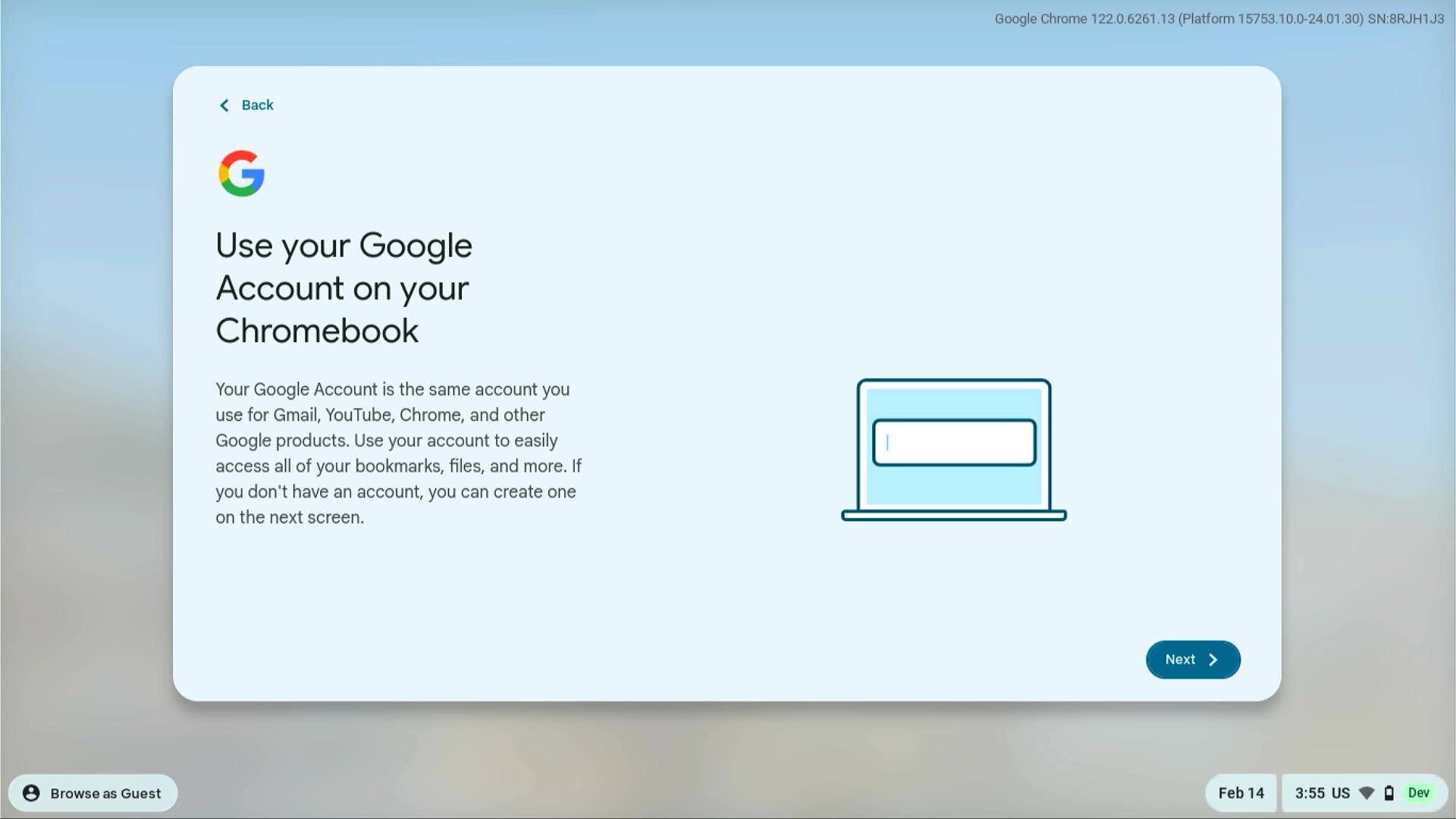
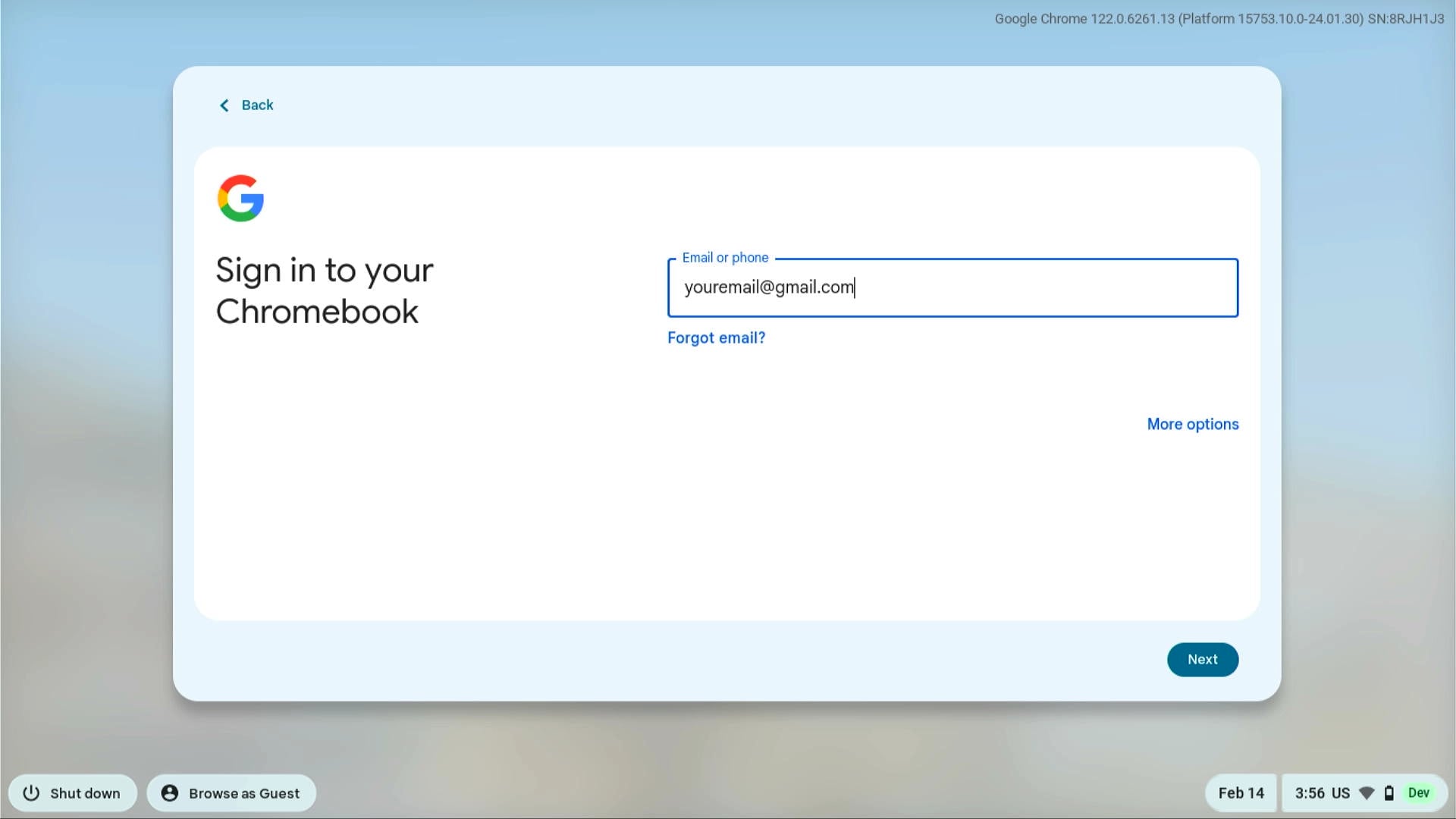
您的 Google 帳戶與用於 Gmail、YouTube、Chrome 或其他 Google 產品的帳戶相同。若要開始,請選取下一步,輸入您的電子郵件地址,然後選取下一步。
如果您沒有 Google 帳戶,請選取更多選項,然後選取建立新帳戶。
步驟 5 – 檢閱條款和條件
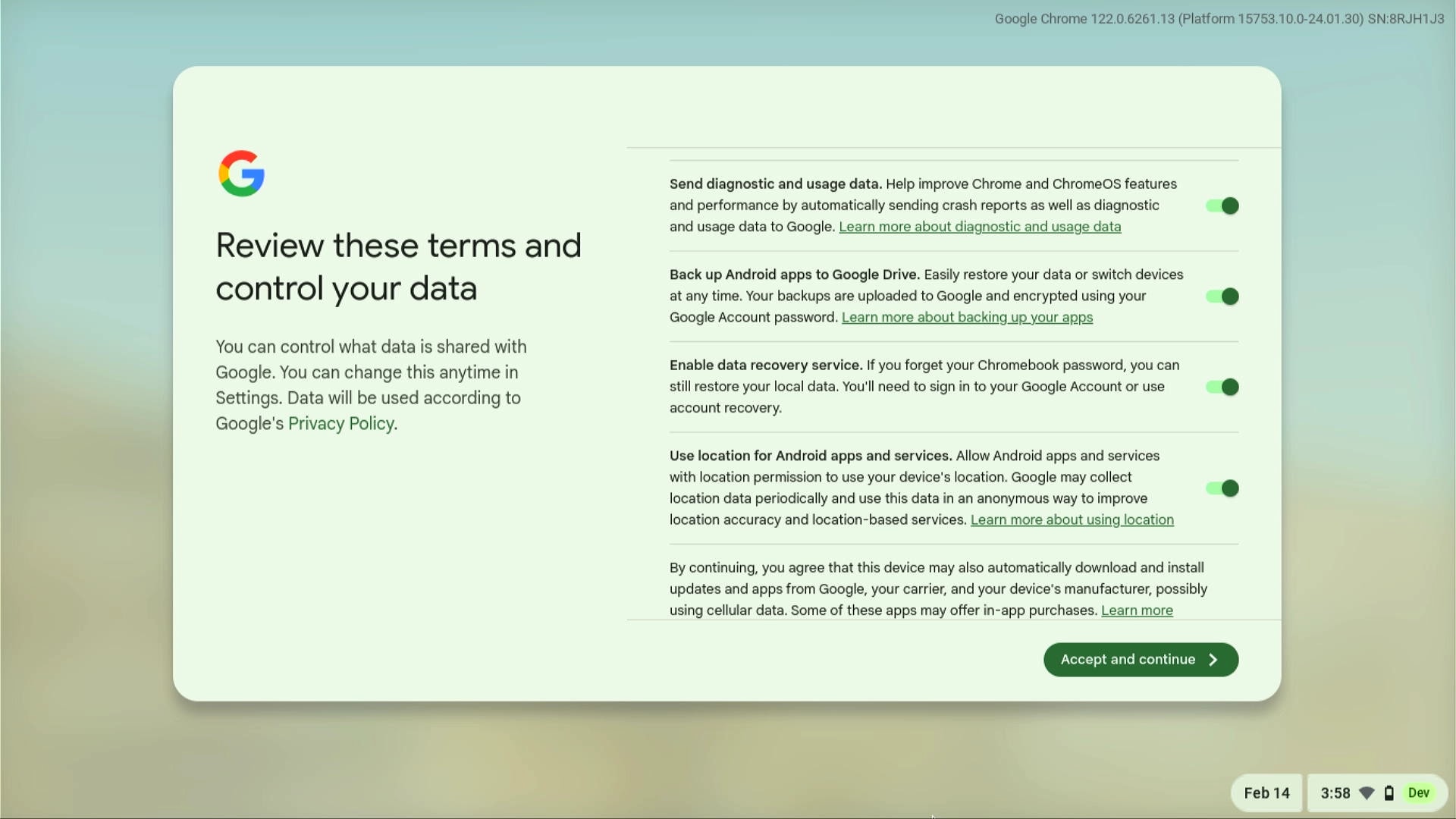
您可以控制要與 Google 分享哪些資料。您可以在「設定」中隨時變更此設定。若要繼續設定 Chrome 裝置,請檢閱條款和條件,然後選取接受並繼續。
步驟 6 – 設定同步設定
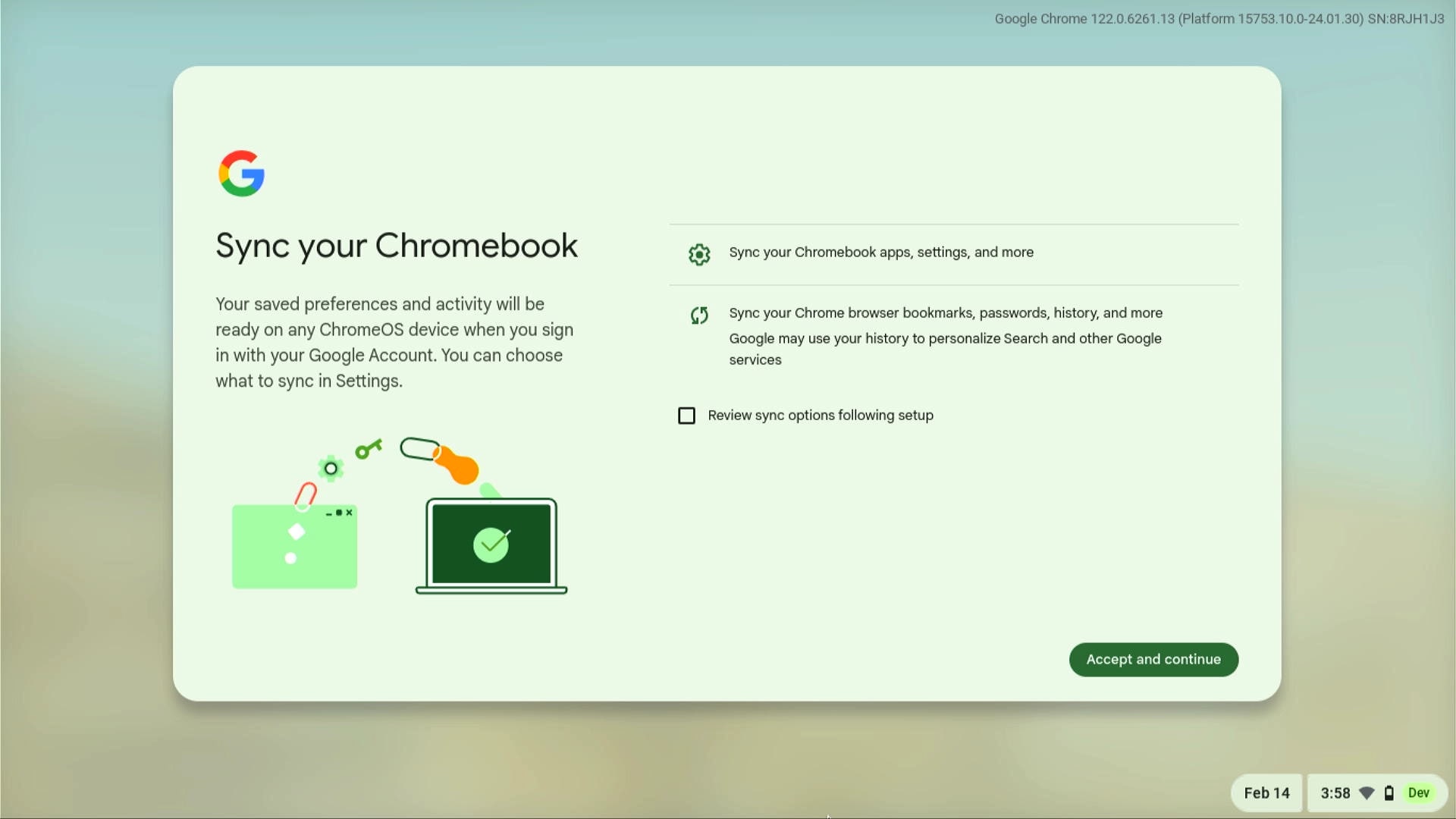
當您使用 Google 帳號登入時,任何 ChromeOS 裝置上都會顯示您儲存的偏好設定和活動。您可以在「設定」中選擇要同步的內容。若要同步您的 Chrome 裝置應用程式、設定、Chrome 瀏覽器書籤、密碼、歷史記錄等資訊,請選取接受並繼續。
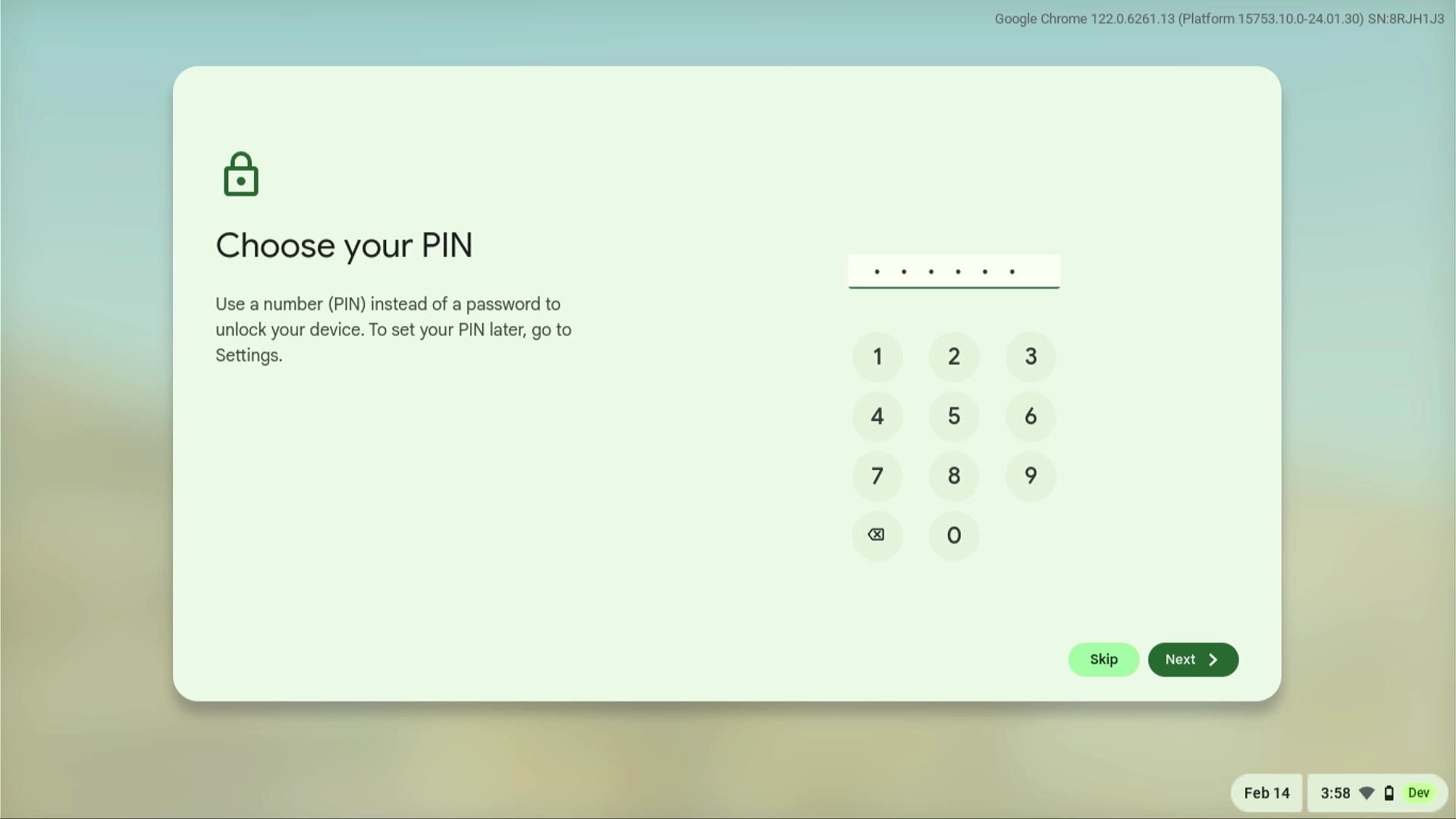
步驟 7 – 使用 PIN 碼保護您的裝置
請使用 PIN 碼而非密碼來解除鎖定裝置。PIN 碼必須至少為 6 個數字。輸入您慣用的 PIN 碼,然後選取下一步。在下一個畫面中,再次輸入 PIN 碼,然後選取下一步以確認。成功新增 PIN 碼後,請選取完成。
步驟 8 – 選取觸控板、顯示器、文字大小及主題
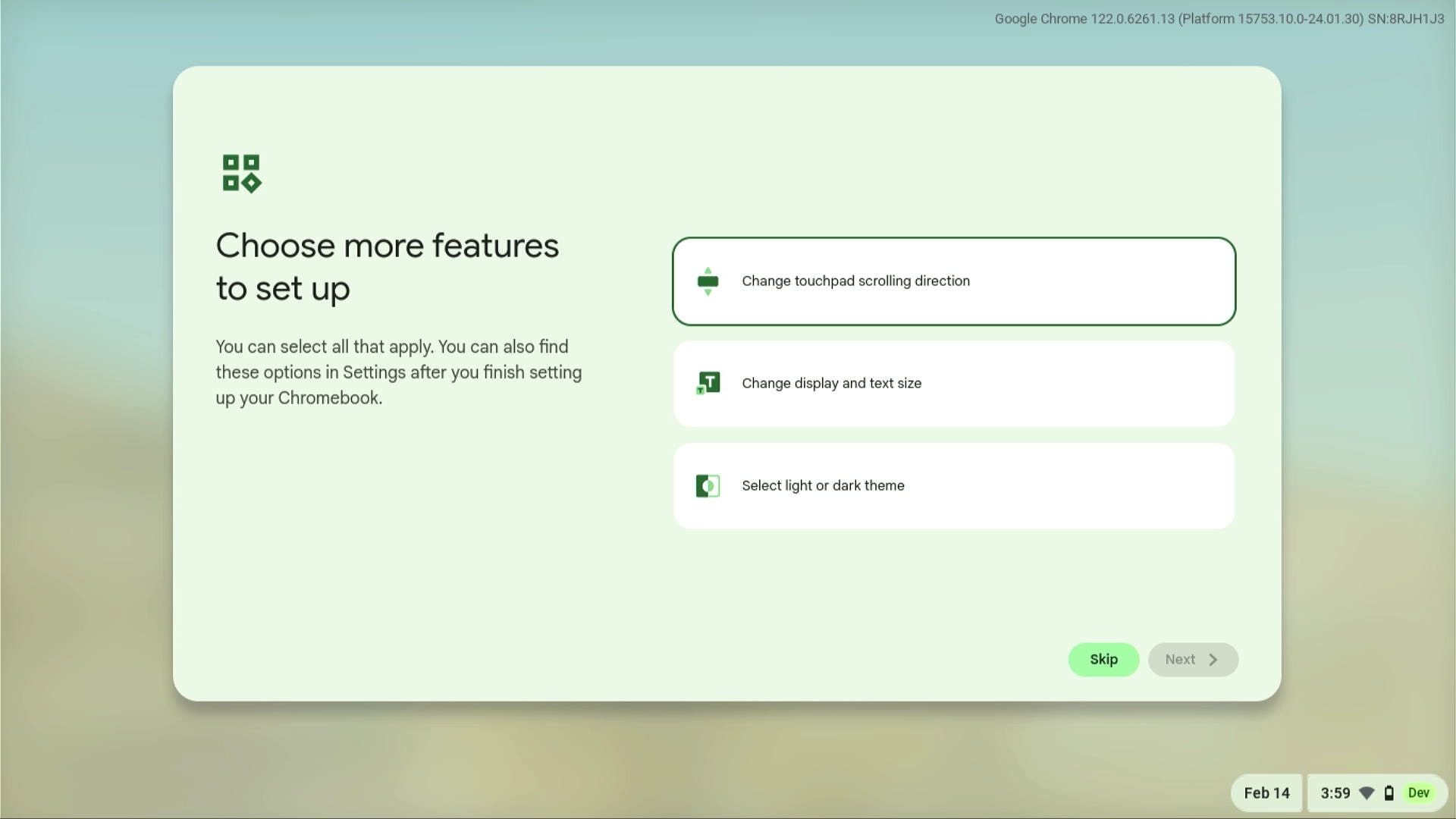
您可以選擇變更觸控板捲動方向、變更顯示器和文字大小,以及選取淺色或深色主題。選擇您想要自訂的設定,然後選取下一步。按照畫面中的指示,自訂您選擇的每項功能。
若要在完成 Chrome 裝置設定後變更這些設定,請選取略過,然後在「設定」中存取這些選項。
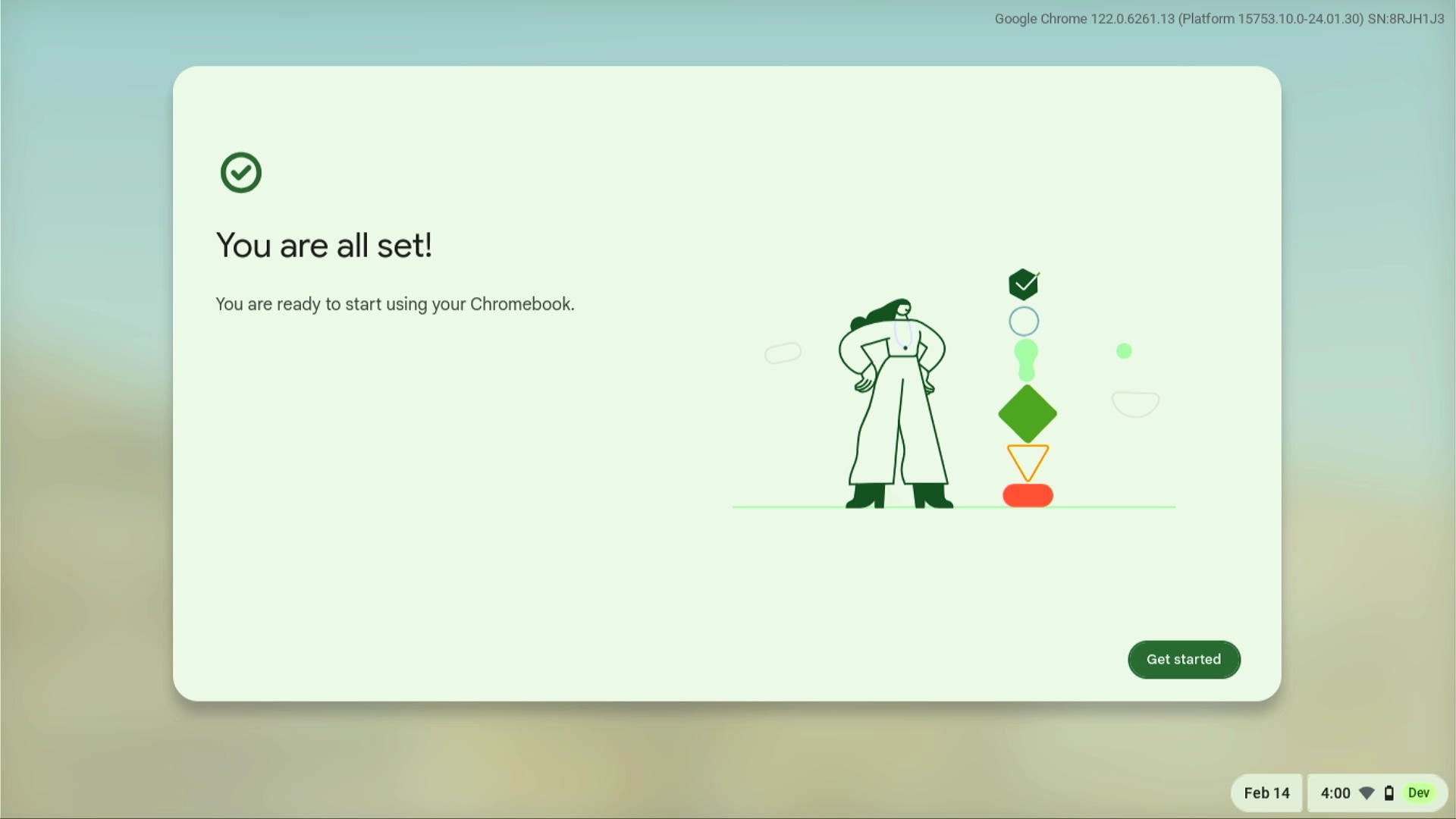
步驟 9 – 一切就緒!
您已可開始使用 Chrome 裝置。選取開始使用。