個人化您的 Windows
在電腦上自訂 Windows 不僅能將其個人化,還能提升您的整體使用者體驗。您可以選擇偏好的桌面背景或桌布、顏色配置 (包括指示燈或深色模式)、字型,以及您在「開始」功能表和工作列中所看到的內容。此外,您可以自訂音效、滑鼠指標,以及鎖定畫面影像,以建立符合您偏好的獨特且量身打造的環境。
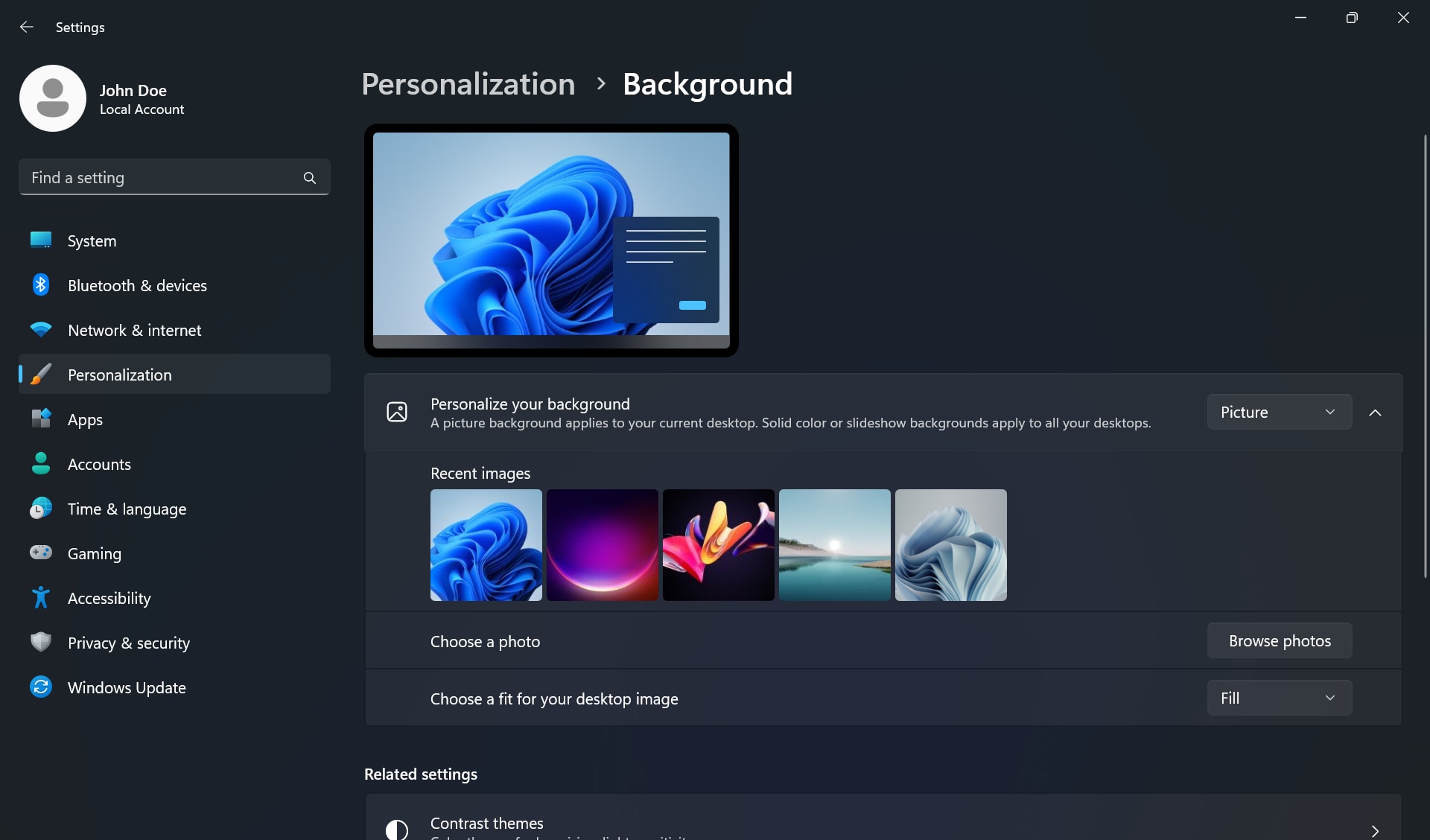
設定自訂桌布
若要設定自己的桌布或桌面背景,請前往開始 > 設定 > 個人化 > 背景。您可以選擇相片,並選擇適合您的桌面影像。您也可以將背景個人化為圖片、純色或投影片。
個人化您的顯示設定
Windows 中的顯示設定 (例如解析度、方向、亮度及色彩校正) 可透過「設定」應用程式存取。這些設定可讓您自訂顯示器,以配合您的個人喜好並最佳化觀賞清晰度。此外,您也可以調整並縮放文字大小,以確保在不同螢幕大小下舒適觀賞。
- 前往開始 > 設定 > 系統 > 顯示器。
- 若要變更文字和應用程式的大小,請從縮放旁的選單中選擇選項。
- 若要變更螢幕解析度,請使用顯示器解析度旁的選單。
- 若要提高或降低內建顯示器的亮度,請使用亮度旁的滑桿。
- 若要較暖的色彩來阻擋藍光,請開啟夜間光線旁的切換開關。變更強度並設定排程即可自訂夜間光線設定。

Microsoft 帳戶
您的 Microsoft 帳戶可連接您的所有 Microsoft 應用程式和服務。在決定建立新的 Microsoft 帳戶之前,您應先瞭解自己可能已經有帳戶。這是您用來登入 Skype、Outlook.com、OneDrive、Windows Phone 及 Xbox LIVE 的帳戶。檢查我是否有 Microsoft 帳戶。

新增其他使用者
在共用裝置上擁有不同的帳戶,可讓許多人使用同一部裝置。每位使用者都可擁有自己的登入資訊,以及對自己的檔案、瀏覽器的我的最愛內容,以及桌面設定的存取權。在您的電腦新增其他使用者的最佳方式,是讓他們使用 Microsoft 帳戶登入。
若要新增使用者,請前往開始 > 設定 > 帳戶 > 其他使用者。
如果在新增 Microsoft 帳戶時遇到問題,請參閱 Microsoft 帳戶常見問題。

使用者帳戶安全性
使用密碼或 Windows Hello 功能 (例如臉部辨識、指紋辨識或 PIN),在支援的裝置上保護 Windows 登入過程。
若要存取登入選項,請前往開始 > 設定 > 帳戶 > 登入選項。
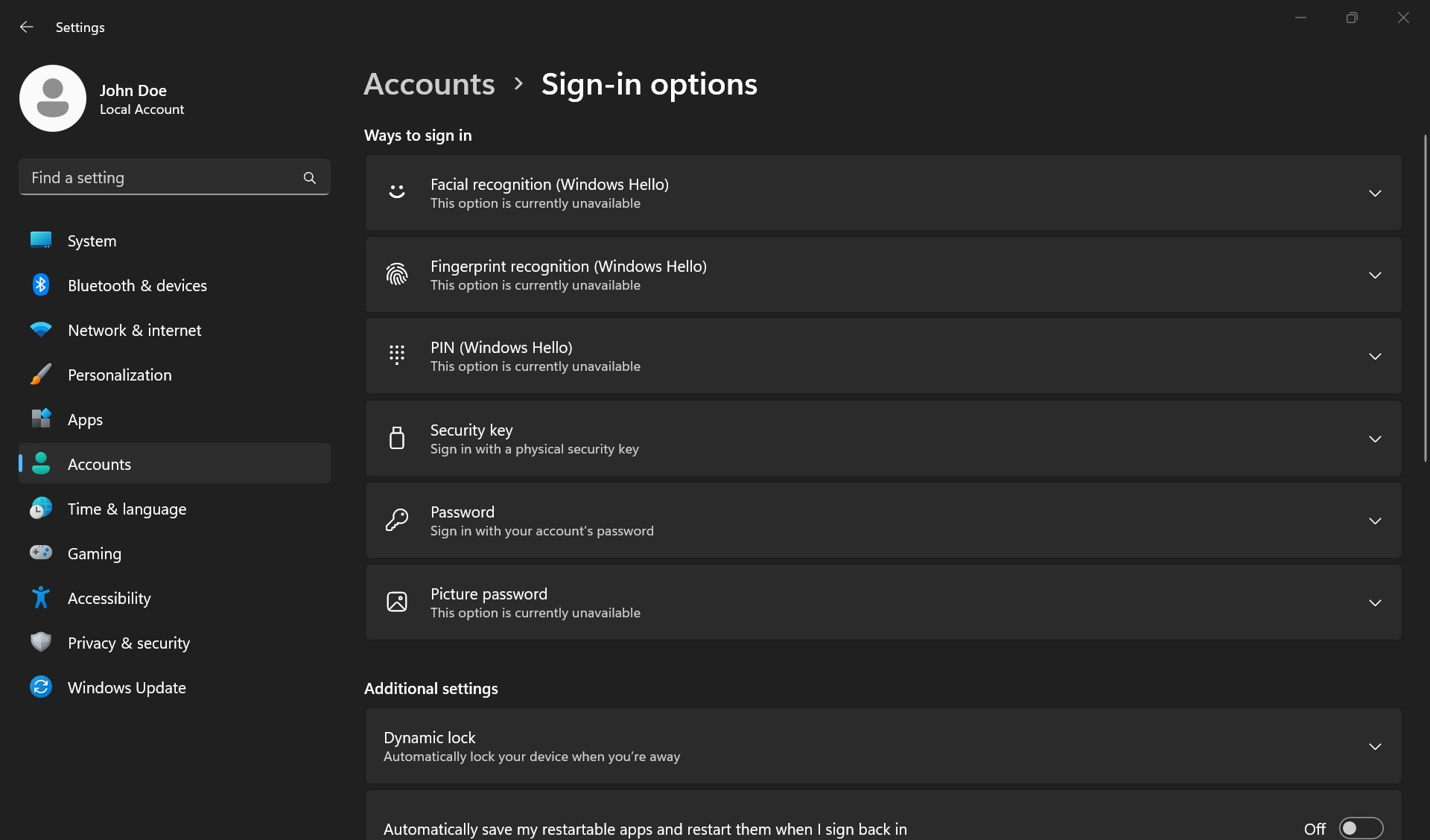
變更或管理您的 Windows 登入密碼或 PIN
若要變更您的密碼或 PIN,請前往開始 > 設定 > 帳戶 > 登入選項。
- 選取 PIN (Windows Hello),然後選取變更 PIN。
- 選取密碼,然後選取變更。
Windows Hello
Windows Hello 可讓您在支援的裝置上使用臉部辨識、指紋辨識、虹膜辨識或 PIN 來登入裝置。
若要開啟 Windows Hello,請前往開始 > 設定 > 帳戶 > 登入選項。選取要設定的 Windows Hello 方法,然後選取設定。
若要關閉或移除 Windows Hello,請前往開始 > 設定 > 帳戶 > 登入選項。選取要移除的 Windows Hello 方法,然後選取移除。
鎖定您的裝置
如果要離開裝置數分鐘,將裝置鎖定是一項好習慣。這有助於防止他人看到螢幕上的內容,或存取裝置上的任何內容。
若要鎖定裝置,請按下 Windows 標誌鍵 + L。

時間和語言
您選取的顯示語言會變更 Windows 功能 (例如設定、檔案總管及其他應用程式) 所使用的預設語言。若要管理 Windows 中的顯示語言設定,請按照下列步驟操作。
- 請前往開始 > 設定 > 時間與語言 > 語言與地區。
- 從 Windows 顯示語言選單中選擇語言,或在偏好語言旁選取新增語言以安裝所需的語言。
自動設定時間和時區,或是在 Windows 中手動設定。若要在 Windows 中設定時間和時區,請前往開始 > 設定 > 時間與語言 > 日期與時間。開啟自動設定時間,或手動選擇時區。

變更預設應用程式
無論是將不同的網頁瀏覽器、電子郵件用戶端端或媒體播放器設定為預設選項,Windows 都可根據個人偏好設定,讓您靈活且方便地量身打造使用者體驗。
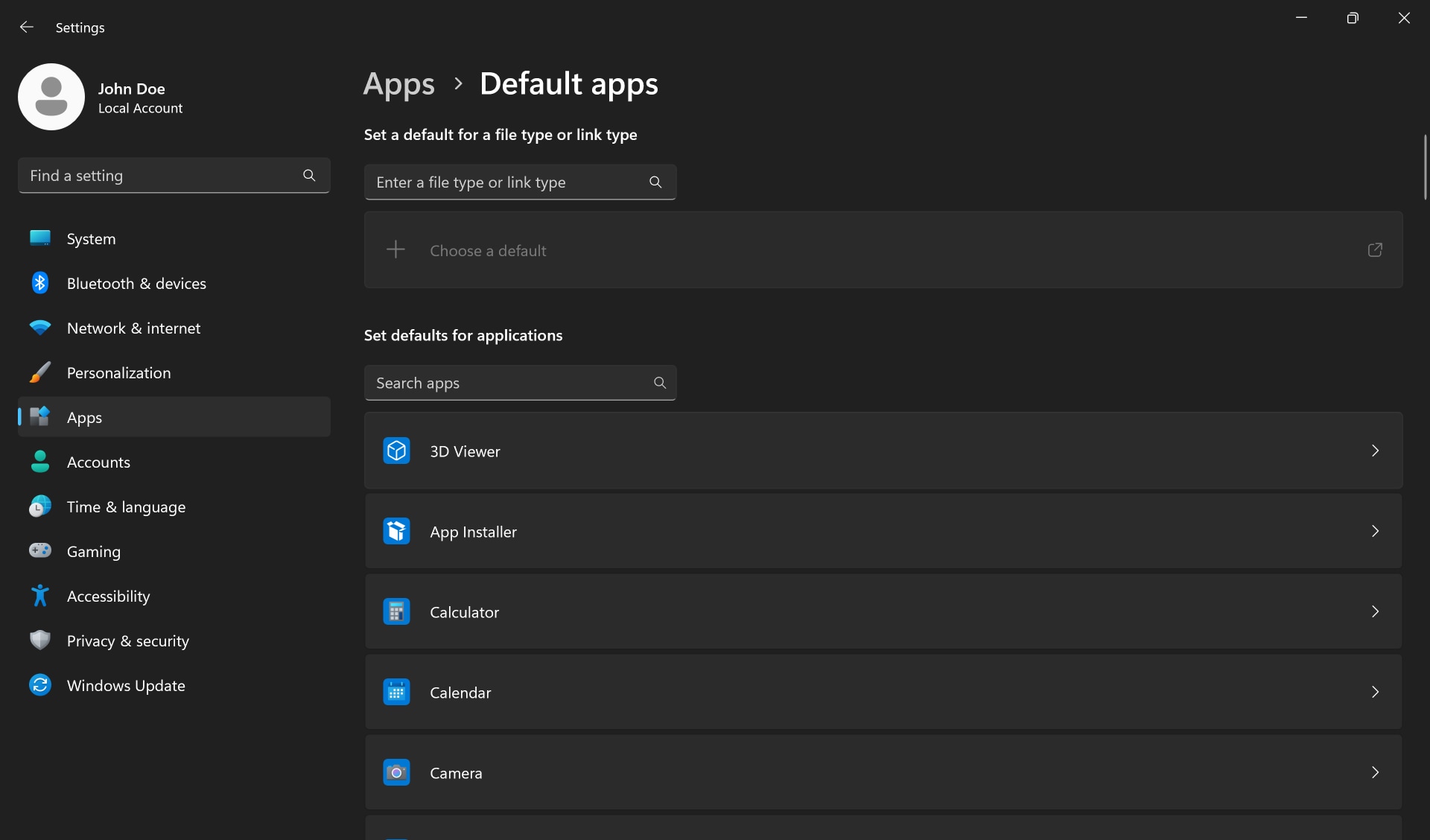
是否想要變更預設瀏覽器或其他預設應用程式?請前往開始 > 設定 > 應用程式 > 預設應用程式,並設定您的預設應用程式偏好設定。
若要變更預設應用程式,您可以執行下列其中一項:
- 設定檔案類型或連結類型的預設值。在搜尋列中輸入所需的檔案或連結類型,然後選擇可開啟該檔案或連結類型的應用程式。
- 設定應用程式的預設值。選取應用程式以查看可開啟的檔案或連結類型,選取檔案或連結類型,然後選擇您偏好的應用程式。
接下來,我們將協助您深入瞭解可能預先安裝在 Windows 電腦上的部分軟體。
影片資源 (英文版)
影片資源

讓我們協助您自訂 Dell 電腦上的 Windows。瞭解如何設置牆紙、自定義顯示設置、更改字體或配色方案、添加新使用者、添加 PIN 或啟用指紋以確保帳戶安全等。
自訂 Windows 之後,讓我們看看 哪些 Dell 應用程式已預先安裝在您的新 Dell 電腦上。
實用連結:
如果您需要説明以檢查您是否已有Microsoft帳戶,請轉到 Microsoft帳戶幫助頁面。
如果您在 Windows 中新增帳戶時遇到問題,請前往 Microsoft 帳戶頁面 取得協助 ...
自訂 Windows 之後,讓我們看看 哪些 Dell 應用程式已預先安裝在您的新 Dell 電腦上。
實用連結:
如果您需要説明以檢查您是否已有Microsoft帳戶,請轉到 Microsoft帳戶幫助頁面。
如果您在 Windows 中新增帳戶時遇到問題,請前往 Microsoft 帳戶頁面 取得協助 ...