How to Connect Speakers or Headphones to Your Dell Computer
Summary: How to connect speakers to your Personal Computer and enhance your audio experience. This guide covers connecting headphones, wired and wireless speakers for computers.
This article applies to
This article does not apply to
This article is not tied to any specific product.
Not all product versions are identified in this article.
Instructions
External speakers or headphones that are connected to a computer improves the audio quality while enjoying web content, digital music, and other sound sources. Check out our quick guide to connect speakers, headsets, or soundbars to your computer. Connected but no sound? Check our sound/speaker or microphone troubleshooting guide.
Connecting the speakers or headphones correctly and setting the correct audio playback device in Windows sound settings are important. Speakers or headphones for computers come in two variants:
- Wired speakers or headphones - can be connected to a desktop or laptop using a 3.5mm audio connector or a USB cable.
- Wireless speakers or headphones - can be connected to a Bluetooth-capable computer using Bluetooth.
Expand the sections below for more detailed information.
Desktop computers have three or more audio connectors at the back (Figure 1) and some desktops also have a headphone and microphone, or a headphone/microphone combo connector on the front panel. Audio connectors on desktops and plugs on the sound card are color-coded to help connect the speaker correctly. On a Dell all-in-one computer, the speaker, headphone, or line-out connector are located at the back or the side of the computer. To learn model-specific information about the location of the audio connectors, see the documentation of your Dell computer.
NOTE: The front panel audio and USB connectors can be enabled or disabled in the BIOS or System Setup. See the documentation of your Dell computer to learn how to navigate to the BIOS and enable or disable the front panel audio ports.
Most laptops have one headphone/microphone combo connector (Figure 2).
- Verify that the speakers are powered on.
NOTE: Depending on the type or model, the speaker may use an AC adapter, USB cable, or batteries to provide power. See the user manual of the device to learn more.
- Connect the speaker or headphone jack to the 'line-out' or 'speaker-out' (green) connector on the computer.
NOTE: To learn more about the different type of audio connectors on a desktop computer, see the documentation of your Dell desktop.
- Set the volume using the volume knob on the external speaker. For headphones, volume control is either through the application (media players like Windows Media Player or VLC, online video players like YouTube, Facebook video players and so on, or communication apps like Skype, Zoom, Discord, and so on) that is being used or the main Windows volume control in the system tray.
- Set the volume on the computer.
- Go to the next step to set the default audio playback device in Windows.
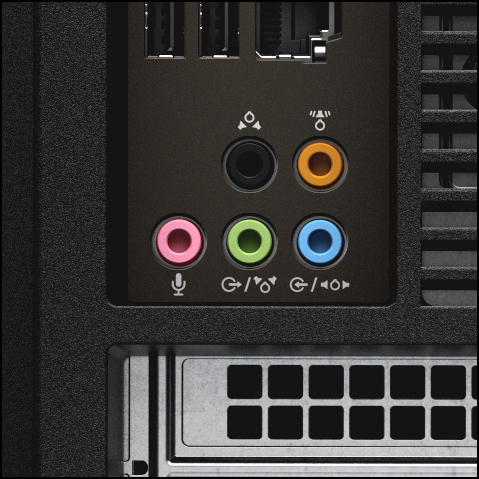
Figure 1: Illustration of color-coded audio ports on the back of a desktop computer. For model-specific information, see the documentation of your Dell computer.
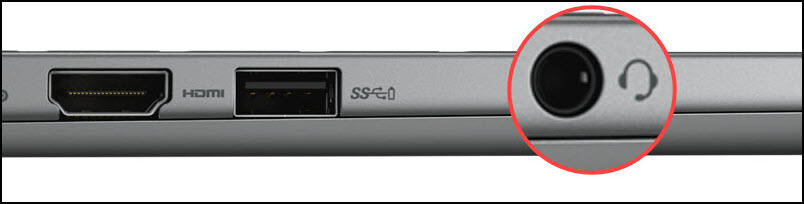
Figure 2: Illustration of a combo audio port on a laptop. For model-specific information, see the documentation of your Dell computer.
Wireless speakers or headphones can be connected to a computer using Bluetooth. Some wireless headphones may come with a pre-paired USB dongle, which can be used to connect to a computer.
- Turn on the Bluetooth speaker, and make it discoverable. See the user manual of the Bluetooth speaker to learn how to put the Bluetooth device in discoverable mode.
- Turn on Bluetooth on the computer.
- Connect and pair the Bluetooth speaker or headphone with the computer.
NOTE: Some Bluetooth speakers or headphones may require a passcode to connect and pair, see the user manual of the Bluetooth device for device-specific instructions.NOTE: The Bluetooth speaker or headphone and the computer automatically connect anytime the two devices are in the range of each other when Bluetooth is turned on. The range of Bluetooth signal may vary between different Bluetooth devices.
- Follow the on-screen instructions to complete the pairing process.
- Go to the next step to set the default audio playback device in Windows.
Setting the correct playback device is important. This ensures that the sound or audio is available from the correct speaker or headphone. If some devices like Bluetooth speakers or headsets are not listed, verify that the Bluetooth device is paired with the computer.
NOTE: Only one device can be set as a default playback device.
To change the default sound playback device in Windows 11 or Windows 10.
- Click Start, and then click Settings (gear icon).
- Click System.
- On the left menu, click Sound.
- Under choose your output device, select the audio device that you want to use.
NOTE: The correct audio playback device must be set in Zoom, Skype, Google Meet, and other audio or video conferencing applications. See the software manufacturer's website for more information about how to set the default audio playback device.
Setting the correct recording device or microphone is important. This ensures that the sound or audio is available from the correct microphone. If some devices like Bluetooth headsets are not listed, verify that the Bluetooth device is paired with the computer.
NOTE: Only one device can be set as a default recording device.
To change the default sound recording device in Windows 11 or Windows 10
- Click Start, and then click Settings (gear icon).
- Click System.
- On the left menu, click Sound.
- Under choose your input device, select the audio device that you want to use as the primary microphone.
NOTE: The correct microphone or recording device must be set in Zoom, Skype, Google Meet, and other audio or video conferencing applications. See the software manufacturer's website for more information about how to set the default microphone.
Affected Products
Alienware 7.1 Gaming Headset AW510H, Alienware Stereo Gaming Headset | AW310H, Alienware Wireless Gaming Headset AW988, Chromebox, Alienware, Dell All-in-One, Dell Pro All-in-One, Dell Pro Max Micro, Dell Pro Max Slim, Dell Pro Max Tower
, Dell Pro Micro, Dell Pro Slim, Dell Pro Tower, Dell Slim, Dell Tower, Inspiron, Legacy Desktop Models, OptiPlex, Vostro, XPS, G Series, Chromebook, G Series, Alienware, Dell Laptops, Dell Plus, Dell Pro, Dell Pro Max, Dell Pro Plus, Dell Pro Premium, Inspiron, Latitude, Dell Pro Rugged, Vostro, XPS, Legacy Laptop Models, Fixed Workstations, Mobile Workstations, Alienware Pro Wireless Gaming Headset, Alienware Tri-Mode Wireless Gaming Headset AW725H, Alienware Tri-Mode Wireless Gaming Headset AW920H, Alienware Wired Gaming Headset AW520H, Alienware Dual Mode Wireless Gaming Headset AW720H, Dell 2.1 Speaker System AE415, Dell A225 Speaker System, Dell Wireless Speaker System AC411, Dell AD211 Bluetooth Portable Speaker, Dell 2.0 Speaker System AE215, Dell Wireless 360 Speaker System AE715, Dell AX210 USB 2.0 Powered Speaker, Dell AX510/AX510 PA Stereo Soundbar Speaker System, Dell BH200 Bluetooth 2.0 EDR Stereo Headset, Dell FDP SoundBar with Virtual Surround (AY511), Dell In-Ear Headset IE600, Dell Speakerphone with Multiport Adapter – MH3021P, Dell Premier Wireless ANC Headset - WL7022, Dell Pro Max Micro XE FCM2250, Dell Pro Max Slim XE FCS1250, Dell Pro Max Tower T2 XE FCT2250, Dell Pro Max 16 XE MC16250, Dell Pro Micro Plus XE QBM1250, Dell Pro Slim Plus XE5 QBS1250, Dell Pro Tower Plus XE5 QBT1250, Dell Pro Stereo Soundbar - AE515M, Dell Pro Stereo Headset UC150, Dell Pro Stereo Headset UC350, Dell Pro Wireless Headset - WL5022, Dell Slim Soundbar - SB521A, Dell Slim Conferencing Soundbar - SB522A, Dell Professional Sound Bar AE515, Dell Pro 3 Desktop Speakerphone SP3022, Dell Stereo Headset WH1022, Dell Stereo Soundbar - AC511M, Dell Pro Stereo Headset UC300-Lync Optimised, Dell Performance USB Headset AE2, Dell USB Soundbar AC511, Dell Pro Wired Headset WH3024, Dell Pro Plus Wired ANC Headset WH5024, Dell Pro Wireless Headset WL3024, Dell Pro Plus Wireless ANC Headset WL5024, Dell WL6000 100W 5.1 Surround Speaker System with 5.8 GHz Wireless Rear Channels and Subwoofer, Dell Pro Premium Wireless ANC Headset WL7024, Dell Pro Stereo Headset - WH3022
...
Article Properties
Article Number: 000125795
Article Type: How To
Last Modified: 19 Apr 2026
Version: 24
Find answers to your questions from other Dell users
Support Services
Check if your device is covered by Support Services.