Dell AW310H Alienware 游戏头戴式耳机的使用和故障排除指南
摘要: Alienware 无线游戏耳机 AW310H 具有许多功能和选项,请参阅每个部分,了解 Alienware 游戏耳机 AW310H 的功能及其使用方法。
本文适用于
本文不适用于
本文并非针对某种特定的产品。
本文并非包含所有产品版本。
症状
目录
Alienware 游戏耳机 AW310H 包装盒内容
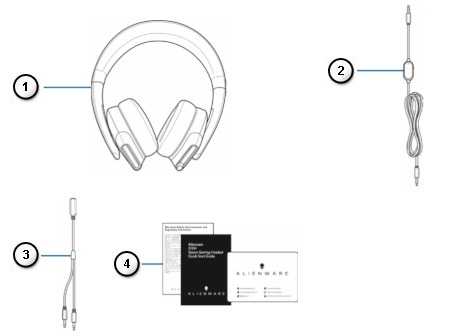 |
图 1:Alienware 游戏头戴式耳机 AW310H 包装箱中的物品
| 编号参考上图: | |
|---|---|
 |
Alienware 游戏头戴式耳机 AW310H |
 |
音频电缆(带有麦克风静音和音量控制) |
 |
带有音频和麦克风连接器的 Y 形电缆(0.15 米) |
 |
说明书 |
关于头戴式耳机
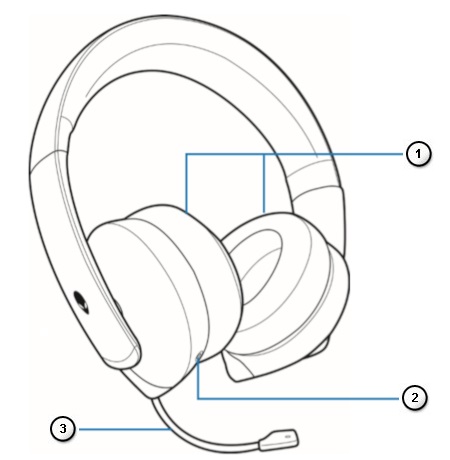 |
图 2:Alienware 游戏头戴式耳机 AW310H 的特性
| 编号参考上图: | |
|---|---|
 |
耳罩 |
 |
3.5毫米音频端口 |
 |
可伸缩动臂麦克风 |
关于音频电缆
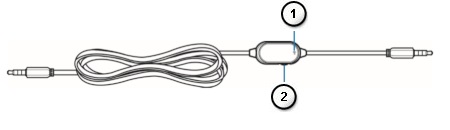 |
图 3:Alienware 游戏耳机 AW310H 音频线缆功能
| 编号参考上图: | |
|---|---|
 |
麦克风静音开关 |
 |
音量控制滚轮 |
设置头戴式耳机
要使用音频电缆将头戴式耳机连接到计算机,您必须用 Y 形电缆连接它。Y 形电缆有两个 3.5 毫米插头。
- 将音频电缆的一端连接到头戴式耳机上的 3.5 毫米音频端口,然后将另一端连接到 Y 形电缆上的插口(图 4)。
- 将 Y 形电缆的绿色端连接到计算机上的耳机端口(图 4)。
- 将 Y 型线缆的红端连接到计算机上的麦克风端口(图 4)。
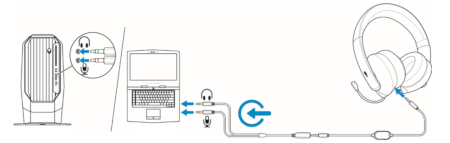
图 4:接线连接
将头戴式耳机连接到移动设备
将音频电缆的一端连接到头戴式耳机上的 3.5 毫米音频端口,然后将另一端连接到移动设备上的头戴式耳机端口。
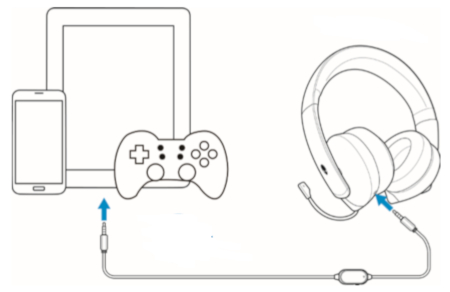
图 5:连接耳机和移动设备
提醒:不包括 USB-C 转 3.5 毫米转换器。
使用音频电缆和 Y 形电缆将头戴式耳机连接至计算机。一旦头戴式耳机被检测到,它已准备就绪可供使用。
使用耳机
调整头带,找到最适合您的头部的松紧度。使用伸缩式麦克风时,请将其放置在离嘴约两厘米的位置。
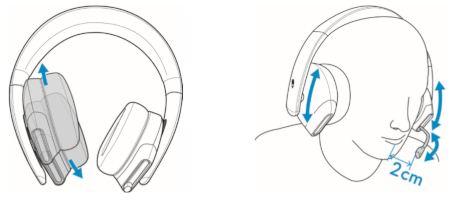
图 6:调整头带
您可以旋转耳罩,使耳机舒适地套在脖子上,或更容易存放。
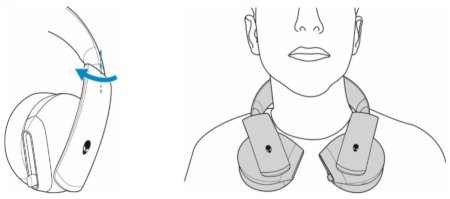
图 7:调整耳罩
使用音频电缆上的音量控制旋钮调整扬声器音量。向上滚动音量控制滚轮可增大音量;向下滚动音量控制滚轮可降低音量。
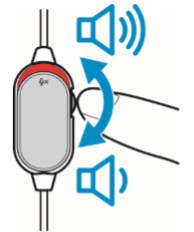
图 8:调整音量
将音频电缆上的麦克风静音开关向下滑动,使麦克风静音。要取消麦克风静音,请向上滑动麦克风静音开关。
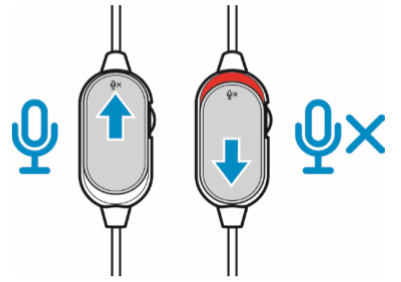
图 9:静音和取消静音
常见问题
| 问题 | 回答 |
|---|---|
| 这款耳机可以与 Xbox One、PS4 和 Nintendo Switch 一起使用吗? | 这款耳机适用于所有游戏机(包括 PlayStation 4、Xbox One™ 和 Nintendo Switch),允许使用 3.5 毫米音频线通过控制器进行连接,或者在 Nintendo Switch 的情况下直接连接到游戏机(与 Nintendo Switch Lite 不兼容)。
提醒:Xbox One 可能需要 Xbox One 耳机适配器(单独出售)。
在 Xbox One™ 上设置
PlayStation 4 上的设置
|
| 此头戴式耳机是否能够与移动设备配合使用? | AW310H 使用 3.5 毫米耳机插孔,可与大多数移动设备配合使用。USB-C 或闪电转 3.5 毫米适配器单独销售。 |
| 如何清洁头戴式耳机? | 头戴式耳机需要最低维护,以使其保持在最佳状况。我们建议您每月将设备与计算机断开连接一次,并用软布或棉签蘸点温水清洗它,以防污垢积聚。请勿使用肥皂或硬清洁剂。
请勿使用任何液体清洁耳罩和扬声器,因为液体可能会损坏您的耳机。 |
| 为什么我的麦克风无法正常工作? | 如果头戴式耳机上的麦克风未正常工作,则您可以执行以下操作之一:
|
| 为什么无法在 AWCC 中看到我的头戴式耳机? | Alienware Command Center (AWCC) 不支持 Alienware 立体声游戏头戴式耳机 AW310H。 |
故障处理
| 问题 | 可能的解决方案 |
|---|---|
| 头戴式耳机无声音。 | 确保耳机已使用音频线缆与 Y 型线缆连接至计算机,或使用音频线缆连接到智能手机或平板电脑。 |
| 尝试在另一台计算机、智能手机或平板电脑上使用头戴式耳机。 | |
确保音频播放器正在播放音乐,并且计算机音量和媒体播放器音量已打开且未静音。
|
|
| 声音未配置为在计算机上使用此连接作为音频输出/输入。 | |
| 另一端的人员听不见我说话。 | 确保将麦克风放在靠近嘴的位置。 |
| 确保麦克风未静音。 | |
| 使用 Y 形电缆时,确保其已连接到正确的端口。 | |
| 使用本机音频电缆时,确保其已连接到正确的端口。 | |
| 确保 3.5 毫米端口完全插入耳机。 | |
| 耳机发出异常声音。 | 将音量级别向上和向下调整,并检查异常声音是否改变。 |
| 确保将 3.5 毫米插头完全插入计算机上的头戴式耳机端口和 USB 端口。 | |
| 确保将音频电缆完全插入移动设备的音频端口(如果通过音频电缆连接的话)。 | |
| 头戴式耳机中的声音不平衡。 | 检查计算机音量平衡是否已正确设置。
|
| 麦克风接收了太多的背景噪音。 | 确保将麦克风放在靠近嘴的位置。 |
| 移除麦克风的任何直接气流(例如风扇或空调)。 | |
| 使用音频线缆连接时,麦克风静音无法正常工作。 | 确保将音频电缆上的麦克风静音开关设置为“关闭静音”。 |
| 麦克风间歇性工作,或对方听不到声音。 | 提高麦克风音量。 |
| 将聊天应用程序中的麦克风降噪级别设置为较低的级别。 |
如何对音频或声音录制问题
进行故障处理使用音频录制疑难解答中的信息来解决麦克风问题。
如何对计算机无声音或音频播放问题
进行故障处理戴尔个人计算机上的音频或声音有问题?如果您注意到无声音或无音频、卡顿、刺耳、噼啪声或音频断断续续、间歇性音频或音频失真等症状,请按照故障处理步骤进行操作。
其他信息
有关 Alienware 310H 立体声游戏耳机快速入门指南,请浏览至 Alienware 310H 立体声游戏耳机在线手册页面。使用下拉菜单选择所需的语言,然后轻触或单击 Alienware 310H 立体声游戏耳机快速入门指南右侧的 View PDF。
快速入门指南提供了有关包装盒中的硬件和耳机上的控件的信息。
有关 Alienware 无线游戏耳机 AW988 用户指南,请浏览至 Alienware 310H 立体声游戏耳机在线手册页面。使用下拉菜单选择所需的语言,然后轻触或单击 Alienware 310H 立体声游戏耳机用户指南右侧的“查看 PDF”。
用户指南提供了在计算机上设置耳机和故障处理等信息。
原因
无可用的原因信息。
解决方案
无可用的解决方案信息。
受影响的产品
Alienware Stereo Gaming Headset | AW310H文章属性
文章编号: 000125962
文章类型: Solution
上次修改时间: 19 4月 2026
版本: 9
从其他戴尔用户那里查找问题的答案
支持服务
检查您的设备是否在支持服务涵盖的范围内。