How to Download Firmware for Dell Wyse Thin Clients
Summary: Learn how to download the latest version of Dell Wyse thin client firmware. These Dell Wyse firmware updates are run on Windows 10 IoT, ThinLinux, and ThinOS.
This article applies to
This article does not apply to
This article is not tied to any specific product.
Not all product versions are identified in this article.
Instructions
Updating the firmware for a Dell Wyse thin client maintains overall device health. It ensures that the software remains current and compatible with other modules (firmware, BIOS, drivers, and software) and may include new features. Dell Technologies recommends updating the Dell Wyse thin client firmware when a new update releases. Learn how to download Dell Wyse thin client firmware by following these instructions.
Affected Operating Systems:
- Windows 10 IoT
- ThinLinux
- ThinOS
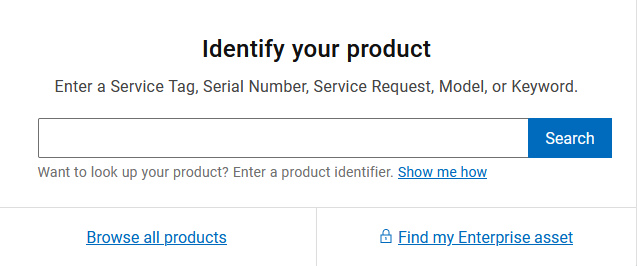
- In a web browser, go to Dell Support.
- Click Browse all products.
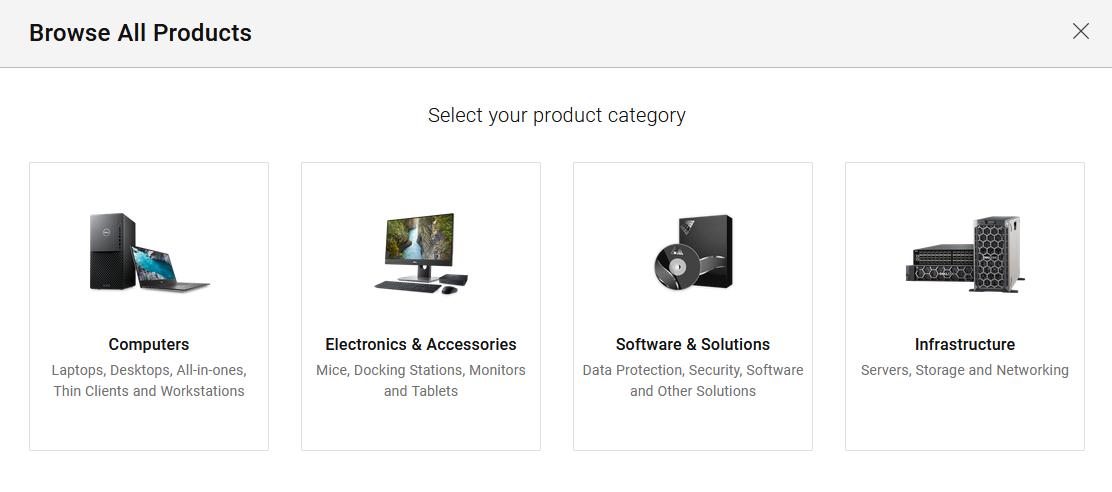
- Click Computers.
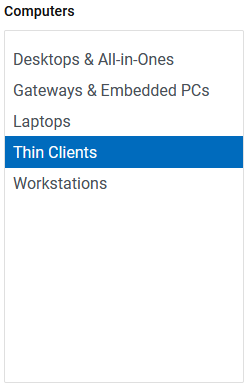
- Click Thin Clients.
- Click Wyse Hardware.

- Select a Wyse Thin Client to update from the list.
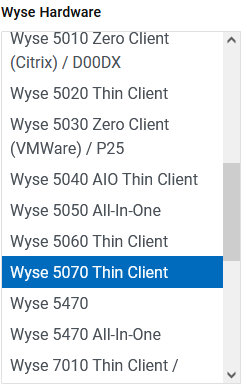 Note: The Wyse thin client in the example image may differ in your environment.
 - Click Select This Product.
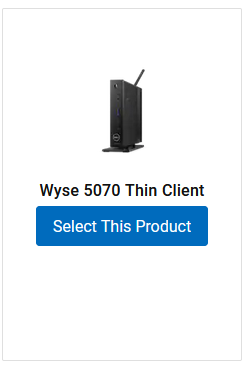 Note: The Wyse thin client in the example image may differ in your environment.
 - Click Drivers & Downloads.

- Select an Operating system.
 Note: The operating system may differ from the example image.
 - From Category, select Operating System.

- If updating:
- ThinOS, go to Step 12.
- ThinLinux, go to Step 13.
- Windows 10 IoT, go to Step 14.
- Locate the raw image for use with FTP or Wyse Management Suite and then click Download.
 Note: The name and release date may vary from the example screenshot.
 - Locate the Merlin image for use with FTP or Wyse Management Suite and then click Download.
 Note: The name and release date may vary from the example screenshot.
 - Locate the build file for use with Wyse Management Suite and then click Download.
 Note: The name and release date may vary from the example screenshot.
Affected Products
Latitude E7270 mobile thin client, Latitude 3460 mobile thin client, Wyse 3010 Thin Clients/T10/T50/T00X, Wyse 3020 Thin / Zero Client, Wyse 3030 Thin Client, Wyse 3030 LT Thin Client, Wyse 3040 Thin Client, Latitude 3480 mobile thin client
, Wyse 5050 All-In-One, Wyse 5060 Thin Client, Wyse 5070 Thin Client, Latitude 5280 mobile thin client, Wyse 5470 All-In-One, Wyse 5470, Wyse 7020 Thin Client, Wyse 7030 PCoIP zero client, Wyse 7010 Thin Client / Z90D7
...
Article Properties
Article Number: 000126361
Article Type: How To
Last Modified: 20 Jun 2025
Version: 15
Find answers to your questions from other Dell users
Support Services
Check if your device is covered by Support Services.