How to Install Ubuntu on your Dell Computer
Summary: This article provides information about how to carry out a clean installation of the Ubuntu Linux operating system on your Dell Computer.
This article applies to
This article does not apply to
This article is not tied to any specific product.
Not all product versions are identified in this article.
Instructions
Installing Ubuntu Linux on your Dell computer is a straightforward process that gives you access to a free, open-source operating system. This guide walks you through downloading the Ubuntu image from Dell and installing it on your computer.
Before you begin:
- Back up all your important files to an external drive or cloud storage
- Make sure your computer is connected to a power source during installation
- You need a USB flash drive with at least 16 GB of storage
- Set aside about 30-60 minutes to complete the installation
What is Ubuntu Linux?
Ubuntu is a free, open-source operating system. It is designed to be secure, reliable, and simple for everyday tasks like browsing the web, working with documents, and using apps. Ubuntu is regularly updated and supported by a large global community. Dell provides official Ubuntu images that are tested and optimized to deliver a smooth, high‑performance experience on select Dell computers.
Step 1: Download Ubuntu and create a bootable USB drive
Dell provides Ubuntu recovery images that are configured for Dell computers.
To download the Ubuntu image and create your bootable USB:
Browse to the Dell Ubuntu Recovery Image page and follow the complete instructions to:
- Download the correct Ubuntu image for your Dell computer
- Create a bootable USB drive
Important: Make sure you have a USB flash drive with at least 16 GB of storage. All data on the USB drive is erased during this process.
Once you have created your bootable USB drive, return to this guide to continue with the installation.
Step 2: Prepare your Dell computer for installation.
Before installing Ubuntu, you must adjust a few settings in your computer's BIOS.
Access the BIOS:
- Restart your Dell computer.
- When you see the Dell logo, press F2 repeatedly until you enter the BIOS setup.
Configure BIOS settings:
- Under the General section, go to Boot Sequence and verify that UEFI (Unified Extensible Firmware Interface) is selected as the boot mode.
Note: Most newer Dell models show "UEFI only" because they do not support Legacy Boot mode.
- Under the System Configuration section, go to SATA Operation and select AHCI (Advanced Host Controller Interface).
- Important: Ubuntu requires AHCI mode to recognize your hard drive. If your system is currently set to RAID On, you will must change it to AHCI.
Note: If you currently have Windows installed in RAID mode, changing to AHCI may prevent Windows from booting. This is why we recommend backing up all your data before beginning the installation.
- Important: Ubuntu requires AHCI mode to recognize your hard drive. If your system is currently set to RAID On, you will must change it to AHCI.
- Under the Secure Boot section, go to Secure Boot and select Disabled.
Note: Modern Ubuntu versions (20.04 LTS and later) support Secure Boot. However, disabling Secure Boot may help avoid potential issues during installation, especially with certain older hardware configurations. You can re-enable it after installation if needed.
- If available, disable Legacy Option ROMs under the General section.
- Under the Boot Sequence section, make sure USB Storage is enabled in the boot options.
- Select Apply or Save Changes, then Exit.
Your computer restarts.
Important information about BIOS settings:
- UEFI is required: Ubuntu installs best in UEFI mode on modern Dell computers. Most Dell systems from 2012 onward use UEFI exclusively.
- AHCI is required: Linux does not support SATA Operation in RAID On mode. Your system must be set to AHCI for Ubuntu to detect your storage drive.
- Secure Boot: While Ubuntu supports Secure Boot starting with version 20.04 LTS, disabling it may prevent installation issues related to wireless drivers and certain older hardware components.
Step 3: Boot from the USB drive
Now you start your computer from the bootable USB drive you created.
- Insert the bootable USB drive into your Dell computer.
- Turn on or restart your computer.
- When you see the Dell logo, press F12 repeatedly to open the Boot Menu.
- In the Boot Menu, use the arrow keys to select your USB drive from the list of boot options.
- It may appear as "USB Storage Device" or show the brand name of your USB drive.
- Press Enter.
Your computer will now boot from the USB drive and load the Ubuntu boot screen.
Step 4: Start the Ubuntu installation
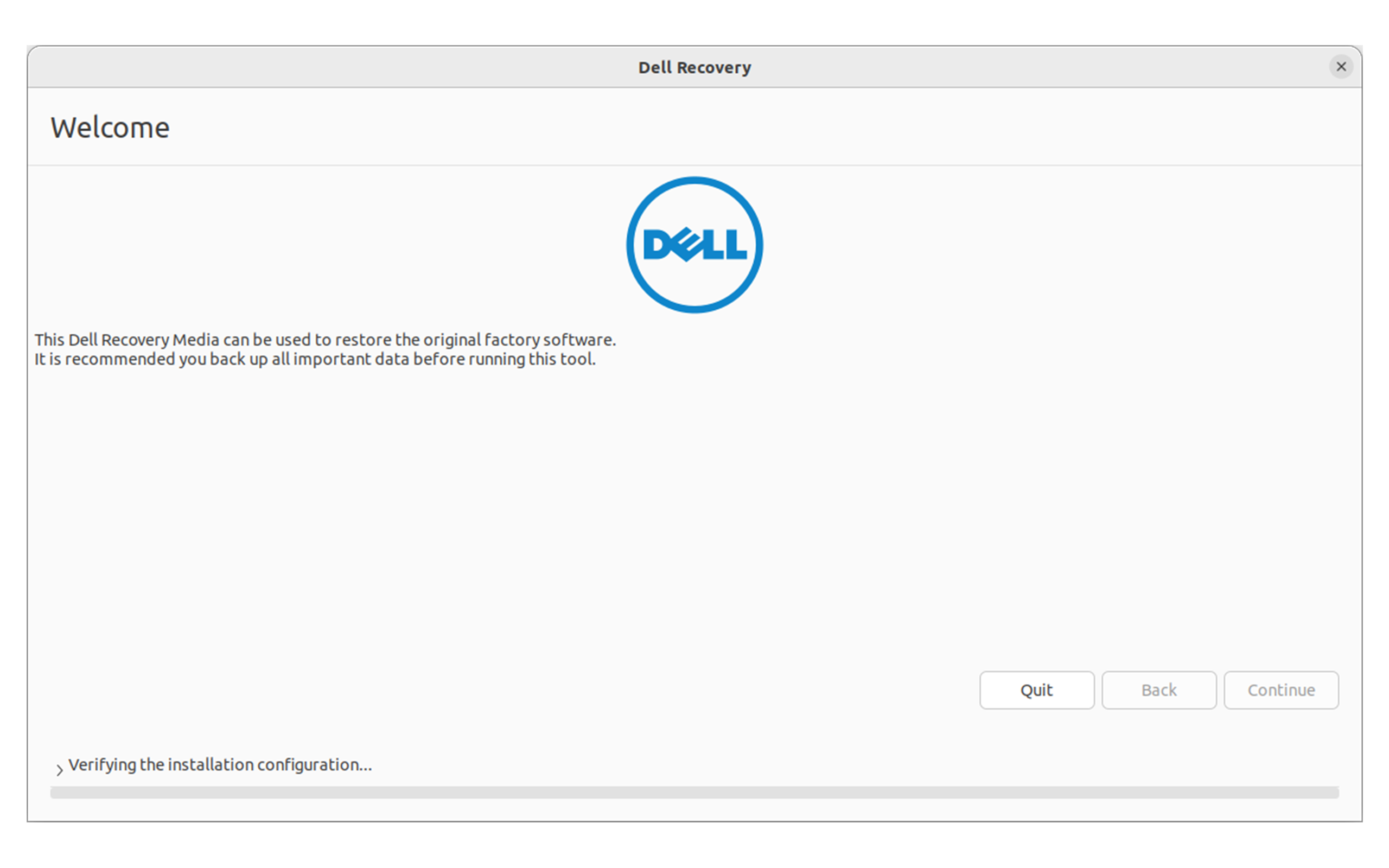
When the Ubuntu boot screen appears, you see the Dell OS Recovery option.
- Select Dell OS Recovery from the boot menu.
- Choose your preferred installation method and select Continue.
Step 5: Configure installation settings
The installation wizard guides you through several setup steps.
- Select your preferred language, then select Continue.
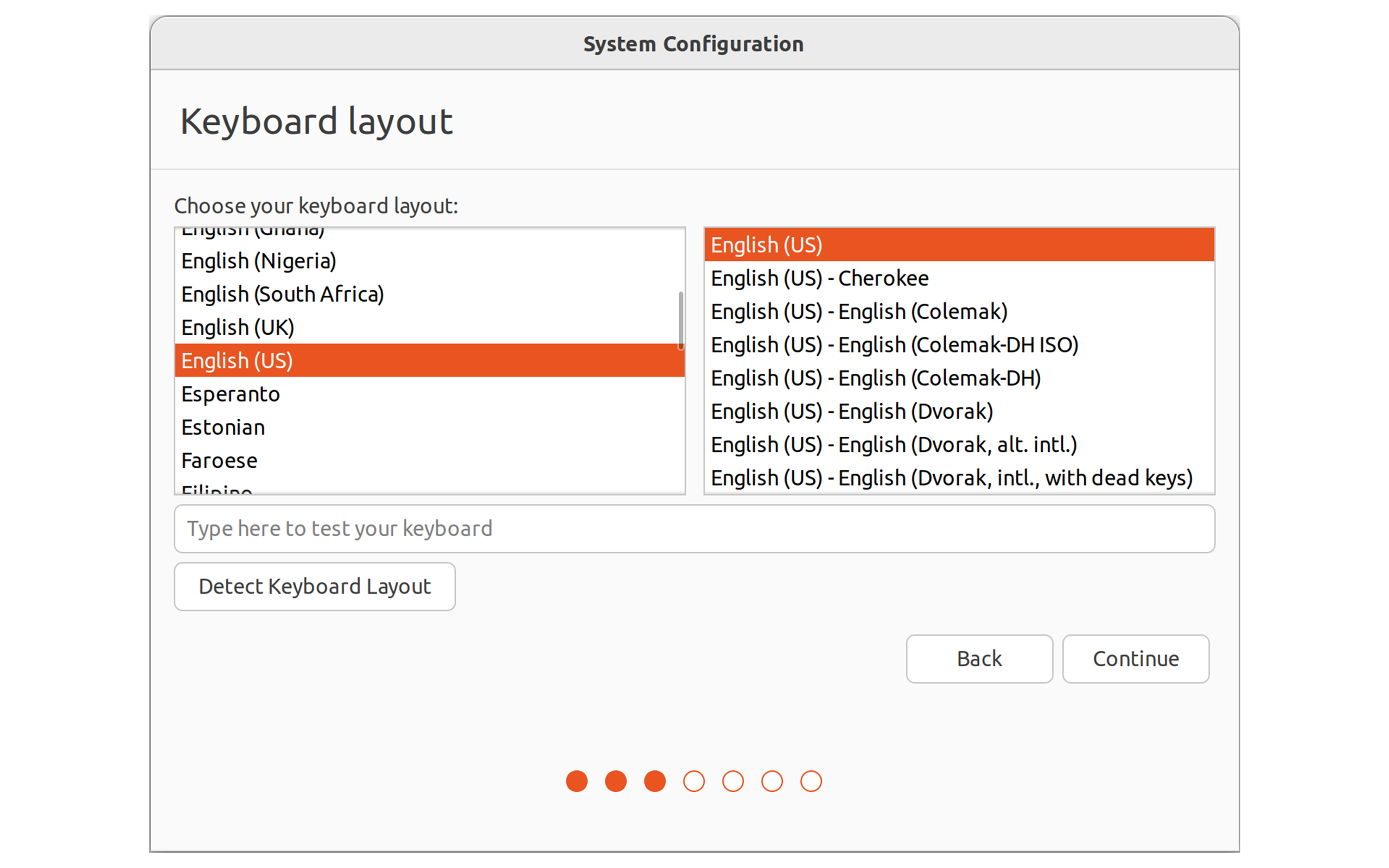
- On the Keyboard layout screen, select the correct keyboard layout for your computer, then select Continue.
- Tip: If you are unsure about your keyboard layout, select Detect Keyboard Layout for help.
- On the Updates and other software screen:
- Select Normal installation for a complete Ubuntu experience with common applications
- Check Download updates while installing Ubuntu if you are connected to the Internet (recommended)
- Check Install third-party software for graphics and Wi-Fi hardware and additional media formats to ensure compatibility with your hardware (recommended)
- Select Continue.
Note: We recommend connecting to a wired network and power source during installation.
Step 6: Choose installation type
Important: This step permanently erases all data on your hard drive. Make sure you have backed up everything you need.
- On the Installation type screen, select Erase disk and install Ubuntu.
- This option installs Ubuntu as the only operating system on your computer
- All existing data and operating systems are removed from the selected drive
- Select the hard drive where you want to install Ubuntu.
- Select Install Now.
- A confirmation window appears to show the changes that will be made to your disk. Review the information carefully.
- Select Continue to proceed with the installation.
Note: The installation cannot be canceled after this point.

Step 7: Complete the installation setup
- On the Where are you? screen, select your location from the map or type it into the text box, then select Continue.
- This sets your time zone
- On the Who are you? screen, enter your information:
- Your name
- A name for your computer (this identifies your computer on a network)
- A username for your account
- A password (choose a strong password and confirm it)
- Choose whether to Log in automatically or Require my password to log in (recommended for security)
- Select Continue.
- The installation now begins. The screen shows information about Ubuntu features while the system installs.
The installation typically takes 20-30 minutes, depending on your computer's speed and Internet connection.

Step 8: Restart and start using Ubuntu
- When the installation finishes, a message appears asking you to restart your computer.
- Select Restart Now.
- When prompted, remove the USB drive from your computer.
- Press Enter to restart.
- Your computer restarts and loads Ubuntu.
- Log in with the username and password you created.
Congratulations! Ubuntu is now installed on your Dell computer.
After installation
Update your system:
After your first login, update your system to get the latest security patches and improvements:
- Open Terminal by pressing Ctrl + Alt + T.
- Type the following command and press Enter:
sudo apt update && sudo apt upgrade -y- Enter your password when prompted.
- Wait for the updates to download and install.
- Restart your computer if prompted.
Explore Ubuntu:
- The Activities button in the top-left corner helps you search for applications and files
- Pre-installed applications include a web browser (Firefox), office suite (LibreOffice), and media players
- The Ubuntu Software app lets you download thousands of free applications
Get more help:
For more information about using and configuring Ubuntu on your Dell computer:
Troubleshooting
The installation will not start:
- Make sure you created the bootable USB correctly using the Dell OS Recovery Tool
- Verify that your BIOS settings match those in Step 2
- Make sure SATA Operation is set to AHCI, not RAID On
- Try a different USB port on your computer
Ubuntu does not recognize my hard drive:
- Check that SATA Operation in BIOS is set to AHCI
- Verify that your drive is not configured in RAID mode
Ubuntu does not recognize my hardware:
- Ensure you selected "Install third-party software" during installation
- After installation, check for additional drivers in Software & Updates > Additional Drivers
I have an NVMe drive and Ubuntu does not see it:
- Verify that SATA/NVMe Operation is set to AHCI/NVMe mode in BIOS
- Some Dell systems with NVMe drives require AHCI mode to be enabled
Installation problems or the system will not boot:
- The easiest solution is often to run the installation again
- Verify that all BIOS settings are correct before retrying
- You can create a new Ubuntu recovery USB using the Dell Ubuntu Recovery Image guide
Important notes
About compatibility:
- If you install an operating system other than the one that shipped with your computer, you do so at your own risk
- Dell cannot certify hardware compatibility for non-original operating systems
- Dell support may be limited for systems not running their original operating system
About drivers:
- Dell does not supply separate drivers for Ubuntu
- All required drivers are in the Ubuntu installation media
- We recommend verifying that Canonical has certified your computer model at the Ubuntu Certified Hardware page

If your computer originally shipped with Ubuntu:
- Dell provides full technical support for your system
- Recovery images are available on your computer
- See Dell Knowledge Base article How to recover a Dell Ubuntu Image on your Dell Computer for more information
Need more help?
- Canonical provides software support:
- Dell provides hardware support:
Affected Products
Alienware, Dell All-in-One, Dell Pro All-in-One, Dell Pro Max Micro, Dell Pro Max Slim, Dell Pro Max Tower, Dell Pro Micro, Dell Pro Slim, Dell Pro Tower, Dell Slim, Dell Tower, Inspiron, Legacy Desktop Models, OptiPlex, Vostro, XPS, G Series
, Chromebook, G Series, Alienware, Dell Laptops, Dell Plus, Dell Pro, Dell Pro Max, Dell Pro Plus, Dell Pro Premium, Inspiron, Latitude, Dell Pro Rugged, Vostro, XPS, Legacy Laptop Models, Fixed Workstations, Mobile Workstations
...
Article Properties
Article Number: 000131655
Article Type: How To
Last Modified: 10 Jun 2026
Version: 25
Find answers to your questions from other Dell users
Support Services
Check if your device is covered by Support Services.