VxRail: UEFI Secure Boot in- en uitschakelen
Samenvatting: UEFI Secure Boot in- en uitschakelen op VxRail.
Dit artikel is van toepassing op
Dit artikel is niet van toepassing op
Dit artikel is niet gebonden aan een specifiek product.
Niet alle productversies worden in dit artikel vermeld.
Instructies
UEFI Secure Boot inschakelen.
1. Controleer de huidige ESXi-status:
- Voordat u Secure boot inschakelt, moeten VIB's die op de ESXi zijn geïnstalleerd, slagen voor de esxcli software vib-handtekening verifiëren.
- Voer deze opdracht uit:
esxcli software vib signature verify
U moet alle niet-ondertekende VIB's verwijderen of vervangen voordat u ze inschakelt.
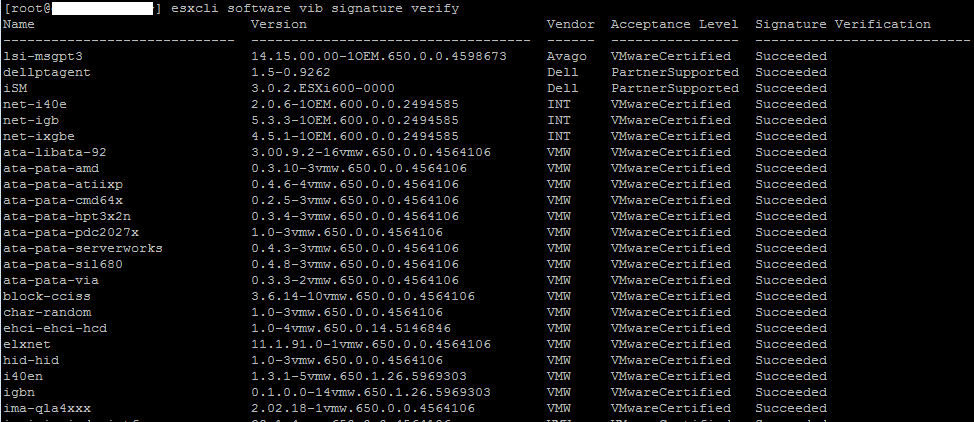
2. Enablement
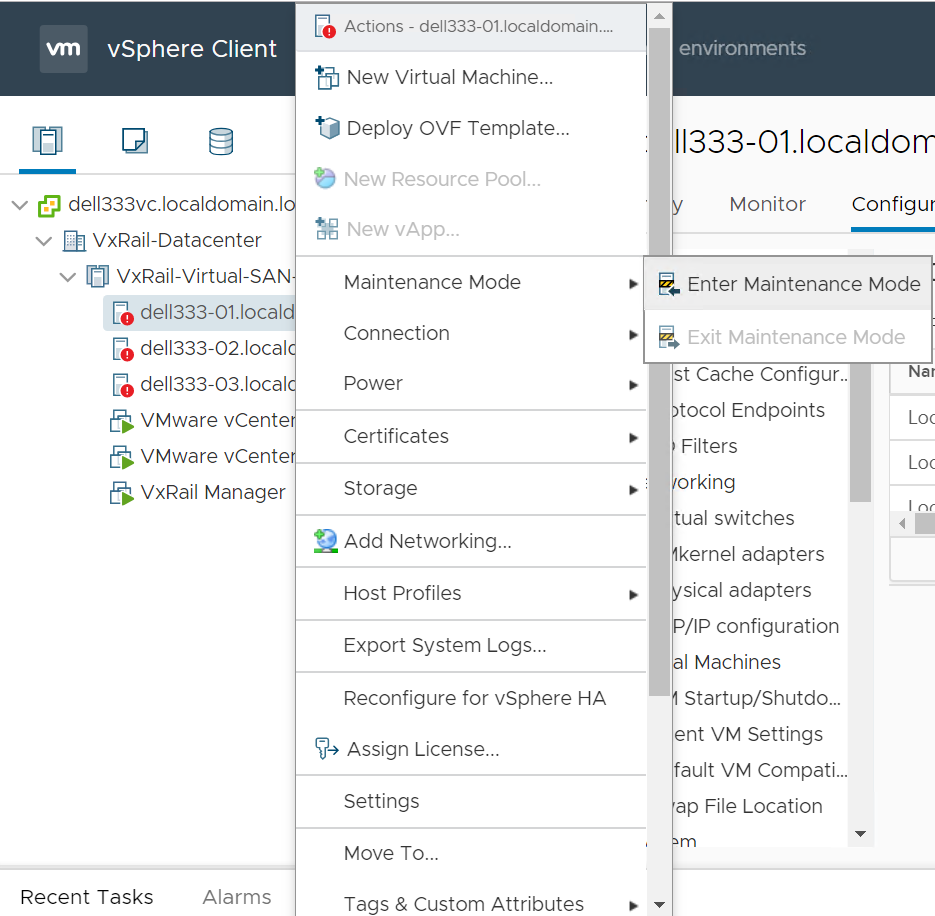
A. Verplaats het knooppunt vanuit de vCenter HTML5-client naar de onderhoudsmodus:
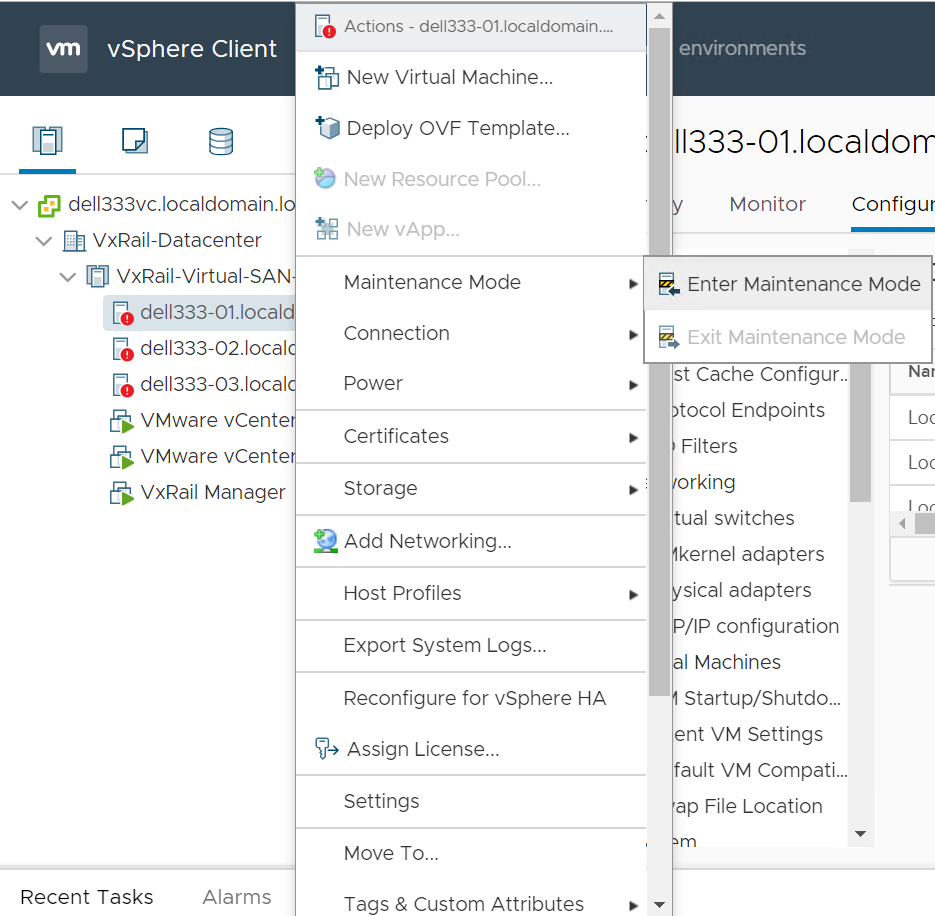
B. Controleer de VGA-uitvoer van het knooppunt. Doe dit door de VGA-console fysiek aan te sluiten of door de VGA-uitvoer van de virtuele IDRAC-console om te leiden.
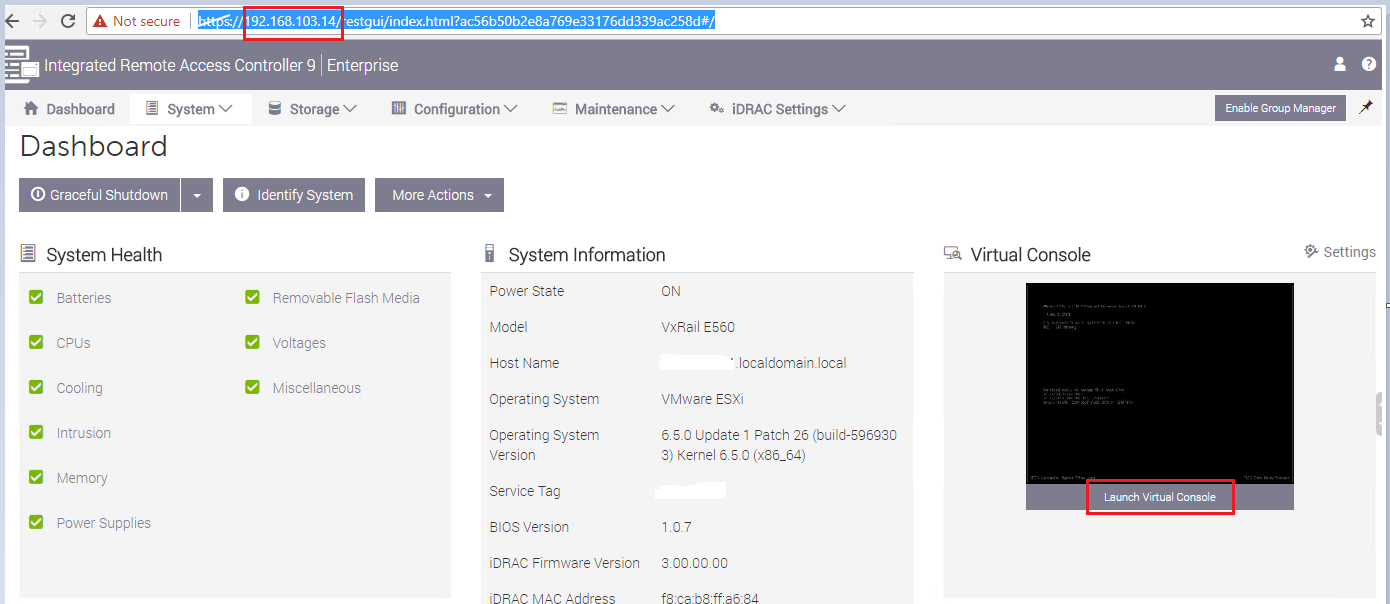
c. Selecteer Volgende keer opstarten en vervolgens "BIOS Setup".
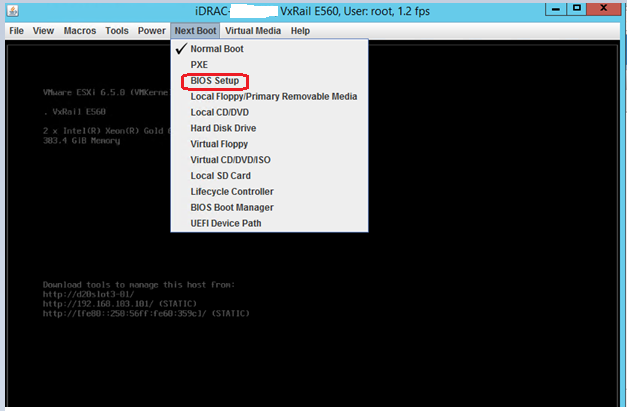
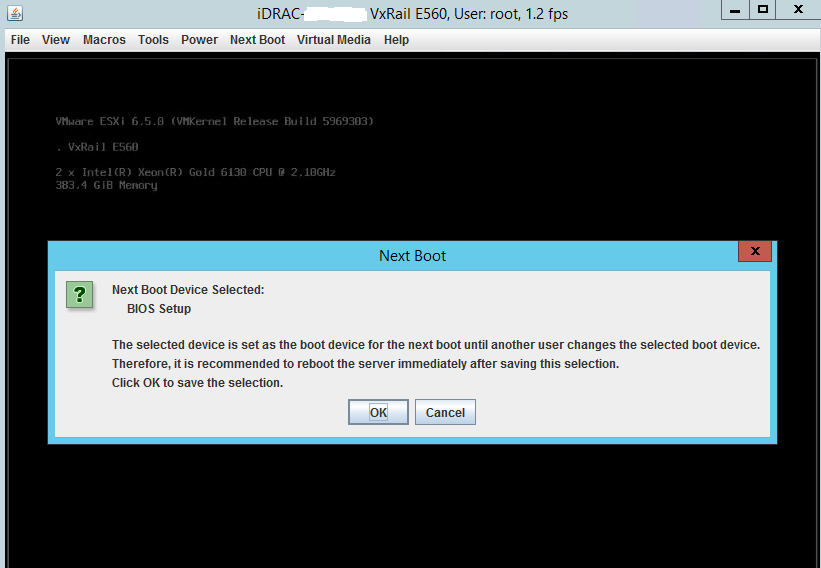
d. Start het knooppunt opnieuw op. Het knooppunt start opnieuw op in de BIOS-instellingen.
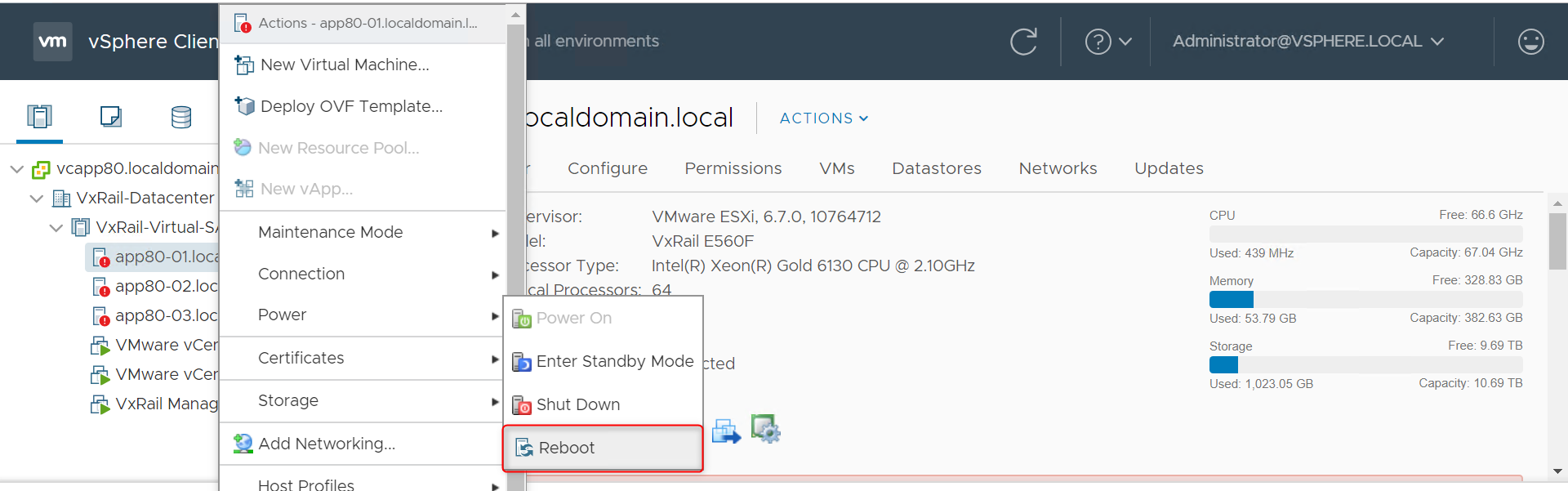
E. Stel Secure Boot in op Enabled vanuit de BIOS-instellingen.
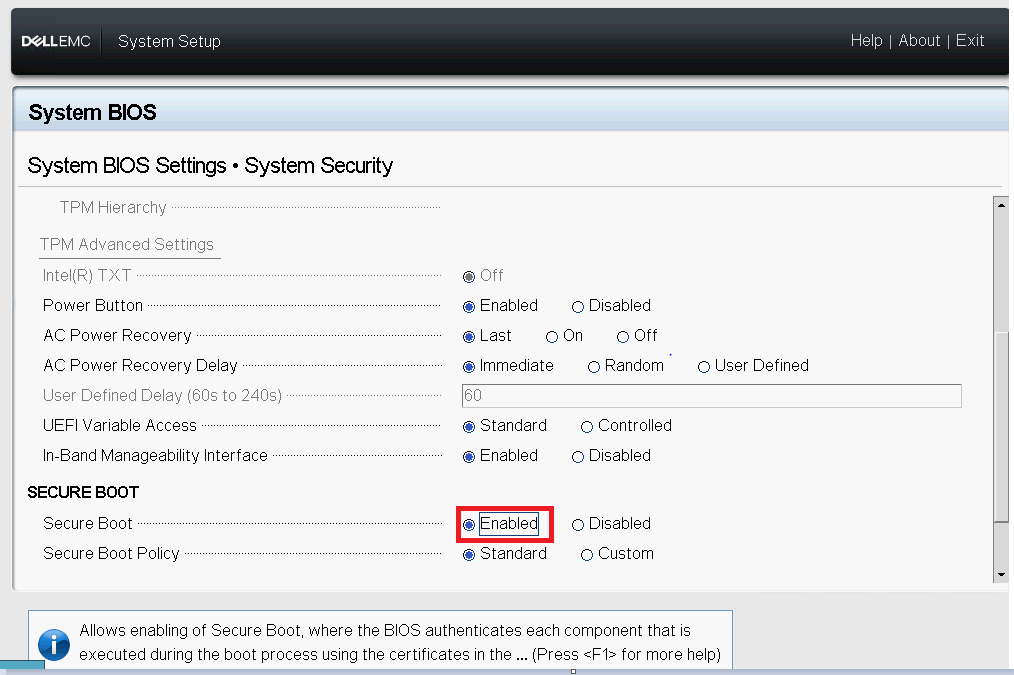
F. Er wordt een waarschuwingsbericht weergegeven. Selecteer OK.
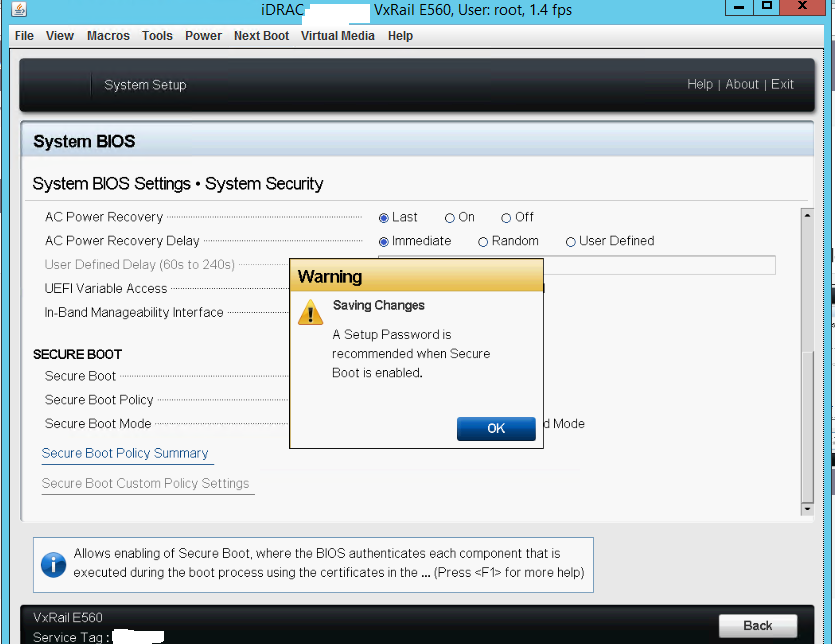
G. Opslaan en afsluiten.
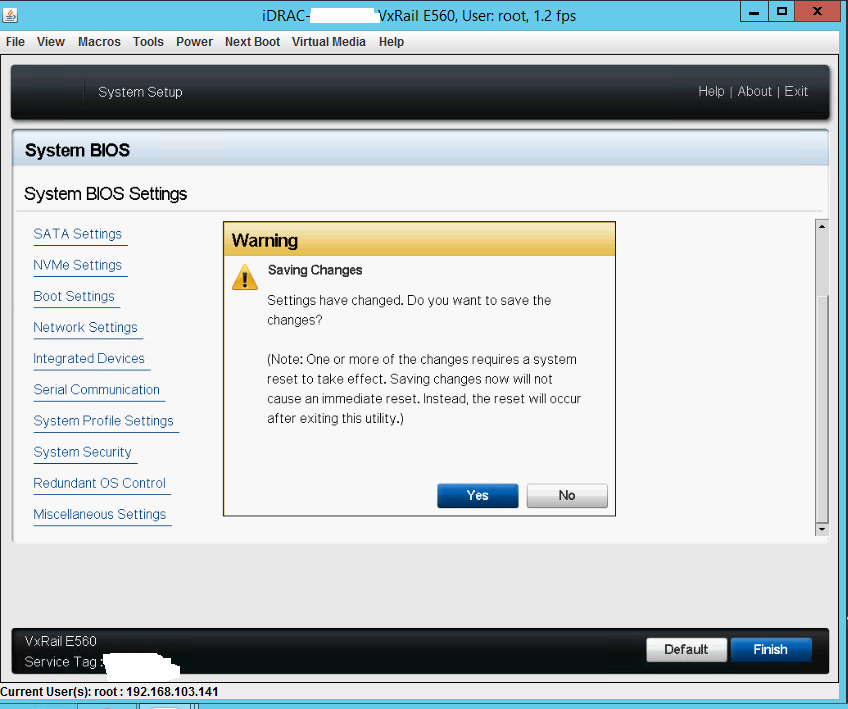
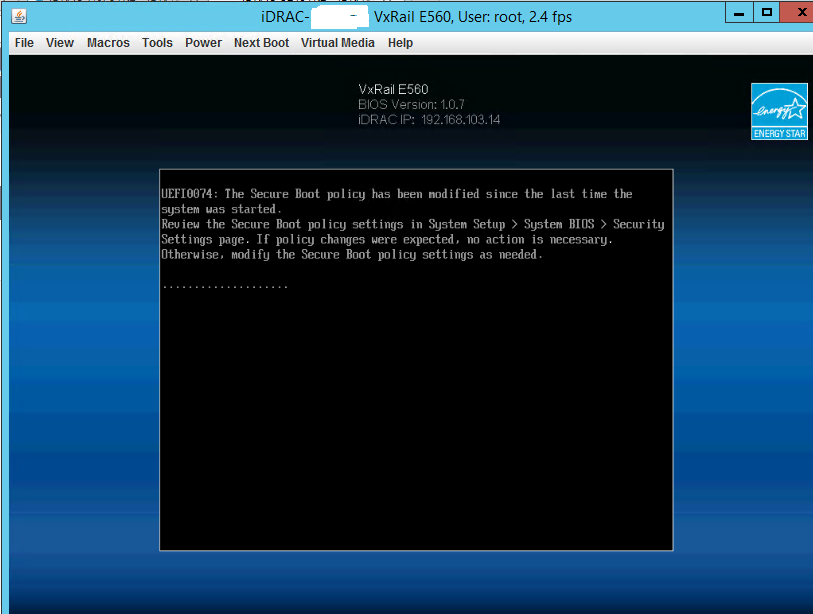
h. Knooppunt wordt opnieuw opgestart. En u ziet het volgende scherm dat aangeeft dat Veilig opstarten is ingeschakeld.
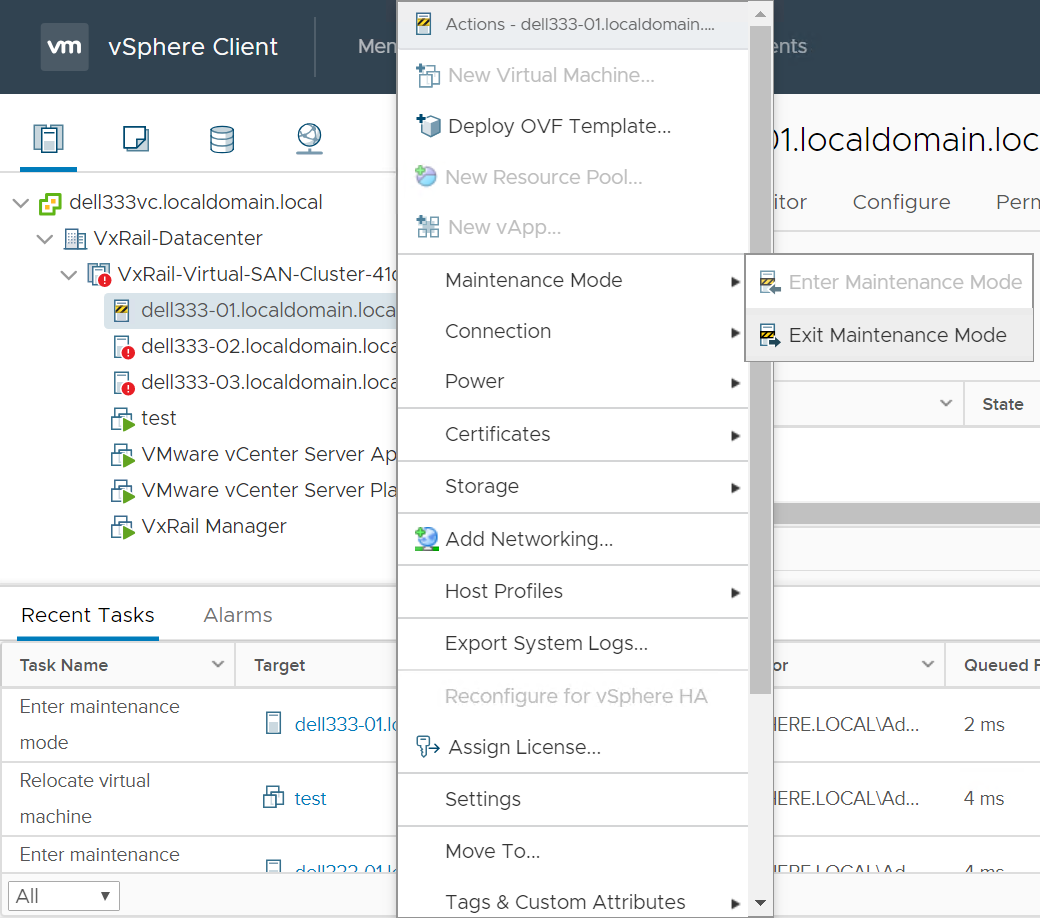
i. Onderhoudsmodus afsluiten
j. Pas stap #a - #i toe op de andere knooppunten in het cluster.
UEFI Secure Boot uitschakelen
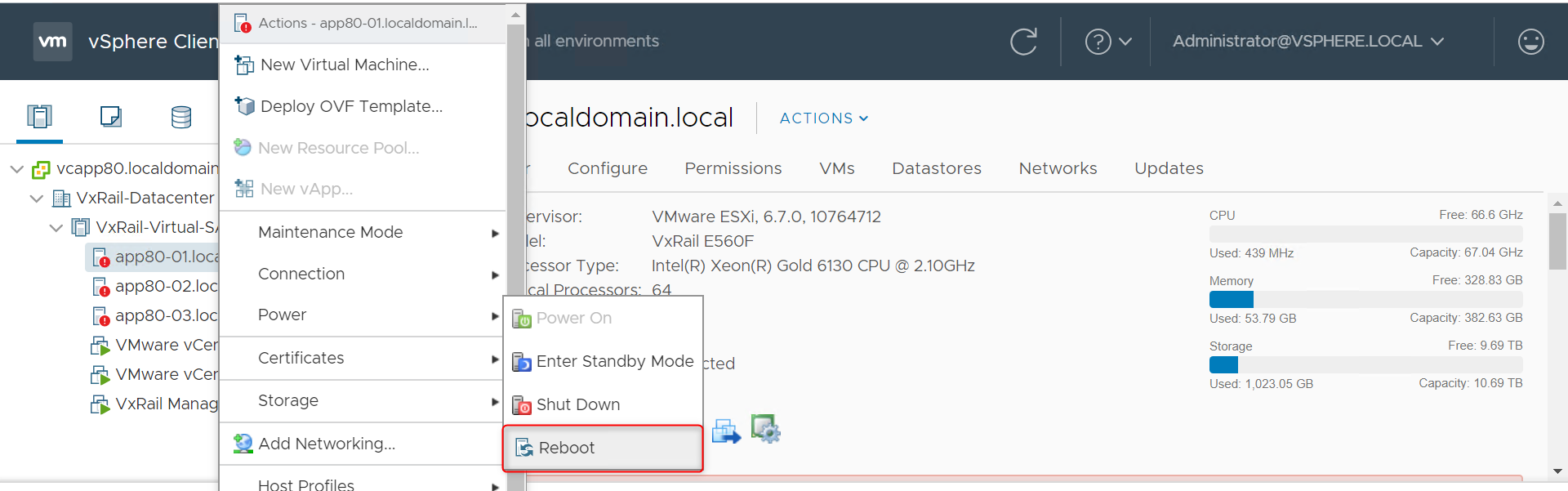
A. Verplaats het knooppunt vanuit de vCenter HTML5-client naar de onderhoudsmodus.
B. Controleer de VGA-uitvoer van het knooppunt. Doe dit door de VGA-console fysiek aan te sluiten of door de VGA-uitvoer van de virtuele IDRAC-console om te leiden.
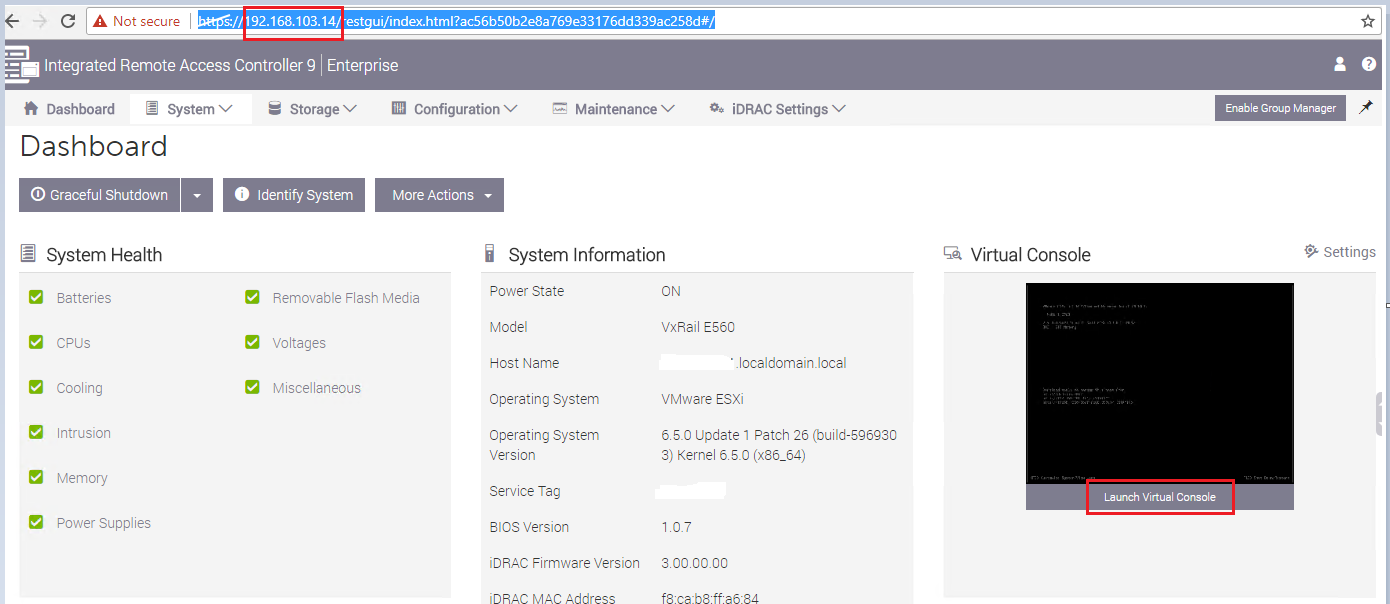
c. Selecteer Volgende keer opstarten en vervolgens "BIOS Setup".
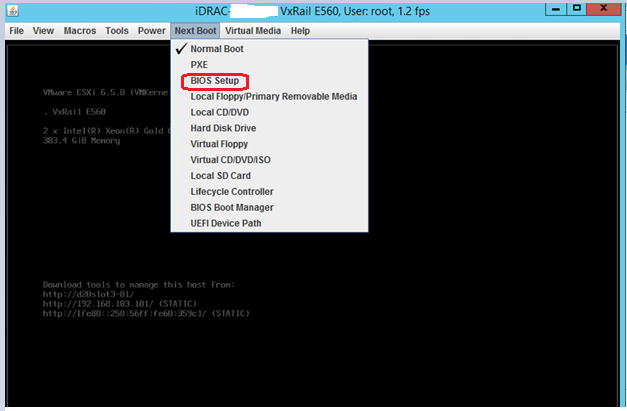
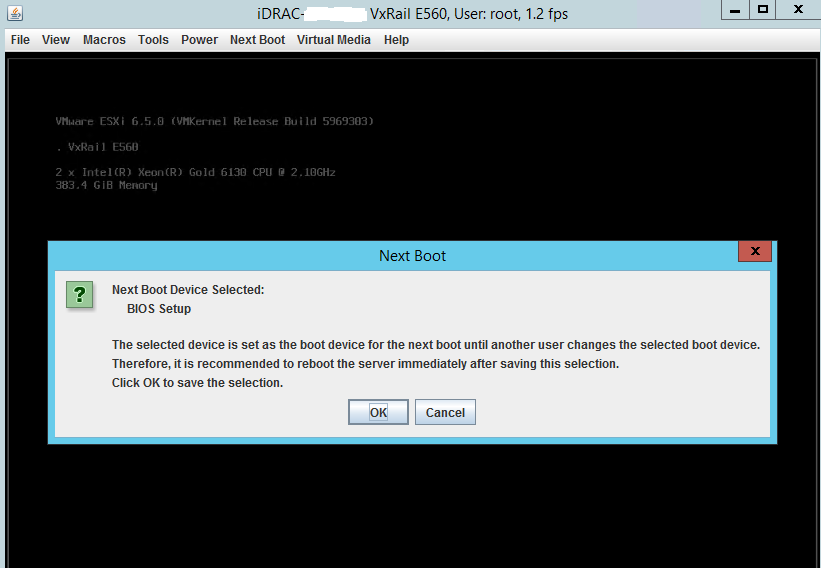
d. Start het knooppunt opnieuw op. Het knooppunt start opnieuw op in de BIOS-instellingen.
E. Stel Secure Boot in op Disabled vanuit de BIOS-setup.
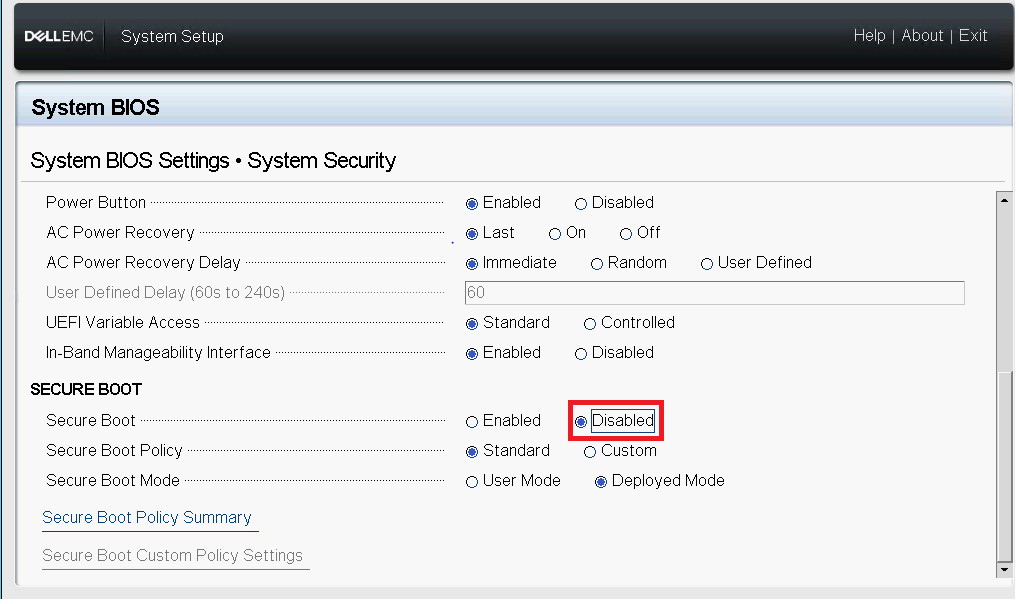
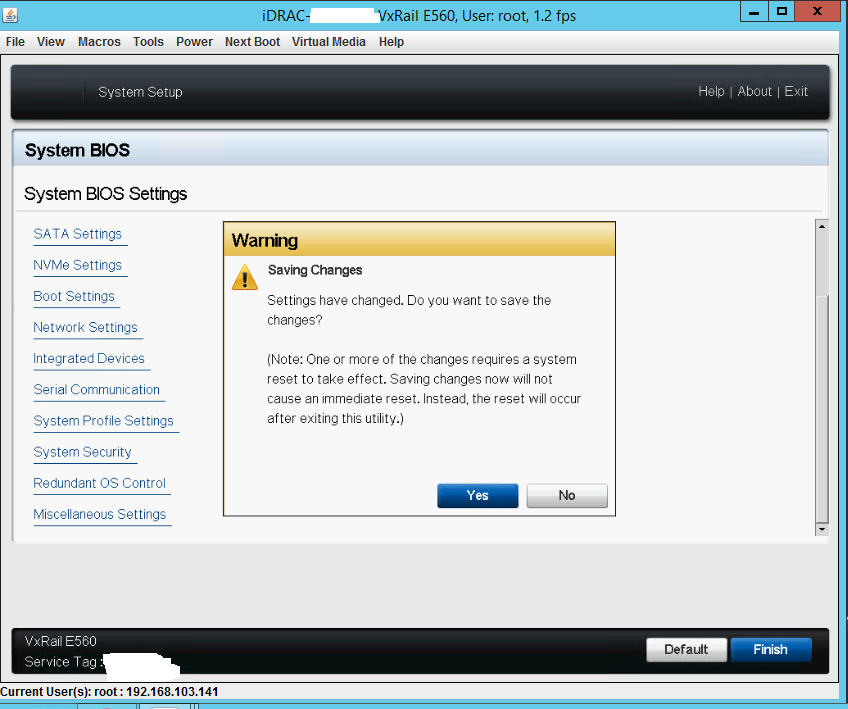
F. Opslaan en afsluiten.
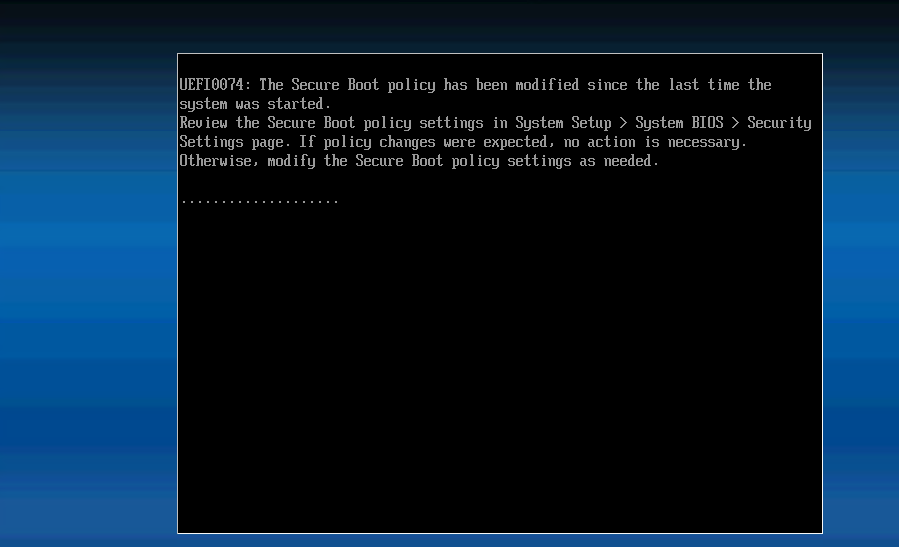
G. Wanneer het systeem opnieuw wordt opgestart, is er een consolebericht dat aangeeft dat het UEFI Secure Boot-beleid is gewijzigd:
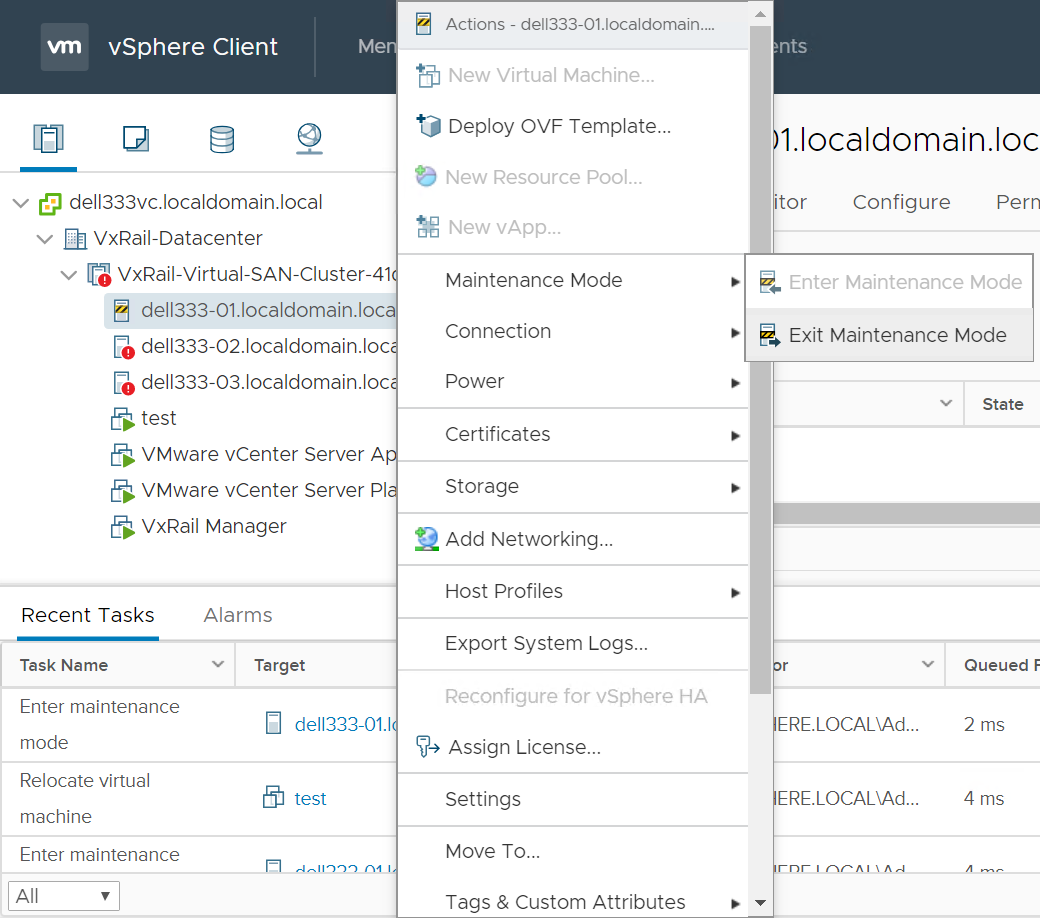
H. Sluit de onderhoudsmodus af nadat de host is opgestart.
i. Pas de stappen #a #h toe op alle andere knooppunten.
Producten
VxRail, VxRail Appliance Series, VxRail SoftwareArtikeleigenschappen
Artikelnummer: 000158364
Artikeltype: How To
Laatst aangepast: 30 mrt. 2026
Versie: 8
Vind antwoorden op uw vragen via andere Dell gebruikers
Support Services
Controleer of uw apparaat wordt gedekt door Support Services.